
如果您已经在其他平台中管理合规工作,就不必手动重建一遍。导入会读取您从 Vanta、Drata 或任何其他工具导出的控制措施列表,将每一行与您 Venvera 框架中的某项控制措施匹配,并在任何内容计入之前先向您展示结果。您还可以在同一次导入中添加一个包含策略文档的 ZIP 和一个包含证据文件的 ZIP。
从导出文件到已审核的控制措施,只需 36 秒。
准备工作
- 专业版或企业版套餐。
- 导入的管理权限。管理员拥有该权限。编辑者和查看者没有该权限,除非管理员在设置下该用户的权限中为其勾选;没有该权限时,侧边栏中不会显示导入项。
- 在 Venvera 中至少启用一个框架。各行只会与您已启用框架的控制措施进行匹配,因此请在导入之前启用您原先跟踪的框架。
- 从您当前平台导出的控制措施列表,格式为 CSV 或 Excel(.xlsx)。
三个文件
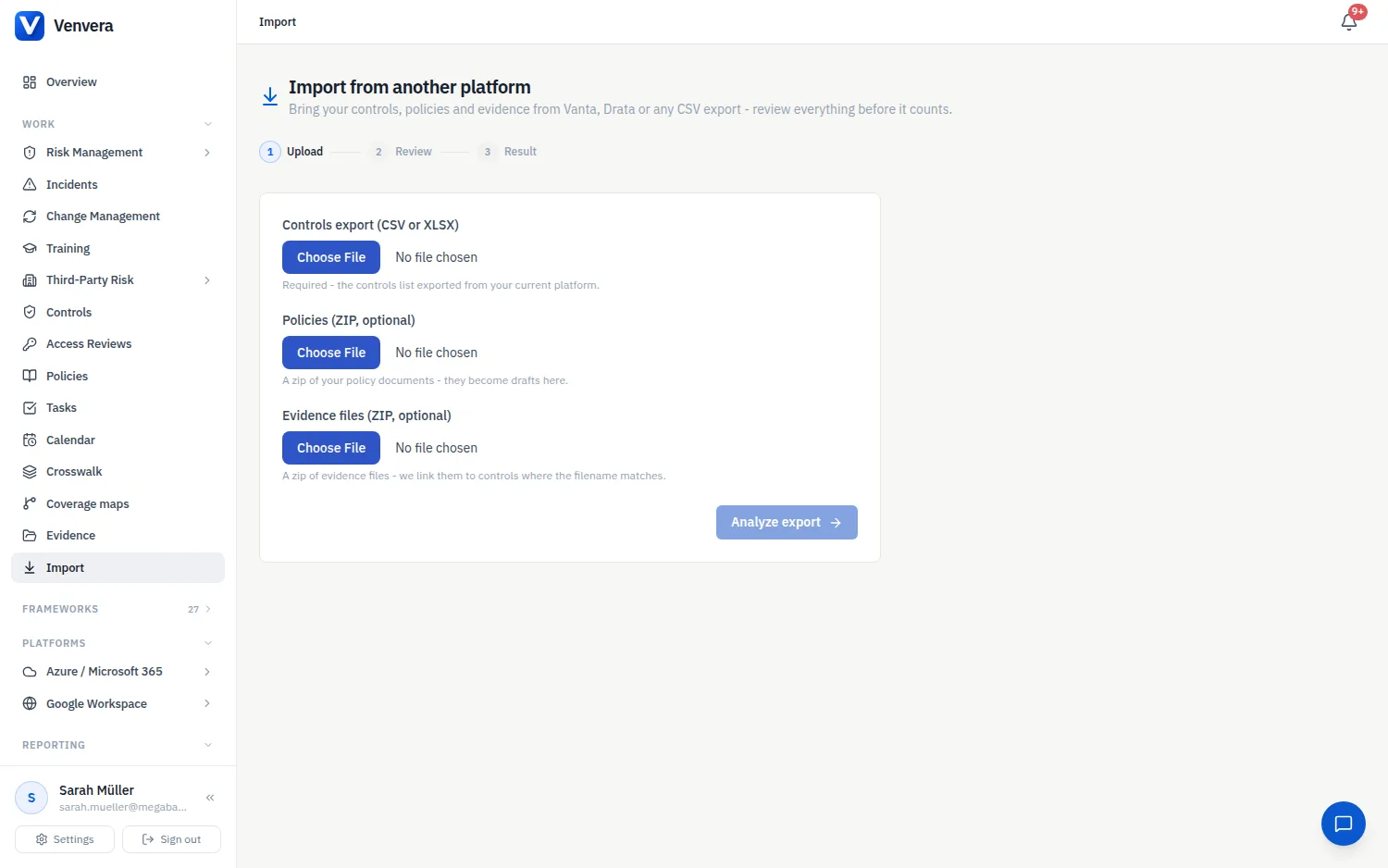
| 文件 | 内容 | 限制 |
|---|---|---|
| 控制措施导出(CSV 或 XLSX):必填 | 每项控制措施占一行,并带有表头行。只需要有控制措施名称列;如果有描述、状态和负责人列,也会一并读取。 | 仅读取第一个工作表,表头位于第 1 行,读取前 1,000 行。CSV 必须以逗号分隔并保存为 UTF-8。旧版 Excel 文件(.xls)无法读取:请将其另存为 .xlsx。 |
| 策略(ZIP,可选) | 您的策略文档。每份文档都会成为一项附有该文件的草稿策略。 | ZIP 中的前 200 个文件,每个文件 25 MB。其中只应放入策略文档:每个被接受的文件都会成为一项策略。 |
| 证据文件(ZIP,可选) | 证据文档。当文件名包含某项控制措施的编号时,该文件会附加到该控制措施。 | ZIP 中的前 200 个文件,每个文件 25 MB。 |
这三个文件在一次上传中一并发送,总大小不得超过 25 MB。如果您的证据文件更大,请先导入控制措施,再分多次导入证据,或者之后在各项控制措施上上传。在 ZIP 内部,文件夹会被忽略,接受的文件类型为:PDF、Word(.doc、.docx)、Excel(.xls、.xlsx)、CSV、PNG、JPEG、文本和 XML。内容与扩展名不符的 PDF、图片或 Office 文件会被拒绝。
Venvera 可识别的列
无需填写任何模板:导出文件会按原样读取。Venvera 会查找以下列标题,不区分大小写:
| 字段 | 可识别的列标题 |
|---|---|
| 控制措施名称(必填) | control name, control, name, title, control title, requirement |
| 描述 | description, control description, details, requirement description |
| 状态 | status, test status, state, result, compliance status, readiness |
| 负责人 | owner, control owner, assignee, assigned to, responsible |
如果未找到控制措施名称列,上传面板会变为琥珀色,并要求您输入文件中的准确列标题,然后点击使用这些列重试。
状态单元格决定了一行的处理方式:
| 读取为 | 状态单元格中的词语 |
|---|---|
| 通过 | passing, pass, passed, ok, implemented, complete, completed, compliant, ready, done, active, effective, yes |
| 未通过 | failing, fail, failed, not passing, needs attention, incomplete, not implemented, non-compliant, noncompliant, at risk, gap, no, in progress, draft, not started, deactivated, disabled |
| 未知 | 其他任何内容,包括空单元格或较长的短语,例如“Passing (3/3)” |
工作原理
在侧边栏中打开导入,选择控制措施导出文件,如果有的话再选择两个 ZIP,然后点击分析导出。此时您的合规记录不会发生任何变化。
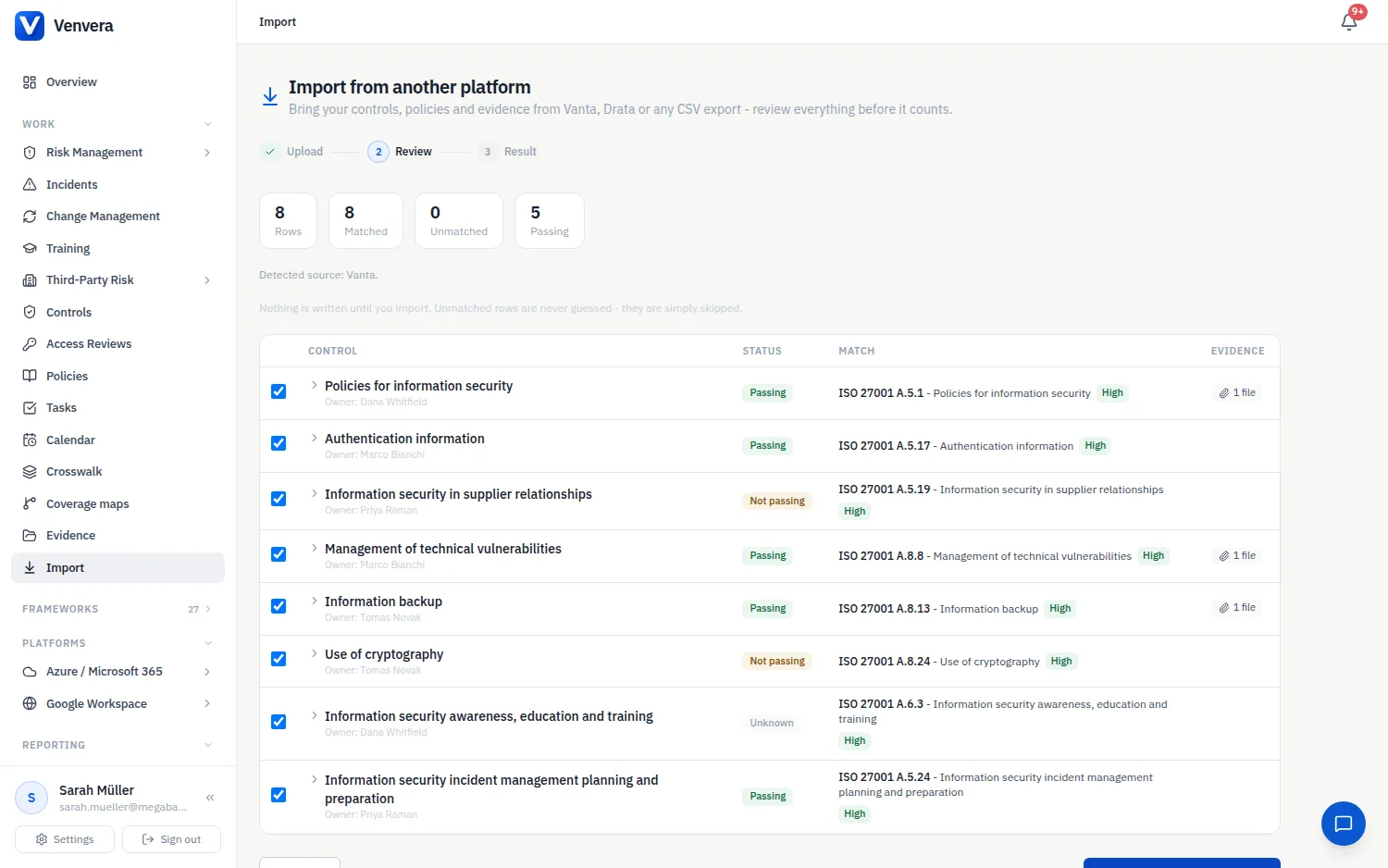
每一行都会连同其状态、匹配到的 Venvera 控制措施以及匹配的可信程度一起列出。已匹配的行处于勾选状态。请取消勾选任何不应计入的行,然后点击显示为导入 42 个已批准的行的按钮,其中的数字是您自己勾选的行数。
导入在后台运行,页面会显示已写入的内容。您可以离开此页面;导入仍会完成。
各行如何匹配
每一行最多匹配到一项控制措施,该控制措施属于您已启用的某个框架。匹配结果旁边的标签会说明该匹配是如何找到的:
| 标签 | 含义 |
|---|---|
| 高 | 您文件中的控制措施名称与 Venvera 控制措施的标题相同,或者其中一个包含另一个。标题少于八个字符的 Venvera 控制措施最多只会匹配为“中”。 |
| 中 | Venvera 控制措施标题中的每个关键词都出现在该行的名称和描述中。 |
| AI | 对于上述两条规则无法匹配的行,由您自己的 AI 建议匹配。只有当您的组织已在设置 → AI 中连接 AI 时,此步骤才会运行。AI 只能看到最多 40 个未匹配行的名称和描述的开头部分,绝不会看到您的文件,并且每条建议都会对照真实的控制措施列表进行核对。 |
没有匹配到任何内容的行会显示无匹配,将被跳过。Venvera 绝不猜测:未匹配的行会被排除,您可以之后手动记录该控制措施。像“Access”这样较短的控制措施名称可能会匹配到标题中包含它的第一项控制措施,因此在导入之前,请仔细查看名称很短的行所得到的高匹配。
关联证据文件
当证据文件的文件名包含某一行所匹配到的 Venvera 控制措施的编号时,该文件会附加到这一行,例如 ISO 27001 控制措施 A.5.15 对应 A.5.15 access control policy.pdf。编号在文件名中必须独立出现:A.5.1 不会匹配名为 A.5.15 的文件。请在压缩之前按这种方式重命名文件,这样证据就能一次性归入正确的控制措施。
- 如果多个文件的名称指向同一项控制措施,则附加第一个文件。其余文件请之后在该控制措施上添加。
- 没有匹配到任何行的文件会在审核步骤中列为未链接。这些文件不会保留在您的证据库中:请在其所属的控制措施上逐一上传。
- 链接到未通过的行或您取消勾选的行的文件同样不会被附加。请在该控制措施落实到位后,再在控制措施上上传该文件。
导入会写入哪些内容
| 审核步骤中的行 | 结果 |
|---|---|
| 已勾选,通过,无文件 | 控制措施会被标记为已实施,并以一份书面声明作为证据,其中说明该控制措施是导入的、导入日期以及导出文件中报告的状态。如果文件看起来是 Vanta 或 Drata 的导出文件,声明中还会写明平台名称。 |
| 已勾选,通过或未知,有证据文件 | 控制措施会被标记为已实施,并以该文件作为证据。 |
| 已勾选,未通过(无论是否有文件) | 不会添加任何证据,控制措施也不会被标记为已实施:被您原平台报告为未通过的控制措施,绝不会通过导入变为已实施。在 Venvera 中已有状态的控制措施会保留其状态;尚无记录的控制措施会创建为未实施。 |
| 已勾选,未知,无文件 | 同上:不会添加任何证据,现有状态会保留,尚无记录的控制措施会创建为未实施。 |
| 未勾选或未匹配 | 不写入任何内容。 |
| 策略 ZIP 中的每个文件 | 一项以文件名命名的草稿策略,该文件位于其文档面板中。只有在您至少导入一个控制措施行时,才会创建策略。 |
被标记为已实施的控制措施还会带动您其他已启用框架中的等效控制措施,与您手动添加证据时完全相同;请参阅跨框架控制措施传播。证据会获得 Venvera 通常的续期日期,自导入之日起计算。
结果页面会报告已关闭的控制措施(按书面声明和文件分别统计)、框架映射传播、创建为草稿的策略和已记录为未实施,随后是被跳过的行数(未批准和未匹配)。如果有任何内容失败,N 个错误(显示)链接会列出每个失败的行或策略文件及其原因。
不会导入的内容
- 控制措施负责人。文件中写明的负责人会写入证据备注;请之后在 Venvera 中指派负责人。
- 日期、测试、测试结果和监控历史。
- 其他平台的框架映射关系。Venvera 使用自己的框架映射。
- 与您已启用框架中的任何内容都不匹配的自定义控制措施。
- 用户、风险、供应商和任务。如需了解还有哪些内容可以从文件导入,请参阅导入您的数据。
注意事项
- 无法撤销。请仔细检查已勾选的行。如需撤回一次导入,请手动移除导入的证据并重置控制措施状态,然后删除草稿策略。
- 同一份导出文件运行两次,会再添加一套证据和一套草稿策略。每个文件请只导入一次。
- 在审核步骤中无法更改匹配到的控制措施。如果匹配有误,请取消勾选该行,然后手动记录该控制措施。
- 对于一整套策略,导入策略比此处的策略 ZIP 功能更强:它会读取每份文档,为其拟定规范的标题和类别,并将其映射到控制措施。如果您只需要把文档作为草稿带过来,请使用 ZIP。
- 导入完成后,会在审计追踪中添加一条包含各项计数的汇总条目,记在执行导入的人名下。它写入的每条证据记录、每次控制措施变更和每项草稿策略也会各自记录为单独的条目。