
Wenn Sie Ihr Compliance-Programm bereits in einer anderen Plattform führen, müssen Sie es nicht von Hand neu aufbauen. Import liest die Kontrollliste, die Sie aus Vanta, Drata oder einem anderen Werkzeug exportieren, ordnet jede Zeile einer Kontrolle in Ihren Rahmenwerken in Venvera zu und zeigt Ihnen das Ergebnis, bevor irgendetwas zählt. Im selben Durchgang können Sie ein ZIP mit Ihren Richtliniendokumenten und ein ZIP mit Ihren Nachweisdateien hinzufügen.
Von einer Exportdatei zu geprüften Kontrollen in 36 Sekunden.
Was Sie benötigen
- Den Tarif Professional oder Enterprise.
- Die Berechtigung Verwalten für Import. Administratoren haben sie. Bearbeiter und Betrachter haben sie erst, wenn ein Administrator sie in den Berechtigungen des Benutzers unter Einstellungen für sie anhakt; ohne sie wird der Eintrag Import in der Seitenleiste nicht angezeigt.
- Mindestens ein in Venvera aktiviertes Rahmenwerk. Zeilen werden nur mit den Kontrollen der Rahmenwerke abgeglichen, die Sie eingeschaltet haben. Aktivieren Sie daher vor dem Import die Rahmenwerke, die Sie bisher verfolgt haben.
- Die Kontrollliste, exportiert aus Ihrer bisherigen Plattform als CSV oder Excel (.xlsx).
Die drei Dateien
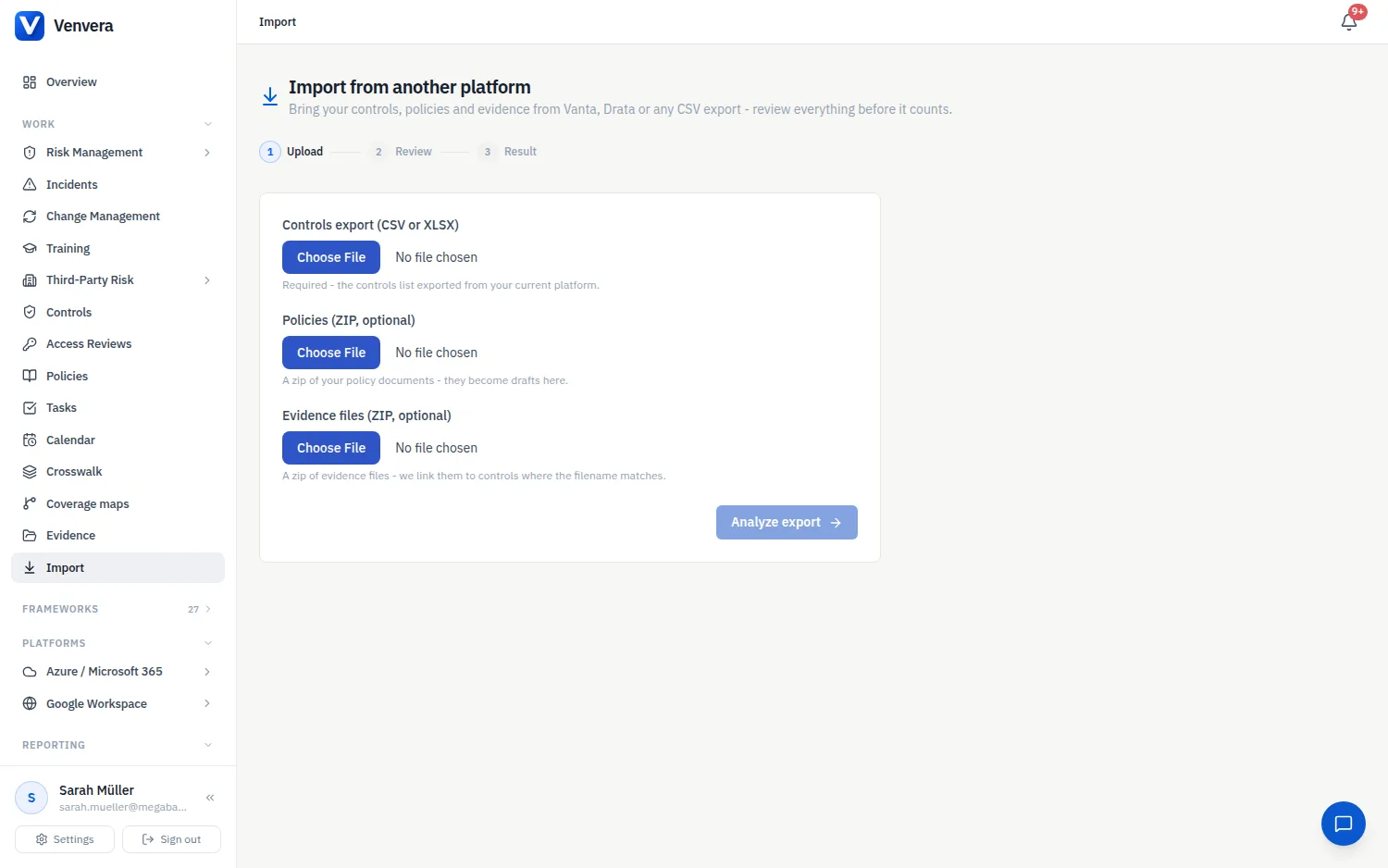
| Datei | Was es ist | Grenzen |
|---|---|---|
| Controls-Export (CSV oder XLSX), erforderlich | Eine Zeile je Kontrolle, mit einer Kopfzeile. Nur eine Spalte mit dem Kontrollnamen ist nötig; Beschreibung, Status und Verantwortlicher werden gelesen, wenn sie vorhanden sind. | Nur das erste Arbeitsblatt, Kopfzeile in Zeile 1, die ersten 1.000 Zeilen. CSV muss durch Kommas getrennt und als UTF-8 gespeichert sein. Alte Excel-Dateien (.xls) können nicht gelesen werden: Speichern Sie sie als .xlsx. |
| Richtlinien (ZIP, optional) | Ihre Richtliniendokumente. Jedes wird zu einem Richtlinienentwurf mit angehängter Datei. | Die ersten 200 Dateien im ZIP, 25 MB je Datei. Legen Sie nur Richtliniendokumente hinein: Jede angenommene Datei wird zu einer Richtlinie. |
| Nachweisdateien (ZIP, optional) | Nachweisdokumente. Eine Datei wird an eine Kontrolle angehängt, wenn ihr Name die Referenz dieser Kontrolle enthält. | Die ersten 200 Dateien im ZIP, 25 MB je Datei. |
Die drei Dateien werden in einem einzigen Upload von insgesamt höchstens 25 MB übertragen. Wenn Ihre Nachweise größer sind, importieren Sie zuerst die Kontrollen und fügen Sie die Nachweise in weiteren Durchgängen hinzu oder laden Sie sie anschließend bei den Kontrollen hoch. Innerhalb der ZIPs werden Ordner ignoriert, und diese Dateitypen werden angenommen: PDF, Word (.doc, .docx), Excel (.xls, .xlsx), CSV, PNG, JPEG, Text und XML. Ein PDF, ein Bild oder eine Office-Datei, deren Inhalt nicht zur Dateiendung passt, wird abgelehnt.
Spalten, die Venvera erkennt
Es gibt keine Vorlage zum Ausfüllen: Der Export wird so gelesen, wie er kommt. Venvera sucht nach diesen Spaltenüberschriften, wobei Groß- und Kleinschreibung keine Rolle spielt:
| Feld | Erkannte Überschriften |
|---|---|
| Kontrollname (erforderlich) | control name, control, name, title, control title, requirement |
| Beschreibung | description, control description, details, requirement description |
| Status | status, test status, state, result, compliance status, readiness |
| Verantwortlicher | owner, control owner, assignee, assigned to, responsible |
Wird keine Spalte mit dem Kontrollnamen gefunden, färbt sich der Upload-Bereich bernsteinfarben und fordert Sie auf, die exakten Überschriften aus Ihrer Datei einzugeben und dann auf Mit diesen Spalten erneut versuchen zu klicken.
Die Statuszelle entscheidet, wie eine Zeile behandelt wird:
| Gelesen als | Wörter in der Statuszelle |
|---|---|
| Bestanden | passing, pass, passed, ok, implemented, complete, completed, compliant, ready, done, active, effective, yes |
| Nicht bestanden | failing, fail, failed, not passing, needs attention, incomplete, not implemented, non-compliant, noncompliant, at risk, gap, no, in progress, draft, not started, deactivated, disabled |
| Unbekannt | Alles andere, einschließlich einer leeren Zelle oder einer längeren Angabe wie "Passing (3/3)" |
So funktioniert es
Öffnen Sie in der Seitenleiste Import, wählen Sie den Controls-Export und, falls vorhanden, die beiden ZIPs aus und klicken Sie dann auf Export analysieren. An Ihren Compliance-Datensätzen ändert sich zu diesem Zeitpunkt nichts.
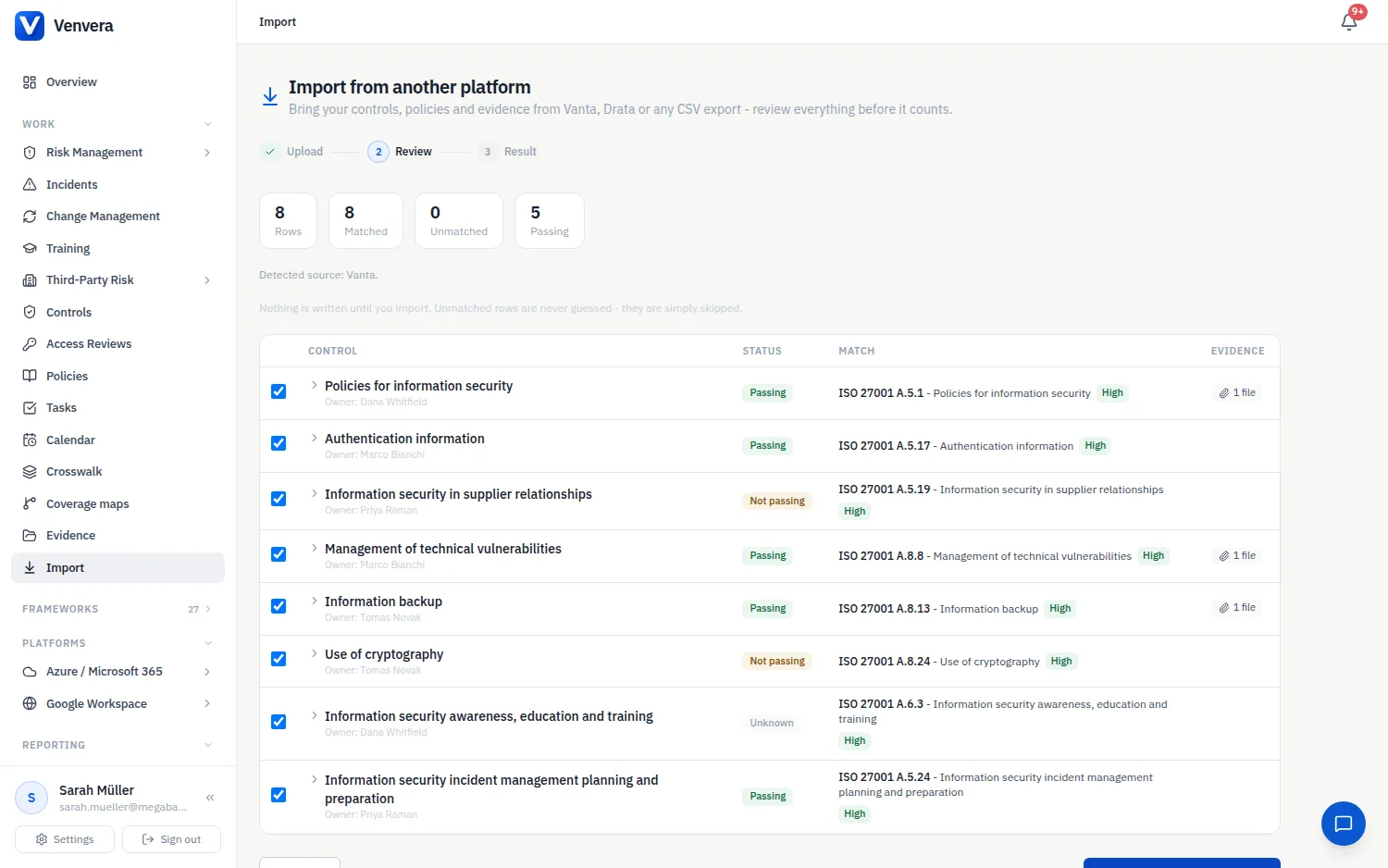
Jede Zeile wird mit ihrem Status, der Kontrolle in Venvera, der sie zugeordnet wurde, und der Sicherheit der Zuordnung aufgeführt. Zugeordnete Zeilen sind angehakt. Entfernen Sie das Häkchen bei jeder Zeile, die nicht zählen soll, und klicken Sie dann auf die Schaltfläche mit der Beschriftung 42 genehmigte Zeilen importieren, mit Ihrer eigenen Anzahl angehakter Zeilen.
Der Import läuft im Hintergrund, und die Seite zeigt, was geschrieben wurde. Sie können die Seite verlassen; der Import wird trotzdem abgeschlossen.
Wie Zeilen zugeordnet werden
Jede Zeile wird höchstens einer Kontrolle in einem Ihrer aktivierten Rahmenwerke zugeordnet. Das Etikett neben der Zuordnung sagt Ihnen, wie sie gefunden wurde:
| Etikett | Bedeutung |
|---|---|
| Hoch | Der Kontrollname in Ihrer Datei und der Titel der Kontrolle in Venvera sind gleich, oder einer enthält den anderen. Titel in Venvera mit weniger als acht Zeichen werden höchstens als Mittel zugeordnet. |
| Mittel | Jedes bedeutungstragende Wort im Titel der Kontrolle in Venvera kommt im Namen und in der Beschreibung der Zeile vor. |
| KI | Ihre eigene KI hat die Zuordnung für eine Zeile vorgeschlagen, die die beiden Regeln oben nicht einordnen konnten. Das läuft nur, wenn Ihre Organisation unter Einstellungen, KI eine KI verbunden hat. Sie sieht die Namen und den Anfang der Beschreibungen von bis zu 40 nicht zugeordneten Zeilen, nie Ihre Dateien, und jeder Vorschlag wird gegen die tatsächliche Kontrollliste geprüft. |
Zeilen, die zu nichts passen, zeigen Keine Zuordnung - wird übersprungen. Venvera rät nie: Eine nicht zugeordnete Zeile wird ausgelassen, und Sie können diese Kontrolle anschließend von Hand erfassen. Ein kurzer Kontrollname wie „Access“ kann der ersten Kontrolle zugeordnet werden, deren Titel ihn enthält. Sehen Sie sich daher vor dem Import die Zuordnungen mit Hoch bei sehr kurzen Namen an.
Nachweisdateien verknüpfen
Eine Nachweisdatei wird an eine Zeile angehängt, wenn ihr Dateiname die Referenz der Kontrolle in Venvera enthält, der diese Zeile zugeordnet wurde, zum Beispiel A.5.15 access control policy.pdf für die Kontrolle A.5.15 aus ISO 27001. Die Referenz muss im Namen für sich allein stehen: A.5.1 erfasst keine Datei mit dem Namen A.5.15. Benennen Sie Ihre Dateien auf diese Weise um, bevor Sie sie zippen, dann landen die Nachweise in einem Durchgang bei den richtigen Kontrollen.
- Wenn mehrere Dateien dieselbe Kontrolle nennen, wird die erste angehängt. Fügen Sie die übrigen anschließend bei der Kontrolle hinzu.
- Dateien, die zu keiner Zeile passen, werden im Prüfschritt als nicht verknüpft aufgeführt. Sie werden nicht in Ihrer Nachweisbibliothek aufbewahrt: Laden Sie jede Datei bei der Kontrolle hoch, zu der sie gehört.
- Eine Datei, die mit einer Zeile mit dem Status Nicht bestanden verknüpft ist oder mit einer Zeile, bei der Sie das Häkchen entfernen, wird ebenfalls nicht angehängt. Laden Sie sie bei der Kontrolle hoch, sobald die Kontrolle eingerichtet ist.
Was der Import schreibt
| Zeile im Prüfschritt | Ergebnis |
|---|---|
| Angehakt, Bestanden, keine Datei | Die Kontrolle wird als umgesetzt gekennzeichnet, mit einer schriftlichen Bestätigung als Nachweis, die festhält, dass sie importiert wurde, an welchem Datum und mit welchem Status laut Export. Die Plattform wird genannt, wenn die Datei wie ein Export aus Vanta oder Drata aussieht. |
| Angehakt, Bestanden oder Unbekannt, mit einer Nachweisdatei | Die Kontrolle wird als umgesetzt gekennzeichnet, mit der Datei als Nachweis. |
| Angehakt, Nicht bestanden (mit oder ohne Datei) | Es wird kein Nachweis hinzugefügt, und die Kontrolle wird nicht als umgesetzt gekennzeichnet: Eine Kontrolle, die Ihre alte Plattform als nicht bestanden gemeldet hat, wird durch einen Import nie zu einer umgesetzten Kontrolle. Eine Kontrolle, die in Venvera bereits einen Status hat, behält ihn; eine Kontrolle, zu der es noch keinen Datensatz gibt, wird als nicht umgesetzt angelegt. |
| Angehakt, Unbekannt, keine Datei | Dasselbe: Es wird kein Nachweis hinzugefügt, ein vorhandener Status bleibt erhalten, und eine Kontrolle, zu der es noch keinen Datensatz gibt, wird als nicht umgesetzt angelegt. |
| Nicht angehakt oder nicht zugeordnet | Es wird nichts geschrieben. |
| Jede Datei im Richtlinien-ZIP | Ein Richtlinienentwurf, der nach der Datei benannt ist, mit der Datei in seinem Bereich Dokumente. Richtlinien werden angelegt, wenn Sie mindestens eine Kontrollzeile importieren. |
Als umgesetzt gekennzeichnete Kontrollen heben auch die gleichwertigen Kontrollen in Ihren anderen aktivierten Rahmenwerken an, genau wie beim Hinzufügen eines Nachweises von Hand; siehe rahmenwerkübergreifende Übertragung. Der Nachweis erhält das in Venvera übliche Erneuerungsdatum, gerechnet ab dem Tag des Imports.
Die Ergebnisseite meldet Controls geschlossen (aufgeteilt in schriftliche Bestätigungen und Dateien), Crosswalk-Übertragungen, Richtlinien als Entwürfe angelegt und Als nicht umgesetzt erfasst, gefolgt von der Anzahl der übersprungenen Zeilen (nicht genehmigt und nicht zugeordnet). Wenn etwas fehlgeschlagen ist, führt ein Link Fehler (anzeigen) jede fehlgeschlagene Zeile oder Richtliniendatei mit dem Grund auf.
Was nicht importiert wird
- Verantwortliche für Kontrollen. Der in der Datei genannte Verantwortliche wird in die Notiz zum Nachweis geschrieben; weisen Sie Verantwortliche anschließend in Venvera zu.
- Datumsangaben, Tests, Testergebnisse und Überwachungsverlauf.
- Die Rahmenwerk-Zuordnung der anderen Plattform. Venvera verwendet seinen eigenen Crosswalk.
- Eigene Kontrollen, die zu nichts in Ihren aktivierten Rahmenwerken passen.
- Benutzer, Risiken, Lieferanten und Aufgaben. Unter Ihre Daten importieren erfahren Sie, was sich sonst noch aus einer Datei übernehmen lässt.
Gut zu wissen
- Der Import lässt sich nicht rückgängig machen. Prüfen Sie die angehakten Zeilen sorgfältig. Um einen Import umzukehren, entfernen Sie die importierten Nachweise, setzen Sie den Status der Kontrollen von Hand zurück und löschen Sie die Richtlinienentwürfe.
- Wenn Sie denselben Export zweimal ausführen, entstehen ein zweiter Satz Nachweise und ein zweiter Satz Richtlinienentwürfe. Importieren Sie jede Datei nur einmal.
- Die zugeordnete Kontrolle kann im Prüfschritt nicht geändert werden. Wenn eine Zuordnung falsch ist, entfernen Sie das Häkchen bei der Zeile und erfassen Sie diese Kontrolle von Hand.
- Für ein Richtlinienset leistet Richtlinien importieren mehr als das Richtlinien-ZIP hier: Es liest jedes Dokument, gibt ihm einen ordentlichen Titel und eine Kategorie und ordnet es Kontrollen zu. Verwenden Sie das ZIP, wenn Sie die Dokumente nur als Entwürfe übernehmen möchten.
- Ein abgeschlossener Import fügt dem Audit-Trail einen zusammenfassenden Eintrag mit seinen Zählwerten hinzu, unter dem Namen der Person, die ihn ausgeführt hat. Jeder Nachweisdatensatz, jede Kontrolländerung und jeder Richtlinienentwurf, den er geschrieben hat, wird zusätzlich als eigener Eintrag protokolliert.