
Ако вече водите програмата си за съответствие в друга платформа, не е нужно да я изграждате отново на ръка. Импорт прочита списъка с контроли, който експортирате от Vanta, Drata или друг инструмент, съпоставя всеки ред с контрол във вашите рамки във Venvera и ви показва резултата, преди каквото и да било да се брои. В същото изпълнение можете да добавите ZIP архив с документите на политиките си и ZIP архив с файловете си с доказателства.
От експортиран файл до прегледани контроли за 36 секунди.
Какво ви е необходимо
- План Професионален или Корпоративен.
- Разрешението Управление за Импорт. Администраторите го имат. Редакторите и наблюдателите го нямат, докато администратор не им го отбележи в разрешенията на потребителя в Настройки; без него елементът Импорт не се показва в страничната лента.
- Поне една активирана рамка във Venvera. Редовете се съпоставят само с контролите на рамките, които сте включили, затова преди импорта активирайте рамките, които сте следили досега.
- Списъкът с контроли, експортиран от текущата ви платформа като CSV или Excel (.xlsx).
Трите файла
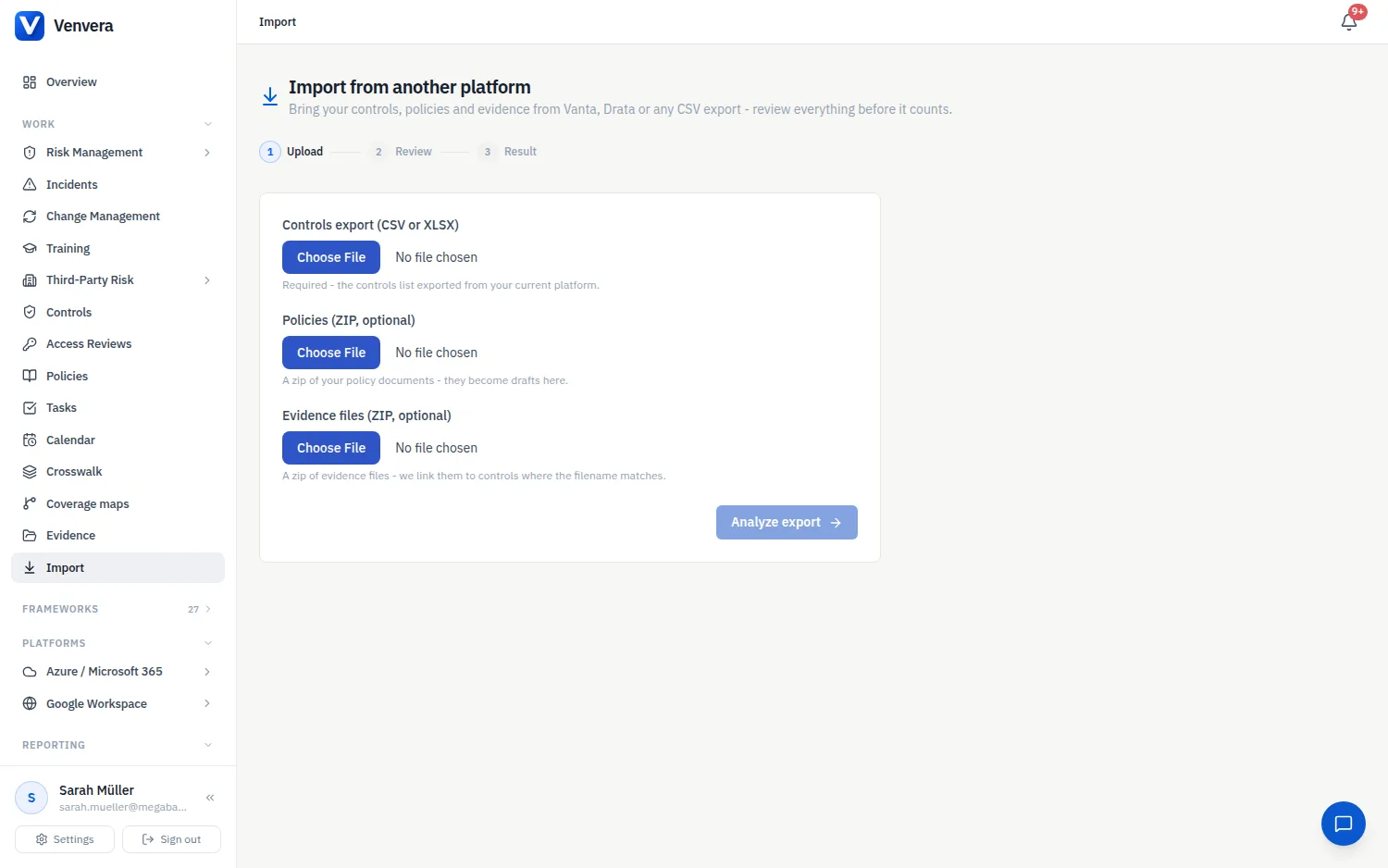
| Файл | Какво представлява | Ограничения |
|---|---|---|
| Експорт на контроли (CSV или XLSX) - задължително | По един ред за всеки контрол, със заглавен ред. Нужна е само колона с името на контрола; описанието, статусът и собственикът се четат, когато са налични. | Само първият работен лист, заглавията са на ред 1, първите 1 000 реда. CSV файлът трябва да е със запетаи между стойностите и запазен като UTF-8. Старите файлове на Excel (.xls) не могат да бъдат прочетени: запазете ги като .xlsx. |
| Политики (ZIP, по избор) | Документите на вашите политики. Всеки от тях става чернова на политика с прикачения файл. | Първите 200 файла в ZIP архива, 25 MB на файл. Поставете в него само документи на политики: всеки приет файл става политика. |
| Файлове с доказателства (ZIP, по избор) | Документи с доказателства. Файл се прикачва към контрол, когато името му съдържа референцията на този контрол. | Първите 200 файла в ZIP архива, 25 MB на файл. |
Трите файла се изпращат в едно качване от общо най-много 25 MB. Ако доказателствата ви са по-големи, импортирайте първо контролите и добавете доказателствата в следващи изпълнения или ги качете в контролите след това. В ZIP архивите папките се игнорират и се приемат следните типове файлове: PDF, Word (.doc, .docx), Excel (.xls, .xlsx), CSV, PNG, JPEG, текст и XML. PDF, изображение или файл на Office, чието съдържание не съответства на разширението му, се отказва.
Колони, които Venvera разпознава
Няма шаблон за попълване: експортът се чете такъв, какъвто е. Venvera търси следните заглавия на колони, без да прави разлика между главни и малки букви:
| Поле | Разпознавани заглавия |
|---|---|
| Име на контрол (задължително) | control name, control, name, title, control title, requirement |
| Описание | description, control description, details, requirement description |
| Статус | status, test status, state, result, compliance status, readiness |
| Собственик | owner, control owner, assignee, assigned to, responsible |
Ако не бъде намерена колона с име на контрол, панелът за качване става кехлибарен и ви моли да въведете точните заглавия от вашия файл, а след това Опитай пак с тези колони.
Клетката за статус определя как се третира редът:
| Чете се като | Думи в клетката за статус |
|---|---|
| Преминаващ | passing, pass, passed, ok, implemented, complete, completed, compliant, ready, done, active, effective, yes |
| Непреминаващ | failing, fail, failed, not passing, needs attention, incomplete, not implemented, non-compliant, noncompliant, at risk, gap, no, in progress, draft, not started, deactivated, disabled |
| Неизвестен | Всичко останало, включително празна клетка или по-дълга фраза като "Passing (3/3)" |
Как работи
Отворете Импорт в страничната лента, изберете експорта на контроли и, ако ги имате, двата ZIP архива, след което щракнете върху Анализирай експорта. На този етап нищо в записите ви за съответствие не се променя.
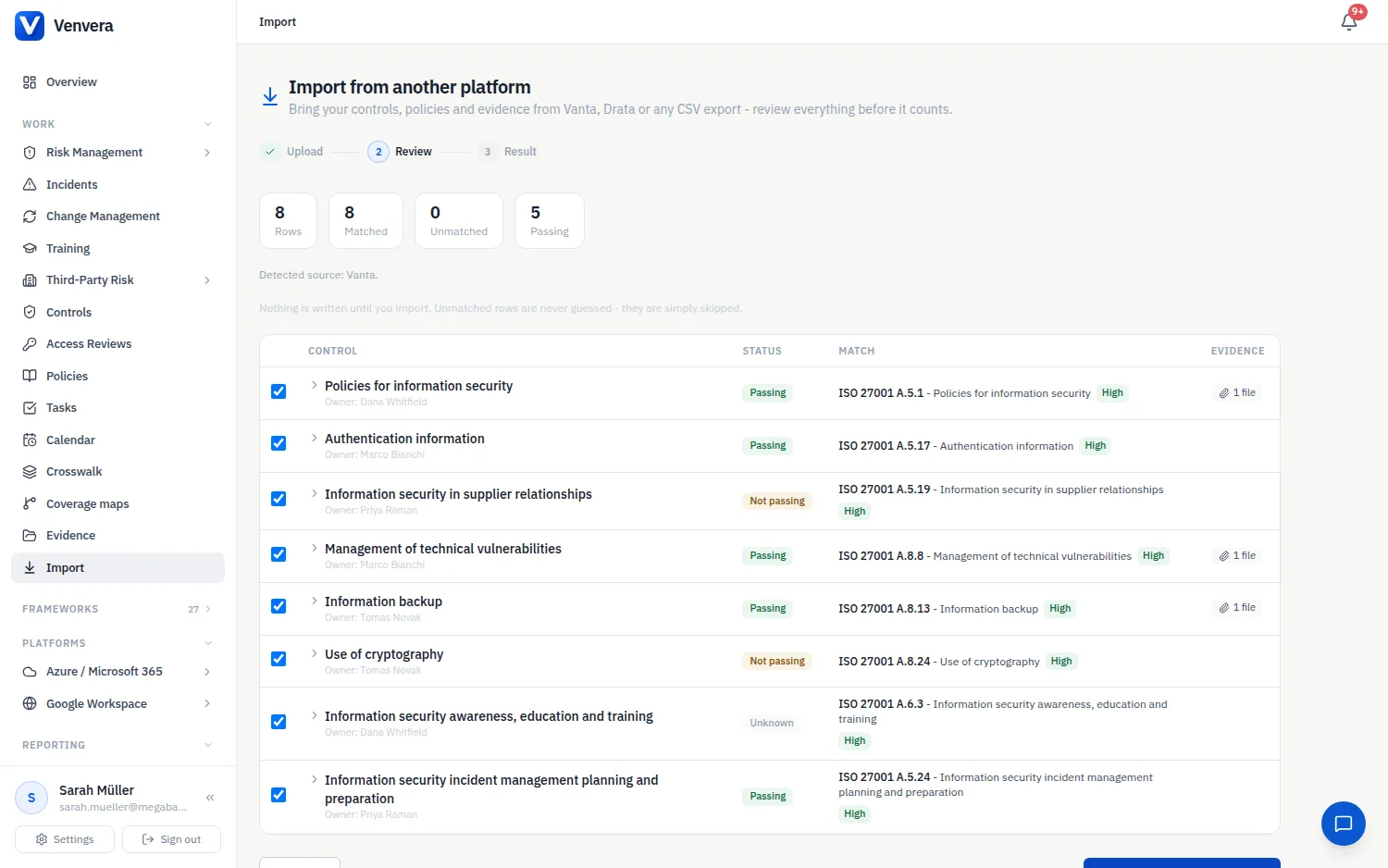
Всеки ред е показан със своя статус, контрола във Venvera, с който е съпоставен, и колко сигурно е съпоставянето. Съпоставените редове са с отметка. Махнете отметката от всеки ред, който не трябва да се брои, след което щракнете върху бутона с надпис Импортирай 42 одобрени реда, с вашия собствен брой редове с отметка.
Импортът се изпълнява във фонов режим и страницата показва какво е записано. Можете да напуснете страницата; импортът пак ще завърши.
Как се съпоставят редовете
Всеки ред се съпоставя с най-много един контрол в една от активираните ви рамки. Етикетът до съпоставянето показва как е намерено:
| Етикет | Значение |
|---|---|
| Висока | Името на контрола във вашия файл и заглавието на контрола във Venvera са еднакви или едното съдържа другото. Заглавия във Venvera, по-къси от осем знака, се съпоставят най-много като „Средна“. |
| Средна | Всяка значима дума от заглавието на контрола във Venvera се среща в името и описанието на реда. |
| AI | Вашият собствен AI е предложил съпоставянето за ред, който двете правила по-горе не са успели да отнесат. Това се изпълнява само ако вашата организация е свързала AI в Настройки, AI. Той вижда имената и началото на описанията на най-много 40 несъпоставени реда, никога вашите файлове, и всяко предложение се проверява спрямо реалния списък с контроли. |
Редовете, които не съвпадат с нищо, показват Няма съответствие - ще бъде пропуснат. Venvera никога не отгатва: несъпоставеният ред се пропуска и след това можете да запишете този контрол ръчно. Кратко име на контрол като „Access“ може да съвпадне с първия контрол, чието заглавие го съдържа, затова прегледайте съпоставянията с етикет Висока при много кратките имена, преди да импортирате.
Свързване на файлове с доказателства
Файл с доказателства се прикачва към ред, когато името на файла съдържа референцията на контрола във Venvera, с който редът е съпоставен, например A.5.15 access control policy.pdf за контрол A.5.15 от ISO 27001. Референцията трябва да стои самостоятелно в името: A.5.1 не улавя файл с име A.5.15. Преименувайте файловете си по този начин, преди да ги архивирате в ZIP, и доказателствата попадат в правилните контроли наведнъж.
- Когато няколко файла посочват един и същ контрол, се прикачва първият. Добавете останалите в контрола след това.
- Файловете, които не съвпадат с нито един ред, се изброяват на стъпката за преглед като несвързани. Те не се запазват във вашата библиотека с доказателства: качете всеки от тях в контрола, към който се отнася.
- Файл, свързан с ред, който е Непреминаващ, или с ред, от който махнете отметката, също не се прикачва. Качете го в контрола, след като контролът бъде въведен.
Какво записва импортът
| Ред на стъпката за преглед | Резултат |
|---|---|
| С отметка, Преминаващ, без файл | Контролът се отбелязва като внедрен с писмено изявление като доказателство, в което се посочва, че е импортиран, на коя дата и какъв статус е отчел експортът. Платформата се посочва по име, когато файлът изглежда като експорт от Vanta или Drata. |
| С отметка, Преминаващ или Неизвестен, с файл с доказателства | Контролът се отбелязва като внедрен с файла като доказателство. |
| С отметка, Непреминаващ (със или без файл) | Не се добавя доказателство и контролът не се отбелязва като внедрен: контрол, който старата ви платформа е отчела като неуспешен, никога не става внедрен чрез импорт. Контрол, който вече има статус във Venvera, го запазва; контрол, за който още няма запис, се създава като невнедрен. |
| С отметка, Неизвестен, без файл | Същото: не се добавя доказателство, съществуващият статус се запазва, а контрол, за който още няма запис, се създава като невнедрен. |
| Без отметка или несъпоставен | Нищо не се записва. |
| Всеки файл в ZIP архива с политики | Чернова на политика, наречена по името на файла, с файла в нейния панел Документи. Политиките се създават, когато импортирате поне един ред с контрол. |
Контролите, отбелязани като внедрени, повишават и еквивалентните контроли в другите ви активирани рамки, точно както когато добавяте доказателства ръчно; вижте пренасяне на контроли между рамки. Доказателствата получават обичайната за Venvera дата за подновяване, считано от деня на импорта.
Страницата с резултата отчита Затворени контроли (разделени на писмени изявления и файлове), Пренесени по съответствия, Политики, създадени като чернови и Записани като неизпълнени, последвани от броя на пропуснатите редове (неодобрени и несъпоставени). Ако нещо е било неуспешно, връзката грешки (покажи) изброява всеки неуспешен ред или файл с политика заедно с причината.
Какво не се импортира
- Собствениците на контроли. Собственикът, посочен във файла, се записва в бележката към доказателството; задайте собствениците във Venvera след това.
- Дати, тестове, резултати от тестове и история на мониторинга.
- Съпоставянето между рамки на другата платформа. Venvera използва собствените си съответствия.
- Персонализирани контроли, които не съвпадат с нищо в активираните ви рамки.
- Потребители, рискове, доставчици и задачи. Вижте Импортиране на вашите данни за това какво още може да бъде внесено от файл.
Добре е да знаете
- Връщане назад няма. Прегледайте внимателно редовете с отметка. За да отмените импорт, премахнете импортираните доказателства и върнете статуса на контролите ръчно, и изтрийте черновите на политики.
- Изпълнението на един и същ експорт два пъти добавя втори набор от доказателства и втори набор от чернови на политики. Импортирайте всеки файл само веднъж.
- Съпоставеният контрол не може да бъде променен на стъпката за преглед. Ако съпоставянето е грешно, махнете отметката от реда и запишете този контрол ръчно.
- За набор от политики Импортиране на политики прави повече от ZIP архива с политики тук: прочита всеки документ, дава му подходящо заглавие и категория и го съпоставя с контроли. Използвайте ZIP архива, когато ви е нужно само документите да бъдат прехвърлени като чернови.
- Завършеният импорт добавя в одитната следа един обобщаващ запис със своите бройки, под името на човека, който го е изпълнил. Всеки запис на доказателство, всяка промяна на контрол и всяка чернова на политика, които импортът е записал, също се регистрират като отделен запис.