
Si ya mantiene su programa de cumplimiento en otra plataforma, no tiene que reconstruirlo a mano. Importar lee la lista de controles que usted exporta desde Vanta, Drata o cualquier otra herramienta, hace corresponder cada fila con un control de sus marcos de Venvera y le muestra el resultado antes de que nada cuente. Puede añadir un ZIP con sus documentos de políticas y un ZIP con sus archivos de evidencia en la misma ejecución.
De un archivo de exportación a controles revisados en 36 segundos.
Qué necesita
- El plan Profesional o Enterprise.
- El permiso Gestionar de Importar. Los administradores lo tienen. Los editores y los visualizadores no lo tienen hasta que un administrador lo marca para ellos en los permisos del usuario, en Configuración; sin él, el elemento Importar no se muestra en la barra lateral.
- Al menos un marco habilitado en Venvera. Las filas solo se hacen corresponder con los controles de los marcos que usted ha activado, así que habilite los marcos de los que hacía seguimiento antes de importar.
- La lista de controles exportada desde su plataforma actual en CSV o Excel (.xlsx).
Los tres archivos
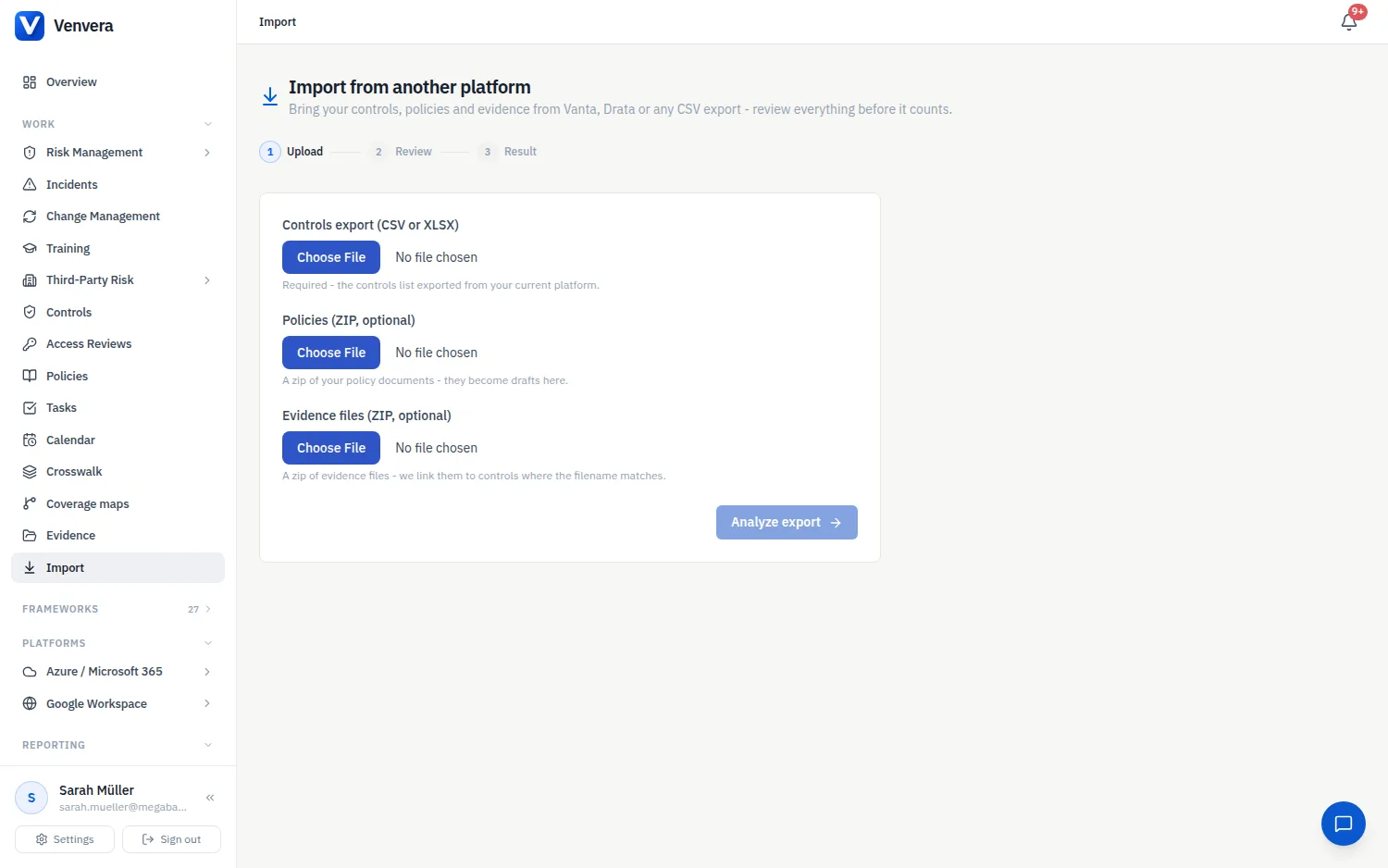
| Archivo | Qué es | Límites |
|---|---|---|
| Export de controles (CSV o XLSX), obligatorio | Una fila por control, con una fila de encabezado. Solo se necesita una columna con el nombre del control; la descripción, el estado y el responsable se leen cuando están presentes. | Solo la primera hoja de cálculo, con el encabezado en la fila 1 y las primeras 1.000 filas. El CSV debe estar separado por comas y guardado como UTF-8. Los archivos antiguos de Excel (.xls) no se pueden leer: guárdelos como .xlsx. |
| Políticas (ZIP, opcional) | Sus documentos de políticas. Cada uno se convierte en un borrador de política con el archivo adjunto. | Los primeros 200 archivos del ZIP, 25 MB por archivo. Incluya en él únicamente documentos de políticas: cada archivo aceptado se convierte en una política. |
| Archivos de evidencia (ZIP, opcional) | Documentos de evidencia. Un archivo se adjunta a un control cuando su nombre contiene la referencia de ese control. | Los primeros 200 archivos del ZIP, 25 MB por archivo. |
Los tres archivos viajan en una sola subida de 25 MB como máximo en total. Si su evidencia ocupa más, importe primero los controles y añada la evidencia en ejecuciones posteriores, o súbala después en los controles. Dentro de los ZIP, las carpetas se ignoran y se aceptan estos tipos de archivo: PDF, Word (.doc, .docx), Excel (.xls, .xlsx), CSV, PNG, JPEG, texto y XML. Un PDF, una imagen o un archivo de Office cuyo contenido no coincida con su extensión se rechaza.
Columnas que Venvera reconoce
No hay ninguna plantilla que rellenar: la exportación se lee tal como llega. Venvera busca estos encabezados de columna, sin tener en cuenta las mayúsculas:
| Campo | Encabezados reconocidos |
|---|---|
| Nombre del control (obligatorio) | control name, control, name, title, control title, requirement |
| Descripción | description, control description, details, requirement description |
| Estado | status, test status, state, result, compliance status, readiness |
| Responsable | owner, control owner, assignee, assigned to, responsible |
Si no se encuentra ninguna columna con el nombre del control, el panel de subida se vuelve ámbar y le pide que escriba los encabezados exactos de su archivo y que, a continuación, haga clic en Reintentar con estas columnas.
La celda de estado decide cómo se trata una fila:
| Se lee como | Palabras en la celda de estado |
|---|---|
| Superado | passing, pass, passed, ok, implemented, complete, completed, compliant, ready, done, active, effective, yes |
| No superado | failing, fail, failed, not passing, needs attention, incomplete, not implemented, non-compliant, noncompliant, at risk, gap, no, in progress, draft, not started, deactivated, disabled |
| Desconocido | Cualquier otra cosa, incluida una celda vacía o una frase más larga como "Passing (3/3)" |
Cómo funciona
Abra Importar en la barra lateral, elija la exportación de controles y, si los tiene, los dos ZIP, y haga clic en Analizar export. En este punto no cambia nada en sus registros de cumplimiento.
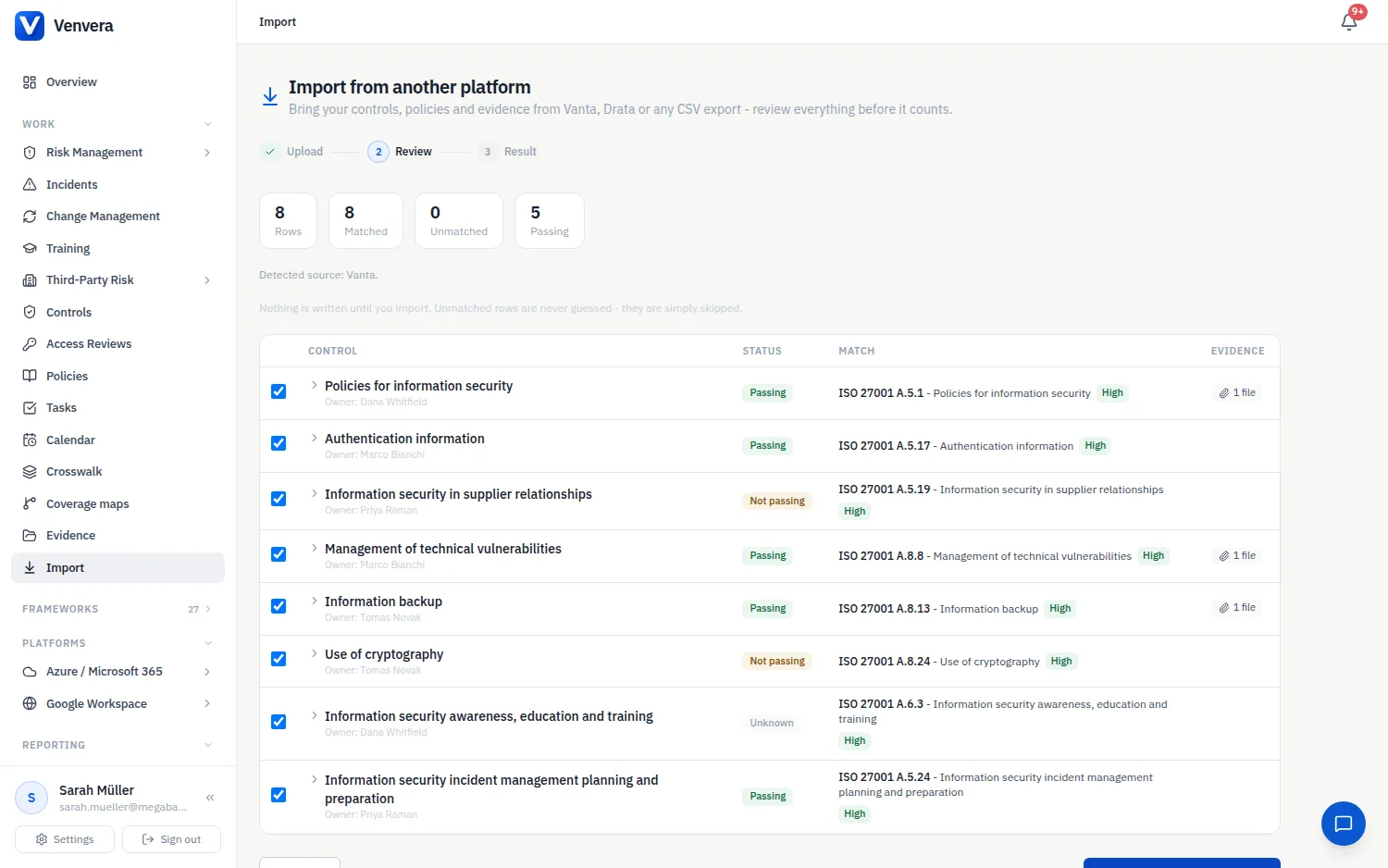
Cada fila aparece con su estado, el control de Venvera con el que se ha hecho corresponder y el grado de seguridad de la correspondencia. Las filas con correspondencia aparecen marcadas. Desmarque cualquier fila que no deba contar y, a continuación, haga clic en el botón que dice Importar 42 filas aprobadas, con su propio número de filas marcadas.
La importación se ejecuta en segundo plano y la página muestra lo que se ha escrito. Puede salir de la página; la importación termina igualmente.
Cómo se hacen corresponder las filas
Cada fila se hace corresponder con un control como máximo, en uno de sus marcos habilitados. La etiqueta situada junto a la correspondencia le indica cómo se encontró:
| Etiqueta | Significado |
|---|---|
| Alta | El nombre del control en su archivo y el título del control de Venvera son iguales, o uno contiene al otro. Los títulos de Venvera de menos de ocho caracteres se hacen corresponder como Media, como máximo. |
| Media | Todas las palabras significativas del título del control de Venvera aparecen en el nombre y la descripción de la fila. |
| IA | Su propia IA sugirió la correspondencia para una fila que las dos reglas anteriores no pudieron situar. Esto solo se ejecuta si su organización ha conectado una IA en Configuración, IA. La IA ve los nombres y el comienzo de las descripciones de hasta 40 filas sin correspondencia, nunca sus archivos, y cada sugerencia se comprueba con la lista real de controles. |
Las filas que no corresponden con nada muestran Sin correspondencia - se omitirá. Venvera nunca adivina: una fila sin correspondencia se deja fuera, y usted puede registrar ese control a mano más adelante. Un nombre de control corto como "Acceso" puede corresponder con el primer control cuyo título lo contenga, así que lea las correspondencias de confianza Alta de los nombres muy cortos antes de importar.
Vincular archivos de evidencia
Un archivo de evidencia se adjunta a una fila cuando su nombre de archivo contiene la referencia del control de Venvera con el que se hizo corresponder esa fila, por ejemplo A.5.15 access control policy.pdf para el control A.5.15 de ISO 27001. La referencia tiene que aparecer aislada en el nombre: A.5.1 no recoge un archivo llamado A.5.15. Cambie así el nombre de sus archivos antes de comprimirlos y la evidencia llegará a los controles correctos de una sola vez.
- Cuando varios archivos nombran el mismo control, se adjunta el primero. Añada los demás en el control más adelante.
- Los archivos que no corresponden con ninguna fila se enumeran en el paso de revisión como no vinculados. No se conservan en su biblioteca de evidencia: suba cada uno en el control al que pertenece.
- Un archivo vinculado a una fila con el estado No superado, o a una fila que usted desmarca, tampoco se adjunta. Súbalo en el control una vez que el control esté implantado.
Qué escribe la importación
| Fila en el paso de revisión | Resultado |
|---|---|
| Marcada, Superado, sin archivo | El control se marca como implementado con una declaración escrita como evidencia, que indica que se importó, en qué fecha y el estado que comunicaba la exportación. Se nombra la plataforma cuando el archivo parece una exportación de Vanta o Drata. |
| Marcada, Superado o Desconocido, con un archivo de evidencia | El control se marca como implementado con el archivo como evidencia. |
| Marcada, No superado (con o sin archivo) | No se añade ninguna evidencia y el control no se marca como implementado: un control que su plataforma anterior comunicaba como fallido nunca pasa a implementado mediante una importación. Un control que ya tiene un estado en Venvera lo conserva; uno que aún no tiene registro se crea como no implementado. |
| Marcada, Desconocido, sin archivo | Lo mismo: no se añade ninguna evidencia, se conserva el estado existente y un control que aún no tiene registro se crea como no implementado. |
| Desmarcada o sin correspondencia | No se escribe nada. |
| Cada archivo del ZIP de políticas | Un borrador de política con el nombre del archivo, con el archivo en su panel Documentos. Las políticas se crean cuando usted importa al menos una fila de control. |
Los controles marcados como implementados también elevan los controles equivalentes de sus demás marcos habilitados, exactamente igual que cuando usted añade evidencia a mano; consulte la propagación entre marcos. La evidencia recibe la fecha de renovación habitual de Venvera, contada a partir del día de la importación.
La página de resultados informa de Controles cerrados (desglosados en declaraciones escritas y archivos), Propagaciones por correspondencias, Políticas creadas como borradores y Registrados como no implementados, seguidos de un recuento de las filas omitidas (sin aprobar y sin correspondencia). Si algo falló, un enlace errores (mostrar) enumera cada fila o archivo de política fallido con su motivo.
Qué no se importa
- Los responsables de los controles. El responsable indicado en el archivo se escribe en la nota de la evidencia; asigne los responsables en Venvera más adelante.
- Las fechas, las pruebas, los resultados de las pruebas y el historial de monitorización.
- La asignación de marcos de la otra plataforma. Venvera utiliza sus propias correspondencias.
- Los controles personalizados que no corresponden con nada en sus marcos habilitados.
- Los usuarios, los riesgos, los proveedores y las tareas. Consulte Importar sus datos para saber qué más se puede incorporar desde un archivo.
Conviene saber
- No se puede deshacer. Revise con cuidado las filas marcadas. Para revertir una importación, elimine la evidencia importada, restablezca a mano el estado del control y elimine los borradores de políticas.
- Ejecutar la misma exportación dos veces añade un segundo conjunto de evidencia y un segundo conjunto de borradores de políticas. Importe cada archivo una sola vez.
- El control correspondiente no se puede cambiar en el paso de revisión. Si una correspondencia es incorrecta, desmarque la fila y registre ese control a mano.
- Para un conjunto de políticas, Importar políticas hace más que el ZIP de políticas de esta página: lee cada documento, le da un título y una categoría adecuados y lo asigna a controles. Utilice el ZIP cuando solo necesite trasladar los documentos como borradores.
- Una importación terminada añade al registro de auditoría una entrada de resumen con sus recuentos, a nombre de la persona que la ejecutó. Cada registro de evidencia, cada cambio de control y cada borrador de política que escribió queda además registrado como una entrada propia.