
Revisiones de acceso mantiene un único registro de quién puede acceder a cada uno de sus sistemas (empleados, contratistas, proveedores externos de TIC y cuentas de servicio) y ejecuta las revisiones periódicas que recertifican ese acceso. No hay hojas de cálculo que enviar ni que perseguir: el responsable de cada sistema revisa su propio sistema en Venvera y recibe recordatorios hasta que termina; cada línea muestra lo que el revisor debe saber antes de decidir (una baja, una cuenta deshabilitada o inactiva, un acceso privilegiado sin MFA, cualquier novedad o cambio desde la última revisión); cada revocación de acceso sigue abierta hasta que alguien confirma que el acceso ya no existe; y una revisión completada se convierte en un paquete de evidencias y en un resumen para firmar. Lo encontrará como Revisiones de acceso en la sección Trabajo de la barra lateral.
Las revisiones de acceso de principio a fin: el registro de derechos de acceso, una puntuación de riesgo determinista y un paquete de decisiones sellado que se corresponde con DORA, ISO 27001 y SOC 2. (51 segundos)
Cómo funciona una revisión de acceso
- Cree el registro. Añada líneas a mano, importe un archivo CSV o Excel, detecte cuentas desde Microsoft Entra ID o Google Workspace, o lea la lista de usuarios de un sistema a partir de una captura de pantalla o un PDF.
- Mantenga un directorio de personas (opcional, y merece la pena). Importe su lista de RR. HH. y marque las bajas, para que cada revisión señale los accesos que pertenecen a alguien que ya se ha ido.
- Inicie un ciclo de revisión. Elija qué abarca, quién es su responsable, cuándo vence y si se repite. Venvera toma una instantánea de las líneas que coinciden y asigna un revisor a cada sistema.
- Los revisores deciden. Cada revisor aprueba, revoca o modifica las líneas de sus sistemas, con la ayuda de señales y decisiones sugeridas, y recibe recordatorios hasta que todas las líneas están decididas.
- Las revocaciones se ejecutan. Cada decisión de revocar o modificar abre una revocación para el responsable del sistema, que la confirma cuando el acceso ha cambiado de verdad en el sistema.
- Complete el ciclo. Venvera genera el paquete de evidencias (CSV) y el resumen (PDF), archiva la evidencia en sus marcos, marca como hecha la revisión de accesos en el calendario de cumplimiento y, si la revisión es periódica, inicia la siguiente.
Qué incluye cada plan
| Plan | Qué puede usar |
|---|---|
| Free y todos los planes de pago | El registro, la puntuación de riesgo y el estado de revisión; la adición de líneas a mano y la importación de archivos CSV o Excel; el directorio de personas, la vinculación de las líneas del registro con personas y el catálogo de derechos de acceso; los ciclos de revisión con revisores, recordatorios, señales, decisiones sugeridas y revocaciones; las revisiones periódicas; el paquete de evidencias (CSV) y el resumen (PDF). |
| Básico y superiores | Todo lo anterior y, además, una revisión completada se archiva como evidencia en los requisitos de revisión de accesos de los marcos que usted aplica, y marca como hecha la revisión de accesos en el calendario de cumplimiento. |
| Profesional y superiores | Todo lo anterior y, además, la detección de accesos desde Microsoft Entra ID o Google Workspace, los datos diarios del directorio en los que se basan las señales Desactivada, No está en el directorio e Inactiva, la confirmación de revocaciones desde Microsoft Entra ID y la lectura de una captura de pantalla o de un PDF con la clave de IA propia de su organización. Todo ello depende de Integraciones y de la configuración de IA, que empiezan en el plan Profesional. |
Quién puede hacer qué
| Quién | Qué puede hacer |
|---|---|
| Permiso Ver | Ver el registro, los ciclos de revisión y las revocaciones, y descargar el paquete de evidencias y el resumen de un ciclo. |
| Permiso Editar | Añadir, editar e importar líneas del registro, detectar desde un directorio, leer capturas de pantalla y PDF, iniciar, completar y cancelar ciclos de revisión, decidir cualquier línea, traspasar un sistema a otro revisor, confirmar cualquier revocación y actualizar los datos del directorio. |
| Permiso Gestionar | Eliminar líneas del registro y ciclos de revisión; marcar personas como baja o reincorporarlas, importar personas y vincular las líneas del registro con personas; generar y editar el catálogo de derechos de acceso. |
| El revisor de un sistema | Decidir las líneas de los sistemas que revisa, sin necesidad de tener derechos de edición. |
| El responsable de un ciclo | Completar la revisión cuando todas las líneas están decididas, traspasar un sistema a otro revisor y revisar cualquier sistema que no tenga responsable. |
| La persona asignada a una revocación | Confirmar la revocación, o comprobarla en Microsoft Entra ID. |
Los administradores tienen los permisos Ver, Editar y Gestionar. Los roles y los permisos se establecen en Configuración; consulte Gestión de usuarios.
El registro de accesos
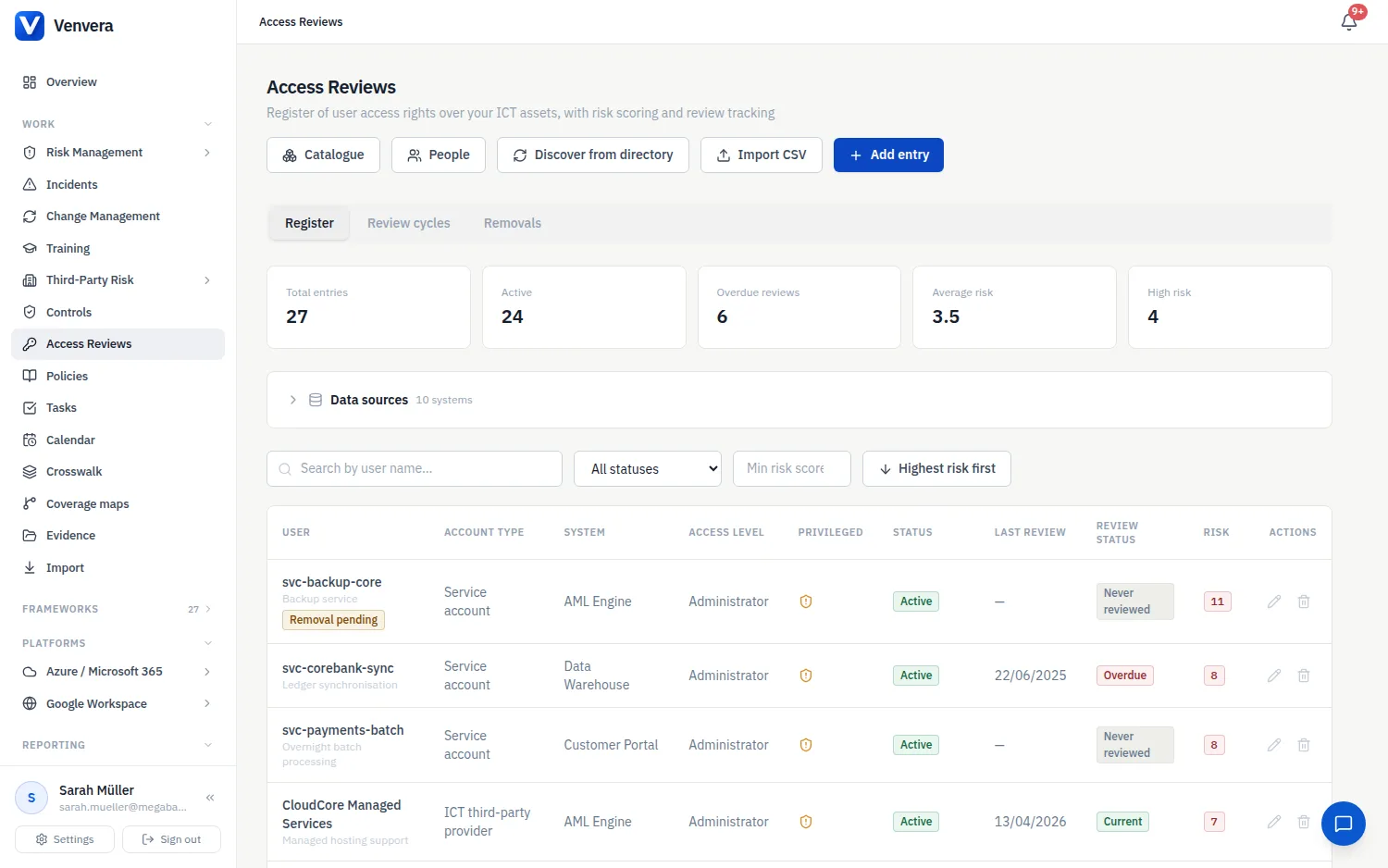
La pestaña Registro enumera todas las líneas de acceso. Encima, quienes tienen derechos de edición ven Catálogo, Personas, Detectar desde el directorio, Importar CSV y Añadir entrada; la franja superior cuenta las entradas totales, las activas, las revisiones vencidas, el riesgo medio y las líneas de riesgo alto. Busque por nombre, filtre por estado o por una puntuación de riesgo mínima y ordene por riesgo. Una línea puede llevar la etiqueta Posible baja (véase más abajo), o bien Revocación pendiente o Cambio pendiente mientras la decisión de una revisión de revocarla o cambiarla aún se está ejecutando.
Haga clic en Añadir entrada para registrar una línea de acceso, o en el icono de edición de cualquier fila para actualizarla. Cada línea recoge una persona (o cuenta de servicio) y el único sistema al que puede acceder:
| Campo | Descripción |
|---|---|
| Usuario | El nombre completo del titular de la cuenta. |
| Tipo de cuenta | Uno de estos: Empleado, Contratista, Proveedor externo de TIC o Cuenta de servicio. |
| Unidad y Puesto | La unidad organizativa y el puesto a los que corresponde el acceso. |
| Sistema (activo TIC) | El activo sobre el que se tiene el acceso, elegido de su registro de Activos de TIC. Al seleccionar un activo se rellenan su clasificación de datos y su indicador de función crítica; ambos se pueden modificar en la línea. |
| Da soporte a una función crítica o importante | Si este acceso da soporte a una función crítica o importante (Sí / No). |
| Clasificación de datos | Pública, Interna o Confidencial. |
| Nivel de acceso | Solo lectura, Usuario estándar o Administrador. |
| Acceso privilegiado | Si la cuenta tiene derechos privilegiados (Sí / No). |
| Acceso remoto | Si el acceso se utiliza de forma remota (Sí / No). |
| Controles compensatorios | 2FA/MFA habilitado, Registro de actividad y Política de contraseñas robustas. Cada uno reduce la puntuación de riesgo. |
| Estado | Activo, Suspendido o Revocado. Una línea revocada requiere una fecha de revocación. |
| Fecha de aprobación, Número de ticket, Aprobado por | La procedencia de la concesión: cuándo se aprobó, el ticket que la autorizó y quién le dio el visto bueno. |
| Fecha de la última revisión | Cuándo se recertificó esta línea por última vez. De ella depende el estado de revisión descrito más abajo, y una revisión completada la establece para las líneas que aprobó. |
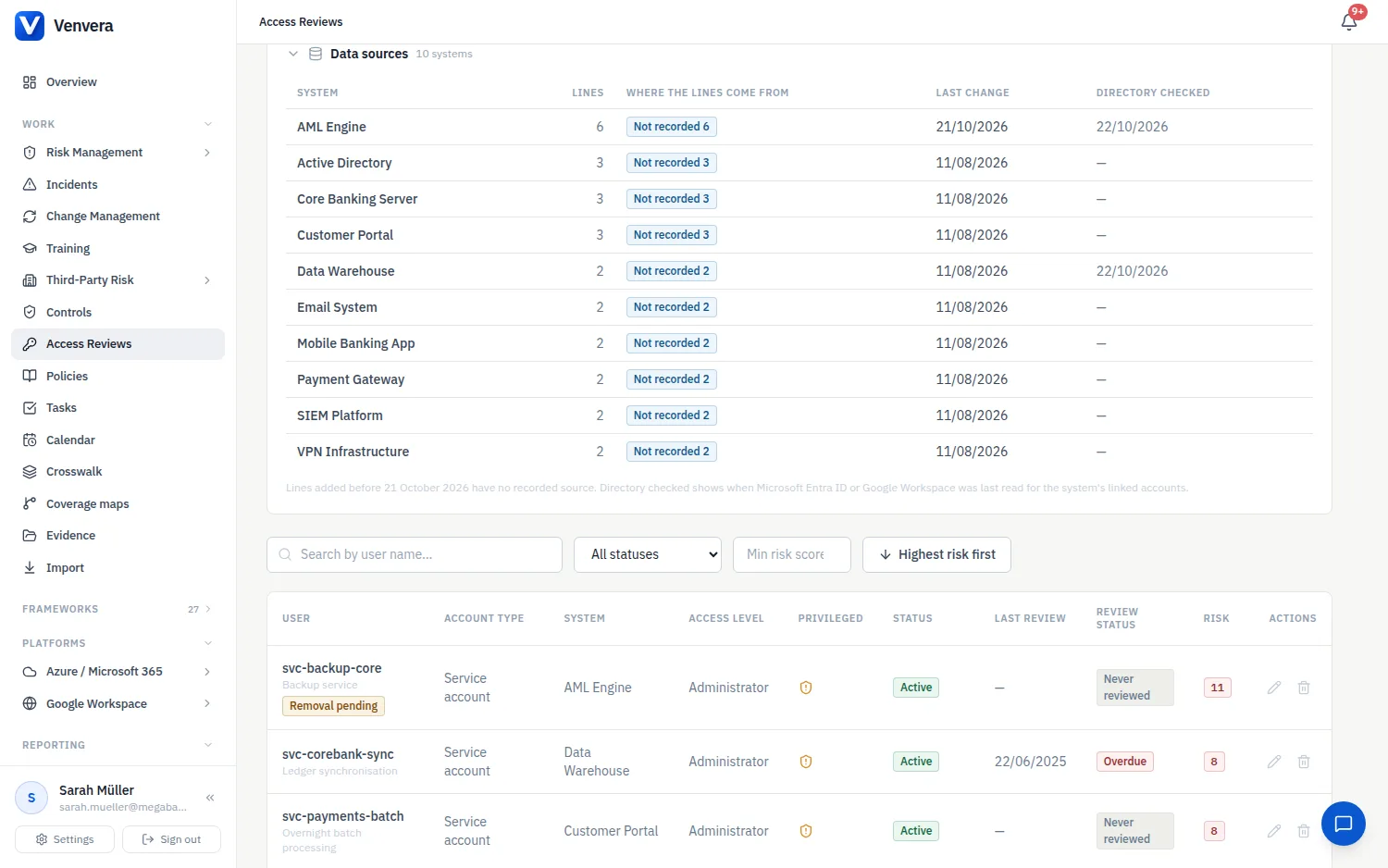
El panel Fuentes de datos, situado encima del registro, muestra para cada sistema de dónde proceden sus líneas (Microsoft Entra ID, Google Workspace, una importación CSV, una captura de pantalla o un PDF, o introducidas a mano), cuándo cambió algo en él por última vez y cuándo se leyeron por última vez los datos del directorio correspondientes. Un sistema sin cambios durante más de 90 días aparece resaltado, para que usted pueda actualizar los datos obsoletos antes de revisarlo. Las líneas añadidas antes del 21 de octubre de 2026 no tienen un origen registrado.
La puntuación de riesgo
Cada línea lleva una puntuación de riesgo de 0 a 11, calculada automáticamente a partir de los campos anteriores. El cálculo es determinista y totalmente explicable: los mismos datos de entrada producen siempre la misma puntuación, y un auditor puede recalcular cualquier línea a mano con los pesos que figuran a continuación. El formulario muestra una vista previa en directo mientras usted escribe, desglosada como una puntuación base menos los controles compensatorios, para que vea exactamente por qué una línea obtiene la puntuación que obtiene.
| Factor | Contribución a la puntuación |
|---|---|
| Tipo de cuenta | Empleado 0, Contratista +1, Proveedor externo de TIC +2, Cuenta de servicio +2. |
| Función crítica o importante | +2 si es Sí. |
| Clasificación de datos | Pública 0, Interna +1, Confidencial +2. |
| Nivel de acceso | Solo lectura 0, Usuario estándar +1, Administrador +2. |
| Acceso privilegiado | +2 si es Sí. |
| Acceso remoto | +1 si es Sí. |
| MFA / 2FA habilitado | -2, control compensatorio. |
| Registro de actividad | -1, control compensatorio. |
| Política de contraseñas robustas | -1, control compensatorio. |
Primero se suman los factores base, después se restan los controles compensatorios y el resultado tiene un mínimo de 0: una cuenta bien protegida nunca muestra una puntuación negativa. Una cuenta de servicio con acceso de administrador, privilegiado y confidencial a una función crítica, utilizado de forma remota, puntúa 11 (el máximo del rango) hasta que se registran en ella controles como la MFA y el registro de actividad.
Estado de revisión
Cada línea lleva también un estado de revisión, derivado de la fecha de su última revisión según un ciclo anual. Le indica de un vistazo qué accesos tienen vencida la recertificación:
| Estado | Significado |
|---|---|
| Nunca revisado | No se ha registrado en la línea ninguna fecha de última revisión. |
| Vigente | Revisado aproximadamente en los últimos 11 meses. |
| Vence pronto | Se acerca al año desde la última revisión: faltan unos 30 días o menos. |
| Vencido | Han pasado más de 12 meses desde la última revisión. |
| No aplicable | La línea se ha revocado, por lo que ya no queda nada que revisar. |
El aviso de posible baja
Cuando una cuenta de usuario de Venvera desactivada coincide con el nombre de una línea que sigue en estado Activo, la línea muestra una etiqueta roja Posible baja. Es una forma rápida de detectar accesos que deberían haberse revocado cuando alguien se fue. La coincidencia se basa en el nombre, así que trate la etiqueta como una invitación a comprobar, nunca como prueba de que ambos son la misma persona ni, por sí sola, como prueba de que el acceso es incorrecto. En un ciclo de revisión, la misma coincidencia aparece como la señal Probablemente se ha ido, junto con las bajas de su directorio de personas.
Importar desde CSV o Excel
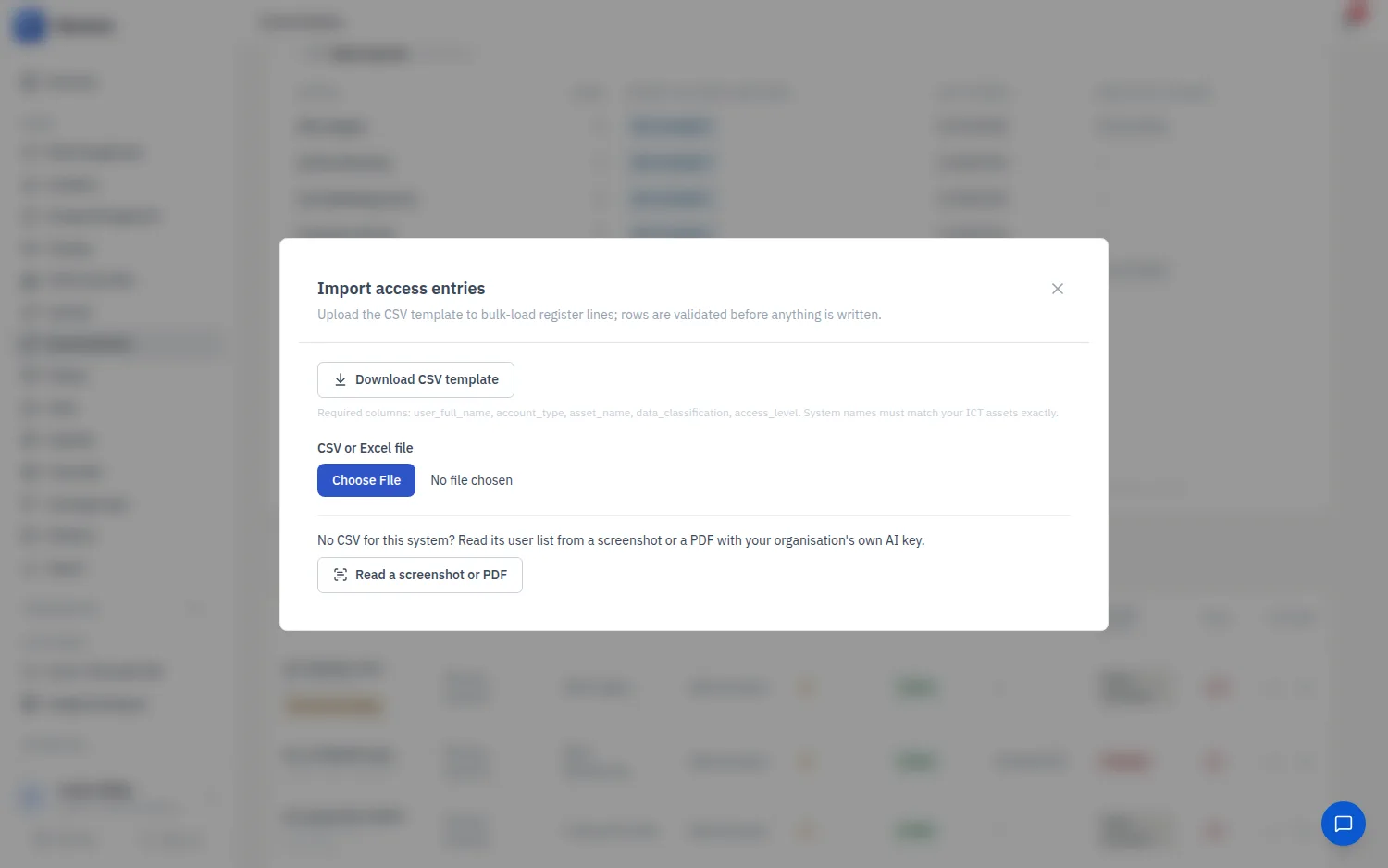
Importar CSV carga una lista de accesos existente. Descargue la plantilla CSV, rellénela (o use un archivo Excel con las mismas columnas) y súbala. La importación ejecuta primero una vista previa de prueba, que clasifica cada fila como válida, duplicada o con error antes de escribir nada, de modo que usted puede corregir el archivo de origen y volver a subirlo en lugar de limpiar después. A continuación, Importar N filas válidas (por ejemplo, Importar 12 filas válidas) añade las filas válidas. La importación requiere el permiso Editar y forma parte de todos los planes, incluido Free.
- El archivo. Un archivo
.csv(UTF-8, separado por comas) o un archivo Excel.xlsx; los archivos.xlsantiguos se rechazan. La primera fila contiene los nombres de las columnas, y en un archivo Excel solo se lee la primera hoja. Una importación admite hasta 1.000 filas (las filas en blanco no cuentan) y un archivo de hasta 25 MB; divida una lista más larga en varios archivos. - La plantilla. Descargar plantilla CSV guarda
access-reviews-import-template.csv: una fila de encabezado con las columnas que figuran a continuación y sin filas de ejemplo. Rellene una fila por persona y por sistema. - Los sistemas. Todos los sistemas nombrados en el archivo deben existir ya en Gestión de riesgos, Activos de TIC, escritos exactamente igual que en el archivo, mayúsculas incluidas. La importación nunca crea sistemas.
| Columna | Qué admite |
|---|---|
user_full_name (obligatoria) | El nombre completo del titular de la cuenta, hasta 200 caracteres. |
account_type (obligatoria) | employee, contractor, ict_third_party_provider o service_account. |
asset_name (obligatoria) | El sistema, que se asocia a su registro de Activos de TIC por su nombre exacto, mayúsculas incluidas. Un nombre que no coincide con ningún activo es un error de fila. |
data_classification (obligatoria) | public, internal o confidential. |
access_level (obligatoria) | read_only, regular_user o administrator. |
unit, job_title | Texto libre opcional, hasta 500 caracteres cada una. |
supports_critical_function, privileged_access, remote_access, mfa_enabled, activity_logging, strong_password_policy | Opcionales. Sí o no: Y/N, yes/no, true/false o 1/0, en mayúsculas o en minúsculas. Una celda en blanco se guarda como No. |
status | Opcional: active, suspended o revoked. Una celda en blanco equivale a active. |
approval_date, revocation_date, last_review_date | Fechas opcionales, escritas como YYYY-MM-DD, por ejemplo 2026-01-15; también se acepta una celda de fecha en un archivo Excel. revocation_date es obligatoria cuando el estado es revoked y se rechaza con cualquier otro estado. |
ticket_no, approved_by | Texto libre opcional, hasta 500 caracteres cada una. En un archivo CSV, un número de ticket conserva sus ceros a la izquierda (00123 sigue siendo 00123); en Excel, dé a la columna formato de texto para conservarlos. |
Los nombres de encabezado no distinguen entre mayúsculas y minúsculas ni tienen en cuenta los espacios, y también se reconocen estos nombres más cortos: user; asset, system_name o system; privileged; mfa; ticket. Un archivo sin una columna de usuario y una columna de sistema se rechaza, y una columna con cualquier otro nombre se ignora sin ningún mensaje. Los valores de la tabla deben escribirse exactamente como se muestran, en minúsculas y con guiones bajos.
La vista previa. La comprobación empieza en cuanto usted elige el archivo: no hay que pulsar ningún botón y no se escribe nada. Muestra una línea como 12 válidas · 1 duplicadas · 2 no válidas y una tabla con las columnas Fila, Usuario, Sistema, Resultado y Mensaje. Cada fila se comprueba con las mismas reglas que Añadir entrada y obtiene uno de tres resultados:
- Válida: la fila se importará.
- Duplicada: una fila con el mismo usuario y el mismo sistema que una línea existente, o que una fila anterior del mismo archivo. El nombre se compara sin distinguir entre mayúsculas y minúsculas, y las líneas suspendidas y revocadas cuentan como existentes. Una fila duplicada se omite en lugar de notificarse como error. La importación nunca actualiza una línea que ya está en el registro, así que, para cambiarla, edítela allí.
- Error: la columna Mensaje enumera todo lo que está mal en la fila. Los mensajes están en inglés y nombran las columnas sin guiones bajos:
userFullNameesuser_full_name,accountTypeesaccount_type, y así sucesivamente.
Fila cuenta las filas de datos, por lo que la fila 1 suele ser la línea 2 de su hoja de cálculo, justo debajo del encabezado. En un archivo CSV, la vista previa muestra el usuario y el sistema de cada fila; en un archivo Excel, localice la fila por su número. Para corregir el archivo, haga clic en Elegir otro archivo y súbalo de nuevo. Las filas válidas se importan aunque otras filas tengan errores; cuando ninguna fila es válida, la vista previa indica No hay filas válidas para importar.
El resultado. Importación completada enumera las entradas creadas, las duplicadas omitidas y las filas no válidas sin importar; haga clic en Hecho. Las filas válidas se escriben juntas, de modo que, si la importación falla, no se guarda ninguna. Las líneas importadas se registran con el origen CSV, aparecen en el registro de inmediato y muestran Nunca revisado salvo que el archivo indicara una fecha de última revisión. La importación no crea sistemas, personas ni derechos de acceso, y no tiene ninguna columna para una dirección de correo electrónico: el registro identifica al titular por su nombre. Para vincular las nuevas líneas con personas y con el catálogo de derechos de acceso, utilice Vincular líneas del registro y Generar catálogo.
Una importación no se puede deshacer. Las líneas se eliminan de una en una con el icono de la papelera, para lo que se necesita el permiso Gestionar. Una importación no figura en el registro de auditoría, así que conserve el archivo que cargó si necesita dejar constancia de ella. Las demás importaciones de Venvera figuran en Importar sus datos.
| Mensaje | Qué significa |
|---|---|
| Unsupported file type. Upload a .csv or .xlsx template (old .xls files cannot be read). | El archivo no es un archivo .csv ni .xlsx. Guarde primero el archivo Excel antiguo como .xlsx. |
| The file has no data rows | El archivo contiene solo la fila de encabezado, o la primera hoja está vacía. |
| Missing required template columns (need at least user_full_name and asset_name) | La fila de encabezado no tiene columna de usuario o no tiene columna de sistema; el mensaje enumera los encabezados que ha encontrado. Un archivo CSV separado por punto y coma se lee como una sola columna: guárdelo separado por comas. |
| Too many rows: 1200 (maximum 1000 per import) | Divida el archivo. |
| No asset named 'Core Banking' | Ningún activo TIC tiene exactamente ese nombre. Cree el activo o corrija cómo está escrito en el archivo. |
| accountType must be one of: employee, contractor, ict_third_party_provider, service_account | La celda está vacía o contiene otro valor. La misma redacción se utiliza para dataClassification, accessLevel y status. |
| privilegedAccess must be Y/N or true/false (got 'maybe') | Una columna de sí o no contiene una palabra que la importación no conoce. |
| approvalDate must be a valid date in YYYY-MM-DD format | La fecha está escrita de otra forma, o no es una fecha real del calendario. |
| revocationDate is required when status is 'revoked' | Indique la fecha de revocación de una línea revocada. Con cualquier otro estado, el mensaje es "revocationDate is only allowed when status is 'revoked'": vacíe la celda. |
| La importación falló: Failed to import access reviews | La propia importación falló y no se guardó nada. Inténtelo de nuevo. |
Detectar accesos desde un directorio
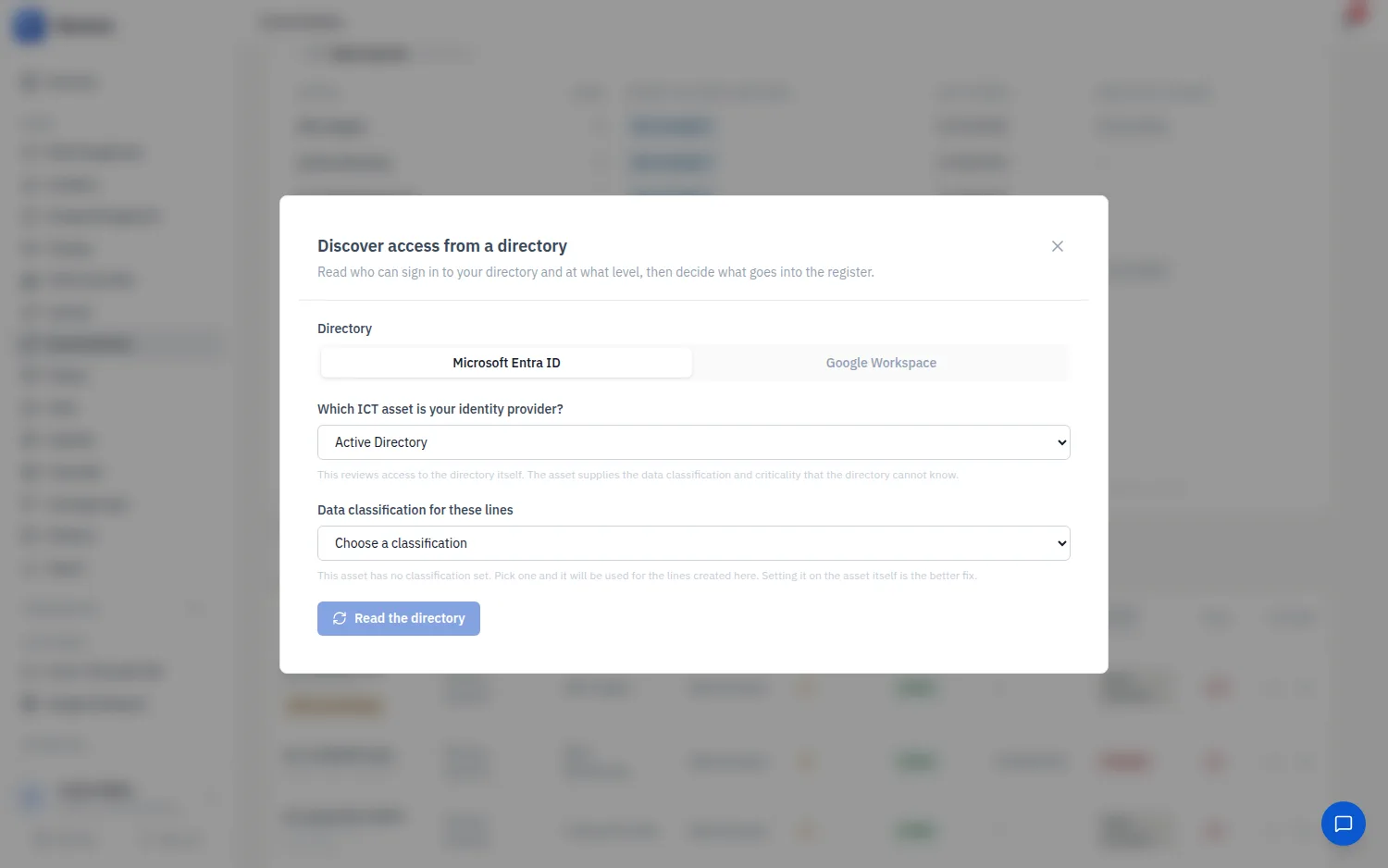
Detectar desde el directorio lee quién puede iniciar sesión en Microsoft Entra ID o en Google Workspace, y con qué nivel, y propone líneas del registro para el sistema que representa a ese directorio. Está disponible a partir del plan Profesional y requiere que el directorio esté conectado antes en Integraciones: Microsoft 365 mediante el consentimiento del administrador (consulte Integración de Microsoft 365 / Azure) y Google Workspace mediante la delegación en todo el dominio (consulte Integración de Google Workspace).
- Elija el Directorio y, en ¿Qué activo TIC es su proveedor de identidad?, el activo TIC que lo representa. La detección revisa el acceso al propio directorio; el activo aporta la clasificación de datos y la criticidad que el directorio no puede conocer. Si el activo no tiene clasificación de datos, se le pide una para las nuevas líneas.
- Haga clic en Leer el directorio. Venvera cuenta las cuentas habilitadas y las líneas que ya están en el registro para ese activo, y enumera las cuentas Para añadir con su tipo de cuenta, nivel de acceso y MFA.
- Haga clic en Añadir N líneas (por ejemplo, Añadir 42 líneas). Se crea una línea por cada cuenta de Para añadir; las cuentas no se pueden elegir una por una. Antes de eso no se escribe nada, y a continuación el cuadro de diálogo confirma cuántas líneas se han añadido.
Los administradores (los roles privilegiados de Entra ID, los superadministradores y los administradores delegados de Google) entran como privilegiados; la MFA procede de los métodos de inicio de sesión registrados en Entra ID y de la verificación en dos pasos en Google. Las cuentas deshabilitadas y suspendidas no se proponen, y una cuenta cuyo estado de MFA no se puede leer se deja fuera en lugar de registrarse sin MFA. Las líneas cuyos datos han cambiado en el directorio (Cambiado en el directorio) y las líneas activas que no tienen detrás ninguna cuenta habilitada (Sin cuenta activa) se le muestran a título informativo para que usted actúe, y nunca se reescriben: reescribirlas movería la puntuación de riesgo por debajo de una revisión ya firmada, y revocar un acceso es una decisión que registra una persona. En Entra ID, una ejecución comprueba los métodos de inicio de sesión de las primeras 600 cuentas habilitadas y le indica cuántas cuentas no ha comprobado; esas no se proponen, así que, en un directorio mayor, añada las cuentas restantes con la importación CSV. Google Workspace se lee en una sola pasada. Si la conexión no puede leer usuarios, roles o métodos de inicio de sesión, la detección lo indica: vuelva a conceder los permisos de lectura del directorio en Microsoft 365, o revise la delegación en todo el dominio y la cuenta de administrador en Google Workspace.
Cómo se emparejan las cuentas. Las cuentas del directorio se comparan con las líneas del registro del activo elegido por el nombre para mostrar, sin distinguir entre mayúsculas y minúsculas; no hay nada más con lo que emparejarlas. Por tanto, dos cuentas con el mismo nombre para mostrar producen una sola propuesta, y una línea escrita de forma distinta a la del directorio aparece dos veces: como cuenta nueva en Para añadir y como línea existente en Sin cuenta activa. Corrija cómo está escrito el nombre en la línea del registro y vuelva a leer el directorio antes de añadir. Las líneas revocadas no se tocan.
Qué contiene una línea nueva. El usuario es el nombre para mostrar de la cuenta (en Google Workspace, el nombre completo, o la dirección de correo electrónico principal cuando no lo hay). El tipo de cuenta es Empleado, o Proveedor externo de TIC si se trata de un invitado de Entra ID; las cuentas de servicio no se reconocen y todas las cuentas de Google Workspace entran como Empleado, así que cambie después el tipo de cuenta en la línea cuando sea necesario. El nivel de acceso es Administrador para una cuenta privilegiada y Usuario estándar para todas las demás. En Entra ID, privilegiada significa tener uno de estos nueve roles: Administrador global (Global Administrator), Administrador de roles con privilegios (Privileged Role Administrator), Administrador de seguridad (Security Administrator), Administrador de aplicaciones (Application Administrator), Administrador de aplicaciones en la nube (Cloud Application Administrator), Administrador de facturación (Billing Administrator), Administrador de Exchange (Exchange Administrator), Administrador de SharePoint (SharePoint Administrator) o Administrador de usuarios (User Administrator); los demás roles de administrador no cuentan. La clasificación de datos y el indicador de función crítica proceden del activo. El acceso remoto, el registro de actividad y la política de contraseñas robustas se guardan como No, y la unidad, el puesto, los datos de aprobación y la fecha de la última revisión quedan vacíos, por lo que la línea muestra Nunca revisado.
Qué es solo informativo. En Cambiado en el directorio, cada línea indica el campo que difiere, con el valor del registro y el valor del directorio, y lleva ya revisado cuando tiene una fecha de última revisión. En Sin cuenta activa, cada línea indica su motivo: cuenta deshabilitada en el directorio o sin cuenta de directorio coincidente.
La detección requiere el permiso Editar. Si el directorio no está conectado, el cuadro de diálogo responde Microsoft Azure no está conectado. Conéctelo primero en Integraciones. o Google Workspace no está conectado. Conéctelo primero en Integraciones. Abarca el acceso al propio directorio, no a las aplicaciones que hay detrás: no se traen grupos, licencias, asignaciones de aplicaciones, puestos, departamentos ni direcciones de correo electrónico, y no se añade ninguna persona al directorio de personas. No se puede deshacer salvo eliminando las líneas de una en una, para lo que se necesita el permiso Gestionar, y una detección no figura en el registro de auditoría.
Cada línea que crea la detección conserva un vínculo con su cuenta del directorio. Una línea que ya estaba en el registro para ese activo recibe el vínculo cuando usted hace clic en Añadir N líneas, siempre que exactamente una cuenta del directorio lleve su nombre; por eso, para el activo del propio directorio, deje que la detección cree las líneas en lugar de importarlas antes desde un archivo. Venvera utiliza el vínculo para leer el estado de la cuenta y su último inicio de sesión cada mañana mientras hay una revisión en curso (consulte Datos del directorio en Señales y decisiones sugeridas) y, en las líneas de Entra ID, para confirmar las revocaciones.
Leer una captura o un PDF
Para un sistema que ningún directorio cubre, como la página de administración de un SaaS o un informe de roles de un sistema central, el cuadro de diálogo Importar CSV ofrece Leer una captura o un PDF en la parte inferior de su primera pantalla, y en ningún otro lugar. Elija el sistema y el archivo: una captura de pantalla PNG, JPEG o WebP de hasta 7 MB, o un PDF de hasta 10 MB. Venvera lo envía al proveedor de IA propio de su organización con su propia clave, guardada en Configuración, IA a partir del plan Profesional por alguien con el permiso Gestionar de Configuración; sin ella, la función no está disponible, y la clave propia de Venvera nunca se utiliza para esto. La llamada se factura a la cuenta de IA de su propia organización. Un PDF que contiene texto funciona con cualquier proveedor; las capturas de pantalla necesitan una clave de Claude o de ChatGPT, y los PDF escaneados, una clave de Claude. Una lista larga se lee mejor como exportación en PDF que como una única captura muy alta, que el proveedor de IA reduce antes de leerla. El archivo no se almacena.
- En la pestaña Registro, haga clic en Importar CSV y, a continuación, en Leer una captura o un PDF.
- En Sistema, elija el sistema al que pertenece la lista; el desplegable muestra sus activos TIC. En Captura o PDF, elija el archivo.
- Haga clic en Leer la lista. La lectura puede tardar hasta dos minutos y no escribe nada.
A continuación verá todas las cuentas que la IA ha leído, con su nivel de acceso, privilegio, MFA y tipo de cuenta, y podrá corregir cualquiera de estos datos o dejar fuera una línea. El nombre y el estado de suspensión no se pueden cambiar en el cuadro de diálogo, así que edite la línea después si alguno es incorrecto; la dirección de correo electrónico y el rol que aparecen bajo un nombre están ahí para ayudarle a comprobar y no se guardan. Las cuentas que ya están en el sistema se muestran pero no se añaden de nuevo, y un estado como deshabilitada o bloqueada se lee como suspendida, nunca como activa. La MFA que el documento no muestra se registra como no activada, el lado prudente para la puntuación de riesgo. Solo se añaden las líneas que usted confirma, con el origen Documento: haga clic en Añadir N líneas (por ejemplo, Añadir 18 líneas), o en Atrás para volver al archivo sin añadir nada.
Qué contiene una línea nueva. El nombre tal como se leyó; el nivel de acceso, el privilegio, la MFA y el tipo de cuenta que usted confirmó; el estado Activo o Suspendido; y la clasificación de datos y el indicador de función crítica del sistema. El tipo de cuenta es Empleado salvo que la IA haya reconocido una cuenta de servicio o que usted elija otro, y una cuenta leída como administrador viene marcada como privilegiada. Si el sistema no tiene clasificación de datos, elija una en Clasificación de datos para estas líneas antes de añadir. El acceso remoto, el registro de actividad y la política de contraseñas robustas se guardan como No, y la unidad, el puesto, los datos de aprobación y la fecha de la última revisión quedan vacíos, por lo que la línea muestra Nunca revisado. Las líneas que ya están en el registro nunca se modifican.
Límites. Una lectura admite un archivo para un sistema y conserva hasta 500 cuentas. De un PDF que contiene texto se leen los primeros 60.000 caracteres, así que divida una lista larga en varios archivos. Una cuenta se reconoce por un nombre escrito con letras latinas o dígitos: cargue con la importación CSV una lista que muestre las cuentas solo por su dirección de correo electrónico, o cuyos nombres estén en otro alfabeto. Un nombre que aparece dos veces en el archivo se conserva una sola vez, y las entradas que no se pudieron utilizar se cuentan en la línea N entradas eran ilegibles y se han omitido.
Leer y añadir requieren el permiso Editar, y ambas acciones quedan anotadas en el registro de auditoría. No se puede deshacer salvo eliminando las líneas de una en una, para lo que se necesita el permiso Gestionar. Cuando una lectura o una adición falla, el cuadro de diálogo indica el motivo:
| Mensaje | Qué hacer |
|---|---|
| La lectura de documentos usa la clave de IA propia de su organización, y no hay ninguna configurada. | Siga el enlace Añada una en Configuración, que abre Configuración, IA, y guarde allí una clave (plan Profesional y superiores). |
| El archivo es demasiado grande: las capturas pueden tener hasta 7 MB y los PDF hasta 10 MB. | Recorte la captura de pantalla o divida el PDF. |
| DeepSeek no puede leer este tipo de archivo. Use un PDF con texto, o una clave de Claude o ChatGPT para capturas (Claude también lee PDF escaneados). | Su proveedor de IA no puede leer una captura de pantalla ni un documento escaneado; el mensaje nombra al proveedor. Exporte la lista como un PDF que contenga texto, o cambie de proveedor en Configuración, IA. |
| No se pudo leer el documento: Upload a PNG, JPEG or WebP screenshot, or a PDF | El archivo es de otro tipo, como GIF, HEIC, Word o Excel. |
| No se pudo leer el documento: AI provider error (401) | El proveedor de IA rechazó la solicitud, por ejemplo porque la clave ha caducado o la cuenta no tiene crédito; el número varía. Compruebe la clave en Configuración, IA. |
| No se pudo leer el documento: The AI did not return a readable list | La respuesta no se pudo utilizar. Pruebe con un archivo más nítido, o divida una lista larga en archivos más cortos. |
| No se pudieron añadir las líneas: This system has no data classification. Choose one for these lines. | Elija una clasificación en el cuadro de diálogo, o establézcala en el activo TIC. |
El directorio de personas
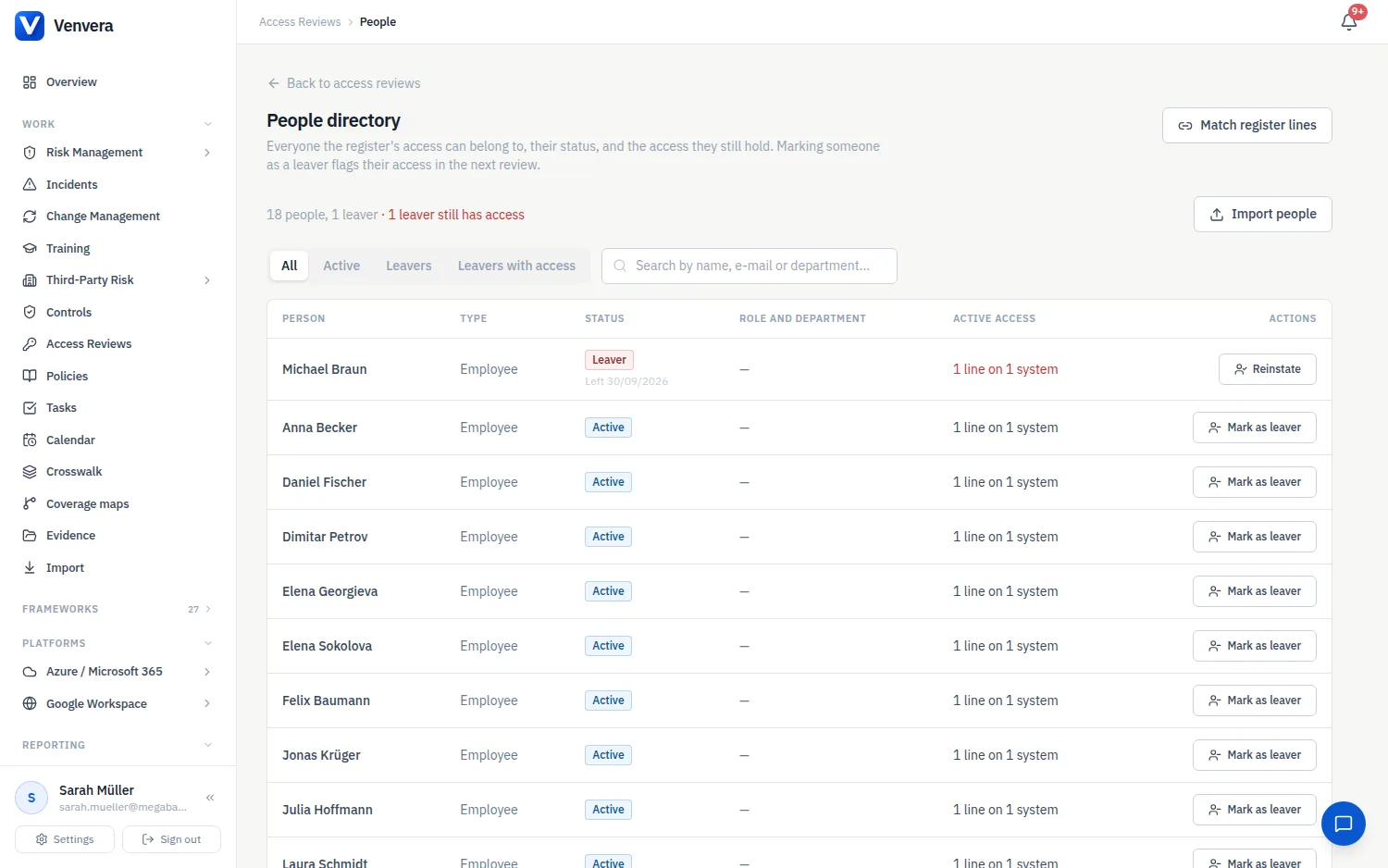
Personas, junto a los demás botones del registro, enumera todas las personas a las que puede pertenecer el acceso del registro: su tipo (empleado, contratista, cuenta de servicio o parte externa), su estado (Activa, Baja o Inactiva), su puesto y departamento, y el acceso activo que aún conservan. Las bajas que aún conservan acceso aparecen primero y se cuentan en la parte superior, porque esa es la lista sobre la que hay que actuar; los filtros muestran todas las personas, las activas, las bajas o las bajas que aún tienen acceso.
Marcar como baja registra la fecha en que alguien se fue, y Reincorporar vuelve a ponerlo como activo. Su acceso no se toca, pero a partir de ese momento todas las revisiones, incluida una que ya esté en curso, señalan sus líneas aún sin decidir como Se ha ido y sugieren revocarlas.
Importar personas admite una exportación en CSV o Excel de su sistema de RR. HH. con una persona por fila: el nombre completo y un correo electrónico o un número de empleado y, opcionalmente, el tipo, el estado, el puesto, el departamento, el correo del responsable directo y las fechas de alta y de baja. Comprobar el archivo muestra cuántas personas se añadirán, se actualizarán y se marcarán como baja, el número de errores y advertencias y los ocho primeros mensajes, antes de escribir nada. Un archivo sin columna de estado nunca cambia el estado de nadie. La opción Lista completa marca como baja a las personas que faltan en el archivo: úsela solo con una exportación completa, nunca con la lista de un solo departamento. Modificar personas requiere el permiso Gestionar.
El archivo. Un archivo .csv (UTF-8, separado por comas) o un archivo Excel .xlsx; los archivos .xls antiguos se rechazan. No hay plantilla que descargar: la primera fila contiene los nombres de columna que figuran a continuación, y en un archivo Excel solo se lee la primera hoja. Un archivo puede tener hasta 25 MB y una importación lee hasta 5.000 filas. Sin Lista completa solo se leen las primeras 5.000 filas, así que divida una lista más larga en varios archivos; con Lista completa marcada, un archivo más largo se rechaza, porque las personas posteriores a la fila 5.000 se marcarían como baja.
| Columna | También se reconoce como | Qué admite |
|---|---|---|
full_name (obligatoria) | name, employee_name, user_full_name, display_name | El nombre completo de la persona. Un archivo sin esta columna se rechaza. |
email | email_address, work_email, upn, user_principal_name | La dirección de correo electrónico de trabajo. Cada fila necesita una dirección de correo electrónico o un número de empleado. |
employee_ref | employee_id, employee_number, staff_id, payroll_id | El número de empleado. En un archivo CSV conserva sus ceros a la izquierda (00042 sigue siendo 00042); en Excel, dé a la columna formato de texto para conservarlos. |
person_type | type, worker_type, employment_type | employee, staff, permanent o fte para un empleado; contractor, contract, temp o agency para un contratista; service, service account, system, bot o machine para una cuenta de servicio; external, vendor, partner o third party para una parte externa. Cualquier otro valor se importa como empleado, con una advertencia. |
status | employment_status | active, current, employed o enabled para Activa; leaver, terminated, left, offboarded o disabled para Baja; dormant, inactive, suspended o on leave para Inactiva. Cualquier otro valor se trata como Activa, con una advertencia. |
job_title | title, position, role_title | Texto libre. |
department | dept, unit, business_unit, team | Texto libre. |
manager_email | manager, manager_upn, reports_to, line_manager | La dirección de correo electrónico del responsable directo, no su nombre. El responsable directo debe estar en el archivo o figurar ya en el directorio. |
owner_email | owner, account_owner, responsible | En el caso de una cuenta de servicio, la dirección de correo electrónico de la persona que es su propietaria. |
start_date | hire_date, joined | Una fecha escrita como YYYY-MM-DD, por ejemplo 2026-01-15. |
end_date | leave_date, termination_date, left | Una fecha escrita como YYYY-MM-DD. |
Los nombres de encabezado, los tipos y los estados no tienen en cuenta las mayúsculas, los espacios ni la puntuación, por lo que Full Name y full_name son la misma columna. Una columna con cualquier otro nombre se ignora sin ningún mensaje, así que compare la fila de encabezado con la tabla antes de importar.
Cómo se emparejan las filas. Una fila se empareja con una persona que ya está en el directorio primero por la dirección de correo electrónico y después por el número de empleado, en ambos casos sin distinguir entre mayúsculas y minúsculas; los nombres nunca se utilizan. Una fila que no coincide con nadie añade una persona nueva, como empleado activo salvo que el archivo indique otra cosa. Para una persona ya registrada, el nombre siempre se sustituye por el valor del archivo; la dirección de correo electrónico, el número de empleado, el tipo, el estado, el puesto, el departamento y las fechas solo cambian cuando el archivo tiene un valor, de modo que una celda vacía nunca borra nada. Un estado que figura en el archivo se aplica tal cual, lo que incluye volver a poner como activa a una baja. Cuando la misma persona aparece dos veces en un archivo, se utiliza la fila posterior.
Qué notifica la comprobación. Un error es una fila que se omitirá mientras el resto se importa: sin nombre completo, sin dirección de correo electrónico ni número de empleado, o con una dirección de correo electrónico que no es válida. Una advertencia es una fila que se importará con una corrección: un tipo o un estado que no se reconoce, un responsable directo indicado por su nombre o que no se encuentra (la persona se importa sin responsable directo), una fecha que no se puede leer (se ignora) o una persona que aparece dos veces. Un bucle jerárquico, en el que dos personas son cada una responsable directo de la otra, se notifica como error; las personas se importan y esos vínculos con el responsable directo se omiten. Los mensajes tienen este aspecto: Fila 7: full_name is required. Las filas se cuentan desde el encabezado, por lo que la primera persona es la fila 2, y un mensaje sobre un responsable directo que no se encuentra no está ligado a una fila concreta. Cambiar el archivo o la casilla Lista completa borra la comprobación.
La importación. Importar N personas (por ejemplo, Importar 240 personas) escribe el archivo, y un mensaje confirma cuántas personas se han añadido, actualizado y marcado como baja. Los responsables directos y los propietarios se vinculan una vez guardadas todas las filas, por lo que el orden de las filas no importa; a una cuenta de servicio se le asigna un propietario en lugar de un responsable directo. El directorio conserva ambos datos, aunque la tabla de personas no los muestra. Con Lista completa marcada, toda persona del directorio que no sea ya una baja y cuya dirección de correo electrónico y cuyo número de empleado falten ambos en el archivo pasa a ser Baja, sin fecha de baja. La comprobación indica cuántas son, no sus nombres, así que compare esa cifra con las bajas que usted espera y corrija antes todos los errores: una persona cuya fila se omite cuenta como ausente del archivo.
La importación de personas no crea, modifica ni vincula líneas del registro: vaya después a Vincular líneas del registro. Nunca crea usuarios de Venvera ni asigna un rol a nadie, y las personas del directorio no cuentan para los usuarios de su plan. No se puede deshacer: restablezca una baja marcada por error con Reincorporar, persona por persona, o importe de nuevo un archivo con una columna de estado. Una importación de personas no figura en el registro de auditoría (marcar a una persona como baja a mano sí figura), así que conserve el archivo que cargó si necesita dejar constancia de ella. El botón Personas del registro se muestra a quienes tienen el permiso Editar, y la importación forma parte de todos los planes, incluido Free.
Vincular las líneas del registro con personas
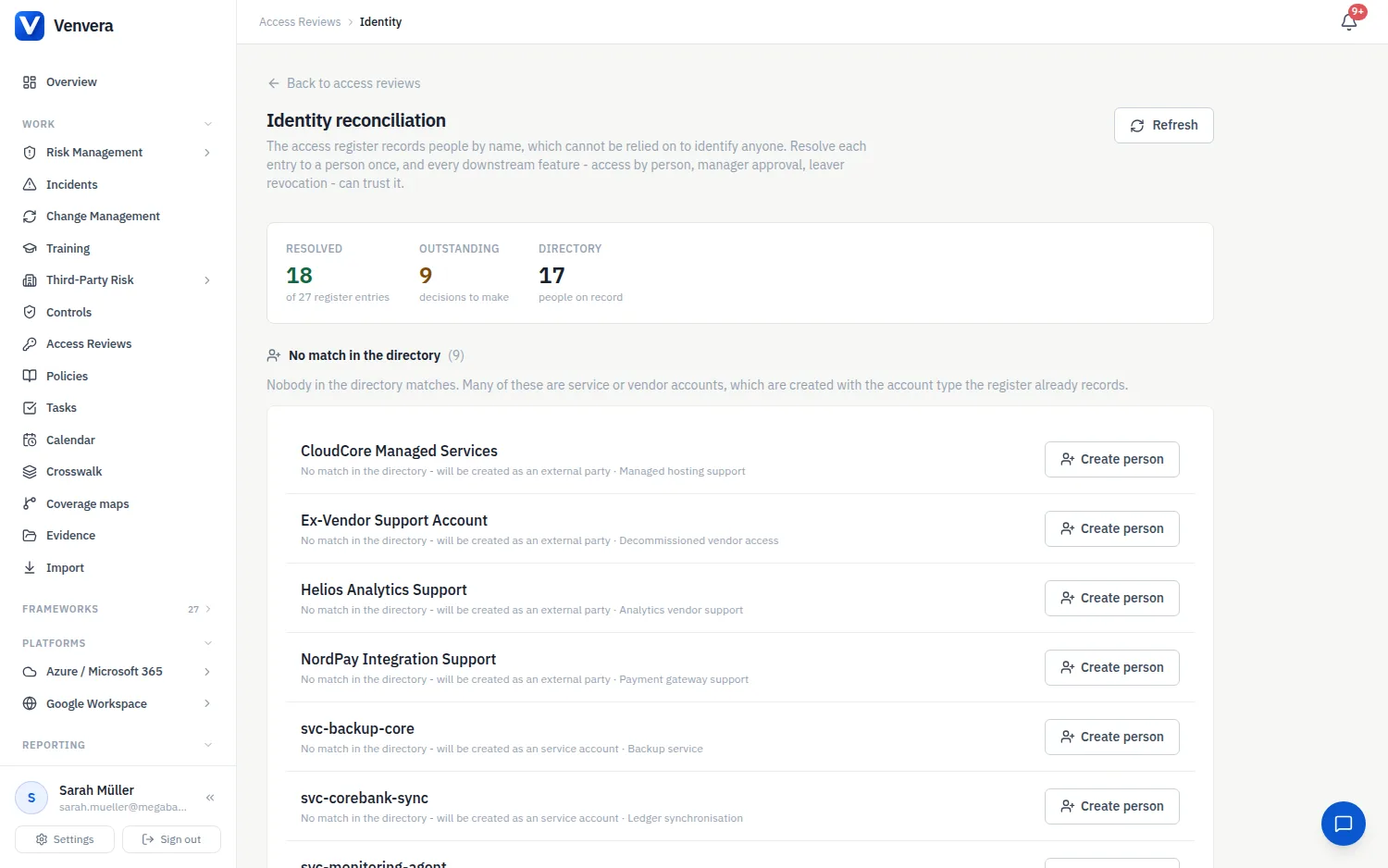
El registro anota los accesos por nombre, y un nombre no basta para identificar a nadie de forma fiable. Vincular líneas del registro, en el directorio de personas, resuelve cada línea del registro a una persona una sola vez, de modo que las bajas se señalan por quiénes son y no por cómo se escribe su nombre. La página cuenta las líneas resueltas y las pendientes, y agrupa el resto:
- Aplicar coincidencias exactas vincula todas las líneas que coinciden exactamente con una persona por correo electrónico o referencia de empleado. No son conjeturas. Las líneas del registro no tienen un campo de correo electrónico propio, por lo que una coincidencia exacta solo se produce cuando el texto de Usuario de la línea contiene la dirección de correo electrónico de la persona o es su número de empleado.
- Coincidencias probables: el nombre coincide exactamente con una sola persona, sin tener en cuenta las mayúsculas, los espacios ni la puntuación, y leyendo "Apellido, Nombre" como "Nombre Apellido". Un nombre no es una prueba de identidad, así que compruebe cada caso: Confirmar vincula la línea con la persona mostrada, y No es esa persona crea una persona nueva a partir de la línea del registro y vincula la línea con esa persona nueva.
- Ambiguos: más de una persona comparte el nombre. Estos casos nunca se resuelven automáticamente; elija la persona correcta.
- Sin coincidencia en el directorio: a menudo son cuentas de servicio o de proveedor. Crear persona añade una con el tipo de cuenta que el registro ya recoge, y Crear las N según lo propuesto lo hace para todo el grupo. Una persona creada de este modo toma el nombre, el puesto y la unidad (como departamento) de la línea y no tiene dirección de correo electrónico ni número de empleado; una cuenta de servicio sigue siendo una cuenta de servicio, un contratista sigue siendo un contratista, un proveedor externo de TIC pasa a ser una parte externa y cualquier otra persona, un empleado.
No se vincula ni se crea nada hasta que usted hace clic en uno de estos botones, y Actualizar vuelve a calcular las listas. Solo se enumeran las líneas aún sin vincular, y solo se ofrecen como coincidencias las personas que no son bajas. Por eso, una línea que pertenece a alguien ya marcado como baja permanece en Sin coincidencia en el directorio: déjela sin vincular en lugar de crear una segunda persona para ella, y las revisiones la señalarán como Probablemente se ha ido a partir del nombre. Busque esas líneas antes de utilizar Crear las N según lo propuesto. Los nombres se comparan por sus letras latinas y sus dígitos; para un nombre escrito en otro alfabeto, añada la dirección de correo electrónico de la persona al campo Usuario de la línea para que coincida exactamente. Un vínculo o una persona creados aquí no se pueden deshacer, y la vinculación no figura en el registro de auditoría.
Aplicar coincidencias requiere el permiso Gestionar. Mientras usted mantenga un directorio de personas, la línea de un empleado o de un contratista que aún no esté vinculada a nadie muestra la señal Sin persona en las revisiones.
El catálogo de derechos de acceso
Catálogo enumera los tipos de acceso que se pueden poseer: cada sistema y nivel de acceso, con su propietario, si concederlo requiere la aprobación del propietario o la de un responsable directo, cuánto dura antes de caducar, su riesgo y quién lo posee. Generar catálogo lo construye a partir del registro de accesos, porque cada sistema y nivel que alguien ya posee es, por definición, algo que se puede poseer; los valores predeterminados son conservadores y usted puede editarlos. Los contadores muestran los derechos de acceso que son privilegiados, los que nunca caducan y los que no tienen propietario que apruebe una solicitud. Generar y editar el catálogo requieren el permiso Gestionar. El catálogo describe accesos; como el resto de Revisiones de acceso, nunca concede ni retira accesos en sus sistemas.
La generación. El banner Se pueden derivar N derechos de acceso del registro de accesos, con el botón Generar catálogo, aparece solo cuando hay algo nuevo que crear, así que cree primero el registro. La generación crea un derecho de acceso por cada sistema y nivel de acceso que encuentra en el registro, con el nombre de ambos (por ejemplo, "Core Banking - Administrator"), toma el propietario del responsable del sistema cuando ese usuario está vinculado a una persona, y vincula cada línea del registro con su derecho de acceso. Lo confirma un mensaje como Se crearon 12 derechos de acceso y se vincularon 85 concesiones existentes. Un derecho de acceso que ya existe se omite, de modo que generar de nuevo no crea nada por duplicado. Los derechos de acceso no se pueden importar desde un archivo, y la generación no se puede deshacer. Los valores predeterminados son:
| Acceso | Aprobación | Caduca en | Riesgo |
|---|---|---|---|
| Acceso privilegiado | Aprobación del responsable | 90 días | Alto; Crítico para datos confidenciales |
| Solo lectura | Aprobación del propietario | Nunca | Bajo; Medio para datos confidenciales |
| Cualquier otro acceso | Aprobación del propietario; aprobación del responsable para datos confidenciales | 365 días | Medio; Alto para datos confidenciales |
Después, cambie Aprobación del responsable y Caduca en (Nunca, o 30, 90, 180 o 365 días) en cualquier derecho de acceso.
Iniciar un ciclo de revisión
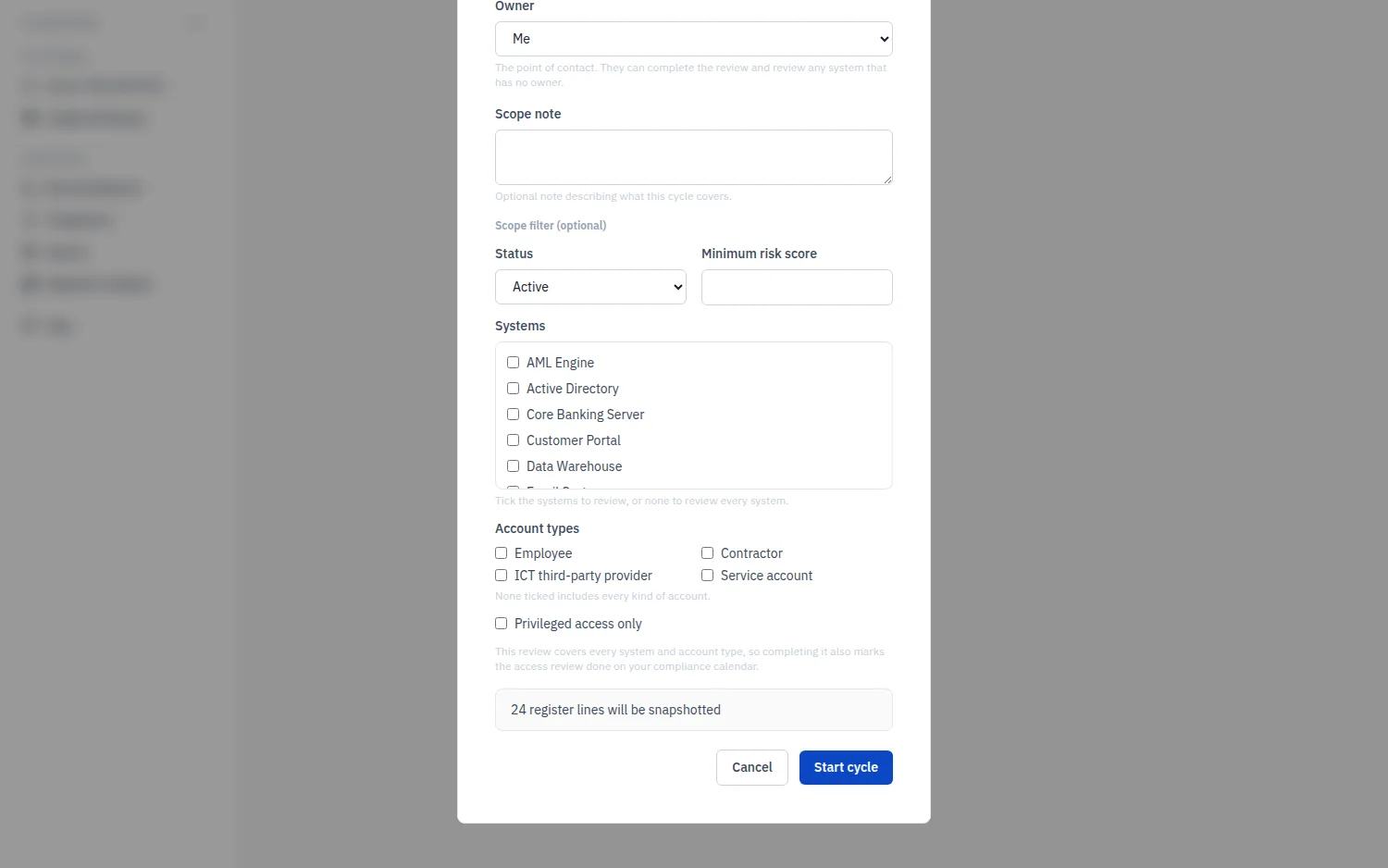
En la pestaña Ciclos de revisión, Iniciar ciclo de revisión abre el formulario. Requiere el permiso Editar.
| Campo | Qué hace |
|---|---|
| Nombre | Por ejemplo, "Recertificación de accesos T4 2026". |
| Responsable | La persona de contacto, usted de forma predeterminada. Puede completar la revisión y revisar cualquier sistema que no tenga responsable. |
| Fecha límite | Cuándo deben estar decididas todas las líneas. Los recordatorios se envían en cuenta atrás hasta esa fecha. |
| Repetición | Único, Mensual, Trimestral, Semestral o Anual. Consulte Revisiones periódicas y el calendario de cumplimiento. |
| Nota de alcance | Una nota opcional sobre lo que abarca el ciclo. |
| Filtro de alcance | Opcional. Acote el ciclo por Estado (activo, suspendido o revocado), por Sistemas (si no marca ninguno, se revisan todos los sistemas), por Tipos de cuenta (si no marca ninguno, se incluyen todos los tipos), a Solo acceso privilegiado o por una Puntuación de riesgo mínima. |
Una vista previa cuenta cuántas líneas del registro incluirá el ciclo en la instantánea antes de que usted confirme, y el formulario indica si al completarlo se marcará como hecha la revisión de accesos en su calendario de cumplimiento. Iniciar ciclo toma una instantánea de las líneas que coinciden: la revisión registra exactamente lo que existía cuando empezó, aunque el registro cambie por debajo mientras el ciclo está abierto. El ciclo conserva su alcance, que se muestra debajo de su nombre.
Se permiten ciclos en paralelo. Puede, por ejemplo, ejecutar un ciclo trimestral limitado al acceso privilegiado junto con un ciclo anual que abarque todo lo demás; cada ciclo lleva su propia instantánea y sus propias decisiones.
Revisores y recordatorios
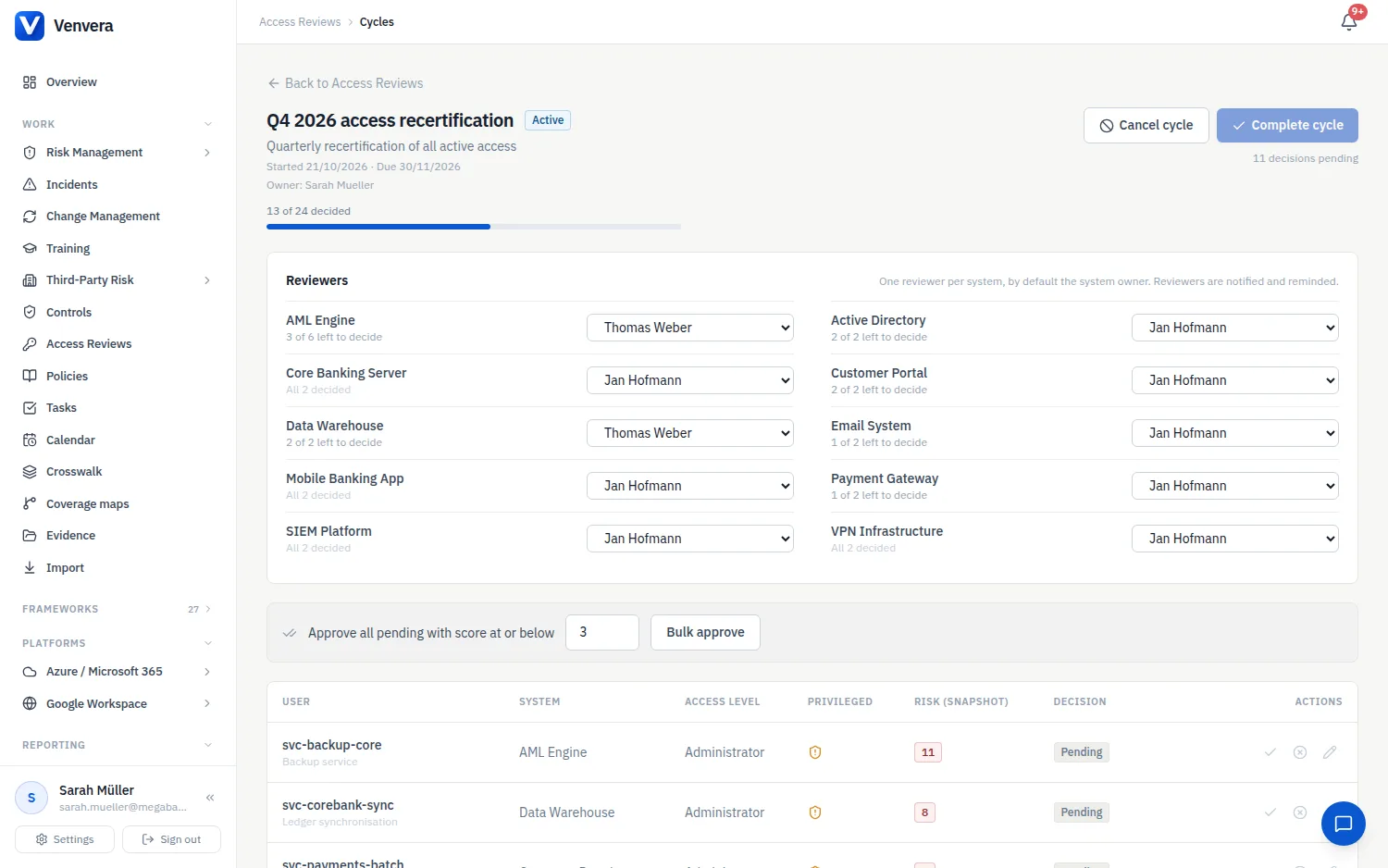
Cada sistema de un ciclo recibe un revisor. De forma predeterminada es el responsable del sistema, establecido como Responsable del sistema en el activo TIC; un sistema sin un responsable activo pasa al responsable del ciclo. El panel Revisores de la página del ciclo muestra cada sistema con su revisor y cuántas líneas siguen sin decidir, y los editores y el responsable del ciclo pueden traspasar un sistema a otra persona mientras el ciclo está en curso; el nuevo revisor recibe un aviso.
Un revisor no necesita derechos de edición. Puede decidir las líneas de los sistemas que revisa, y Mis sistemas limita la tabla a esos sistemas. Los editores pueden decidir cualquier línea.
Los revisores se enteran de su trabajo en la campana de notificaciones: cuando se inicia un ciclo o se les traspasa un sistema, después 7 días antes de la fecha límite, el día anterior y una vez por semana mientras el ciclo esté vencido y aún tengan líneas por decidir. Los mismos avisos se envían por correo electrónico cuando un administrador ha activado Recordatorios por correo electrónico en Configuración (consulte Notificaciones y recordatorios). Un ciclo que ha superado su fecha límite muestra Vencido.
Decidir una línea
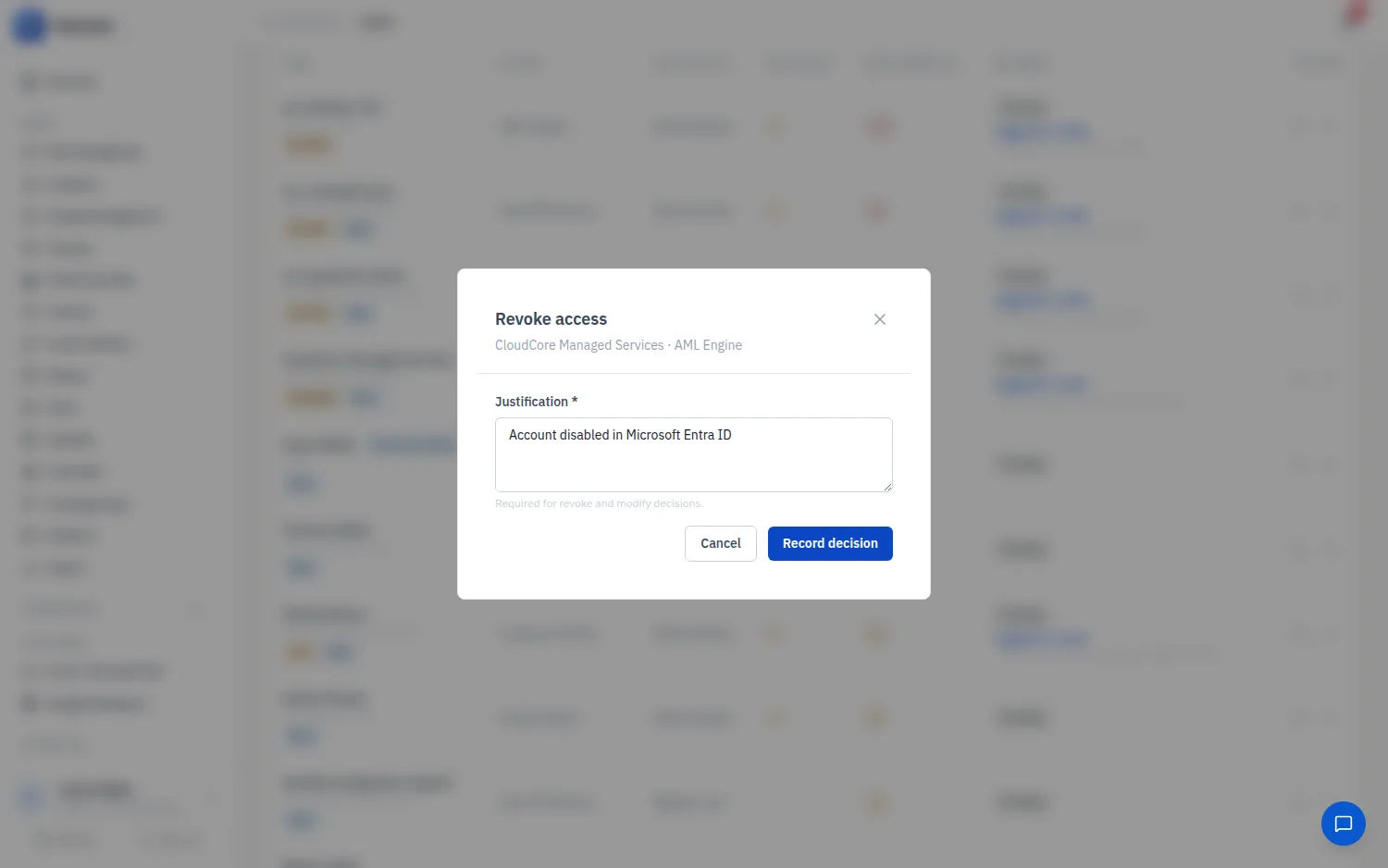
Cada línea de un ciclo muestra la persona, el sistema, el acceso y la puntuación Riesgo (instantánea) que tenía cuando empezó el ciclo; si la línea actual del registro puntúa ahora de forma distinta, junto a ella aparecen ahora y la puntuación actual. Haga clic en Aprobar, Revocar o Modificar para abrir la decisión:
- Aprobar mantiene el acceso. La justificación es opcional.
- Revocar retira el acceso. La justificación es obligatoria, y se abre una revocación para el responsable del sistema.
- Modificar mantiene a la persona pero cambia el acceso, por ejemplo de administrador a usuario estándar. La justificación es obligatoria; el nuevo nivel se registra cuando el cambio se confirma en Revocaciones.
Registrar decisión la guarda, con el revisor y la hora. Una decisión se puede cambiar mientras el ciclo está en curso, y todas las decisiones, incluidas las modificadas, se conservan en el historial del ciclo; cambiar una decisión de revocar o modificar de nuevo a aprobar cancela su revocación. Una vez confirmada la revocación, la decisión es definitiva.
Aprobación masiva. Cuando muchas líneas de bajo riesgo son claramente correctas, Aprobar todas las pendientes con puntuación igual o inferior a una puntuación de riesgo elegida aprueba todas las líneas pendientes con esa puntuación o una inferior con una única justificación, que se registra en cada línea. Solo afecta a las líneas que la persona que la ejecuta puede decidir. Aprobar sin cambios, descrita más abajo, aprueba lo que la revisión anterior aprobó y no ha cambiado desde entonces.
Señales y decisiones sugeridas
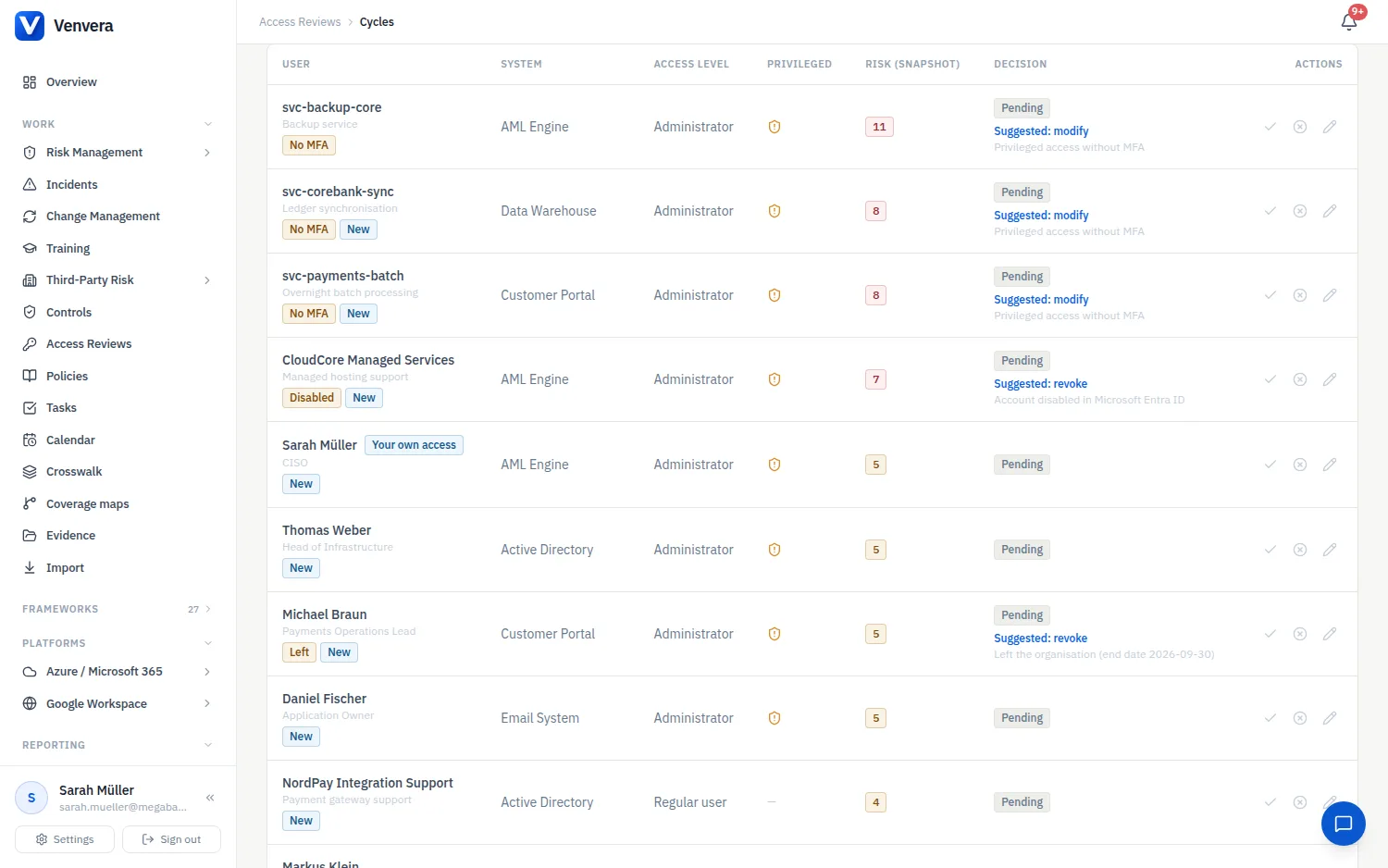
Cada línea de un ciclo muestra lo que su revisor debe saber antes de decidir:
| Señal | Qué significa | Sugiere |
|---|---|---|
| Se ha ido | La persona está marcada como baja en el directorio de personas, o su fecha de baja ya ha pasado. | Revocar |
| Probablemente se ha ido | La línea no está vinculada a una persona, pero el nombre coincide con una baja o con un usuario de Venvera desactivado. | Revocar |
| Desactivada / No está en el directorio | La cuenta está desactivada en Microsoft Entra ID o Google Workspace, o ya no existe allí. | Revocar |
| Inactiva | Sin inicio de sesión desde hace 90 días o más. | Revocar |
| Sin MFA | Acceso privilegiado sin MFA. | Modificar |
| Sin persona | La cuenta de una persona que no coincide con nadie de su directorio de personas (solo se muestra si usted mantiene uno). | - |
| Nueva | No estaba en la revisión completada anterior. | - |
| Cambiada | El nivel de acceso, el privilegio, el tipo de cuenta o el estado han cambiado desde esa revisión. | - |
Cuando los hechos apuntan en una dirección, la línea muestra una decisión sugerida con su motivo; haga clic en ella para abrir la decisión con el motivo ya escrito como justificación. La aprobación solo se sugiere para los accesos que la revisión anterior aprobó, que no han cambiado desde entonces y que no muestran ningún aviso, y Aprobar sin cambios aprueba todas esas líneas a la vez, salvo su propio acceso, cada una con una justificación que cita esa revisión anterior. Una sugerencia nunca se aplica por sí sola: decide el revisor.
Los hechos que Venvera no conoce nunca generan una señal: una línea sin fecha de inicio de sesión no es "inactiva", y nadie muestra Sin persona salvo que usted mantenga un directorio de personas. Los avisos y la sugerencia que una línea mostraba cuando se decidió se conservan con la decisión, en el CSV de evidencias (Flags At Decision, Suggestion At Decision) y en el resumen en PDF, de modo que una aprobación concedida a pesar de un aviso es visible para un auditor.
Datos del directorio. Para las líneas vinculadas a una cuenta de Microsoft Entra ID o de Google Workspace (vinculadas por Detectar desde el directorio, como se describe en Detectar accesos desde un directorio), Venvera lee el estado y el último inicio de sesión de cada cuenta todas las mañanas mientras hay una revisión en curso, y los editores pueden hacer clic en Actualizar datos del directorio en el ciclo. De ahí proceden las señales Desactivada, No está en el directorio e Inactiva, por lo que requieren el plan Profesional. En Entra ID, las fechas de inicio de sesión requieren Entra ID P1 y el permiso AuditLog.Read.All; sin ellos, Venvera sigue viendo las cuentas deshabilitadas y eliminadas, y ninguna línea se considera inactiva. En Google Workspace, una cuenta que nunca ha iniciado sesión cuenta desde el día en que se creó.
Completar, cancelar y eliminar un ciclo
Completar ciclo está disponible para los editores y para el responsable del ciclo una vez decididas todas las líneas. Al completarlo:
- las líneas que usted aprobó reciben la fecha de la decisión como fecha de su última revisión, por lo que su estado de revisión pasa a vigente; las líneas que revocó o modificó conservan su fecha anterior, de modo que siguen visibles hasta que el acceso cambie de verdad;
- se genera el paquete de evidencias y, a partir del plan Básico, se archiva en los requisitos de revisión de accesos de los marcos que usted aplica (el artículo 9 de DORA, ISO 27001 A.5.18 y A.8.2, SOC 2 CC6.2 y CC6.3, HIPAA §164.308(a)(4), SAMA 3.3.5, UAE IA T5.2.4, NIST SP 800-53 AC-2, NIST CSF PR.AA-05, Saudi ECC 2-2, PCI DSS 7.2, la gestión de cuentas de usuario de Cyber Essentials y el artículo 21 de NIS2), de modo que la recertificación que acaba de ejecutar aparece frente a los requisitos que satisface; sin ninguno de esos marcos no se archiva nada, y el paquete se sigue descargando desde el ciclo;
- la revisión de accesos se marca como hecha en el calendario de cumplimiento cuando el ciclo abarcaba todo el registro (véase más abajo);
- en una revisión periódica, se inicia de inmediato el siguiente ciclo.
Cancelar ciclo (editores) cierra un ciclo sin paquete de evidencias. Las decisiones registradas hasta ese momento se conservan, y sus revocaciones abiertas se cancelan. Eliminar un ciclo requiere el permiso Gestionar.
El paquete de evidencias (CSV)
Paquete de evidencias (CSV), en un ciclo completado, descarga todas las líneas de la revisión, una fila por línea. Funciona en todos los planes, incluido Free, y es el mismo archivo que se archiva en sus marcos. Los datos del propio ciclo se repiten en cada fila, de modo que cada fila se entiende por sí sola.
| Columnas | Qué contienen |
|---|---|
| User, Account Type, System Name, Access Level, Privileged, Status | La línea tal como quedó en la instantánea cuando empezó el ciclo. |
| Risk Score At Snapshot, Risk Score At Decision | La puntuación de riesgo cuando empezó el ciclo y cuando se decidió la línea. |
| Decision, Justification, Reviewer, Decided At | approve, revoke o modify (aprobar, revocar o modificar), el motivo indicado, quién decidió y cuándo. |
| Own Access | Si el revisor decidió sobre su propio acceso. |
| Removal Status, Removal Confirmed At, Removal Confirmed By, Removal Confirmed Through | Para las decisiones de revocar y modificar: si la revocación está abierta, hecha o cancelada (open, done o cancelled), cuándo y quién la confirmó, y si fue a mano (manual) o desde Microsoft Entra ID (directory). |
| Review, Review Scope, Review Started, Review Due, Review Completed, Review Completed By | El nombre del ciclo, su alcance, sus fechas y quién lo completó. |
| Flags At Decision, Suggestion At Decision | Las señales que mostraba la línea y la decisión que Venvera sugirió cuando se decidió. |
El resumen (PDF)
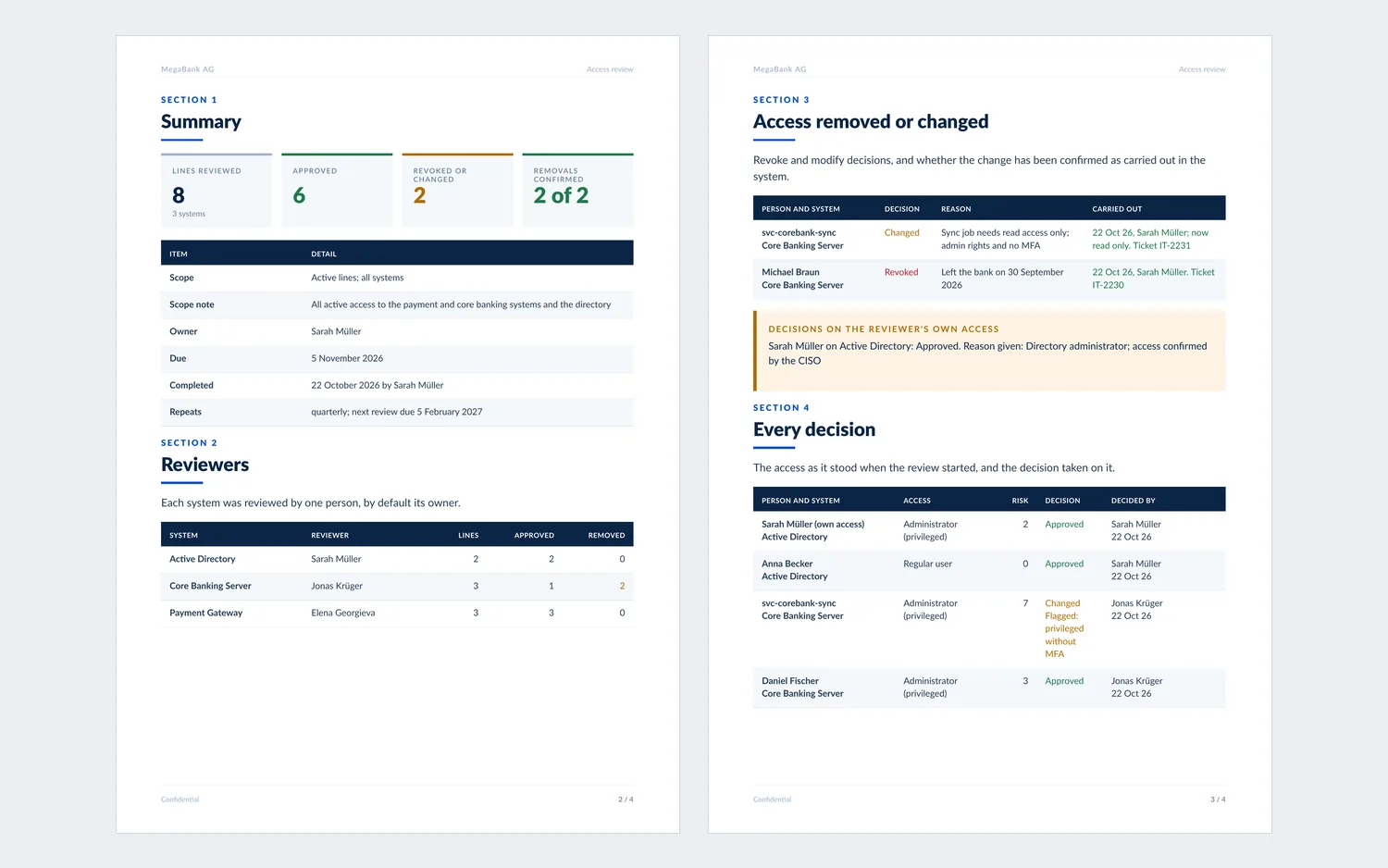
Resumen (PDF), junto al paquete de evidencias, descarga la misma revisión como un documento para leer y firmar: el resultado en cifras, el alcance y la nota de alcance, una fila por sistema con su revisor, cada acceso revocado o cambiado con su motivo y si ya se ha ejecutado, las decisiones que los revisores tomaron sobre su propio acceso, y todas las decisiones (el acceso tal como estaba cuando empezó la revisión, su puntuación de riesgo, la decisión con los avisos que mostraba la línea, y quién la tomó y cuándo). Termina con una tabla de firmas con líneas de nombre, fecha y firma para la persona que completó la revisión, el responsable de la revisión y un aprobador, y con una nota sobre cómo se elaboró el resumen. La justificación de cada decisión, incluidas las aprobaciones, está en el paquete de evidencias.
Revocaciones
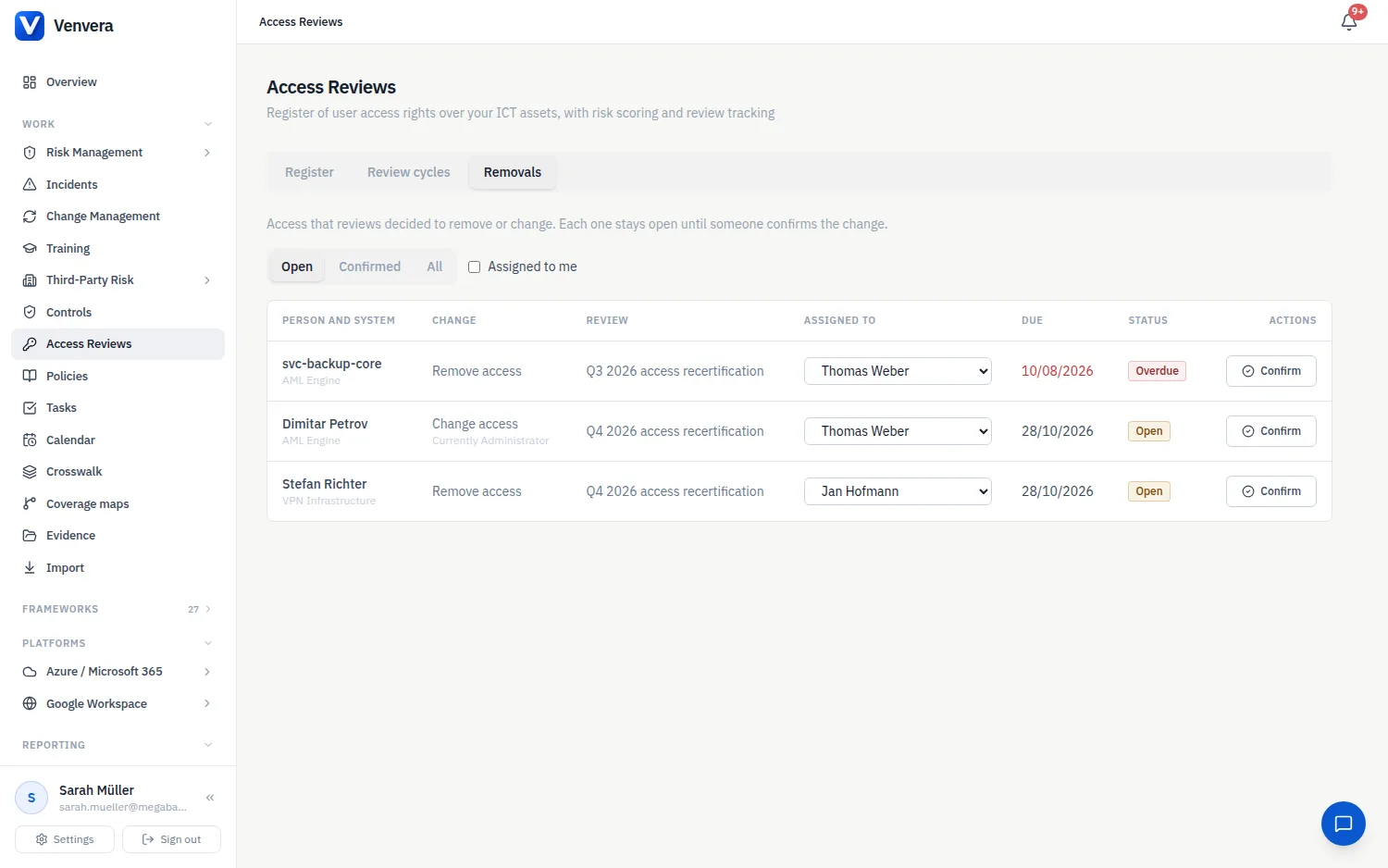
Una decisión de Revocar o Modificar abre una revocación para el responsable del sistema, con un plazo de 7 días. La pestaña Revocaciones las enumera para todos los ciclos, con la persona y el sistema, el cambio (Revocar acceso o Cambiar acceso), la revisión de la que procede, la persona asignada, la fecha límite y el estado (Abierta, Vencida, Confirmada o Cancelada). Fíltrela para ver las revocaciones abiertas, las confirmadas o todas, o bien las Asignadas a mí; los editores pueden traspasar una revocación a otra persona con Asignar a. El registro marca la línea como Revocación pendiente o Cambio pendiente hasta que se ejecuta. Si el revisor vuelve a cambiar la decisión a Aprobar mientras el ciclo está en curso, la revocación se cancela; cancelar el ciclo cancela sus revocaciones abiertas.
Venvera registra los accesos; no los modifica en sus sistemas. Una vez que el acceso se ha revocado o cambiado de verdad, la persona asignada o un editor hace clic en Confirmar e introduce la Fecha en que el cambio surtió efecto, con una Nota opcional, como un número de ticket:
- Revocar acceso: la línea del registro pasa a Revocado, con esa fecha como fecha de revocación.
- Cambiar acceso: elija el Nivel de acceso actual; la línea lo adopta, y la fecha pasa a ser la fecha de su última revisión.
Una vez confirmada una revocación, su decisión es definitiva. Las revocaciones generan recordatorios igual que las revisiones: al asignarse, 2 días antes de la fecha límite y semanalmente una vez vencidas.
Confirmación desde Microsoft Entra ID. Las líneas que Detectar desde el directorio creó a partir de Entra ID, y las líneas existentes que vinculó por nombre al añadir líneas, llevan un vínculo con la cuenta del directorio. Para ellas, Comprobar Entra ID confirma una revocación en cuanto la cuenta se elimina o se deshabilita, y la ejecución diaria de recordatorios hace la misma comprobación por su cuenta. Las líneas introducidas a mano, importadas desde CSV o desde un documento, o vinculadas a Google Workspace se confirman a mano.
Revisiones periódicas y el calendario de cumplimiento
Elija Repetición (mensual, trimestral, semestral o anual) al iniciar un ciclo, y al completarlo se inicia de inmediato el siguiente, con el mismo alcance, responsable y nota de alcance y con una instantánea nueva del registro; el nuevo ciclo indica a cuál continúa. El siguiente ciclo vence un periodo después de la fecha límite anterior; si esa fecha ya ha pasado porque la revisión terminó tarde, avanza hasta la primera fecha aún futura, de modo que un ciclo nuevo nunca empieza ya vencido.
Si su plan incluye el calendario de cumplimiento (Básico y superiores), completar un ciclo que abarca todos los sistemas y todos los tipos de cuenta (todas las líneas, o solo las activas) también marca allí como hecha la revisión de accesos para cada marco que usted aplica: su próxima fecha límite avanza un periodo y la tarea correspondiente del calendario se cierra. Una revisión más acotada (algunos sistemas, algunos tipos de cuenta, solo acceso privilegiado o una puntuación de riesgo mínima) sigue siendo evidencia, pero deja abierta la obligación del calendario; el formulario de inicio le indica cuál de los dos casos se aplica antes de empezar. Consulte Calendario de cumplimiento.