
访问权限审查维护一份统一的登记册,记录谁可以访问您的哪些系统(员工、承包商、ICT 第三方服务提供商和服务账户),并定期开展审查,对这些访问权限进行复核。您无需四处分发电子表格再逐一催办:每个系统的负责人在 Venvera 中审查自己的系统,并会持续收到提醒,直至完成;每个条目都会显示审查人在作出决定前应了解的信息(已离职人员、已停用或闲置的账户、无 MFA 的特权访问,以及自上次审查以来新增或变更的任何内容);每项访问权限撤销都会保持未结,直到有人确认该访问权限已被移除;审查完成后会生成一份证据包和一份待签署的摘要。您可以在侧边栏的工作部分找到访问权限审查。
访问权限审查全流程:权限登记册、确定性的风险评分,以及逐项记录审查人和时间、可映射到 DORA、ISO 27001 和 SOC 2 的决策包。(51 秒)
访问权限审查如何运作
- 建立登记册。手动添加条目、导入 CSV 或 Excel 文件、从 Microsoft Entra ID 或 Google Workspace 发现账户,或从截图或 PDF 中读取某个系统的用户列表。
- 维护人员目录(可选,但值得一做)。导入您的人力资源名单并标记已离职人员,这样每次审查都会标记出属于已离职人员的访问权限。
- 启动审查周期。选择审查范围、负责人、截止日期以及是否重复。Venvera 会对符合条件的条目生成快照,并为每个系统指定一名审查人。
- 审查人作出决定。每位审查人借助信号和建议决定,对其所负责系统的条目作出批准、撤销或修改决定,并会持续收到提醒,直至每个条目都已作出决定。
- 执行权限撤销。每项撤销或修改决定都会为系统负责人生成一项权限撤销;系统中的访问权限实际变更后,由系统负责人进行确认。
- 完成周期。Venvera 会生成证据包(CSV)和摘要(PDF),将证据归档到您的各个框架下,并在合规日历中将访问权限审查标记为已完成;对于重复审查,还会启动下一个周期。
各套餐包含的功能
| 套餐 | 可使用的功能 |
|---|---|
| Free 及所有付费套餐 | 登记册、风险评分和审查状态;手动添加条目以及导入 CSV 或 Excel 文件;人员目录、将登记册条目与人员匹配,以及权限目录;包含审查人、提醒、信号、建议决定和权限撤销的审查周期;重复审查;证据包(CSV)和摘要(PDF)。 |
| Basic 及以上 | 包含上述全部功能;此外,已完成的审查还会作为证据归档到您所运行框架的访问权限审查要求下,并在合规日历中将访问权限审查标记为已完成。 |
| Professional 及以上 | 包含上述全部功能;此外还可以从 Microsoft Entra ID 或 Google Workspace 发现访问权限,使用每日目录数据(已停用、目录中不存在和未活动信号即以此为依据),通过 Microsoft Entra ID 确认权限撤销,以及使用贵组织自己的 AI 密钥读取截图或 PDF。这些功能依赖于集成和 AI 设置,而这两项均从 Professional 套餐起提供。 |
谁可以执行哪些操作
| 人员 | 可执行的操作 |
|---|---|
| 查看权限 | 查看登记册、审查周期和权限撤销,并下载周期的证据包和摘要。 |
| 编辑权限 | 添加、编辑和导入登记册条目,从目录发现访问权限,读取截图和 PDF,启动、完成和取消审查周期,对任何条目作出决定,将某个系统转交给另一位审查人,确认任何权限撤销,以及刷新目录数据。 |
| 管理权限 | 删除登记册条目和审查周期;将人员标记为已离职或恢复为在职,导入人员,以及将登记册条目与人员匹配;生成和编辑权限目录。 |
| 系统的审查人 | 对其所审查系统的条目作出决定,无需编辑权限。 |
| 周期的负责人 | 在每个条目都已作出决定后完成审查,将某个系统转交给另一位审查人,以及审查任何没有负责人的系统。 |
| 权限撤销的被指派人 | 确认该权限撤销,或通过 Microsoft Entra ID 进行核查。 |
管理员拥有查看、编辑和管理权限。角色和权限在设置中配置;请参阅用户管理。
访问权限登记册
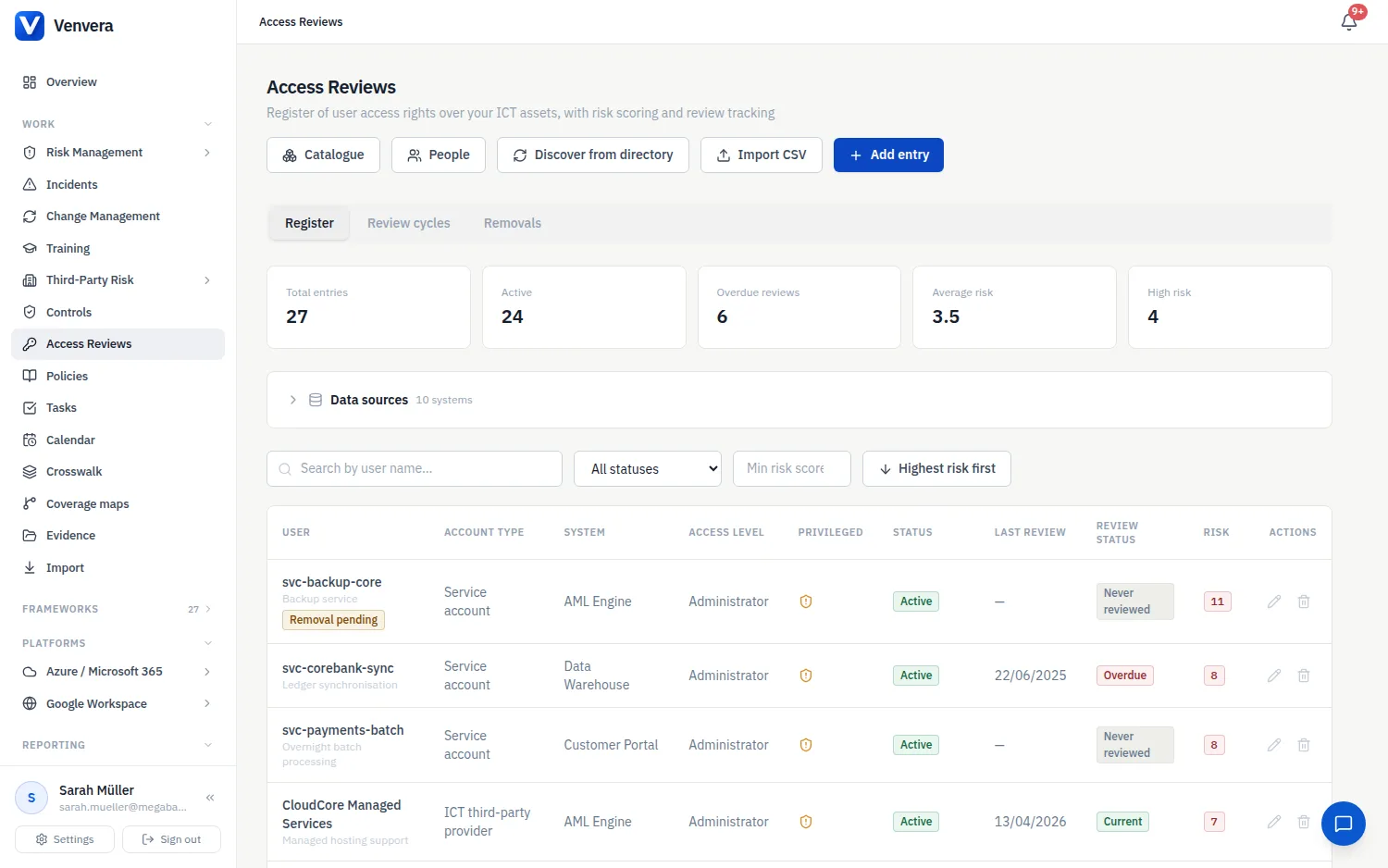
登记册选项卡列出每个访问权限条目。在其上方,拥有编辑权限的人员可以看到目录、人员、从目录发现、导入 CSV 和添加条目;顶部的统计栏显示条目总数、活跃条目数、逾期审查数、平均风险和高风险条目数。您可以按姓名搜索,按状态或最低风险评分筛选,并按风险排序。条目可能带有可能离职人员徽章(见下文);当某项审查已决定撤销或变更该条目、但该决定仍在执行中时,条目会显示待撤销或待变更。
点击添加条目记录一条访问权限,或点击任意行上的编辑图标进行更新。每个条目记录一个人(或服务账户)及其可以访问的一个系统:
| 字段 | 说明 |
|---|---|
| 用户 | 账户持有人的全名。 |
| 账户类型 | 员工、承包商、ICT 第三方服务提供商或服务账户之一。 |
| 部门和职位 | 该访问权限所属的组织部门和岗位角色。 |
| 系统(ICT 资产) | 该访问权限所涉及的资产,从您的 ICT 资产登记册中选择。选择资产后,系统会预填其数据分类和关键职能标记;两者仍可在该条目上覆盖修改。 |
| 支持关键或重要职能 | 该访问权限是否支持关键或重要职能(是/否)。 |
| 数据分类 | 公开、内部或机密。 |
| 访问级别 | 只读、普通用户或管理员。 |
| 特权访问权限 | 该账户是否持有特权(是/否)。 |
| 远程访问 | 该访问权限是否通过远程方式使用(是/否)。 |
| 补偿性控制措施 | 已启用 2FA/MFA、活动日志记录和强密码策略。每一项都会降低风险评分。 |
| 状态 | 活跃、已暂停或已撤销。已撤销的条目必须填写撤销日期。 |
| 批准日期、工单编号、批准人 | 授权的来源记录:何时获得批准、授权该访问的工单,以及由谁签批。 |
| 上次审查日期 | 该条目最近一次复核的时间。它决定下文所述的审查状态;已完成的审查会为其批准的条目设置该日期。 |
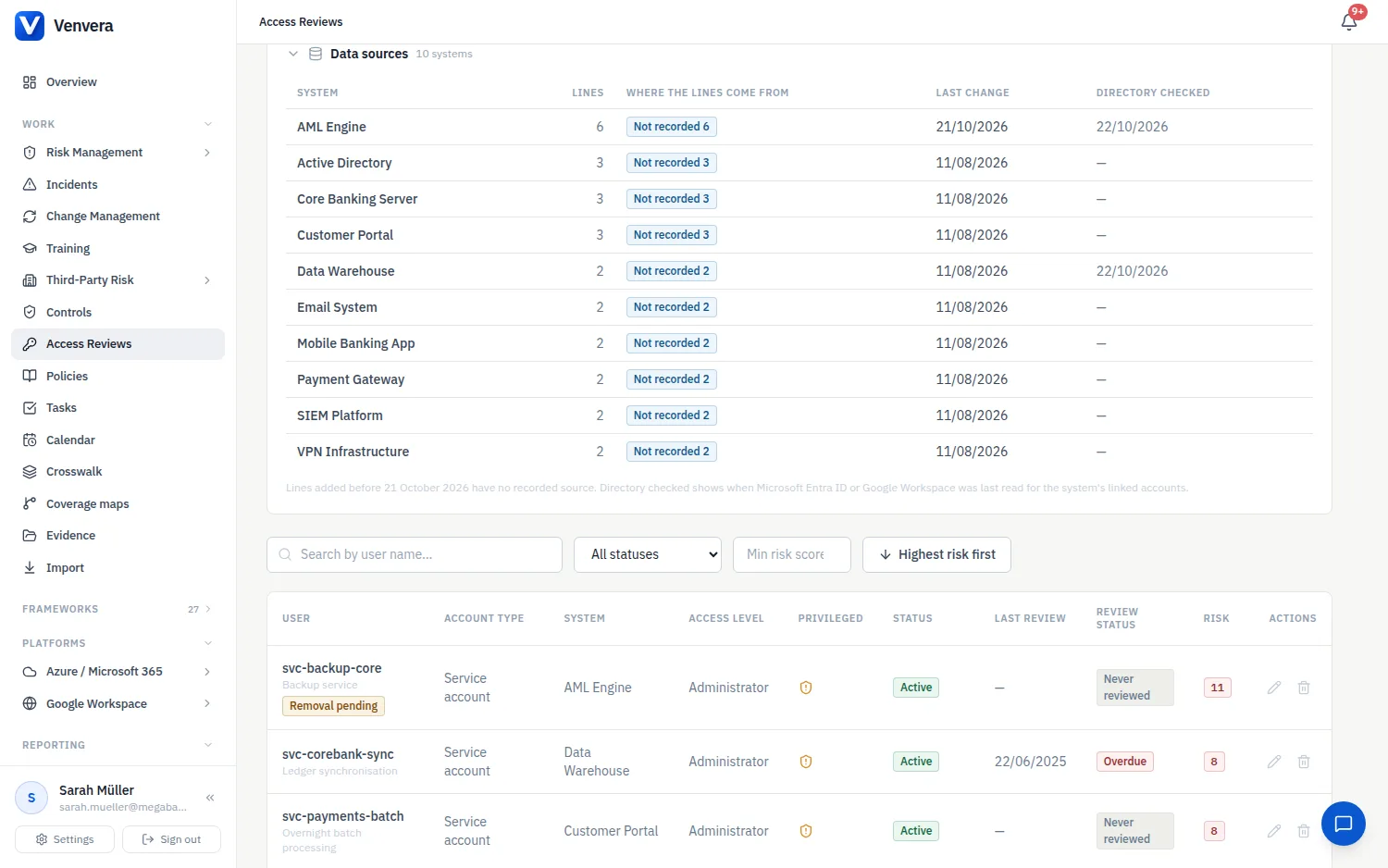
登记册上方的数据来源面板按系统显示其条目的来源(Microsoft Entra ID、Google Workspace、CSV 导入、截图或 PDF,或手动录入)、该系统最近一次变更的时间,以及最近一次读取目录数据的时间。超过 90 天没有任何变更的系统会被突出显示,以便您在审查之前先更新过时的数据。2026 年 10 月 21 日之前添加的条目没有记录来源。
风险评分
每个条目都带有一个 0 到 11 的风险评分,由上述字段自动计算得出。该计算是确定性的,并且完全可解释:相同的输入始终产生相同的评分,审计师可以根据下表中的权重手工重新计算任何条目。您在输入时,表单会显示实时预览,并拆分为基础分减去补偿性控制措施,让您清楚地看到某个条目为何得到这一评分。
| 因素 | 对评分的影响 |
|---|---|
| 账户类型 | 员工 0,承包商 +1,ICT 第三方服务提供商 +2,服务账户 +2。 |
| 关键或重要职能 | 为“是”时 +2。 |
| 数据分类 | 公开 0,内部 +1,机密 +2。 |
| 访问级别 | 只读 0,普通用户 +1,管理员 +2。 |
| 特权访问权限 | 为“是”时 +2。 |
| 远程访问 | 为“是”时 +1。 |
| 已启用 2FA/MFA | 补偿性控制措施 -2。 |
| 活动日志记录 | 补偿性控制措施 -1。 |
| 强密码策略 | 补偿性控制措施 -1。 |
先将各项基础因素相加,再减去补偿性控制措施,结果最低为 0:受到良好保护的账户永远不会出现负分。一个对关键职能拥有管理员级、特权、机密访问权限并通过远程方式使用的服务账户,在为其记录 MFA 和活动日志记录等控制措施之前,评分为 11,即该范围的最高值。
审查状态
每个条目还带有一个审查状态,按年度周期根据其上次审查日期得出。它让您一眼看出哪些访问权限的复核已经逾期:
| 状态 | 含义 |
|---|---|
| 从未审查 | 该条目上尚未记录上次审查日期。 |
| 当前有效 | 在大约最近 11 个月内经过审查。 |
| 即将到期 | 即将满一年:距一年期限约 30 天以内。 |
| 逾期 | 距上次审查已超过 12 个月。 |
| 不适用 | 该条目已被撤销,因此已无需审查。 |
可能离职人员标记
当已停用的 Venvera 用户账户与某个仍处于活跃状态的条目上的姓名匹配时,该条目会显示红色的可能离职人员徽章。这是快速发现本应在人员离职时撤销的访问权限的方法。该匹配基于姓名,因此请将该徽章视为需要核查的提示:它绝不能证明两者是同一个人,其本身也绝不能证明该访问权限有误。在审查周期中,同样的匹配会显示为可能已离职信号,与人员目录中的已离职人员一并显示。
从 CSV 或 Excel 导入
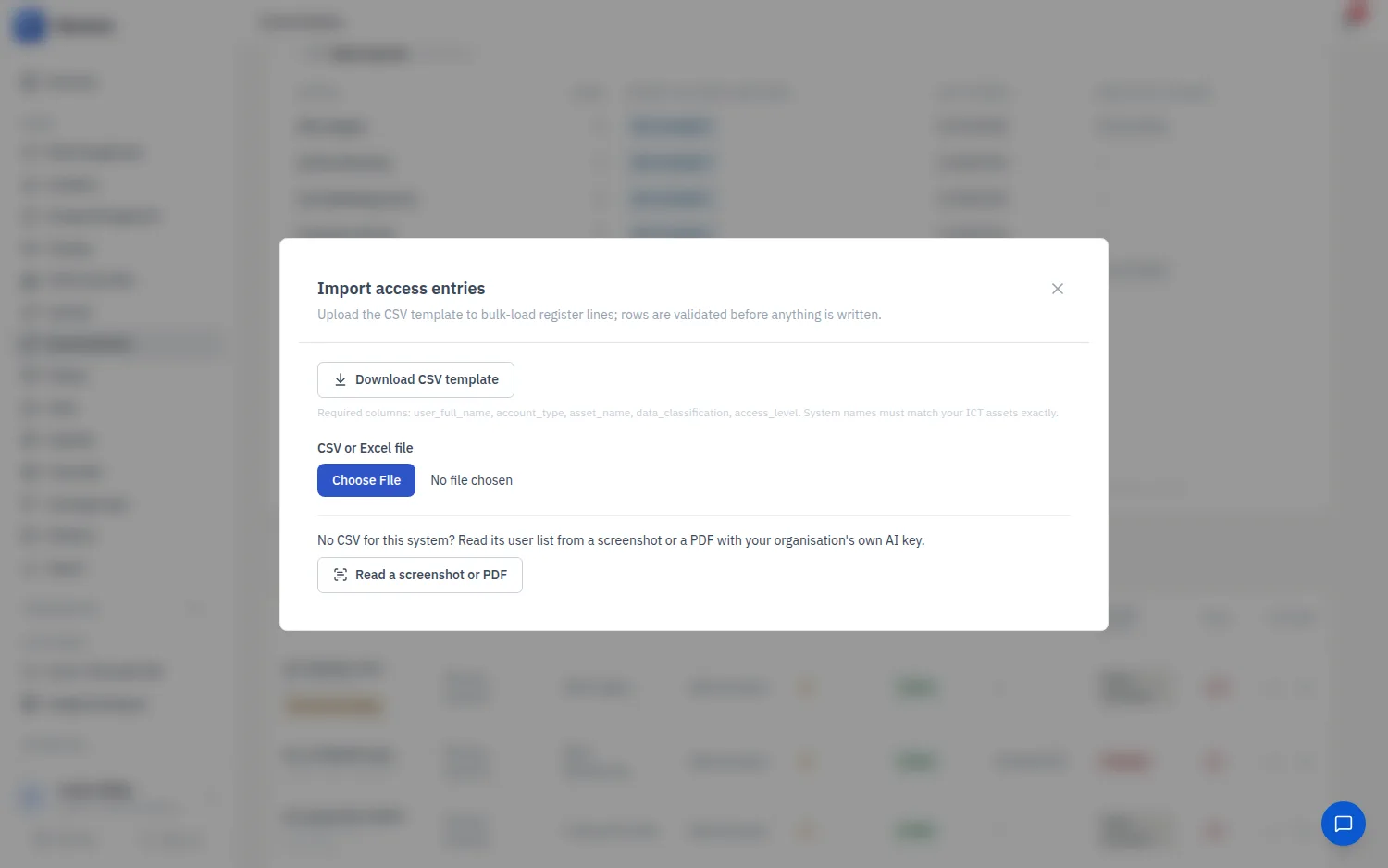
导入 CSV 用于载入现有的访问权限列表。下载 CSV 模板并填写(也可以使用列相同的 Excel 文件),然后上传。导入会先运行试运行预览,在写入任何数据之前将每一行归类为有效、重复或错误,因此您可以修正源文件后重新上传,而不必事后清理。随后点击导入 N 个有效行(例如导入 12 个有效行)即可添加有效行。导入需要编辑权限,所有套餐(包括 Free)均包含此功能。
- 文件。
.csv文件(UTF-8,逗号分隔)或 Excel.xlsx文件;较旧的.xls文件会被拒绝。第一行为列名;Excel 文件只读取第一个工作表。一次导入最多处理 1,000 行(空行不计入),文件最大 25 MB;较长的列表请拆分为多个文件。 - 模板。下载 CSV 模板会保存
access-reviews-import-template.csv:其中只有包含下列各列的标题行,没有示例行。每个人在每个系统中的访问权限填写一行。 - 系统。文件中提到的每个系统都必须已存在于风险管理 → ICT 资产中,且名称拼写与文件中完全一致(包括大小写)。导入绝不会创建系统。
| 列 | 可填写的内容 |
|---|---|
user_full_name(必填) | 账户持有人的全名,最多 200 个字符。 |
account_type(必填) | employee、contractor、ict_third_party_provider 或 service_account。 |
asset_name(必填) | 系统名称,按名称完全一致的方式(包括大小写)与您的 ICT 资产登记册进行匹配。与任何资产都不匹配的名称会被视为行错误。 |
data_classification(必填) | public、internal 或 confidential。 |
access_level(必填) | read_only、regular_user 或 administrator。 |
unit、job_title | 选填的自由文本,每项最多 500 个字符。 |
supports_critical_function、privileged_access、remote_access、mfa_enabled、activity_logging、strong_password_policy | 选填。是或否:Y/N、yes/no、true/false 或 1/0,大小写均可。空白单元格会保存为“否”。 |
status | 选填:active、suspended 或 revoked。空白单元格表示 active。 |
approval_date、revocation_date、last_review_date | 选填的日期,格式为 YYYY-MM-DD,例如 2026-01-15;Excel 文件中的日期单元格也可以接受。状态为 revoked 时必须填写 revocation_date,其他状态下填写则会被拒绝。 |
ticket_no、approved_by | 选填的自由文本,每项最多 500 个字符。在 CSV 文件中,工单编号会保留前导零(00123 仍为 00123);在 Excel 中,请将该列设置为文本格式以保留前导零。 |
列标题不区分大小写,也不受空格影响,以下较短的名称同样可以识别:user;asset、system_name 或 system;privileged;mfa;ticket。缺少用户列或系统列的文件会被拒绝,使用其他名称的列会被忽略且不作提示。表中的取值必须完全按所示内容输入,使用小写字母和下划线。
预览。选择文件后检查立即开始:无需点击任何按钮,也不会写入任何内容。预览会显示一行摘要,例如 12 个有效 · 1 个重复 · 2 个无效,以及一个包含行、用户、系统、结果和消息列的表格。每一行都按照与添加条目相同的规则进行检查,并得到以下三种结果之一:
- 有效:该行将被导入。
- 重复:该行的用户和系统与现有条目相同,或与同一文件中较早的某一行相同。姓名比较时不区分大小写,已暂停和已撤销的条目也算作现有条目。重复行会被跳过,而不会报告为错误。导入绝不会更新登记册中已有的条目,如需修改,请在登记册中编辑该条目。
- 错误:消息列会列出该行存在的所有问题。这些消息为英文,其中的列名不带下划线:
userFullName即user_full_name,accountType即account_type,依此类推。
行列按数据行计数,因此第 1 行通常是电子表格中的第 2 行,即标题行的下一行。对于 CSV 文件,预览会显示每一行的用户和系统;对于 Excel 文件,请按行号查找对应的行。如需更正文件,请点击选择其他文件并重新上传。即使其他行有错误,有效行仍会被导入;如果没有任何有效行,预览会显示没有可导入的有效行。
结果。导入完成会列出已创建的条目数、已跳过的重复项数和未导入的无效行数;点击完成即可。有效行会一并写入,因此如果导入失败,任何一行都不会被保存。导入的条目以 CSV 作为来源记录,会立即出现在登记册中,并显示从未审查,除非文件中提供了上次审查日期。导入不会创建系统、人员或权限,也没有电子邮件地址列:登记册按姓名识别持有人。如需将新条目关联到人员和权限目录,请使用匹配登记册条目和生成目录。
导入无法撤消。条目只能通过垃圾桶图标逐个删除,此操作需要管理权限。导入不会列入审计追踪,因此如果您需要留存记录,请保留所上传的文件。Venvera 中的其他导入功能列在导入您的数据中。
| 消息 | 含义 |
|---|---|
| Unsupported file type. Upload a .csv or .xlsx template (old .xls files cannot be read). | 该文件不是 .csv 或 .xlsx 文件。请先将旧版 Excel 文件另存为 .xlsx。 |
| The file has no data rows | 文件中只有标题行,或第一个工作表为空。 |
| Missing required template columns (need at least user_full_name and asset_name) | 标题行中没有用户列或没有系统列;该消息会列出所找到的列标题。以分号分隔的 CSV 文件会被读取为单独一列:请将其保存为逗号分隔的格式。 |
| Too many rows: 1200 (maximum 1000 per import) | 请拆分文件。 |
| No asset named 'Core Banking' | 没有名称与之完全相同的 ICT 资产。请创建该资产,或更正文件中的拼写。 |
| accountType must be one of: employee, contractor, ict_third_party_provider, service_account | 该单元格为空或填写了其他值。dataClassification、accessLevel 和 status 也使用相同的措辞。 |
| privilegedAccess must be Y/N or true/false (got 'maybe') | 某个是/否列中填写了导入功能无法识别的词。 |
| approvalDate must be a valid date in YYYY-MM-DD format | 日期采用了其他写法,或不是真实存在的日历日期。 |
| revocationDate is required when status is 'revoked' | 请为已撤销的条目填写撤销日期。如果是其他状态,消息则为“revocationDate is only allowed when status is 'revoked'”:请清空该单元格。 |
| 导入失败:Failed to import access reviews | 导入本身失败,未保存任何内容。请重试。 |
从目录发现访问权限
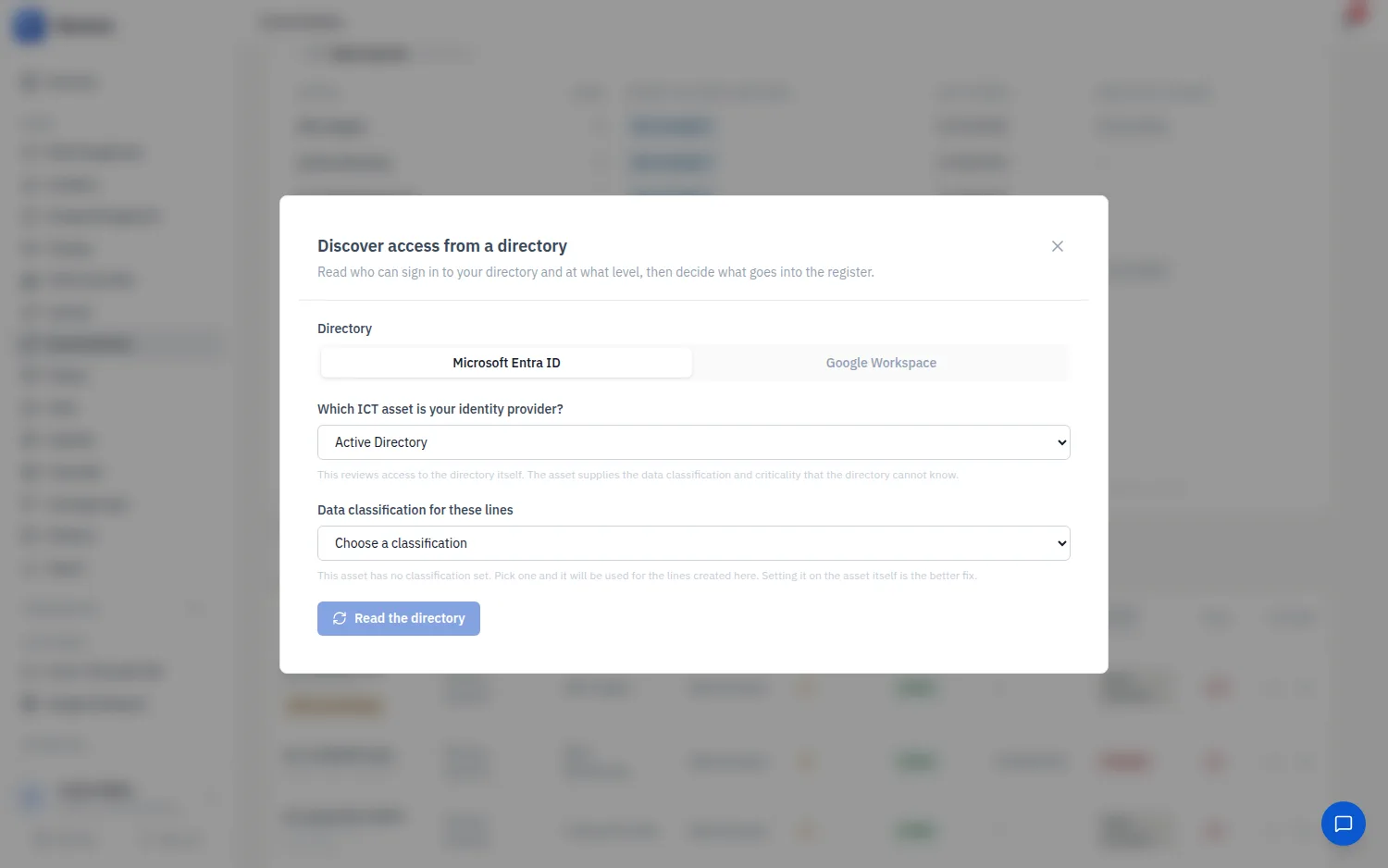
从目录发现会读取哪些人可以登录 Microsoft Entra ID 或 Google Workspace 以及其访问级别,并为代表该目录的系统建议登记册条目。该功能从 Professional 套餐起提供,并且需要先在集成中连接目录:Microsoft 365 通过管理员同意连接(请参阅 Microsoft 365 / Azure 集成),Google Workspace 通过全域委派连接(请参阅 Google Workspace 集成)。
- 选择目录,并在哪个 ICT 资产是您的身份提供商?下选择代表该目录的 ICT 资产。发现功能审查的是对目录本身的访问权限;该资产提供目录无法获知的数据分类和关键性。如果该资产没有设置数据分类,系统会要求您为新条目选择一个。
- 点击读取目录。Venvera 会统计已启用的账户数以及该资产在登记册中已有的条目数,并在待添加下列出这些账户及其账户类型、访问级别和 MFA 状态。
- 点击添加 N 行(例如添加 42 行)。此操作会为待添加下的每个账户创建一个条目;无法逐个选择账户。在此之前不会写入任何内容,随后对话框会确认已添加的条目数。
管理员(Entra ID 的特权角色、Google 的超级管理员和委派管理员)以特权身份导入;MFA 在 Entra ID 中取自已注册的登录方式,在 Google 中取自两步验证。已停用和已暂停的账户不会被建议;无法读取 MFA 状态的账户会被排除,而不会记录为未启用 MFA。目录中详细信息已变更的条目(目录中已变更),以及背后没有已启用账户的活跃条目(无活跃账户),只会报告给您处理,绝不会被改写:改写会在已签署确认的审查之下改变风险评分,而撤销访问权限是一项应由人员记录的决定。在 Entra ID 中,一次运行会检查前 600 个已启用账户的登录方式,并告诉您有多少个账户未检查;这些账户不会被建议,因此对于规模更大的目录,请通过 CSV 导入添加其余账户。Google Workspace 则一次读取完毕。如果连接无法读取用户、角色或登录方式,发现功能会明确提示:请在 Microsoft 365 中重新授予目录读取权限,或在 Google Workspace 中检查全域委派和管理员账户。
账户如何匹配。目录账户按显示名称与所选资产的登记册条目进行比较,不区分大小写;除此之外没有其他可用于匹配的信息。因此,显示名称相同的两个账户只会产生一条建议,而拼写与目录不同的条目会出现两次:一次作为新账户出现在待添加下,一次作为现有条目出现在无活跃账户下。请先更正登记册条目上的拼写并重新读取目录,然后再添加。已撤销的条目不受影响。
新条目包含的内容。用户为该账户的显示名称(在 Google Workspace 中为全名;没有全名时为主电子邮件地址)。账户类型为员工,Entra ID 来宾账户则为 ICT 第三方服务提供商;服务账户无法识别,所有 Google Workspace 账户均以“员工”导入,因此请在需要时事后更改条目上的账户类型。特权账户的访问级别为管理员,其他账户为普通用户。在 Entra ID 中,特权是指持有以下九个角色之一:Global Administrator、Privileged Role Administrator、Security Administrator、Application Administrator、Cloud Application Administrator、Billing Administrator、Exchange Administrator、SharePoint Administrator 或 User Administrator;其他管理员角色不计入。数据分类和关键职能标记取自该资产。远程访问、活动日志记录和强密码策略均保存为“否”,部门、职位、批准信息和上次审查日期保持为空,因此条目会显示从未审查。
仅报告的内容。在目录中已变更下,每个条目会指出存在差异的字段,并列出登记册中的值和目录中的值;如果该条目有上次审查日期,还会带有已审查标注。在无活跃账户下,每个条目会给出原因:目录中的账户已禁用或没有匹配的目录账户。
发现功能需要编辑权限。如果目录尚未连接,对话框会提示 Microsoft Azure 未连接。请先在集成中连接。或 Google Workspace 未连接。请先在集成中连接。该功能涵盖的是对目录本身的访问权限,而不是对其背后各应用程序的访问权限:群组、许可证、应用程序分配、职位、部门和电子邮件地址都不会导入,也不会向人员目录添加任何人员。除逐个删除条目(需要管理权限)外,无法撤消;发现操作也不会列入审计追踪。
发现功能创建的每个条目都会保留指向其目录账户的链接。对于该资产在登记册中已有的条目,只要恰好有一个目录账户与其名称相同,在您点击添加 N 行时该条目也会获得此链接;因此,对于目录自身对应的资产,请让发现功能来创建条目,而不要先从文件导入。在审查进行期间,Venvera 每天早上通过该链接读取账户的状态和最近登录时间(请参阅信号与建议决定中的目录数据);对于 Entra ID 条目,还会通过该链接确认权限撤销。
读取截图或 PDF
对于没有目录覆盖的系统(例如 SaaS 管理页面或核心系统的角色报告),导入 CSV 对话框会在其第一个界面的底部提供读取截图或 PDF,其他位置均不提供。选择系统和文件:PNG、JPEG 或 WebP 截图最大 7 MB,PDF 最大 10 MB。Venvera 会使用您自己的密钥,将文件发送给贵组织自己的 AI 提供商,该密钥从 Professional 套餐起由拥有设置管理权限的人员保存在设置 → AI 中;没有密钥时此功能不可用,Venvera 自己的密钥绝不会用于此功能。调用费用计入贵组织自己的 AI 账户。含文字的 PDF 适用于任何提供商;截图需要 Claude 或 ChatGPT 密钥,扫描的 PDF 需要 Claude 密钥。较长的列表最好导出为 PDF,而不是截成一张很长的截图,因为 AI 提供商在读取前会将这类截图缩小。文件不会被保存。
- 在登记册选项卡上点击导入 CSV,然后点击读取截图或 PDF。
- 在系统下选择该列表所属的系统;下拉列表中显示的是您的 ICT 资产。在截图或 PDF 下选择文件。
- 点击读取列表。读取最长可能需要两分钟,且不会写入任何内容。
随后您会看到 AI 读取的每个账户及其访问级别、特权、MFA 和账户类型,可以更正其中任何一项或排除某个条目。姓名和已暂停状态无法在对话框中更改,因此如有错误,请在事后编辑该条目;姓名下方显示的电子邮件地址和角色仅供您核对,不会被保存。已在该系统中的账户会显示但不会重复添加;已停用或已锁定等状态会被视为已暂停,绝不会视为活跃。文档中未显示的 MFA 会记录为未启用,这对风险评分而言更为审慎。只有您确认的条目才会被添加,其来源记为文档:点击添加 N 个条目(例如添加 18 个条目),或点击返回回到文件选择界面而不添加任何内容。
新条目包含的内容。读取到的姓名;您确认的访问级别、特权、MFA 和账户类型;状态活跃或已暂停;以及该系统的数据分类和关键职能标记。账户类型为员工,除非 AI 识别出服务账户或您选择了其他类型;被读取为管理员的账户会默认勾选为特权账户。如果该系统没有数据分类,请在添加前于这些条目的数据分类下选择一个。远程访问、活动日志记录和强密码策略均保存为“否”,部门、职位、批准信息和上次审查日期保持为空,因此条目会显示从未审查。登记册中已有的条目绝不会被更改。
限制。一次读取处理一个系统的一个文件,最多保留 500 个账户。对于含文字的 PDF,只读取前 60,000 个字符,因此请将较长的列表拆分为多个文件。账户通过以拉丁字母或数字书写的姓名来识别:如果列表仅以电子邮件地址显示账户,或姓名使用其他文字书写,请改用 CSV 导入。在文件中出现两次的姓名只保留一次,无法使用的条目数会显示在有 N 个条目无法读取,已排除这一行中。
读取和添加都需要编辑权限,两者均会记录在审计追踪中。除逐个删除条目(需要管理权限)外,无法撤消。读取或添加失败时,对话框会说明原因:
| 消息 | 处理方法 |
|---|---|
| 读取文档需要使用贵组织自己的 AI 密钥,但尚未设置。 | 点击在设置中添加链接,该链接会打开设置 → AI,然后在其中保存密钥(Professional 套餐及以上)。 |
| 文件过大:截图最大 7 MB,PDF 最大 10 MB。 | 请裁剪截图,或拆分 PDF。 |
| DeepSeek 无法读取此类文件。请使用含文字的 PDF,或使用 Claude 或 ChatGPT 密钥读取截图(Claude 也能读取扫描的 PDF)。 | 您的 AI 提供商无法读取截图或扫描件;消息中会注明提供商名称。请将列表导出为含文字的 PDF,或在设置 → AI 中更换提供商。 |
| 无法读取文档:Upload a PNG, JPEG or WebP screenshot, or a PDF | 文件属于其他类型,例如 GIF、HEIC、Word 或 Excel。 |
| 无法读取文档:AI provider error (401) | AI 提供商拒绝了请求,例如密钥已过期或账户余额不足;括号中的数字会有所不同。请在设置 → AI 中检查密钥。 |
| 无法读取文档:The AI did not return a readable list | 返回的结果无法使用。请尝试使用更清晰的文件,或将较长的列表拆分为多个较短的文件。 |
| 无法添加条目:This system has no data classification. Choose one for these lines. | 请在对话框中选择一个分类,或在 ICT 资产上设置分类。 |
人员目录
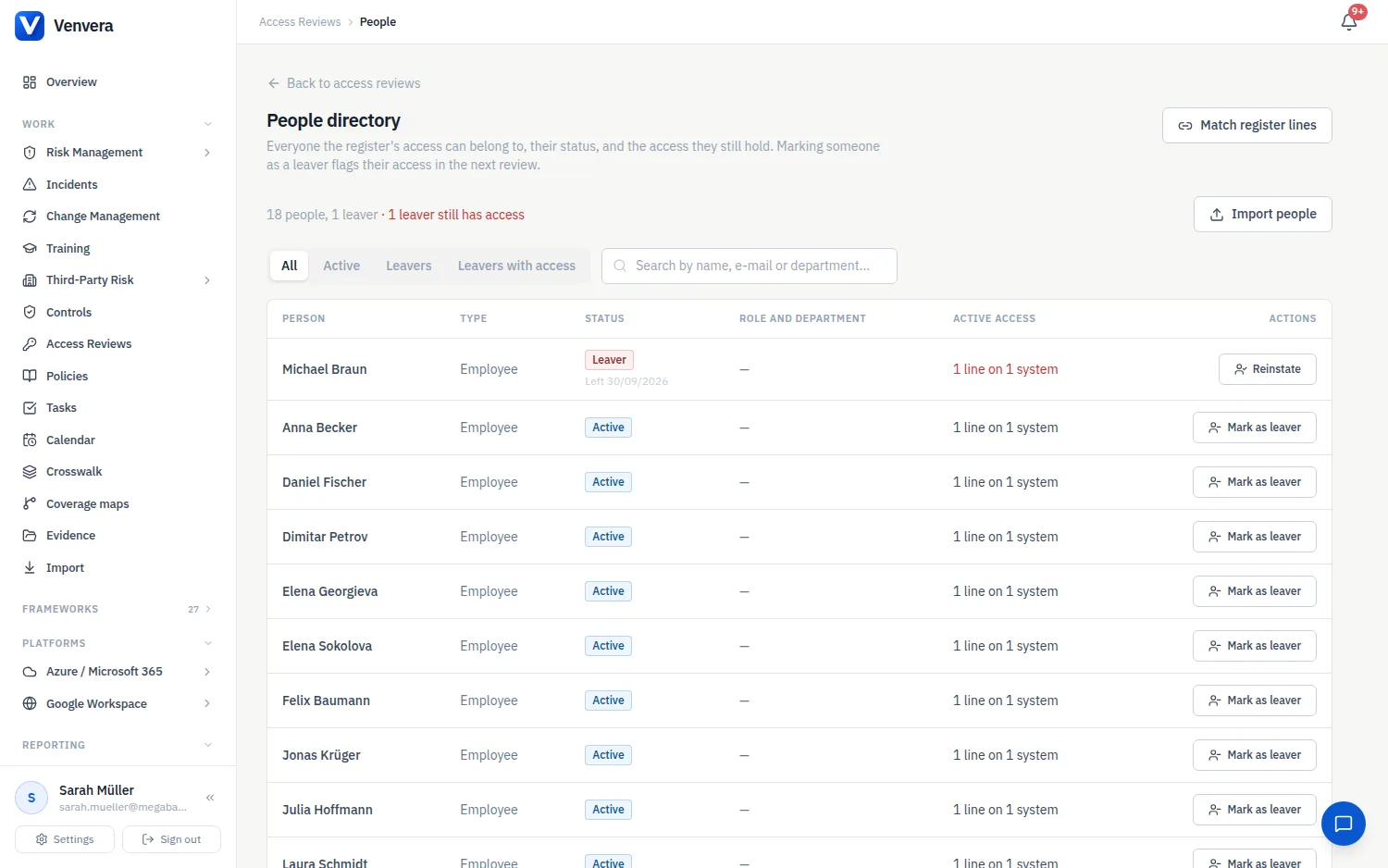
登记册其他按钮旁边的人员列出登记册中访问权限可能归属的所有人员:其类型(员工、承包商、服务账户或外部方)、状态(在职、已离职或休眠)、职位和部门,以及仍持有的有效访问权限。仍持有访问权限的离职人员排在最前面并在顶部计数,因为这正是需要处理的名单;筛选器可显示全部人员、在职人员、已离职人员,或仍有访问权限的离职人员。
标记为已离职会记录某人的离职日期,恢复则将其恢复为在职。其访问权限不会被更改,但此后的每次审查(包括正在进行的审查)都会将其尚未作出决定的条目标记为已离职并建议撤销。
导入人员接受从人力资源系统导出的 CSV 或 Excel 文件,每行一人:全名以及电子邮件或员工编号,还可选填类型、状态、职位、部门、经理电子邮件、入职日期和离职日期。检查文件会在写入任何内容之前显示将新增、更新和标记为已离职的人数,错误和警告的数量,以及前八条消息。没有状态列的文件绝不会更改任何人的状态。完整名单选项会将文件中缺少的人员标记为已离职:请仅在完整导出时使用,切勿用于单个部门的名单。更改人员信息需要管理权限。
文件。.csv 文件(UTF-8,逗号分隔)或 Excel .xlsx 文件;较旧的 .xls 文件会被拒绝。没有可下载的模板:第一行为下表中的列名;Excel 文件只读取第一个工作表。文件最大 25 MB,一次导入最多读取 5,000 行。未勾选完整名单时只读取前 5,000 行,因此较长的名单请拆分为多个文件;勾选完整名单时,超过该行数的文件会被拒绝,因为第 5,000 行之后的人员会被标记为已离职。
| 列 | 也可识别为 | 可填写的内容 |
|---|---|---|
full_name(必填) | name、employee_name、user_full_name、display_name | 人员的全名。没有此列的文件会被拒绝。 |
email | email_address、work_email、upn、user_principal_name | 工作电子邮件地址。每一行都需要填写电子邮件地址或员工编号。 |
employee_ref | employee_id、employee_number、staff_id、payroll_id | 员工编号。在 CSV 文件中会保留前导零(00042 仍为 00042);在 Excel 中,请将该列设置为文本格式以保留前导零。 |
person_type | type、worker_type、employment_type | 员工填写 employee、staff、permanent 或 fte;承包商填写 contractor、contract、temp 或 agency;服务账户填写 service、service account、system、bot 或 machine;外部方填写 external、vendor、partner 或 third party。其他任何值都会按员工导入,并给出警告。 |
status | employment_status | “在职”填写 active、current、employed 或 enabled;“已离职”填写 leaver、terminated、left、offboarded 或 disabled;“休眠”填写 dormant、inactive、suspended 或 on leave。其他任何值都会视为“在职”,并给出警告。 |
job_title | title、position、role_title | 自由文本。 |
department | dept、unit、business_unit、team | 自由文本。 |
manager_email | manager、manager_upn、reports_to、line_manager | 经理的电子邮件地址,而不是姓名。该经理必须在文件中,或已在目录中。 |
owner_email | owner、account_owner、responsible | 对于服务账户,填写其负责人的电子邮件地址。 |
start_date | hire_date、joined | 日期,格式为 YYYY-MM-DD,例如 2026-01-15。 |
end_date | leave_date、termination_date、left | 日期,格式为 YYYY-MM-DD。 |
列标题、类型和状态不区分大小写,也忽略空格和标点符号,因此 Full Name 和 full_name 是同一列。使用其他名称的列会被忽略且不作提示,因此请在导入前对照上表检查标题行。
行如何匹配。每一行先按电子邮件地址、再按员工编号与目录中已有的人员进行匹配,两者均不区分大小写;绝不使用姓名匹配。与任何人都不匹配的行会新增一名人员,除非文件另有说明,否则作为在职员工添加。对于已在册的人员,姓名始终会被文件中的值替换;电子邮件地址、员工编号、类型、状态、职位、部门和日期仅在文件中有值时才会更改,因此空白单元格绝不会清除任何内容。文件中的状态会按原样应用,包括将已离职人员恢复为在职。同一人员在一个文件中出现两次时,以靠后的一行为准。
检查报告的内容。错误是指会被跳过的行,其余行仍会导入:没有全名、既没有电子邮件地址也没有员工编号,或电子邮件地址无效。警告是指经修正后导入的行:类型或状态无法识别、经理以姓名给出或未找到(该人员导入时不带经理)、日期无法读取(会被忽略),或某人出现两次。汇报关系循环(即两个人互为对方的经理)会报告为错误;相关人员仍会导入,但这些经理关联会被略去。消息的格式类似于第 7 行:full_name is required:行号从标题行开始计数,因此第一名人员位于第 2 行;关于找不到经理的消息不对应某一个具体的行。更改文件或完整名单复选框会清除检查结果。
导入。导入 N 名人员(例如导入 240 名人员)会写入文件内容,并有一条消息确认新增、更新和标记为已离职的人数。经理和负责人会在所有行保存完毕后再进行关联,因此行的顺序无关紧要;服务账户会被指定一名负责人,而不是经理。目录会记录这两项信息,但人员表格中不会列出。勾选完整名单后,目录中所有尚未离职且其电子邮件地址和员工编号在文件中均未出现的人员都会变为已离职,且不带结束日期。检查只给出其人数,不给出姓名,因此请将该人数与您预期的离职人数进行比较,并先更正所有错误:所在行被跳过的人员会被视为文件中缺少的人员。
导入人员不会创建、更改或关联登记册条目:接下来请前往匹配登记册条目。导入绝不会创建 Venvera 用户或向任何人授予角色,目录中的人员也不计入您套餐的用户数。导入无法撤消:对于被误标为已离职的人员,请使用恢复逐个恢复,或重新导入带有状态列的文件。人员导入不会列入审计追踪(手动将某人标记为已离职则会列入),因此如果您需要留存记录,请保留所上传的文件。登记册上的人员按钮对拥有编辑权限的人员显示,所有套餐(包括 Free)均包含导入功能。
将登记册条目与人员匹配
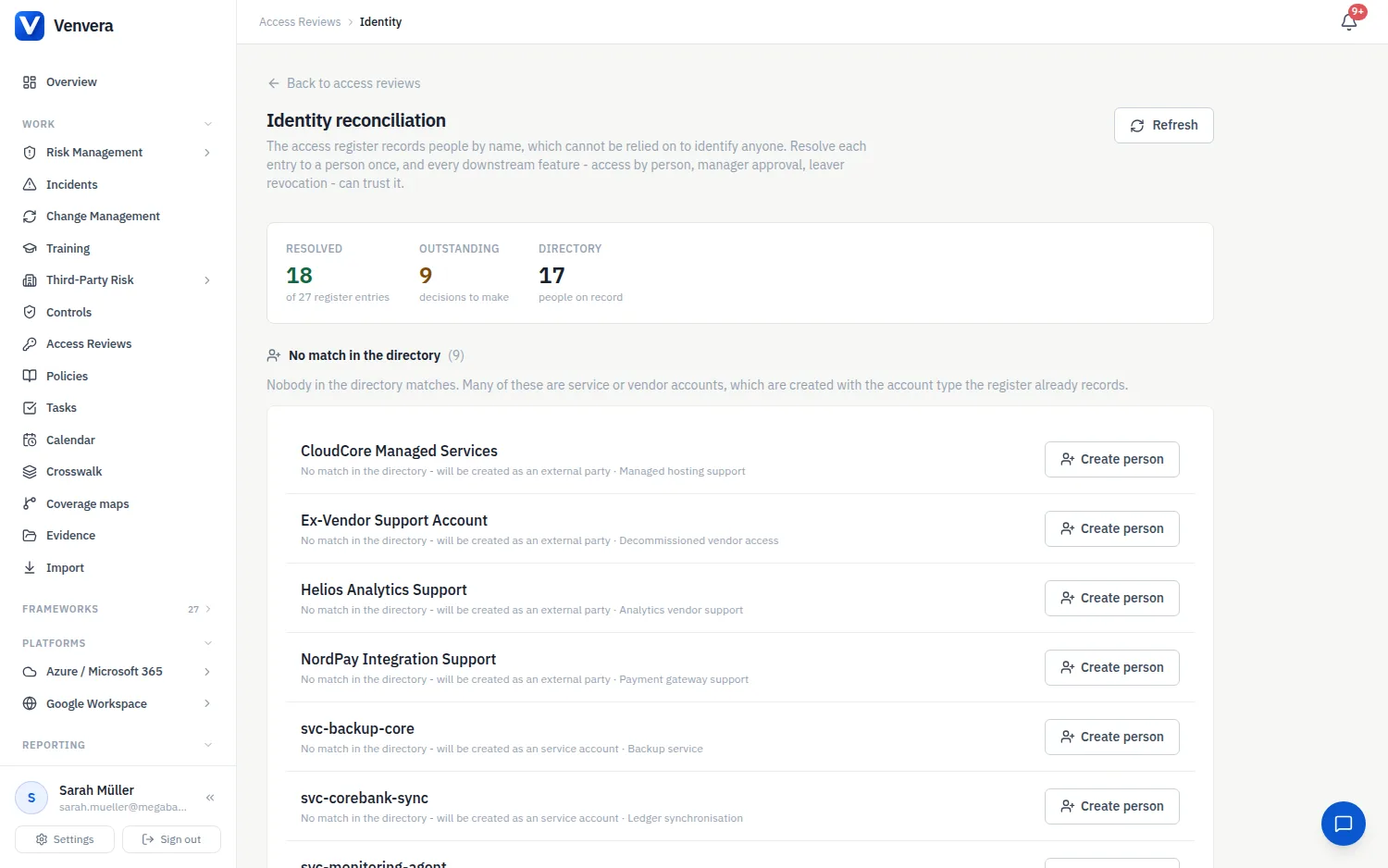
登记册按姓名记录访问权限,而姓名无法可靠地识别任何人。人员目录中的匹配登记册条目会将每个登记册条目一次性解析为具体人员,这样系统就会根据人员的实际身份,而不是姓名的拼写方式来标记已离职人员。该页面会统计已解析和待处理的条目数,并将其余条目分组:
- 应用精确匹配会关联所有通过电子邮件或员工编号与某人精确匹配的条目。这些不是猜测。登记册条目本身没有电子邮件字段,因此只有当条目的用户文本包含该人员的电子邮件地址,或就是其员工编号时,才会出现精确匹配。
- 可能匹配:姓名仅与一个人完全匹配,比较时不区分大小写,忽略空格和标点符号,并将“姓, 名”的写法读作“名 姓”。姓名不能证明身份,因此请逐一核对:确认会将条目关联到所显示的人员,不是此人则会根据登记册条目创建一名新人员,并将条目改为关联到该新人员。
- 不明确:有多个人使用相同姓名。这些条目绝不会自动解析,请选择正确的人员。
- 目录中无匹配项:通常是服务账户或供应商账户。创建人员会按登记册中已记录的账户类型添加一名人员,按建议创建全部 N 个则对整组条目执行同样的操作。以这种方式创建的人员会沿用该条目的姓名、职位和所属部门(作为人员的部门),没有电子邮件地址或员工编号;服务账户仍为服务账户,承包商仍为承包商,ICT 第三方服务提供商变为外部方,其他一律为员工。
在您点击其中某个按钮之前,不会关联或创建任何内容;刷新会重新计算这些列表。只列出尚未关联的条目,也只有未离职的人员才会作为匹配对象提供。因此,属于已被标记为离职的人员的条目会留在目录中无匹配项下:请保持其未关联状态,不要为它再创建一名人员,审查会根据姓名将其标记为可能已离职。在使用按建议创建全部 N 个之前,请先查找此类条目。姓名按其中的拉丁字母和数字进行比较;对于以其他文字书写的姓名,请将该人员的电子邮件地址添加到条目的用户字段中,使其能够精确匹配。此处建立的关联或创建的人员无法撤消,匹配操作也不会列入审计追踪。
应用匹配需要管理权限。在您维护人员目录期间,仍未关联到任何人的员工或承包商条目会在审查中显示无对应人员信号。
权限目录
目录列出可持有的各类访问权限:每个系统和访问级别,及其负责人、授予该权限是否需要负责人或经理批准、到期前的有效时长、风险以及持有人。生成目录会根据访问权限登记册构建目录,因为某人已经持有的每一种系统和访问级别,按定义都是可持有的权限;默认设置较为保守,您可以进行编辑。计数器分别显示属于特权、永不过期以及没有负责人批准请求的权限数量。生成和编辑目录需要管理权限。目录用于描述访问权限;与访问权限审查的其他部分一样,它绝不会在您的系统中授予或移除访问权限。
生成。只有在有新内容可创建时,才会显示横幅可从访问权限登记册派生 N 项权限及生成目录按钮,因此请先建立登记册。生成操作会为登记册中出现的每一种系统和访问级别组合创建一项权限,并以两者命名(例如“Core Banking - Administrator”);当系统负责人对应的用户已关联到某个人员时,以该系统负责人作为权限负责人;并将每个登记册条目关联到对应的权限。系统会显示类似已创建 12 项权限,并关联 85 个现有授权。的消息予以确认。已存在的权限会被跳过,因此再次生成不会重复创建。权限无法从文件导入,生成操作也无法撤消。默认设置如下:
| 访问权限 | 批准 | 到期时间 | 风险 |
|---|---|---|---|
| 特权访问权限 | 经理批准 | 90 天 | 高;机密数据为关键 |
| 只读 | 负责人批准 | 永不 | 低;机密数据为中 |
| 其他任何访问权限 | 负责人批准;机密数据需经理批准 | 365 天 | 中;机密数据为高 |
之后,您可以在任何权限上更改经理批准和到期时间(永不,或 30、90、180 或 365 天)。
启动审查周期
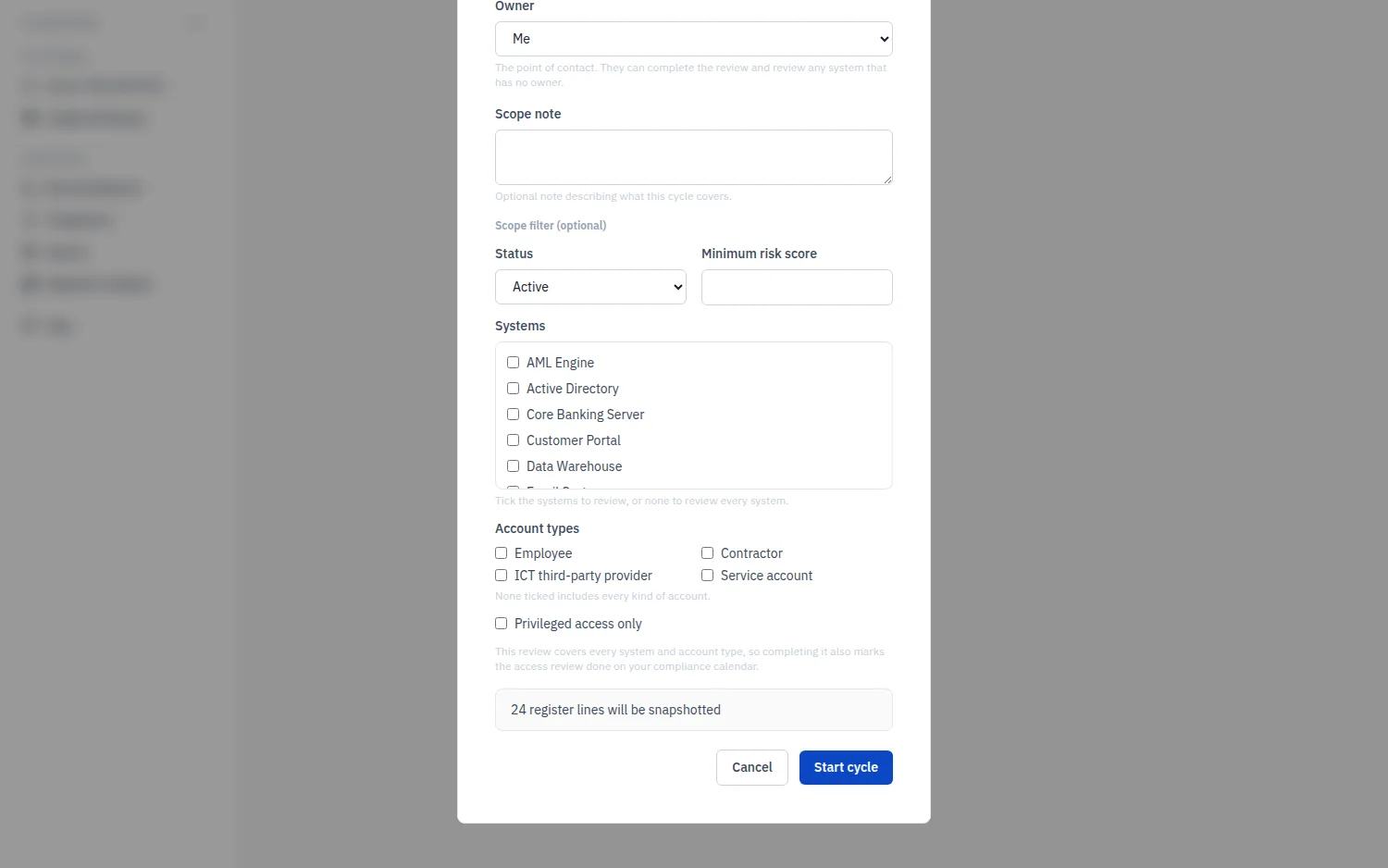
在审查周期选项卡上,点击启动审查周期即可打开表单。此操作需要编辑权限。
| 字段 | 作用 |
|---|---|
| 名称 | 例如“2026 年 Q4 访问权限复核”。 |
| 负责人 | 联系人,默认为您本人。负责人可以完成本次审查,并审查任何没有负责人的系统。 |
| 截止日期 | 应对每个条目作出决定的日期。提醒会以该日期为准进行倒计时。 |
| 重复 | 一次性、每月、每季度、每六个月或每年。请参阅重复审查与合规日历。 |
| 范围说明 | 关于该周期涵盖内容的可选说明。 |
| 范围筛选器 | 可选。可按状态(活跃、已暂停或已撤销)、系统(不勾选则审查所有系统)或账户类型(不勾选则包含所有类型的账户)缩小周期范围,也可以限定为仅特权访问,或设置最低风险评分。 |
在您确认之前,预览会统计该周期将生成快照的登记册条目数,表单也会说明完成该周期后是否会在合规日历中将访问权限审查标记为已完成。启动周期会对符合条件的条目生成快照:审查所记录的恰好是周期开始时存在的内容,即使在周期进行期间登记册发生变化也是如此。周期会保留其范围,并显示在名称下方。
允许并行运行多个周期。例如,您可以运行一个仅针对特权访问权限的季度周期,同时运行一个涵盖其余所有内容的年度周期;每个周期都有自己的快照和自己的决定。
审查人与提醒
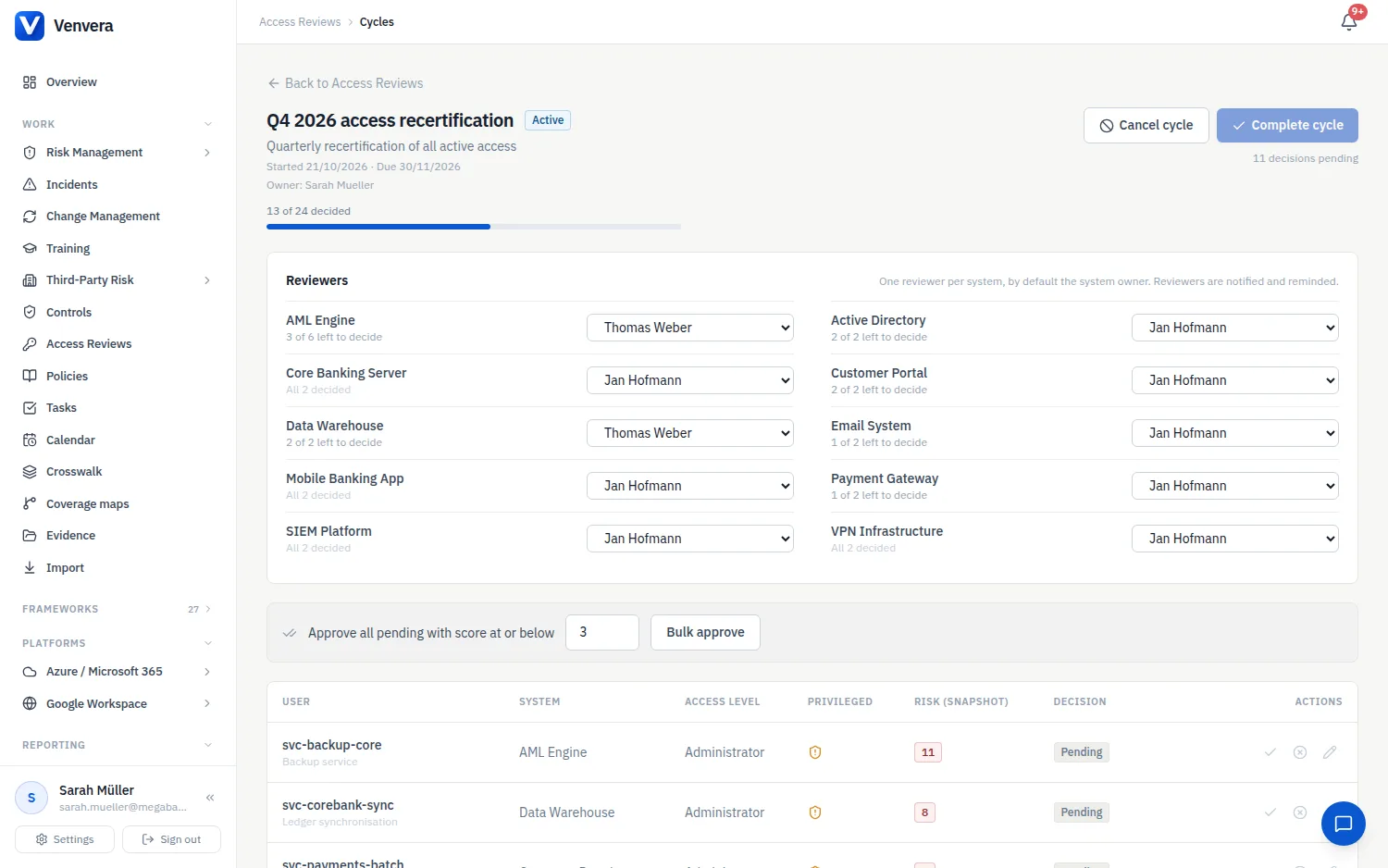
周期中的每个系统都有一名审查人。默认是该系统的负责人,即 ICT 资产上设置的系统负责人;没有在职负责人的系统交由周期的负责人审查。周期页面上的审查人面板列出每个系统、其审查人以及尚未决定的条目数;编辑者和周期负责人可以在周期进行期间把某个系统交给其他人审查,新的审查人会收到通知。
审查人不需要编辑权限。他们可以对自己所审查系统的条目作出决定,我的系统会把表格缩小到这些条目。编辑者可以对任何条目作出决定。
审查人会在通知铃中收到工作提醒:周期启动或某个系统交给他们时,之后在截止日期前 7 天、前一天,以及在周期逾期且仍有条目待决定期间每周一次。如果管理员已在设置中开启电子邮件提醒,同样的通知也会通过电子邮件发送(请参阅通知与提醒)。超过截止日期的周期会显示逾期。
对条目作出决定
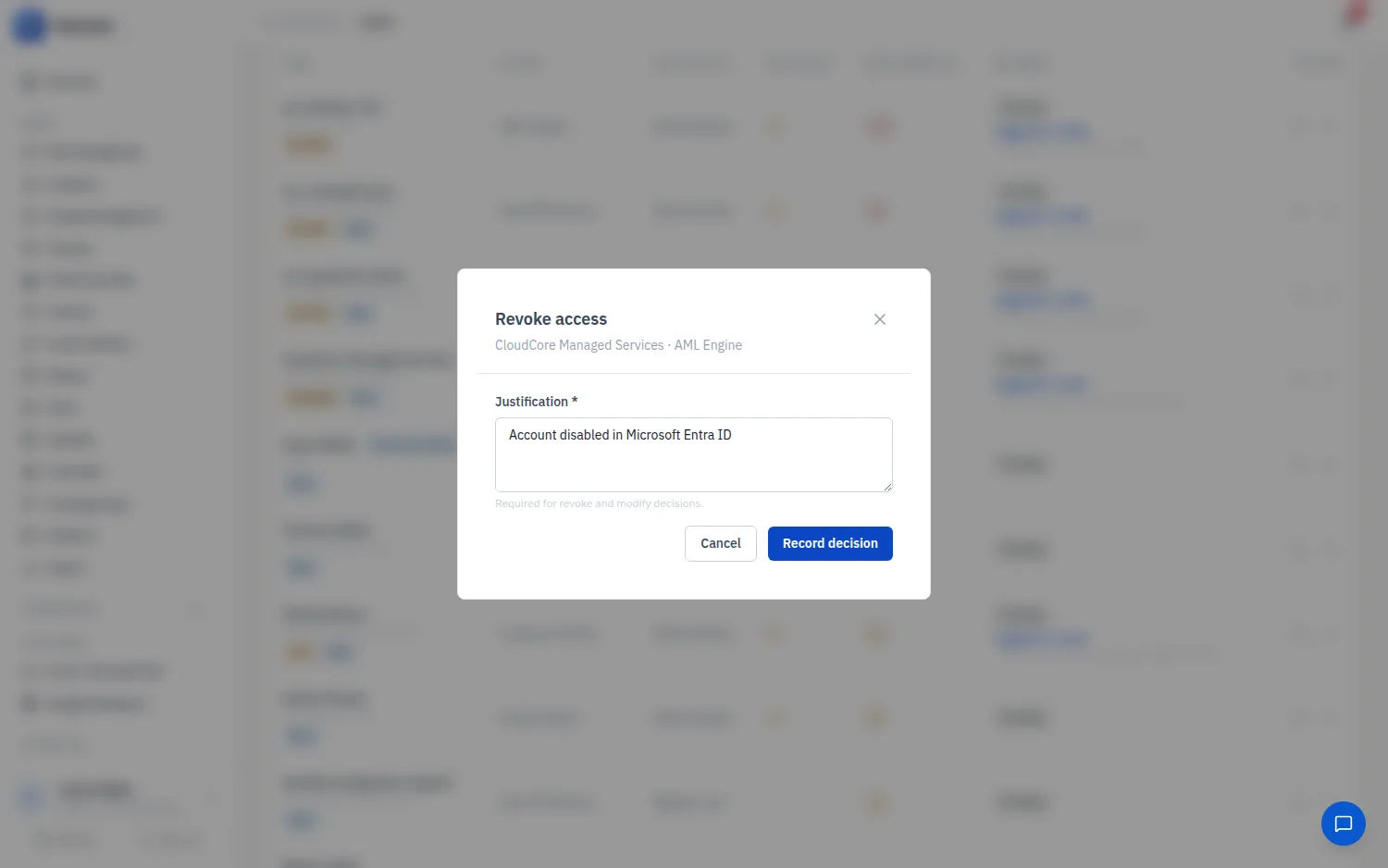
周期中的每个条目都会显示人员、系统、访问权限,以及周期启动时的风险(快照)评分;如果实时登记册条目当前的评分不同,旁边会显示当前及当前评分。点击批准、撤销或修改即可打开决定窗口:
- 批准:保留该访问权限。理由为选填。
- 撤销:移除该访问权限。必须填写理由,并会为系统负责人生成一项权限撤销。
- 修改:保留该人员,但变更其访问权限,例如从管理员改为普通用户。必须填写理由;在“权限撤销”中确认变更时,会记录新的访问级别。
记录决定会保存该决定,并记录审查人和时间。在周期进行期间可以更改决定,每一个决定(包括更改过的决定)都会保留在周期的历史记录中;将撤销或修改决定改回批准,会取消相应的权限撤销。权限撤销一经确认,该决定即为最终决定。
批量批准。当大量低风险条目显然没有问题时,可在批量批准评分不高于以下值的所有待处理项中选择一个风险评分,以同一条理由批准评分等于或低于该值的所有待处理条目,该理由会记录在每个条目上。此操作只会处理执行者有权决定的条目。下文所述的批准未变更项会批准上一次审查已批准且此后没有任何变更的条目。
信号与建议决定
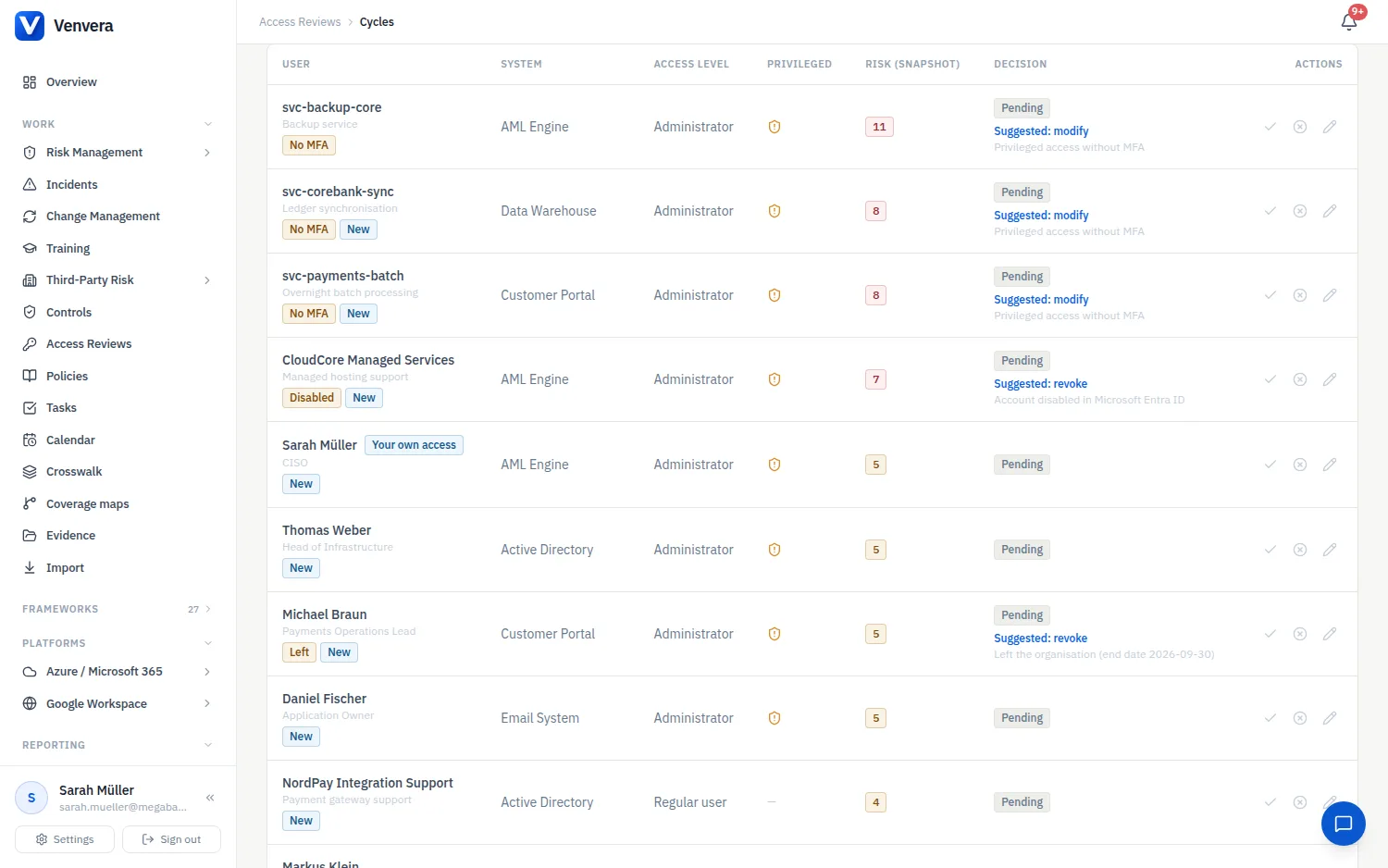
周期中的每个条目都会显示审查人在作出决定前应了解的信息:
| 信号 | 含义 | 建议 |
|---|---|---|
| 已离职 | 该人员在人员目录中被标记为已离职,或其结束日期已过。 | 撤销 |
| 可能已离职 | 该条目未关联到人员,但姓名与已离职人员或已停用的 Venvera 用户相同。 | 撤销 |
| 已停用 / 目录中不存在 | 该账户已在 Microsoft Entra ID 或 Google Workspace 中停用,或已不存在于其中。 | 撤销 |
| 未活动 | 90 天或更长时间未登录。 | 撤销 |
| 无 MFA | 无 MFA 的特权访问。 | 修改 |
| 无对应人员 | 与人员目录中任何人都不匹配的个人账户(仅在您维护人员目录时显示)。 | - |
| 新增 | 不在上一次已完成的审查中。 | - |
| 已变更 | 自上一次审查以来,访问级别、特权、账户类型或状态已变更。 | - |
当事实指向同一方向时,条目会显示建议决定及其原因;点击即可打开决定窗口,并已将该原因填入为理由。只有上一次审查已批准、此后未变更且没有任何标记的访问权限,才会被建议批准;批准未变更项会一次性批准所有此类条目(您本人的访问权限除外),每项的理由都会注明上一次审查。建议绝不会自动生效:由审查人作出决定。
Venvera 不掌握的事实绝不会触发信号:没有登录日期的条目不会被视为“未活动”;除非您维护人员目录,否则不会有任何人显示无对应人员。条目在作出决定时显示的标记和建议会随决定一并保存,并出现在证据 CSV(Flags At Decision、Suggestion At Decision)和 PDF 摘要中,因此审计师可以看到在有标记的情况下仍获批准的访问权限。
目录数据。对于关联到 Microsoft Entra ID 或 Google Workspace 账户的条目(由从目录发现建立关联,详见从目录发现访问权限),在审查进行期间,Venvera 每天早上读取每个账户的状态和最近登录时间;编辑者也可以在周期中点击刷新目录数据。已停用、目录中不存在和未活动信号正是来源于此,因此这些信号需要 Professional 套餐。在 Entra ID 中,登录日期需要 Entra ID P1 和 AuditLog.Read.All 权限;没有这些权限时,Venvera 仍能识别已停用和已删除的账户,也不会把任何条目视为未活动。在 Google Workspace 中,从未登录过的账户从其创建之日起计算。
完成、取消和删除周期
每个条目都作出决定后,编辑者和周期负责人即可使用完成周期。完成周期后:
- 您批准的条目会以决定日期作为其上次审查日期,审查状态随之变为当前有效;您撤销或修改的条目保留原来的日期,因此在访问权限实际变更之前会一直显示;
- 生成证据包,并从 Basic 套餐起将其归档到您所运行框架的访问权限审查要求下(DORA 第 9 条、ISO 27001 A.5.18 和 A.8.2、SOC 2 CC6.2 和 CC6.3、HIPAA §164.308(a)(4)、SAMA 3.3.5、UAE IA T5.2.4、NIST SP 800-53 AC-2、NIST CSF PR.AA-05、Saudi ECC 2-2、PCI DSS 7.2、Cyber Essentials 用户账户管理以及 NIS2 第 21 条),因此您刚刚完成的复核会显示在其所满足的要求下;如果未启用上述任何框架,则不会归档任何证据,但仍可从周期中下载证据包;
- 如果周期涵盖整个登记册,则在合规日历中将访问权限审查标记为已完成(见下文);
- 对于重复审查,立即启动下一个周期。
取消周期(编辑者可用)会在不生成证据包的情况下关闭周期。已记录的决定会保留,其未结的权限撤销会被取消。删除周期需要管理权限。
证据包(CSV)
在已完成的周期中点击证据包(CSV),即可下载该审查的全部条目,每个条目占一行。所有套餐(包括 Free)均可使用,其文件与归档到您各个框架下的文件相同。周期本身的详细信息会在每一行中重复出现,因此每一行都可以单独阅读。
| 列 | 包含的内容 |
|---|---|
| User、Account Type、System Name、Access Level、Privileged、Status | 周期启动时生成快照的条目内容。 |
| Risk Score At Snapshot、Risk Score At Decision | 周期启动时的风险评分,以及对该条目作出决定时的风险评分。 |
| Decision、Justification、Reviewer、Decided At | approve(批准)、revoke(撤销)或 modify(修改),所给出的理由,由谁作出决定,以及决定时间。 |
| Own Access | 审查人是否对其本人的访问权限作出了决定。 |
| Removal Status、Removal Confirmed At、Removal Confirmed By、Removal Confirmed Through | 针对撤销和修改决定:权限撤销是未结、已完成还是已取消,由谁在何时确认,以及是手动确认(manual)还是通过 Microsoft Entra ID 确认(directory)。 |
| Review、Review Scope、Review Started、Review Due、Review Completed、Review Completed By | 周期的名称、范围、各项日期以及完成人。 |
| Flags At Decision、Suggestion At Decision | 对该条目作出决定时其显示的信号,以及 Venvera 当时给出的建议决定。 |
摘要(PDF)
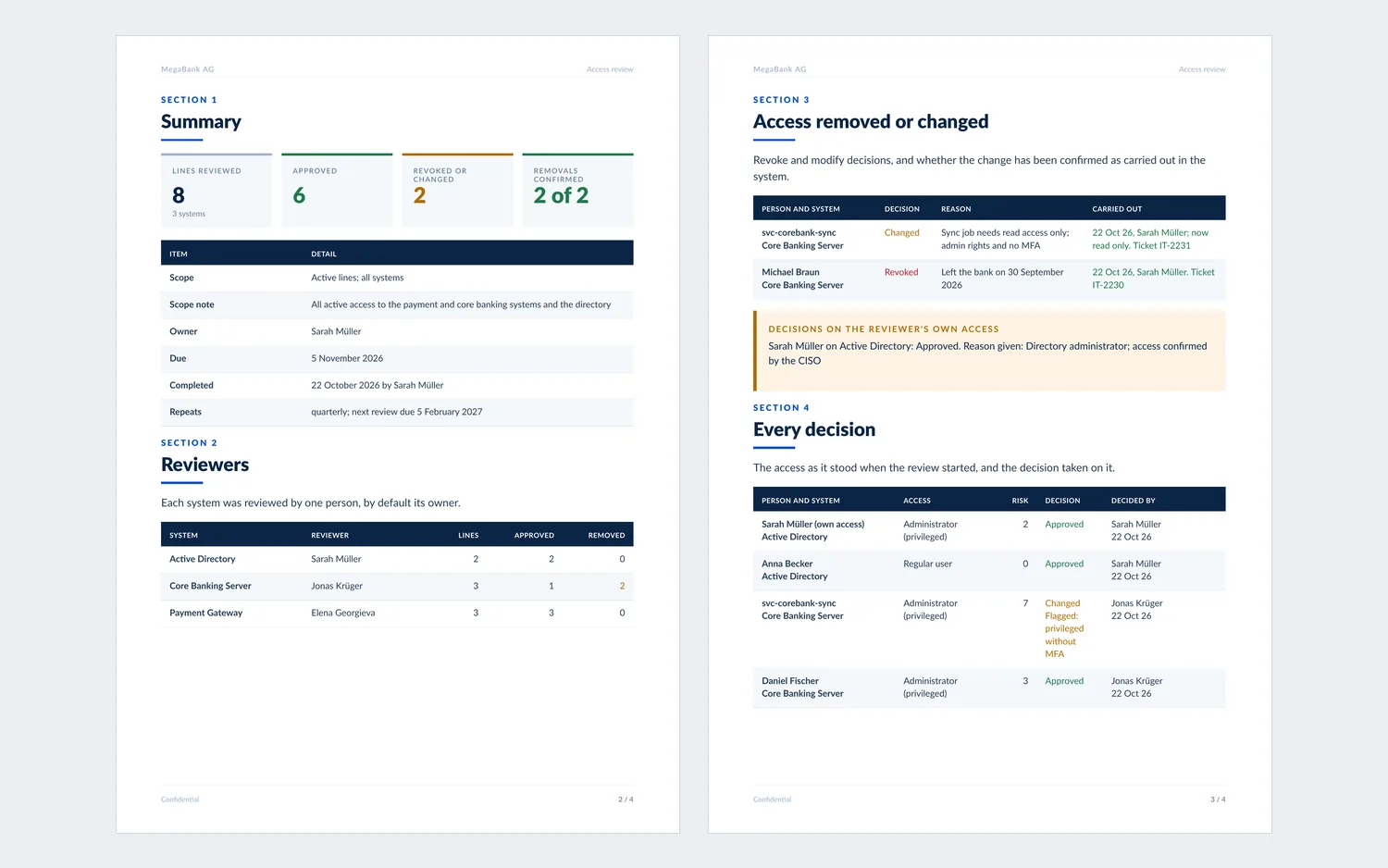
证据包旁边的摘要(PDF)会将同一次审查下载为可供阅读和签署的文档:以数字呈现的审查结果,范围和范围说明,每个系统一行并列出其审查人,每项被撤销或变更的访问权限及其原因和是否已执行,审查人对其本人访问权限所作的决定,以及全部决定(审查开始时的访问权限状况、其风险评分、决定及该条目显示的任何标记,以及由谁在何时作出决定)。文档末尾是一个签署表,为完成审查的人员、审查负责人和一名批准人提供姓名、日期和签名栏,并附有关于摘要编制方式的说明。每项决定(包括批准)的理由都记录在证据包中。
权限撤销
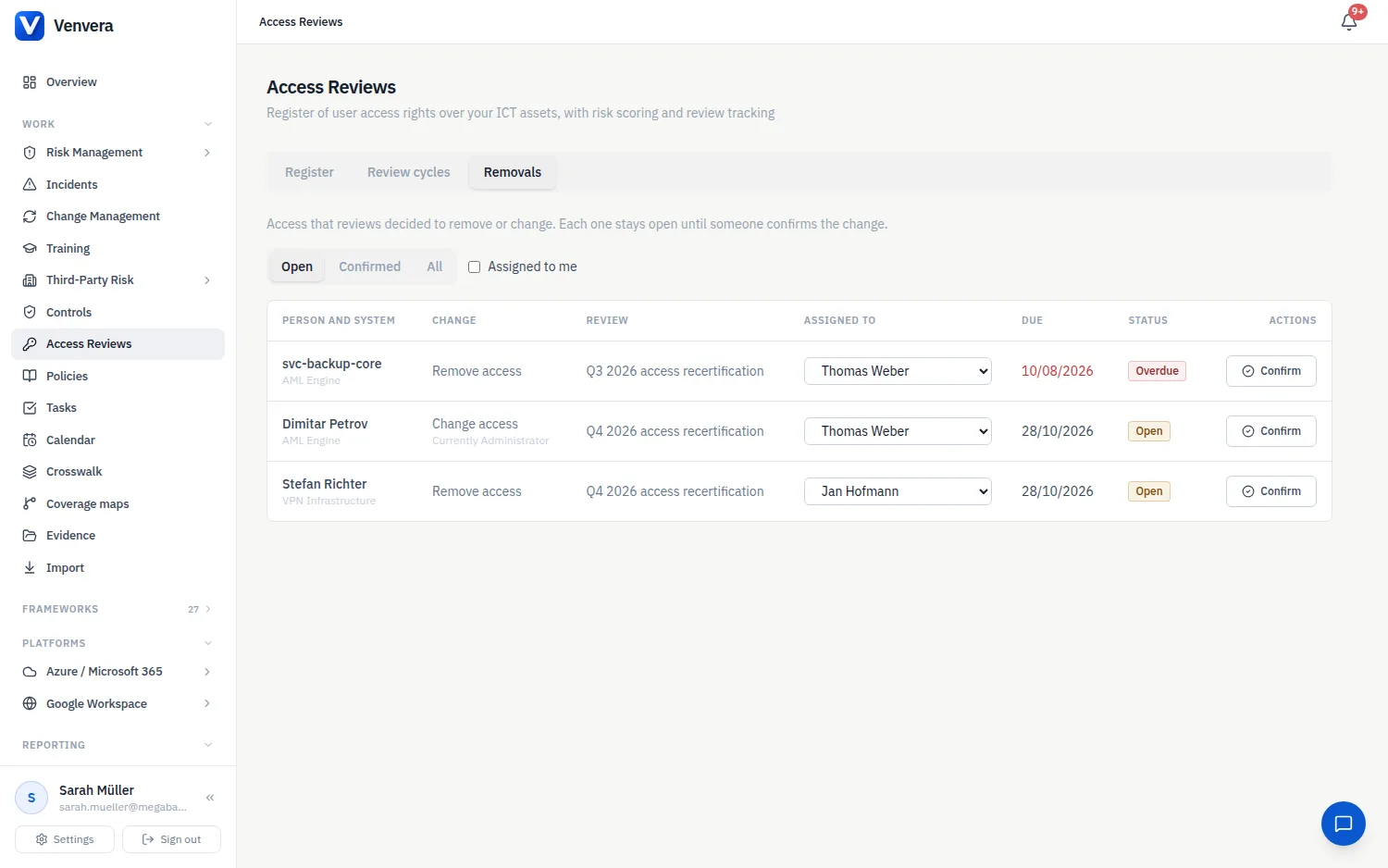
撤销或修改决定会为系统负责人生成一项权限撤销,期限为 7 天。权限撤销选项卡列出所有周期中的此类事项,包括人员和系统、变更类型(撤销访问权限或变更访问权限)、来源审查、被指派人、截止日期和状态(未结、逾期、已确认或已取消)。您可以将其筛选为未结、已确认或全部权限撤销,或筛选为分配给我;编辑者可以通过分配给将权限撤销转交给其他人。在完成之前,登记册会将该条目标记为待撤销或待变更。如果审查人在周期进行期间把决定改回批准,该权限撤销会被取消;取消周期也会取消其所有未结的权限撤销。
Venvera 记录访问权限,但不会在您的系统中更改访问权限。访问权限实际被撤销或变更后,被指派人或编辑者点击确认,填写变更生效日期,还可以填写备注,例如工单编号:
- 撤销访问权限:登记册条目变为已撤销,并以该日期作为撤销日期。
- 变更访问权限:选择当前访问级别;条目采用该级别,该日期成为其上次审查日期。
权限撤销一经确认,相应决定即为最终决定。权限撤销的提醒方式与审查相同:指派时、截止日期前 2 天,以及逾期后每周一次。
通过 Microsoft Entra ID 确认。由从目录发现根据 Entra ID 创建的条目,以及它在添加条目时按姓名关联的现有条目,都带有指向目录账户的链接。对于这些条目,账户一旦被删除或停用,在 Entra ID 中检查即可确认权限撤销,每日提醒任务也会自动执行同样的检查。手动录入的条目、从 CSV 或文档导入的条目,以及关联到 Google Workspace 的条目,需要手动确认。
重复审查与合规日历
启动周期时选择重复(每月、每季度、每六个月或每年),完成该周期后会立即启动下一个周期,沿用相同的范围、负责人和范围说明,并附带一份全新的登记册快照;新周期会显示它延续的是哪一个周期。下一个周期的截止日期为上一个截止日期之后的一个周期;如果因审查完成较晚而该日期已经过去,则顺延到下一个尚未到来的日期,因此新周期绝不会一开始就已逾期。
如果您的套餐包含合规日历(Basic 及以上),完成一个涵盖所有系统和所有类型账户(全部条目,或仅活跃条目)的周期,也会在日历中为您所运行的每个框架将访问权限审查标记为已完成:其下一个截止日期顺延一个周期,日历中的相应任务也会关闭。范围较窄的审查(部分系统、部分账户类型、仅特权访问或设有最低风险评分)仍然是证据,但不会关闭日历中的该项义务;启动表单会在您开始之前告诉您属于哪种情况。请参阅合规日历。