
Riesgo de terceros: el registro de proveedores, cuestionarios sin límite, comprobaciones de integridad de las relaciones y análisis de concentración que llega hasta las cuartas partes. (49 segundos)
El módulo Gestión de riesgos de terceros (TPRM) de Venvera permite a su organización evaluar y supervisar la postura de ciberseguridad de sus proveedores de servicios de TIC mediante campañas de cuestionario estructuradas. Este artículo expone el contexto regulatorio, recorre el flujo de trabajo completo de TPRM, documenta todos los campos de los formularios y explica el proceso de puntuación y de revisión.
Este artículo trata los cuestionarios que usted envía a sus proveedores. Para los cuestionarios que le envía a usted un cliente, una aseguradora, un auditor o un regulador, consulte Responder a cuestionarios de seguridad entrantes.
Contexto regulatorio
DORA, capítulo V: riesgo de terceros de TIC
El Reglamento de Resiliencia Operativa Digital (DORA) dedica un capítulo entero a la gestión del riesgo de terceros de TIC. Las obligaciones principales incluyen:
- Mantener un Registro de información (RoI) de todos los acuerdos de servicios de TIC.
- Llevar a cabo la diligencia debida antes de contratar a proveedores terceros de servicios de TIC.
- Incluir disposiciones contractuales específicas en los acuerdos de externalización de TIC.
- Supervisar de forma continua el desempeño y el riesgo de los proveedores.
- Notificar los proveedores críticos a las autoridades de supervisión.
NIS2 Art. 21(2)(d): seguridad de la cadena de suministro
NIS2 exige a las entidades esenciales e importantes aplicar medidas de seguridad de la cadena de suministro, incluidos los aspectos de seguridad relativos a las relaciones entre cada entidad y sus proveedores directos o prestadores de servicios. Esto abarca:
- Evaluar el nivel general de seguridad de cada proveedor.
- Tener en cuenta las vulnerabilidades específicas de cada proveedor.
- Evaluar la calidad de los productos y de las prácticas de ciberseguridad de los proveedores.
Panel de TPRM
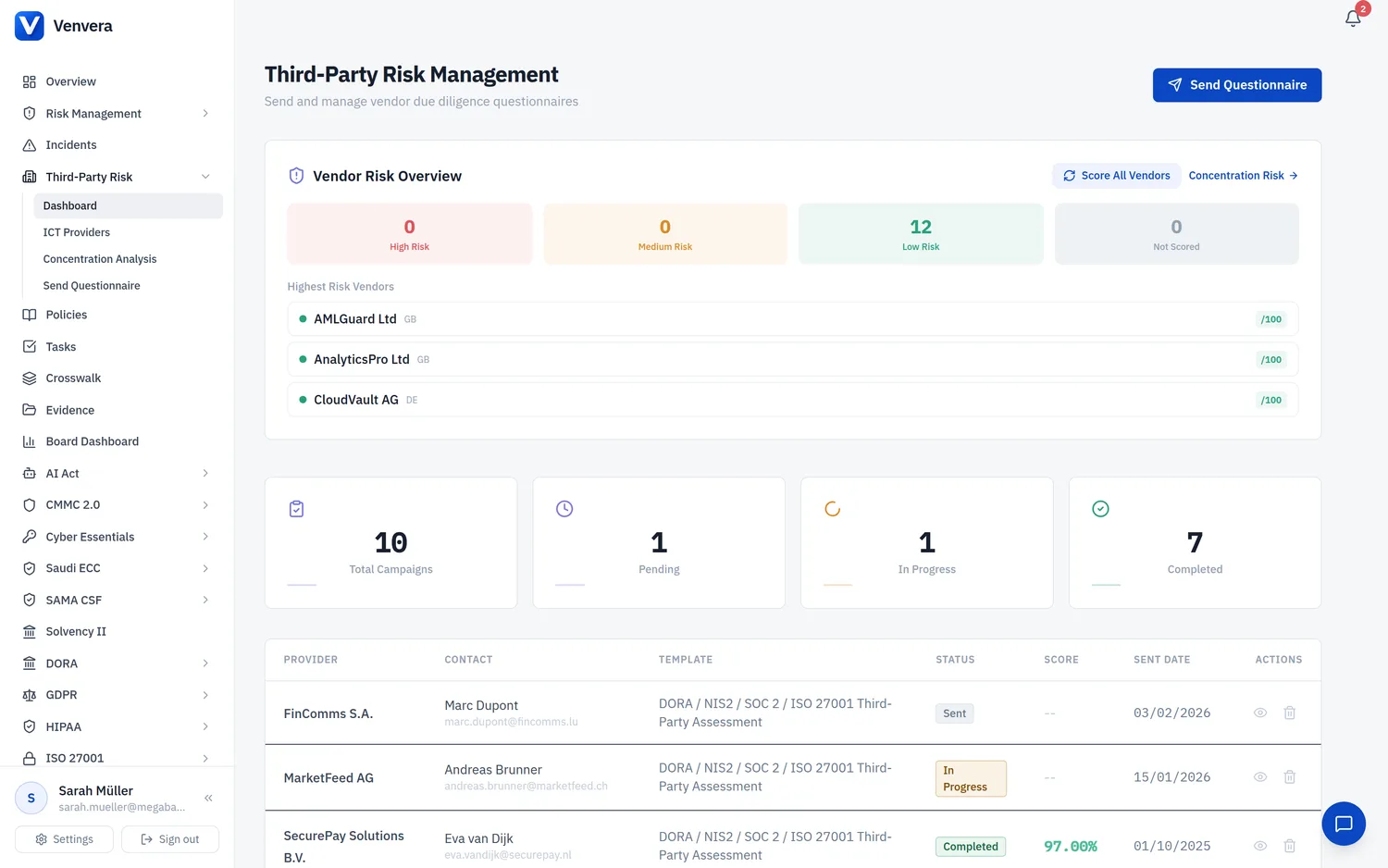
Vaya a Riesgo de terceros en la barra lateral. El panel muestra cuatro tarjetas de estadísticas de resumen y una tabla con todas las campañas:
| Tarjeta de estadística | Descripción |
|---|---|
| Total de campañas | Todas las campañas de cuestionario creadas hasta la fecha |
| Pendientes | Campañas en estado borrador, pendiente o enviado (a la espera del proveedor) |
| En curso | Campañas en las que el proveedor ha abierto o ha empezado el cuestionario |
| Completadas | Campañas en las que el proveedor ha enviado todas las respuestas |
La tabla de campañas muestra las columnas Proveedor, Contacto (nombre y correo electrónico), Plantilla, Estado, Puntuación, Fecha de envío y Acciones (ver / eliminar).
Flujo de trabajo completo de TPRM
Haga clic en Enviar cuestionario en el panel de TPRM. Se abre el formulario de envío, en el que usted selecciona el proveedor, la plantilla y los datos de contacto del proveedor.
Tras el envío, Venvera genera un enlace único al portal del proveedor y un código de acceso de 6 dígitos. Copie el enlace y el código y envíelos al contacto del proveedor (p. ej., por correo electrónico). El enlace tiene una validez limitada y requiere el código de acceso para la autenticación.
El proveedor abre el enlace, introduce el código de acceso y responde a cada pregunta de la plantilla. Las preguntas pueden ser de sí/no o de texto libre, y están agrupadas por categoría. Una vez respondidas todas las preguntas, el proveedor envía el cuestionario.
Vaya a la página de detalle de la campaña para ver las respuestas del proveedor agrupadas por categoría. Las respuestas de sí/no se muestran con marcas de verificación verdes o iconos de X rojos. Las respuestas de texto libre se muestran completas.
Venvera calcula automáticamente una puntuación porcentual a partir de las respuestas del proveedor. Revise la puntuación calculada y, si es necesario, anule la calificación de riesgo en la sección Revisión interna.
Añada notas del revisor que documenten su evaluación, anule opcionalmente la calificación de riesgo y haga clic en Guardar revisión. La revisión se guarda como parte del registro de la campaña a efectos de auditoría.
Formulario Enviar cuestionario
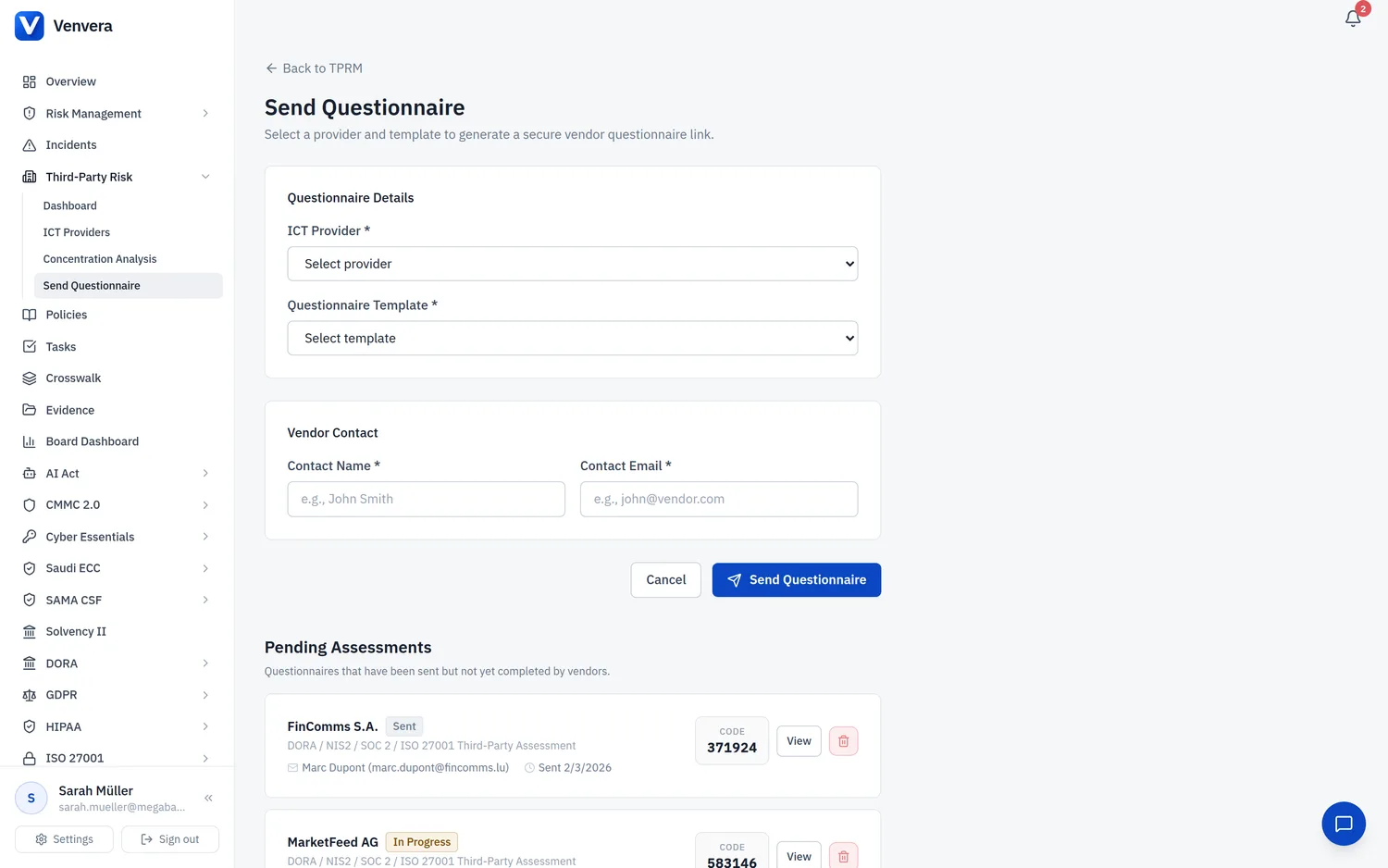
El formulario de envío se divide en dos secciones: Detalles del cuestionario y Contacto del proveedor.
Detalles del cuestionario
| Campo | Tipo | Insignia | Descripción |
|---|---|---|---|
| Proveedor de TIC | Lista desplegable | Obligatorio | Lista desplegable con todos los proveedores de TIC registrados. Si está vacía, primero debe añadir un proveedor en la sección Registro de información → Proveedores de TIC. |
| Plantilla de cuestionario | Lista desplegable | Obligatorio | Lista desplegable con las plantillas disponibles. Cada plantilla muestra el número de preguntas entre paréntesis (p. ej., "DORA ICT Third-Party Provider Assessment (Articles 28 to 30) (50 preguntas)"). La descripción de la plantilla aparece debajo de la lista desplegable cuando se selecciona. |
Plantillas integradas
Cada organización recibe estas diez plantillas la primera vez que abre la página Enviar cuestionario (las nuevas se añaden automáticamente a medida que se publican). Las plantillas se eligen en la lista desplegable de esa página y no se pueden crear, clonar ni editar. Las plantillas de cuestionario no se pueden importar desde un archivo, y las respuestas de un proveedor no se pueden exportar a un archivo: las respuestas se revisan en la página de detalle de la campaña. Solo se puntúan las preguntas de sí/no; las preguntas de texto y de elección recogen datos como las ubicaciones de los datos, los objetivos de recuperación y los números de licencia.
| Plantilla | Preguntas | Cuándo utilizarla |
|---|---|---|
| DORA / NIS2 / SOC 2 / ISO 27001 Third-Party Assessment | 31 | La evaluación de uso general para proveedores de TIC: seguridad, acceso, incidentes, continuidad, protección de datos, subcontratación, derechos de auditoría y salida. |
| Secure Software Development Assessment | 62 | La lista de comprobación completa basada en OWASP para proveedores de software: SSDLC, entornos, revisión de código, autenticación, validación de entradas, API, criptografía, pruebas, despliegue y registro de eventos. |
| Secure Software Development and AI-Assisted Coding Assessment | 48 | Proveedores de software y socios de desarrollo cuyos equipos utilizan asistentes o agentes de programación con IA, o cuyo producto incorpora IA: añade la gobernanza de las herramientas de IA, la revisión humana y la procedencia del código generado por IA, los paquetes alucinados, la contaminación de licencias, el SBOM y la integridad de la compilación, y la gestión de vulnerabilidades del Cyber Resilience Act. |
| DORA ICT Third-Party Provider Assessment (Articles 28 to 30) | 50 | Entidades financieras sujetas a DORA: recoge los campos del registro de información y, a continuación, pide al proveedor que se comprometa con cada disposición contractual del artículo 30(2) y, para las funciones críticas o importantes, del artículo 30(3), además de la subcontratación, el apoyo ante incidentes, las pruebas, la salida y la supervisión del artículo 31. |
| GDPR Article 28 Processor Assessment | 30 | Cualquier proveedor que trate datos personales por cuenta de usted: todas las cláusulas del artículo 28(3), la seguridad del artículo 32, la notificación de brechas, los subencargados, las transferencias internacionales y la gobernanza del encargado. |
| AI System Provider Assessment (EU AI Act) | 34 | Proveedores cuyo producto incluye un sistema de IA o un modelo de IA de uso general: función y clasificación de riesgo, obligaciones del proveedor de alto riesgo, obligaciones de GPAI, transparencia del artículo 50, protección de datos y la cooperación que usted necesita como responsable del despliegue. |
| Cloud and Hosting Provider Assessment | 31 | Nube, SaaS, coubicación y alojamiento gestionado: residencia de los datos, garantías ISO/IEC 27017 y 27018 o CSA STAR, aislamiento entre clientes, acceso del personal del proveedor, cifrado y claves, SLA, copias de seguridad, conmutación por error, y salida y portabilidad. |
| Business Continuity and Operational Resilience Assessment | 24 | Cualquier proveedor cuyo fallo le causaría una interrupción, sea de TIC o no (logística, instalaciones, procesos externalizados): programa ISO 22301, objetivos de recuperación, dependencias, gestión de crisis, resiliencia financiera y protección física. |
| Payment Service Provider Assessment (PCI DSS v4.0.1) | 26 | Adquirentes, proveedores de servicios de pago, pasarelas y procesadores: atestación de cumplimiento y matriz de responsabilidades, protección de los datos de titulares de tarjetas, los controles clave del entorno de datos de titulares de tarjetas, gestión de incidentes y de fraude, licencias PSD2 y salvaguarda de fondos. |
| Vendor Security Baseline (Short Form) | 18 | Proveedores de baja criticidad que guardan pocos datos suyos o ninguno: los controles mínimos en una página, con un compromiso de notificación de incidentes en 24 horas y una pregunta sobre el historial de incidentes de los dos últimos años. |
Contacto del proveedor
| Campo | Tipo | Insignia | Descripción |
|---|---|---|---|
| Nombre de contacto | Texto | Obligatorio | El nombre de la persona del proveedor que completará el cuestionario. |
| Correo electrónico de contacto | Correo electrónico | Obligatorio | La dirección de correo electrónico del contacto del proveedor. Se utiliza como referencia. |
Portal del proveedor
Cuando se crea una campaña, Venvera genera dos credenciales para el proveedor:
| Credencial | Descripción |
|---|---|
| Enlace al cuestionario del proveedor | Una URL única y segura (p. ej., https://app.venvera.com/vendor/q/[token]) que el proveedor utiliza para acceder al cuestionario. El enlace tiene una validez limitada y no requiere que el proveedor cree una cuenta. |
| Código de acceso | Un código alfanumérico de 6 dígitos que el proveedor debe introducir para abrir el cuestionario. Aporta una segunda capa de verificación. Envíe el código por un canal distinto (p. ej., por correo electrónico si el enlace se compartió mediante una plataforma de mensajería). |
Página de detalle de la campaña
Haga clic en el icono del ojo o en el botón "Ver" de cualquier campaña para abrir su página de detalle. La página tiene un diseño de dos columnas:
Columna izquierda
- Encabezado: nombre del proveedor, insignia de estado, insignia de calificación de riesgo (si se ha puntuado) y puntuación porcentual.
- Enlace al cuestionario del proveedor: se muestra en las campañas que aún no se han completado ni han caducado. Incluye un botón "Copiar enlace".
- Respuestas del cuestionario: se muestran cuando el proveedor completa el cuestionario. Las respuestas se agrupan por categoría. Cada pregunta muestra su texto y la respuesta del proveedor (sí/no con iconos, o texto libre).
- Revisión interna: una sección para que su equipo documente la evaluación. Incluye Notas del revisor (área de texto), Anulación de la calificación de riesgo (lista desplegable: Bajo, Medio, Alto, Crítico o "Usar la calificación calculada") y un botón Guardar revisión.
Columna derecha
- Datos de la campaña: nombre de la plantilla, nombre y correo electrónico del contacto, fecha de envío, fecha de apertura, fecha de finalización, fecha de caducidad del token y código de acceso.
- Puntuación de riesgo: porcentaje en gran tamaño con la insignia de calificación de riesgo codificada por colores (verde para bajo, ámbar para medio, naranja para alto, rojo para crítico).
- Metadatos: fecha de creación, fecha de la última actualización e ID de campaña.
Puntuación de riesgo
Venvera calcula automáticamente una puntuación de riesgo a partir de las respuestas del proveedor al cuestionario:
- Preguntas de sí/no: "Sí" suele puntuar positivamente y "No" negativamente (según el contexto de la pregunta, tal como se define en la plantilla).
- La puntuación porcentual representa en qué medida las respuestas del proveedor se ajustan a las prácticas de seguridad esperadas.
El porcentaje se corresponde con una calificación de riesgo:
| Rango de puntuación | Calificación | Color |
|---|---|---|
| 75-100% | Riesgo bajo | Verde |
| 50-74% | Riesgo medio | Azul/Ámbar |
| 25-49% | Riesgo alto | Ámbar |
| 0-24% | Riesgo crítico | Rojo |
Si la calificación calculada automáticamente no refleja el riesgo real (p. ej., un proveedor obtiene una puntuación alta pero usted sabe que ha sufrido una brecha reciente), utilice la Anulación de la calificación de riesgo de la sección Revisión interna para fijar la calificación manualmente.
Estados de la campaña
| Estado | Insignia | Significado |
|---|---|---|
| Borrador | Gris | Campaña creada pero aún no finalizada |
| Enviado | Morado | Enlace al cuestionario generado y compartido con el proveedor |
| En curso | Ámbar | El proveedor ha abierto el enlace y ha empezado a responder |
| Completado | Verde | El proveedor ha enviado todas las respuestas; lista para la revisión |
| Caducado | Rojo | El token caducó antes de que el proveedor completara el cuestionario |
| Cancelado | Gris | La campaña se canceló o se eliminó manualmente |
Evaluaciones pendientes
En la página Enviar cuestionario, una sección Evaluaciones pendientes enumera todas las campañas con el estado "Enviado" o "En curso". Cada entrada muestra:
- Nombre del proveedor e insignia de estado (Enviado o En curso)
- Nombre de la plantilla utilizada para el cuestionario
- Nombre y correo electrónico del contacto del proveedor que responde
- Fecha de envío con la hora
- Código de acceso, visible para consultarlo rápidamente
- Botones de acción: Ver (lleva al detalle de la campaña) y Eliminar
Utilice esta sección como panel de seguimiento para comprobar qué proveedores aún no han completado su cuestionario y para volver a compartir rápidamente los códigos de acceso si es necesario.
Proceso de revisión interna
Una vez que un proveedor completa su cuestionario, la sección Revisión interna de la página de detalle de la campaña permite a su equipo documentar su evaluación:
| Campo | Tipo | Descripción |
|---|---|---|
| Notas del revisor | Área de texto | Campo de texto libre para documentar su evaluación interna de las respuestas del proveedor. Incluya observaciones sobre las brechas, los puntos fuertes, las acciones de seguimiento necesarias o las condiciones para mantener la relación. |
| Anulación de la calificación de riesgo | Lista desplegable | Opciones: "Usar la calificación calculada" (valor predeterminado), Bajo, Medio, Alto, Crítico. Utilícela para anular manualmente la calificación calculada automáticamente cuando disponga de contexto adicional (p. ej., brechas conocidas, inteligencia del sector o controles compensatorios). |
Haga clic en Guardar revisión para conservar las notas y la anulación de la calificación. La página de detalle de la campaña se recarga para reflejar la información actualizada.
Buenas prácticas de TPRM
- Evalúe a todos los proveedores críticos: Empiece por los proveedores marcados como críticos o importantes en su Registro de información. Son los que conllevan la mayor exposición al riesgo.
- Utilice plantillas alineadas con los marcos: Seleccione plantillas de cuestionario que se ajusten a sus obligaciones regulatorias (DORA, NIS2) para obtener evidencia lista para la auditoría.
- Haga el seguimiento con prontitud: Los proveedores que no respondan en un plazo de 2 semanas deben recibir un recordatorio. Utilice la sección Evaluaciones pendientes para seguir los cuestionarios pendientes.
- Documente el razonamiento del revisor: Añada siempre Notas del revisor que expliquen su evaluación del riesgo, sobre todo cuando anule la calificación calculada. Los auditores querrán ver el razonamiento.
- Vuelva a evaluar periódicamente: DORA exige una supervisión continua del riesgo de terceros de TIC. Prevea volver a evaluar a los proveedores críticos al menos una vez al año.
- Separe la entrega del enlace y del código: Por seguridad, envíe el enlace al cuestionario y el código de acceso por canales de comunicación distintos.