
Прегледи на достъпа поддържа един регистър на това кой до кои от вашите системи има достъп (служители, изпълнители, външни ИКТ доставчици и сървис акаунти) и провежда периодичните прегледи, с които този достъп се потвърждава отново. Няма електронни таблици, които да разпращате и за които да гоните отговори: собственикът на всяка система преглежда своята система във Venvera и получава напомняния, докато приключи; всеки ред показва какво трябва да знае проверяващият, преди да реши (напуснал човек, деактивиран или неизползван акаунт, привилегирован достъп без MFA, всичко ново или променено след последния преглед); всяко отнемане на достъп остава отворено, докато някой потвърди, че достъпът е премахнат; а завършеният преглед се превръща в пакет с доказателства и обобщение за подпис. Ще го намерите като Прегледи на достъпа в секцията Работа на страничната лента.
Прегледите на достъпа от начало до край: регистърът на правата за достъп, детерминирана оценка на риска и пакет с решения с отбелязани дата и час, който се съпоставя с DORA, ISO 27001 и SOC 2. (51 секунди)
Как протича един преглед на достъпа
- Изградете регистъра. Добавете редове ръчно, импортирайте CSV или Excel файл, открийте акаунти от Microsoft Entra ID или Google Workspace или прочетете списъка с потребители на дадена система от екранна снимка или PDF.
- Поддържайте регистър на хората (по избор, но си струва). Импортирайте списъка от „Човешки ресурси“ и отбележете напусналите, така че всеки преглед да маркира достъпа на човек, който е напуснал.
- Стартирайте цикъл на преглед. Изберете какво обхваща, кой отговаря за него, какъв е крайният му срок и дали се повтаря. Venvera прави снапшот на съвпадащите редове и определя проверяващ за всяка система.
- Проверяващите решават. Всеки проверяващ одобрява, отнема или променя редовете на своите системи с помощта на сигнали и предложени решения и получава напомняния, докато за всеки ред има решение.
- Отнеманията се изпълняват. Всяко решение за отнемане или промяна отваря отнемане за собственика на системата, който го потвърждава, след като достъпът действително е променен в системата.
- Завършете цикъла. Venvera изготвя пакета с доказателства (CSV) и обобщението (PDF), завежда доказателствата към вашите рамки, отбелязва прегледа на достъпа като изпълнен в календара на съответствието и при повтарящ се преглед стартира следващия.
Какво включва всеки план
| План | Какво можете да използвате |
|---|---|
| Free и всеки платен план | Регистърът, оценката на риска и статусът на прегледа; ръчно добавяне на редове и импортиране на CSV или Excel файлове; регистърът на хората, свързването на редовете от регистъра с хора и каталогът на правата за достъп; цикли на преглед с проверяващи, напомняния, сигнали, предложени решения и отнемания; повтарящи се прегледи; пакетът с доказателства (CSV) и обобщението (PDF). |
| Базов и по-висок | Всичко по-горе, а освен това завършеният преглед се завежда като доказателство към изискванията за преглед на достъпа на рамките, които прилагате, и отбелязва прегледа на достъпа като изпълнен в календара на съответствието. |
| Професионален и по-висок | Всичко по-горе, а освен това откриване на достъп от Microsoft Entra ID или Google Workspace, ежедневните данни от директорията, на които се основават сигналите Деактивиран, Няма го в директорията и Неактивен, потвърждаване на отнемания от Microsoft Entra ID и прочитане на екранна снимка или PDF със собствения AI ключ на вашата организация. Те разчитат на „Интеграции“ и на настройките за AI, които започват от план „Професионален“. |
Кой какво може да прави
| Кой | Какво може да прави |
|---|---|
| Разрешение Преглед | Вижда регистъра, циклите на преглед и отнеманията и изтегля пакета с доказателства и обобщението на даден цикъл. |
| Разрешение Редактиране | Добавя, редактира и импортира редове в регистъра, открива от директория, прочита екранни снимки и PDF файлове, стартира, завършва и отменя цикли на преглед, взема решение за всеки ред, прехвърля система на друг проверяващ, потвърждава всяко отнемане и обновява данните от директорията. |
| Разрешение Управление | Изтрива редове от регистъра и цикли на преглед; отбелязва хора като напуснали или ги възстановява, импортира хора и свързва редове от регистъра с хора; генерира и редактира каталога на правата за достъп. |
| Проверяващият на дадена система | Взема решения за редовете на системите, които преглежда, без да са му нужни права за редактиране. |
| Отговорникът на цикъл | Завършва прегледа, след като за всеки ред има решение, прехвърля система на друг проверяващ и преглежда всяка система, която няма собственик. |
| Лицето, на което е възложено отнемане | Потвърждава отнемането или го проверява в Microsoft Entra ID. |
Администраторите имат разрешенията „Преглед“, „Редактиране“ и „Управление“. Ролите и разрешенията се задават в Настройки; вижте Управление на потребители.
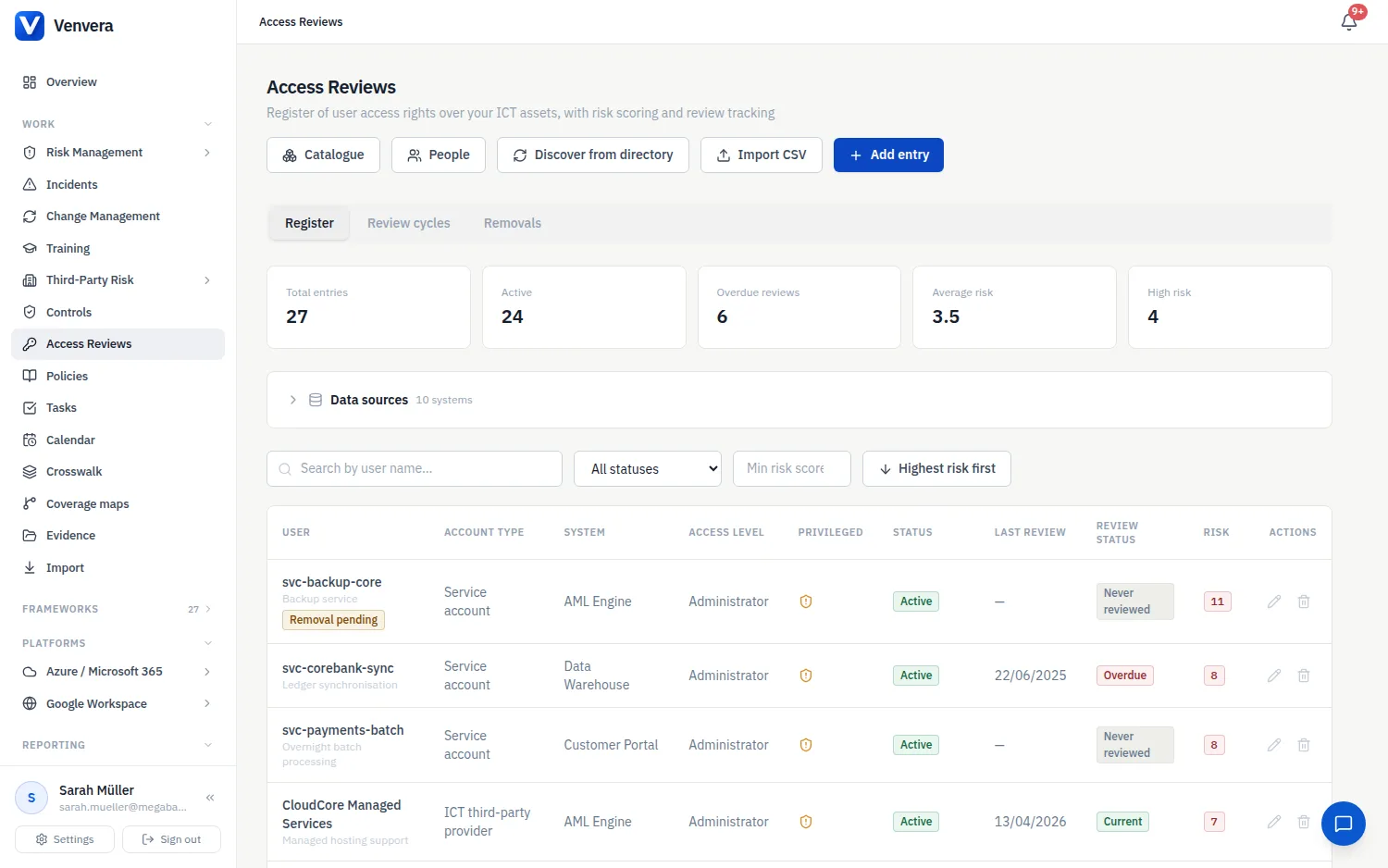
Регистърът на достъпа
Разделът Регистър изброява всеки ред с достъп. Над него хората с права за редактиране виждат Каталог, Хора, Откриване от директория, Импортиране на CSV и Добави запис; лентата най-горе показва общия брой записи, активните, просрочените прегледи, средния риск и редовете с висок риск. Търсете по име, филтрирайте по статус или по минимална оценка на риска и сортирайте по риск. Един ред може да носи значка Вероятно напуснал (вижте по-долу) или Чака отнемане или Чака промяна, докато решението от преглед за отнемането или промяната му все още се изпълнява.
Щракнете върху Добави запис, за да запишете ред с достъп, или върху иконата за редактиране на който и да е ред, за да го актуализирате. Всеки ред описва един човек (или сървис акаунт) и една система, до която той има достъп:
| Поле | Описание |
|---|---|
| Потребител | Пълното име на притежателя на акаунта. |
| Тип акаунт | Едно от Служител, Изпълнител, Външен ИКТ доставчик или Сървис акаунт. |
| Звено и Длъжност | Организационното звено и длъжността, с които е свързан достъпът. |
| Система (ИКТ актив) | Активът, до който е достъпът, избран от вашия регистър „ИКТ активи“. Избирането на актив попълва предварително неговата класификация на данните и флага му за критична функция; и двете могат да бъдат променени в реда. |
| Поддържа критична или важна функция | Дали този достъп поддържа критична или важна функция (Да / Не). |
| Класификация на данните | Публична, Вътрешна или Поверителна. |
| Ниво на достъп | Само за четене, Обикновен потребител или Администратор. |
| Привилегирован достъп | Дали акаунтът има привилегировани права (Да / Не). |
| Отдалечен достъп | Дали достъпът се използва отдалечено (Да / Не). |
| Компенсиращи контроли | Активирана 2FA/MFA, Логване на активността и Строга политика за пароли. Всеки от тях понижава оценката на риска. |
| Статус | Активен, Спрян или Отнет. За отнет ред се изисква дата на отнемане. |
| Дата на одобрение, Номер на тикет, Одобрено от | Произходът на предоставения достъп: кога е одобрен, тикетът, с който е разрешен, и кой го е одобрил. |
| Дата на последен преглед | Кога този ред е потвърден за последен път. От нея се извежда статусът на прегледа, описан по-долу, а завършеният преглед я задава за редовете, които е одобрил. |
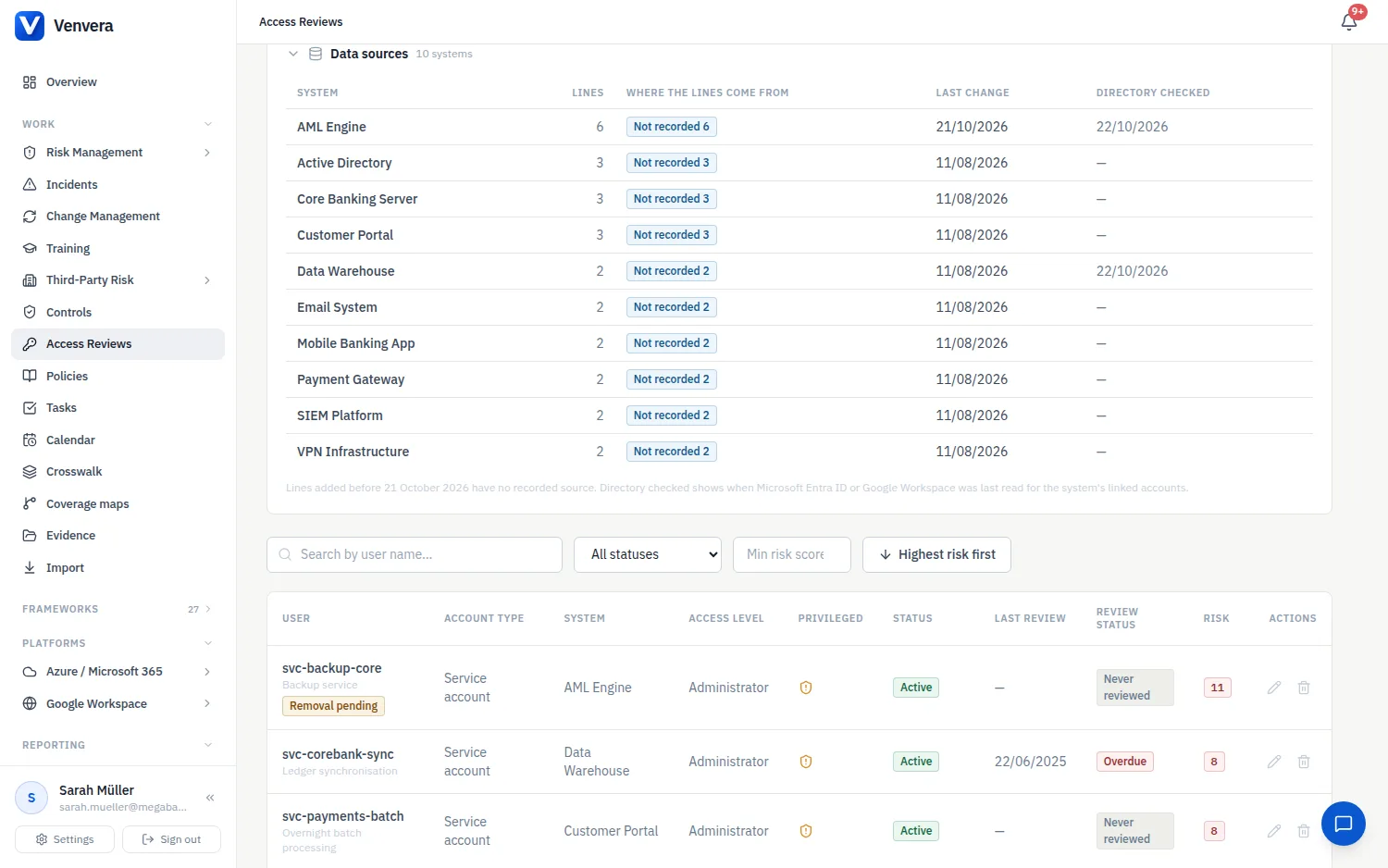
Панелът Източници на данни над регистъра показва за всяка система откъде идват редовете ѝ (Microsoft Entra ID, Google Workspace, импорт от CSV, екранна снимка или PDF, или ръчно въвеждане), кога нещо в нея е променяно за последен път и кога за последен път са прочетени данни от директорията за нея. Система без промяна от повече от 90 дни се откроява, за да можете да обновите остарелите данни, преди да я прегледате. Редовете, добавени преди 21 октомври 2026 г., нямат записан източник.
Оценката на риска
Всеки ред има оценка на риска от 0 до 11, изчислявана автоматично от полетата по-горе. Изчислението е детерминирано и напълно обяснимо: едни и същи входни данни винаги дават една и съща оценка, а одиторът може да преизчисли всеки ред на ръка по теглата по-долу. Докато попълвате, формулярът показва предварителна оценка в реално време, разбита на базова оценка минус компенсиращите контроли, така че виждате точно защо даден ред получава своята оценка.
| Фактор | Принос към оценката |
|---|---|
| Тип акаунт | Служител 0, Изпълнител +1, Външен ИКТ доставчик +2, Сървис акаунт +2. |
| Критична или важна функция | +2 при „Да“. |
| Класификация на данните | Публична 0, Вътрешна +1, Поверителна +2. |
| Ниво на достъп | Само за четене 0, Обикновен потребител +1, Администратор +2. |
| Привилегирован достъп | +2 при „Да“. |
| Отдалечен достъп | +1 при „Да“. |
| Активирана MFA / 2FA | -2, компенсиращ контрол. |
| Логване на активността | -1, компенсиращ контрол. |
| Строга политика за пароли | -1, компенсиращ контрол. |
Първо се сумират базовите фактори, след това се изваждат компенсиращите контроли, а резултатът не пада под 0: добре защитен акаунт никога не показва отрицателна оценка. Сървис акаунт с администраторски, привилегирован достъп до поверителни данни на критична функция, използван отдалечено, получава оценка 11 (върха на скалата), докато за него не бъдат записани контроли като MFA и логване на активността.
Статус на прегледа
Всеки ред има и статус на прегледа, изведен от датата на последния му преглед при годишен цикъл. Той показва с един поглед за кой достъп потвърждаването е просрочено:
| Статус | Значение |
|---|---|
| Никога преглеждан | В реда не е записана дата на последен преглед. |
| Актуален | Прегледан през приблизително последните 11 месеца. |
| Наближава срок | Наближава една година от последния преглед: до нея остават около 30 дни или по-малко. |
| Просрочен | Изминали са повече от 12 месеца от последния преглед. |
| Неприложим | Редът е отнет, така че няма какво повече да се преглежда. |
Флагът „Вероятно напуснал“
Когато деактивиран потребителски акаунт във Venvera съвпада с името в ред, който все още е Активен, редът показва червена значка Вероятно напуснал. Това е бърз начин да откриете достъп, който е трябвало да бъде отнет, когато някой е напуснал. Съвпадението е по име, затова приемайте значката като подкана за проверка: никога като доказателство, че двамата са един и същ човек, и никога сама по себе си като доказателство, че достъпът е неправилен. В цикъл на преглед същото съвпадение се показва като сигнала Вероятно напуснал, наред с напусналите от вашия регистър на хората.
Импортиране от CSV или Excel
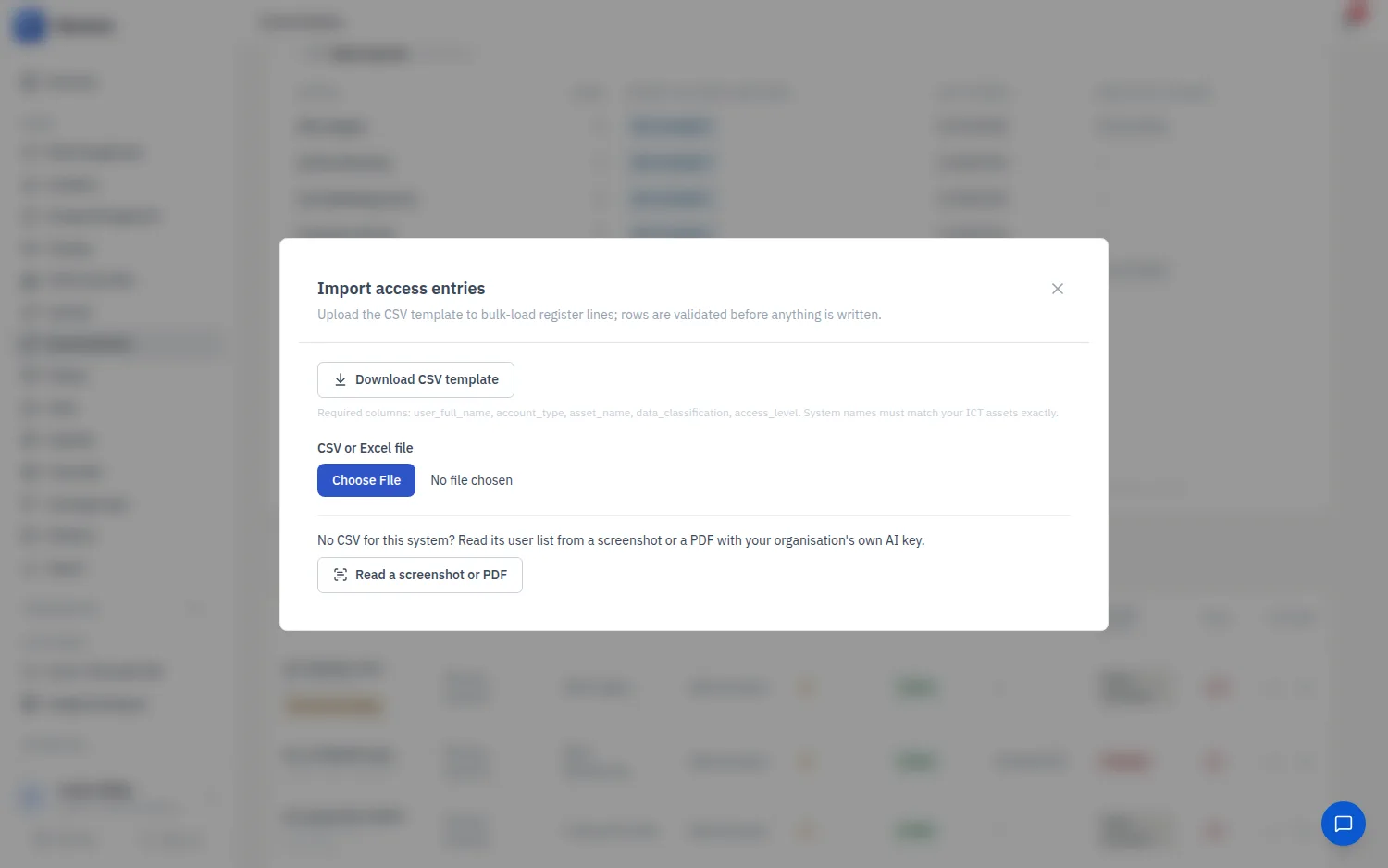
Импортиране на CSV зарежда съществуващ списък с достъп. Изтеглете CSV шаблона, попълнете го (или използвайте Excel файл със същите колони) и го качете. Импортът първо прави предварителен преглед без запис, като определя всеки ред като валиден, дубликат или грешка, преди да се запише каквото и да е, така че можете да поправите изходния файл и да го качите отново, вместо да разчиствате след това. След това Импортирай N валидни реда (например Импортирай 12 валидни реда) добавя валидните редове. За импорта е нужно разрешението „Редактиране“ и той е част от всеки план, включително Free.
- Файлът. Файл
.csv(UTF-8, разделен със запетаи) или Excel файл.xlsx; по-старите файлове.xlsсе отхвърлят. Първият ред съдържа имената на колоните, а в Excel файл се чете само първият работен лист. Един импорт приема до 1 000 реда (празните редове не се броят) и файл до 25 MB; разделете по-дълъг списък на няколко файла. - Шаблонът. Изтегли CSV шаблон запазва
access-reviews-import-template.csv: заглавен ред с колоните по-долу и без примерни редове. Попълнете по един ред за всеки човек и всяка система. - Системите. Всяка система, посочена във файла, трябва вече да съществува в Управление на риска, ИКТ активи, изписана точно както във файла, включително главните букви. Импортът никога не създава системи.
| Колона | Какво приема |
|---|---|
user_full_name (задължителна) | Пълното име на притежателя на акаунта, до 200 знака. |
account_type (задължителна) | employee, contractor, ict_third_party_provider или service_account. |
asset_name (задължителна) | Системата, съпоставена с вашия регистър „ИКТ активи“ по точното си име, включително главните букви. Име, което не съвпада с нито един актив, е грешка в реда. |
data_classification (задължителна) | public, internal или confidential. |
access_level (задължителна) | read_only, regular_user или administrator. |
unit, job_title | Незадължителен свободен текст, до 500 знака всяко. |
supports_critical_function, privileged_access, remote_access, mfa_enabled, activity_logging, strong_password_policy | Незадължителни. Да или не: Y/N, yes/no, true/false или 1/0, с главни или малки букви. Празна клетка се запазва като „Не“. |
status | Незадължителна: active, suspended или revoked. Празна клетка означава active. |
approval_date, revocation_date, last_review_date | Незадължителни дати във формат YYYY-MM-DD, например 2026-01-15; приема се и клетка с дата в Excel файл. revocation_date е задължителна, когато статусът е revoked, и се отхвърля при всеки друг статус. |
ticket_no, approved_by | Незадължителен свободен текст, до 500 знака всяко. В CSV файл номерът на тикет запазва водещите си нули (00123 остава 00123); в Excel форматирайте колоната като текст, за да ги запазите. |
Имената на заглавията не зависят от главните и малките букви и от интервалите, а се разпознават и тези по-кратки имена: user; asset, system_name или system; privileged; mfa; ticket. Файл без колона за потребител и колона за система се отхвърля, а колона с всяко друго име се игнорира без съобщение. Стойностите в таблицата трябва да се въвеждат точно както са показани, с малки букви и долни черти.
Предварителният преглед. Проверката започва веднага щом изберете файла: няма бутон за натискане и нищо не се записва. Показва се ред като 12 валидни · 1 дубликати · 2 невалидни и таблица с колоните Ред, Потребител, Система, Резултат и Съобщение. Всеки ред се проверява по същите правила като при Добави запис и получава един от три резултата:
- Валиден: редът ще бъде импортиран.
- Дубликат: ред със същия потребител и същата система като съществуващ ред или като по-ранен ред в същия файл. Името се сравнява без оглед на главните букви, а спрените и отнетите редове се броят за съществуващи. Дубликатът се пропуска, вместо да се отчита като грешка. Импортът никога не актуализира ред, който вече е в регистъра, затова го променете, като го редактирате там.
- Грешка: колоната Съобщение изброява всичко, което не е наред с реда. Съобщенията са на английски и назовават колоните без долни черти:
userFullNameеuser_full_name,accountTypeеaccount_typeи т.н.
Ред брои редовете с данни, така че ред 1 обикновено е ред 2 от вашата електронна таблица, непосредствено под заглавния ред. При CSV файл предварителният преглед показва потребителя и системата на всеки ред; при Excel файл намерете реда по номера му. За да поправите файла, щракнете върху Избери друг файл и го качете отново. Валидните редове се импортират дори когато други редове имат грешки; когато няма нито един валиден ред, предварителният преглед показва Няма валидни редове за импортиране.
Резултатът. Импортът е завършен изброява създадените записи, пропуснатите дубликати и неимпортираните невалидни редове; щракнете върху Готово. Валидните редове се записват заедно, така че ако импортът не успее, не се запазва нито един от тях. Импортираните редове се записват с източник CSV, появяват се в регистъра веднага и показват Никога преглеждан, освен ако във файла е посочена дата на последен преглед. Импортът не създава системи, хора или права за достъп и няма колона за имейл адрес: регистърът идентифицира притежателя по име. За да свържете новите редове с хора и с каталога на правата за достъп, използвайте Свързване на редовете от регистъра и Генерирай каталога.
Импортът не може да бъде отменен. Редовете се изтриват един по един с иконата с кошче, за което е нужно разрешението „Управление“. Импортът не се записва в одитната следа, затова запазете файла, който сте заредили, ако ви е нужна документация за него. Останалите импорти във Venvera са изброени в Импортиране на вашите данни.
| Съобщение | Какво означава |
|---|---|
| Unsupported file type. Upload a .csv or .xlsx template (old .xls files cannot be read). | Файлът не е .csv или .xlsx файл. Първо запазете стария Excel файл като .xlsx. |
| The file has no data rows | Файлът съдържа само заглавния ред или първият работен лист е празен. |
| Missing required template columns (need at least user_full_name and asset_name) | В заглавния ред липсва колона за потребител или колона за система; съобщението изброява заглавията, които е намерило. CSV файл, разделен с точка и запетая, се чете като една-единствена колона: запазете го разделен със запетаи. |
| Too many rows: 1200 (maximum 1000 per import) | Разделете файла. |
| No asset named 'Core Banking' | Няма ИКТ актив точно с това име. Създайте актива или поправете изписването във файла. |
| accountType must be one of: employee, contractor, ict_third_party_provider, service_account | Клетката е празна или съдържа друга стойност. Същата формулировка се използва за dataClassification, accessLevel и status. |
| privilegedAccess must be Y/N or true/false (got 'maybe') | Колона от тип „да или не“ съдържа дума, която импортът не познава. |
| approvalDate must be a valid date in YYYY-MM-DD format | Датата е записана по друг начин или не е реална календарна дата. |
| revocationDate is required when status is 'revoked' | Посочете датата на отнемане на отнет ред. При всеки друг статус съобщението е "revocationDate is only allowed when status is 'revoked'": изпразнете клетката. |
| Импортът не успя: Failed to import access reviews | Самият импорт не е успял и нищо не е запазено. Опитайте отново. |
Откриване на достъпи от директория
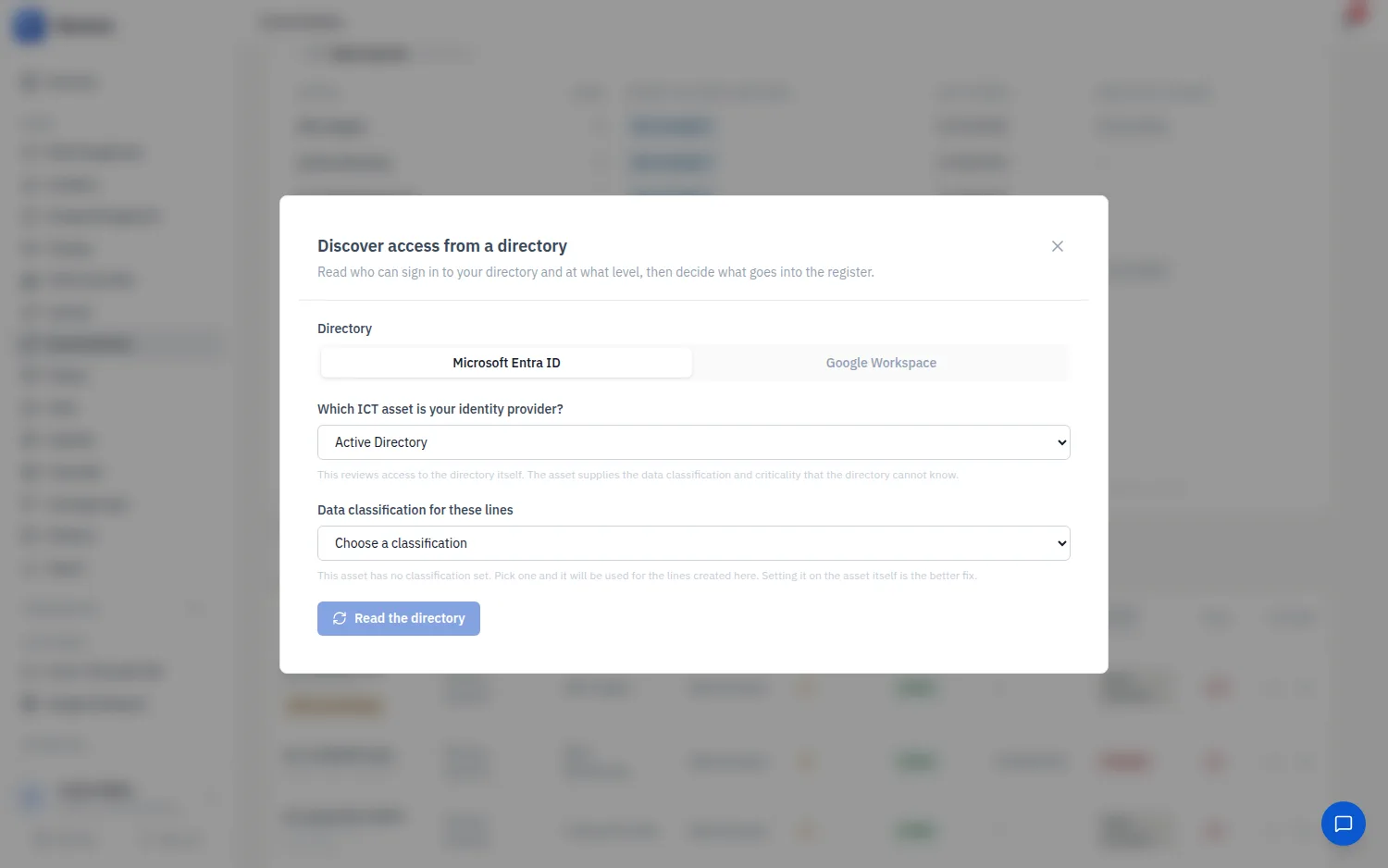
Откриване от директория прочита кой може да влиза в Microsoft Entra ID или Google Workspace и с какво ниво и предлага редове в регистъра за системата, която представя тази директория. Функцията е достъпна от план „Професионален“ и изисква директорията първо да бъде свързана в Интеграции: Microsoft 365 чрез администраторско съгласие (вижте Интеграция с Microsoft 365 / Azure), а Google Workspace чрез делегиране за целия домейн (вижте Интеграция с Google Workspace).
- Изберете Директория и ИКТ актива, който я представя, под Кой ИКТ актив е вашият доставчик на идентичност? Откриването преглежда достъпа до самата директория; активът дава класификацията на данните и критичността, които директорията не може да знае. Ако активът няма класификация на данните, ще бъдете помолени да изберете такава за новите редове.
- Щракнете върху Прочети директорията. Venvera преброява активните акаунти и редовете, които вече са в регистъра за този актив, и изброява акаунтите За добавяне с техния тип акаунт, ниво на достъп и MFA.
- Щракнете върху Добави N реда (например Добави 42 реда). Създава се ред за всеки акаунт под За добавяне; акаунтите не могат да се избират един по един. Преди това нищо не се записва, а след това диалоговият прозорец потвърждава колко реда са добавени.
Администраторите (привилегированите роли в Entra ID, супер администраторите и делегираните администратори в Google) постъпват като привилегировани; MFA се взема от регистрираните методи за вписване в Entra ID и от потвърждаването в две стъпки в Google. Деактивираните и спрените акаунти не се предлагат, а акаунт, чието състояние на MFA не може да бъде прочетено, се пропуска, вместо да бъде записан без MFA. Редовете, чиито данни са променени в директорията (Променени в директорията), и активните редове, зад които няма активен акаунт (Без активен акаунт), само се съобщават, за да предприемете действие, и никога не се презаписват: презаписването би променило оценката на риска под вече подписан преглед, а отнемането на достъп е решение, което се записва от човек. В Entra ID едно изпълнение проверява методите за вписване на първите 600 активни акаунта и ви съобщава колко акаунта не е проверило; те не се предлагат, затова при по-голяма директория добавете останалите акаунти с импорта от CSV. Google Workspace се чете на едно преминаване. Ако връзката не може да чете потребители, роли или методи за вписване, „Откриване от директория“ го съобщава: дайте отново правата за четене на директорията в Microsoft 365 или проверете делегирането за целия домейн и администраторския акаунт в Google Workspace.
Как се съпоставят акаунтите. Акаунтите от директорията се сравняват с редовете от регистъра за избрания актив по показвано име, без оглед на главните букви; няма нищо друго, по което да се съпоставят. Затова два акаунта с едно и също показвано име дават едно предложение, а ред, изписан различно от директорията, се появява два пъти: като нов акаунт под За добавяне и като съществуващ ред под Без активен акаунт. Поправете изписването в реда от регистъра и прочетете директорията отново, преди да добавите. Отнетите редове не се засягат.
Какво съдържа новият ред. Потребителят е показваното име на акаунта (в Google Workspace пълното име или основният имейл адрес, когато няма такова). Типът акаунт е Служител или Външен ИКТ доставчик за гост в Entra ID; сървис акаунтите не се разпознават и всеки акаунт от Google Workspace постъпва като „Служител“, затова след това променете типа акаунт в реда, където е необходимо. Нивото на достъп е Администратор за привилегирован акаунт и Обикновен потребител за всички останали. В Entra ID привилегирован означава акаунт с една от девет роли: Global Administrator, Privileged Role Administrator, Security Administrator, Application Administrator, Cloud Application Administrator, Billing Administrator, Exchange Administrator, SharePoint Administrator или User Administrator; другите администраторски роли не се броят. Класификацията на данните и флагът за критична функция идват от актива. Отдалеченият достъп, логването на активността и строгата политика за пароли се запазват като „Не“, а звеното, длъжността, данните за одобрението и датата на последен преглед остават празни, затова редът показва Никога преглеждан.
Какво само се съобщава. Под Променени в директорията всеки ред посочва полето, което се различава, със стойността в регистъра и стойността в директорията, и носи вече прегледан, когато има дата на последен преглед. Под Без активен акаунт всеки ред посочва причината: акаунтът е деактивиран в директорията или няма съответстващ акаунт в директорията.
За откриването е нужно разрешението „Редактиране“. Ако директорията не е свързана, диалоговият прозорец отговаря Microsoft Azure не е свързан. Свържете го първо от Интеграции. или Google Workspace не е свързан. Свържете го първо от Интеграции. Откриването обхваща достъпа до самата директория, а не до приложенията зад нея: групи, лицензи, назначения на приложения, длъжности, отдели и имейл адреси не се пренасят и в регистъра на хората не се добавят хора. Няма друга отмяна освен изтриването на редовете един по един, за което е нужно разрешението „Управление“, а откриването не се записва в одитната следа.
Всеки ред, създаден от „Откриване от директория“, пази връзка към своя акаунт в директорията. Ред, който вече е бил в регистъра за този актив, получава връзката, когато щракнете върху Добави N реда, при условие че точно един акаунт в директорията носи неговото име; затова за собствения актив на директорията оставете „Откриване от директория“ да създаде редовете, вместо първо да ги импортирате от файл. Venvera използва връзката, за да чете състоянието на акаунта и последното му вписване всяка сутрин, докато тече преглед (вижте Данни от директорията в Сигнали и предложени решения), а за редовете от Entra ID и за потвърждаване на отнемания.
Прочитане на екранна снимка или PDF
За система, която не се покрива от директория, например администраторска страница на SaaS услуга или отчет за ролите от основна система, диалоговият прозорец Импортиране на CSV предлага Прочитане на екранна снимка или PDF в долната част на първия си екран и никъде другаде. Изберете системата и файла: екранна снимка във формат PNG, JPEG или WebP до 7 MB или PDF до 10 MB. Venvera го изпраща към собствения AI доставчик на вашата организация с вашия собствен ключ, запазен в Настройки, AI от план „Професионален“ нагоре от човек с разрешението „Управление“ за настройките; без такъв ключ функцията не е достъпна, а собственият ключ на Venvera никога не се използва за нея. Заявката се таксува към собствения AI акаунт на вашата организация. PDF, който съдържа текст, работи с всеки доставчик; за екранни снимки е нужен ключ за Claude или ChatGPT, а за сканирани PDF файлове ключ за Claude. Дълъг списък се чете по-добре като експорт в PDF, отколкото като една висока екранна снимка, която AI доставчикът смалява, преди да я прочете. Файлът не се съхранява.
- В раздела Регистър щракнете върху Импортиране на CSV, а след това върху Прочитане на екранна снимка или PDF.
- Под Система изберете системата, към която се отнася списъкът; падащият списък показва вашите ИКТ активи. Под Екранна снимка или PDF изберете файла.
- Щракнете върху Прочитане на списъка. Прочитането може да отнеме до две минути и не записва нищо.
След това виждате всеки акаунт, прочетен от AI, с неговото ниво на достъп, привилегия, MFA и тип акаунт и можете да поправите всяко от тях или да изключите ред. Името и състоянието „спрян“ не могат да се променят в диалоговия прозорец, затова редактирайте реда след това, ако нещо е грешно; имейл адресът и ролята, показани под името, служат за проверка и не се запазват. Акаунтите, които вече са в системата, се показват, но не се добавят отново, а статус като „деактивиран“ или „блокиран“ се чете като спрян, никога като активен. MFA, което документът не показва, се записва като неактивирано, което е по-предпазливото за оценката на риска. Добавят се само редовете, които потвърдите, с източник Документ: щракнете върху Добавяне на N реда (например Добавяне на 18 реда) или върху Назад, за да се върнете към файла, без да добавяте нищо.
Какво съдържа новият ред. Името, както е прочетено; нивото на достъп, привилегията, MFA и типа акаунт, които сте потвърдили; статус Активен или Спрян; и класификацията на данните и флага за критична функция на системата. Типът акаунт е Служител, освен ако AI е разпознал сървис акаунт или вие изберете друг, а акаунт, прочетен като администратор, идва отбелязан като привилегирован. Ако системата няма класификация на данните, изберете такава под Класификация на данните за тези редове, преди да добавите. Отдалеченият достъп, логването на активността и строгата политика за пароли се запазват като „Не“, а звеното, длъжността, данните за одобрението и датата на последен преглед остават празни, затова редът показва Никога преглеждан. Редовете, които вече са в регистъра, никога не се променят.
Ограничения. Едно прочитане приема един файл за една система и запазва до 500 акаунта. От PDF, който съдържа текст, се четат първите 60 000 знака, затова разделете дълъг списък на няколко файла. Акаунт се разпознава по име, изписано с латински букви или цифри: списък, който показва акаунтите само по имейл адрес или чиито имена са на друга писменост, заредете вместо това с импорта от CSV. Име, което се среща два пъти във файла, се запазва веднъж, а записите, които не са могли да бъдат използвани, се броят в реда N записа бяха нечетими и са пропуснати.
За прочитането и добавянето е нужно разрешението „Редактиране“ и всяко от тях се записва в одитната следа. Няма друга отмяна освен изтриването на редовете един по един, за което е нужно разрешението „Управление“. Когато прочитане или добавяне не успее, диалоговият прозорец посочва причината:
| Съобщение | Какво да направите |
|---|---|
| Четенето на документи използва собствения AI ключ на организацията, а такъв не е зададен. | Последвайте връзката Добавете от Настройки, която отваря Настройки, AI, и запазете ключ там (план „Професионален“ и по-висок). |
| Файлът е твърде голям: екранните снимки може да са до 7 MB, а PDF файловете до 10 MB. | Изрежете екранната снимка или разделете PDF файла. |
| DeepSeek не може да чете този вид файл. Използвайте PDF с текст или ключ за Claude или ChatGPT за екранни снимки (Claude чете и сканирани PDF файлове). | Вашият AI доставчик не може да прочете екранна снимка или сканиран документ; съобщението посочва доставчика. Експортирайте списъка като PDF, който съдържа текст, или сменете доставчика в Настройки, AI. |
| Документът не можа да бъде прочетен: Upload a PNG, JPEG or WebP screenshot, or a PDF | Файлът е от друг вид, например GIF, HEIC, Word или Excel. |
| Документът не можа да бъде прочетен: AI provider error (401) | AI доставчикът е отказал заявката, например защото ключът е изтекъл или акаунтът няма кредит; числото е различно в отделните случаи. Проверете ключа в Настройки, AI. |
| Документът не можа да бъде прочетен: The AI did not return a readable list | Отговорът не можа да бъде използван. Опитайте с по-ясен файл или разделете дълъг списък на по-кратки файлове. |
| Редовете не можаха да бъдат добавени: This system has no data classification. Choose one for these lines. | Изберете класификация в диалоговия прозорец или я задайте в ИКТ актива. |
Регистърът на хората
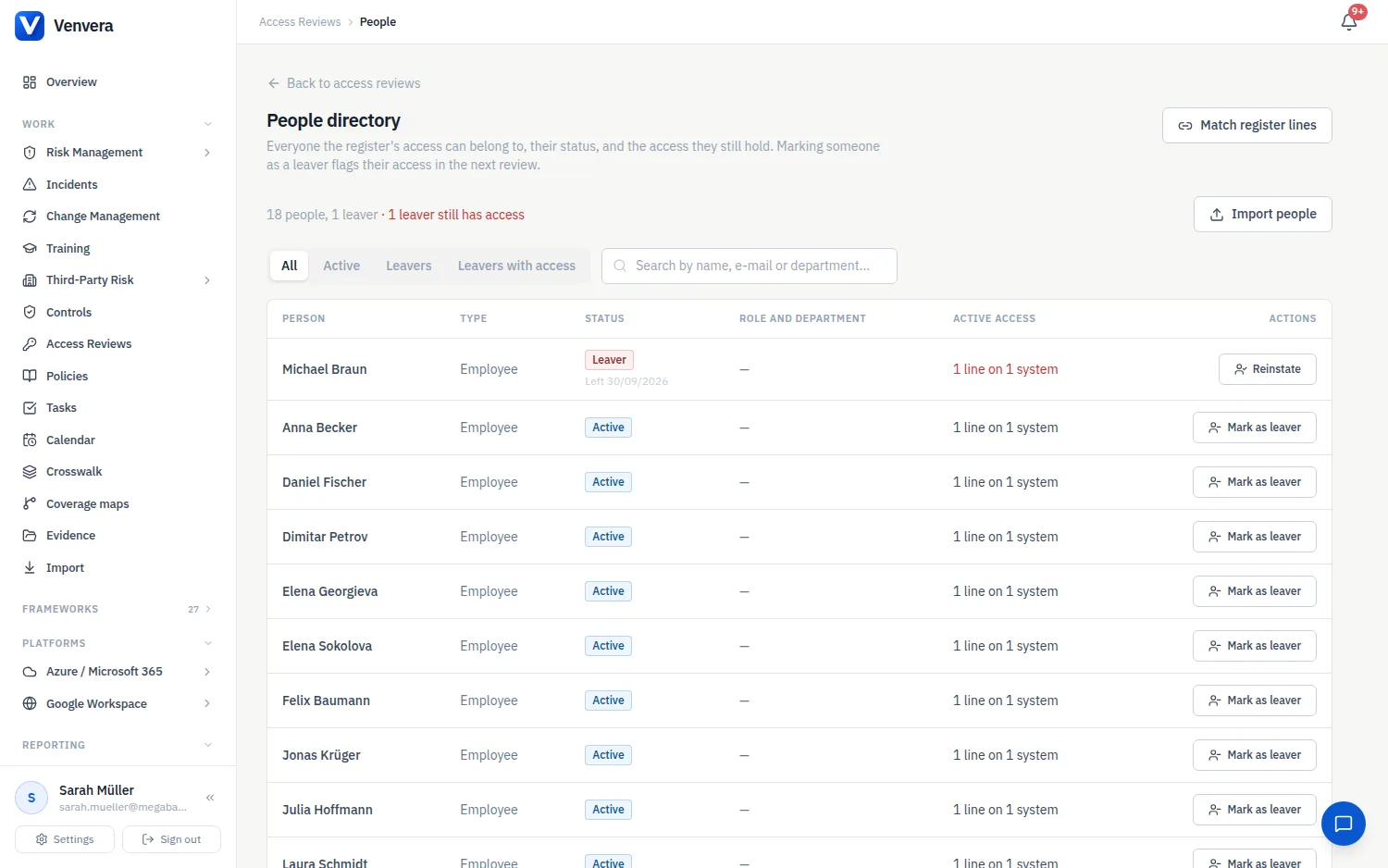
Хора, до другите бутони на регистъра, изброява всички, на които може да принадлежи достъпът в регистъра: техния тип (служител, изпълнител, сървис акаунт или външна страна), статус (Активен, Напуснал или Неактивен), роля и отдел и активния достъп, който все още имат. Напусналите, които все още имат достъп, са първи и се броят най-горе, защото това е списъкът, по който трябва да се действа; филтрите показват всички, активните хора, напусналите или напусналите, които все още имат достъп.
Отбелязване като напуснал записва датата, на която човекът е напуснал, а Възстановяване го прави отново активен. Достъпът му не се променя, но оттам нататък всеки преглед, включително вече започнал, маркира редовете му, за които още няма решение, като Напуснал и предлага отнемането им.
Импортиране на хора приема експорт в CSV или Excel от вашата система за човешки ресурси с по един човек на ред: пълното име и имейл или служебен номер, а по избор тип, статус, длъжност, отдел, имейл на ръководителя, начална и крайна дата. Проверка на файла показва колко души ще бъдат добавени, обновени и отбелязани като напуснали, броя на грешките и предупрежденията и първите осем съобщения, преди да се запише каквото и да е. Файл без колона за статус никога не променя нечий статус. Опцията Пълен списък отбелязва хората, които липсват във файла, като напуснали: използвайте я само за пълен експорт, никога за списъка на един отдел. За промяна на хората е нужно разрешението „Управление“.
Файлът. Файл .csv (UTF-8, разделен със запетаи) или Excel файл .xlsx; по-старите файлове .xls се отхвърлят. Няма шаблон за изтегляне: първият ред съдържа имената на колоните по-долу, а в Excel файл се чете само първият работен лист. Файлът може да е до 25 MB, а един импорт чете до 5 000 реда. Без Пълен списък се четат само първите 5 000 реда, затова разделете по-дълъг списък на няколко файла; с отметка на Пълен списък по-дълъг файл се отхвърля, защото хората след ред 5 000 биха били отбелязани като напуснали.
| Колона | Разпознава се и като | Какво приема |
|---|---|---|
full_name (задължителна) | name, employee_name, user_full_name, display_name | Пълното име на човека. Файл без тази колона се отхвърля. |
email | email_address, work_email, upn, user_principal_name | Служебният имейл адрес. Всеки ред трябва да има имейл адрес или служебен номер. |
employee_ref | employee_id, employee_number, staff_id, payroll_id | Служебният номер. В CSV файл той запазва водещите си нули (00042 остава 00042); в Excel форматирайте колоната като текст, за да ги запазите. |
person_type | type, worker_type, employment_type | employee, staff, permanent или fte за служител; contractor, contract, temp или agency за изпълнител; service, service account, system, bot или machine за сървис акаунт; external, vendor, partner или third party за външна страна. Всяка друга стойност се импортира като служител, с предупреждение. |
status | employment_status | active, current, employed или enabled за „Активен“; leaver, terminated, left, offboarded или disabled за „Напуснал“; dormant, inactive, suspended или on leave за „Неактивен“. Всяка друга стойност се приема за „Активен“, с предупреждение. |
job_title | title, position, role_title | Свободен текст. |
department | dept, unit, business_unit, team | Свободен текст. |
manager_email | manager, manager_upn, reports_to, line_manager | Имейл адресът на ръководителя, а не името му. Ръководителят трябва да е във файла или вече да е в регистъра на хората. |
owner_email | owner, account_owner, responsible | За сървис акаунт: имейл адресът на човека, който е негов собственик. |
start_date | hire_date, joined | Дата във формат YYYY-MM-DD, например 2026-01-15. |
end_date | leave_date, termination_date, left | Дата във формат YYYY-MM-DD. |
При имената на заглавията, типовете и статусите не се отчитат главните букви, интервалите и препинателните знаци, така че Full Name и full_name са една и съща колона. Колона с всяко друго име се игнорира без съобщение, затова сверете заглавния ред с таблицата, преди да импортирате.
Как се съпоставят редовете. Ред се съпоставя с човек, който вече е в регистъра на хората, първо по имейл адрес, а след това по служебен номер, и в двата случая без оглед на главните букви; имената никога не се използват. Ред, който не съвпада с никого, добавя нов човек, като активен служител, освен ако файлът не посочва друго. За човек, който вече е записан, името винаги се заменя със стойността от файла; имейл адресът, служебният номер, типът, статусът, длъжността, отделът и датите се променят само когато във файла има стойност, така че празна клетка никога не изтрива нищо. Статус, посочен във файла, се прилага така, както е записан, което включва и повторното активиране на напуснал. Когато един и същ човек се среща два пъти в един файл, се използва по-късният ред.
Какво съобщава проверката. Грешка е ред, който ще бъде пропуснат, докато останалите се импортират: без пълно име, без имейл адрес и без служебен номер или с невалиден имейл адрес. Предупреждение е ред, който ще бъде импортиран с корекция: неразпознат тип или статус, ръководител, посочен по име или ненамерен (човекът се импортира без ръководител), дата, която не може да бъде прочетена (тя се игнорира), или човек, който се среща два пъти. Цикъл в подчинеността, при който двама души са ръководители един на друг, се съобщава като грешка; хората се импортират, а тези връзки с ръководител се пропускат. Съобщенията изглеждат така: Ред 7: full_name is required. Редовете се броят от заглавния ред, така че първият човек е на ред 2, а съобщение за ръководител, който не може да бъде намерен, не е свързано с отделен ред. Промяната на файла или на отметката Пълен списък изчиства проверката.
Импортиране. Импортиране на N души (например Импортиране на 240 души) записва файла, а съобщение потвърждава колко души са добавени, обновени и отбелязани като напуснали. Ръководителите и собствениците се свързват, след като всички редове са запазени, така че подредбата на редовете няма значение; сървис акаунтът получава собственик вместо ръководител. Регистърът на хората пази и двете, въпреки че таблицата с хората не ги показва. С отметка на Пълен списък всеки човек в регистъра на хората, който още не е напуснал и чиито имейл адрес и служебен номер липсват във файла, става Напуснал, без крайна дата. Проверката показва броя им, а не имената им, затова го сравнете с напусналите, които очаквате, и първо поправете всяка грешка: човек, чийто ред е пропуснат, се брои за липсващ във файла.
Импортирането на хора не създава, не променя и не свързва редове от регистъра: след това отидете в Свързване на редовете от регистъра. То никога не създава потребители на Venvera и не дава роля на никого, а хората в регистъра на хората не се броят към потребителите на вашия план. Няма отмяна: върнете погрешно отбелязан напуснал с Възстановяване, човек по човек, или импортирайте отново файл с колона за статус. Импортът на хора не се записва в одитната следа (ръчното отбелязване на един човек като напуснал се записва), затова запазете файла, който сте заредили, ако ви е нужна документация за него. Бутонът Хора в регистъра се показва на хората с разрешението „Редактиране“, а импортът е част от всеки план, включително Free.
Свързване на редовете от регистъра с хора
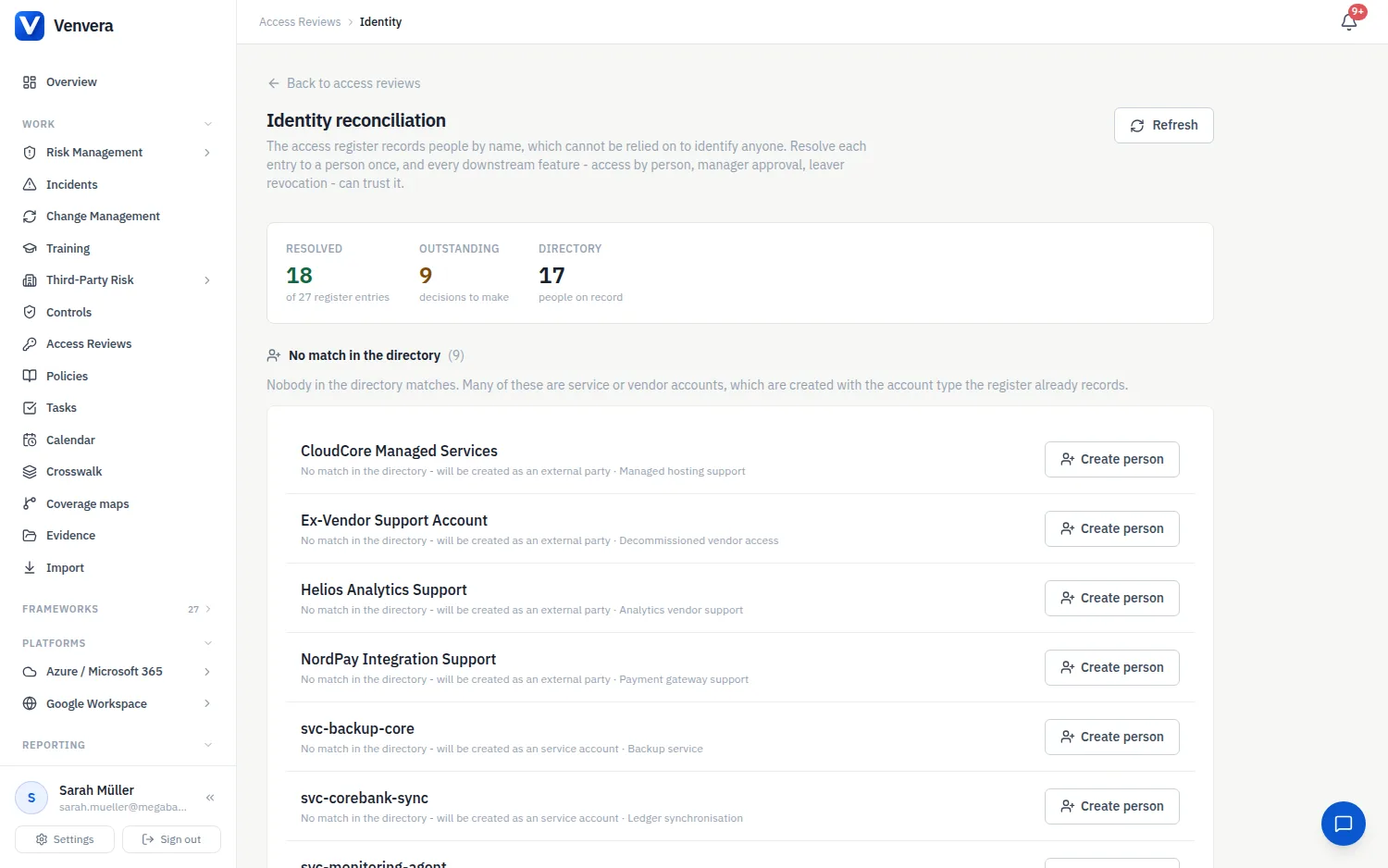
Регистърът записва достъпа по име, а на името не може да се разчита, за да се идентифицира някого. Свързване на редовете от регистъра, в регистъра на хората, свързва веднъж всеки ред от регистъра с човек, така че напусналите се маркират според това кои са, а не според това как е изписано името им. Страницата брои свързаните и нерешените редове и групира останалите:
- Приложи точните съвпадения свързва всеки ред, който съвпада точно с човек по имейл или служебен номер. Това не са предположения. Редовете от регистъра нямат собствено поле за имейл, затова точно съвпадение възниква само когато текстът в полето Потребител на реда съдържа имейл адреса на човека или е неговият служебен номер.
- Вероятни съвпадения: името съвпада с точно един човек, без оглед на главните букви, интервалите и препинателните знаци, като „Фамилия, Име“ се чете като „Име Фамилия“. Името не е доказателство за идентичност, затова проверете всяко: Потвърди свързва реда с показания човек, а Не е това лице създава нов човек от реда в регистъра и свързва реда с този нов човек.
- Двусмислени: повече от един човек носи това име. Те никога не се разрешават автоматично; изберете правилния човек.
- Няма съвпадение в директорията: често това са сървис акаунти или акаунти на доставчици. Създай лице добавя човек с типа акаунт, който вече е записан в регистъра, а Създай всички N според предложението прави това за цялата група. Човек, създаден по този начин, получава името, длъжността и звеното (като отдел) от реда и няма имейл адрес или служебен номер; сървис акаунтът остава сървис акаунт, изпълнителят остава изпълнител, външният ИКТ доставчик става външна страна, а всички останали стават служители.
Нищо не се свързва и не се създава, докато не щракнете върху един от тези бутони, а Обнови изчислява списъците отново. Изброяват се само редовете, които още не са свързани, а като съвпадения се предлагат само хора, които не са напуснали. Затова ред, който принадлежи на човек, вече отбелязан като напуснал, остава под Няма съвпадение в директорията: оставете го несвързан, вместо да създавате втори човек за него, и прегледите ще го маркират като Вероятно напуснал по името. Потърсете такива редове, преди да използвате Създай всички N според предложението. Имената се сравняват по латинските си букви и цифри; за име, изписано на друга писменост, добавете имейл адреса на човека в полето Потребител на реда, за да съвпадне точно. Няма отмяна за свързване или за човек, създаден тук, а свързването не се записва в одитната следа.
За прилагането на съвпадения е нужно разрешението „Управление“. Докато поддържате регистър на хората, ред на служител или изпълнител, който все още не е свързан с никого, показва сигнала Без човек в прегледите.
Каталогът на правата за достъп
Каталог изброява видовете достъп, които могат да бъдат притежавани: всяка система и ниво на достъп, със собственика, с това дали предоставянето изисква одобрение от собственика или от мениджър, колко време трае достъпът, преди да изтече, какъв е рискът и кой го притежава. Генерирай каталога го изгражда от регистъра на достъпа, защото всяка система и ниво, които някой вече притежава, по дефиниция са нещо, което може да бъде притежавано; стойностите по подразбиране са консервативни и можете да ги редактирате. Броячите показват правата за достъп, които са привилегировани, които никога не изтичат и които нямат собственик, който да одобри заявка. За генерирането и редактирането е нужно разрешението „Управление“. Каталогът описва достъпа; както и останалата част от „Прегледи на достъпа“, той никога не предоставя и не отнема достъп във вашите системи.
Генериране. Банерът N права за достъп могат да бъдат изведени от регистъра на достъпа, с бутона Генерирай каталога, се появява само когато има нещо ново за създаване, затова първо изградете регистъра. Генерирането създава по едно право за достъп за всяка система и ниво на достъп, намерени в регистъра, наименувано и по двете (например „Core Banking - Administrator“), взема собственика от собственика на системата, когато този потребител е свързан с човек, и свързва всеки ред от регистъра със съответното право за достъп. Съобщение като Създадени са 12 права за достъп и са свързани 85 съществуващи предоставяния. го потвърждава. Право за достъп, което вече съществува, се пропуска, така че повторното генериране не създава нищо два пъти. Правата за достъп не могат да се импортират от файл и няма отмяна. Стойностите по подразбиране са:
| Достъп | Одобрение | Изтича след | Риск |
|---|---|---|---|
| Привилегирован достъп | Одобрение от мениджъра | 90 дни | Висок; Критичен за поверителни данни |
| Само за четене | Одобрение от собственика | Никога | Нисък; Среден за поверителни данни |
| Всеки друг достъп | Одобрение от собственика; одобрение от мениджъра за поверителни данни | 365 дни | Среден; Висок за поверителни данни |
След това променете Одобрение от мениджъра и Изтича след (Никога или 30, 90, 180 или 365 дни) за всяко право за достъп.
Стартиране на цикъл на преглед
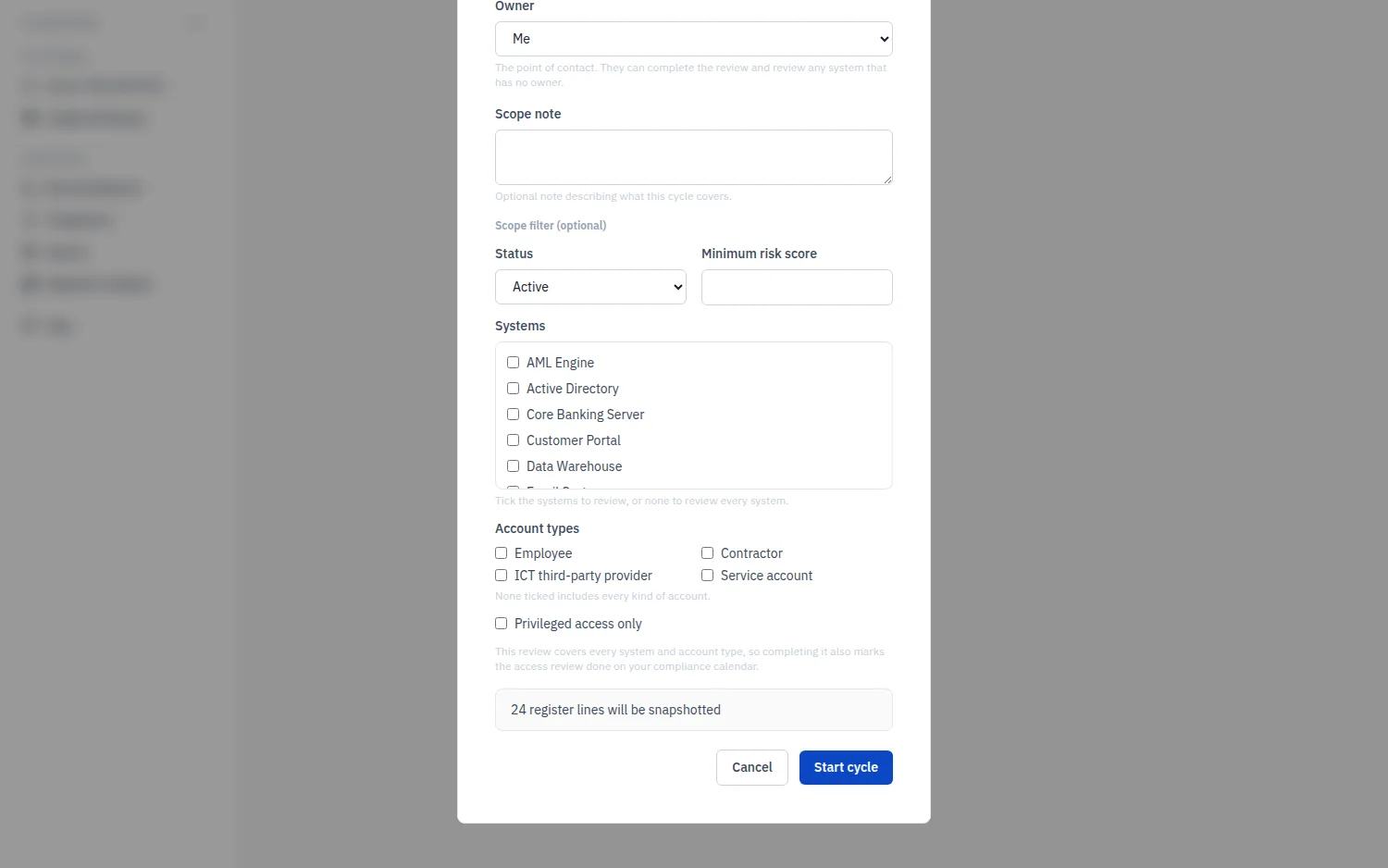
В раздела Цикли на преглед бутонът Стартирай цикъл на преглед отваря формуляра. За това е нужно разрешението „Редактиране“.
| Поле | Какво прави |
|---|---|
| Име | Например „Ресертификация на достъпа Q4 2026“. |
| Отговорник | Лицето за контакт, по подразбиране вие. Може да завърши прегледа и да преглежда всяка система, която няма собственик. |
| Краен срок | Кога трябва да има решение за всеки ред. Напомнянията отброяват времето до него. |
| Повторение | Еднократно, Месечно, На тримесечие, На шест месеца или Годишно. Вижте Повтарящи се прегледи и календарът на съответствието. |
| Бележка за обхвата | Незадължителна бележка за това какво обхваща цикълът. |
| Филтър на обхвата | Незадължителен. Стеснете цикъла по Статус (активен, спрян или отнет), по Системи (без отметки се преглеждат всички системи), по Типове акаунти (без отметки се включват всички видове), до Само привилегирован достъп или по Минимална оценка на риска. |
Преди да потвърдите, предварителен преглед преброява колко реда от регистъра ще включи цикълът в снапшота, а формулярът посочва дали завършването му ще отбележи прегледа на достъпа като изпълнен във вашия календар на съответствието. Стартирай цикъла прави снапшот на съвпадащите редове: прегледът записва точно това, което е съществувало при започването му, дори ако регистърът се промени, докато цикълът е отворен. Цикълът запазва обхвата си, който се показва под името му.
Паралелни цикли са разрешени. Можете например да провеждате тримесечен цикъл с обхват привилегирования достъп наред с годишен цикъл, който покрива всичко останало; всеки цикъл има собствен снапшот и собствени решения.
Проверяващи и напомняния
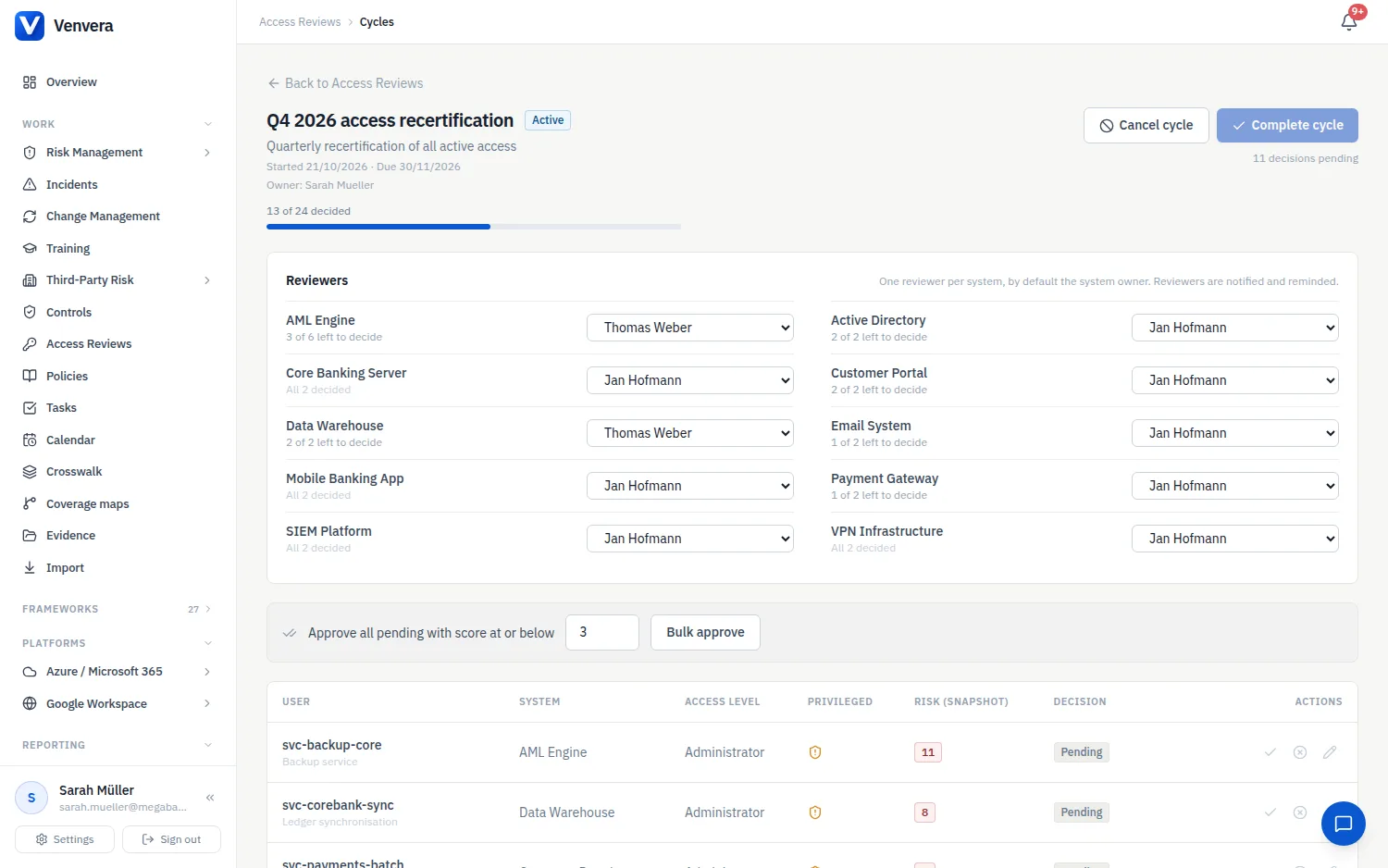
Всяка система в цикъл получава един проверяващ. По подразбиране това е собственикът на системата, зададен като Собственик на системата в ИКТ актива; система без активен собственик отива при отговорника на цикъла. Панелът Проверяващи на страницата на цикъла показва всяка система с нейния проверяващ и колко реда все още са без решение, а редакторите и отговорникът на цикъла могат да прехвърлят система на друг, докато цикълът тече; новият проверяващ получава известие.
Проверяващият не се нуждае от права за редактиране. Той може да взема решения за редовете на системите, които преглежда, а Моите системи стеснява таблицата до тях. Редакторите могат да вземат решение за всеки ред.
Проверяващите научават за работата си от камбанката за известия: когато цикъл започне или им бъде прехвърлена система, след това 7 дни преди крайния срок, в деня преди него и веднъж седмично, докато цикълът е просрочен и те все още имат редове за решение. Същите известия се изпращат и по имейл, когато администратор е включил Напомняния по имейл в Настройки (вижте Уведомления и напомняния). Цикъл с изтекъл краен срок показва Просрочен.
Вземане на решение за ред
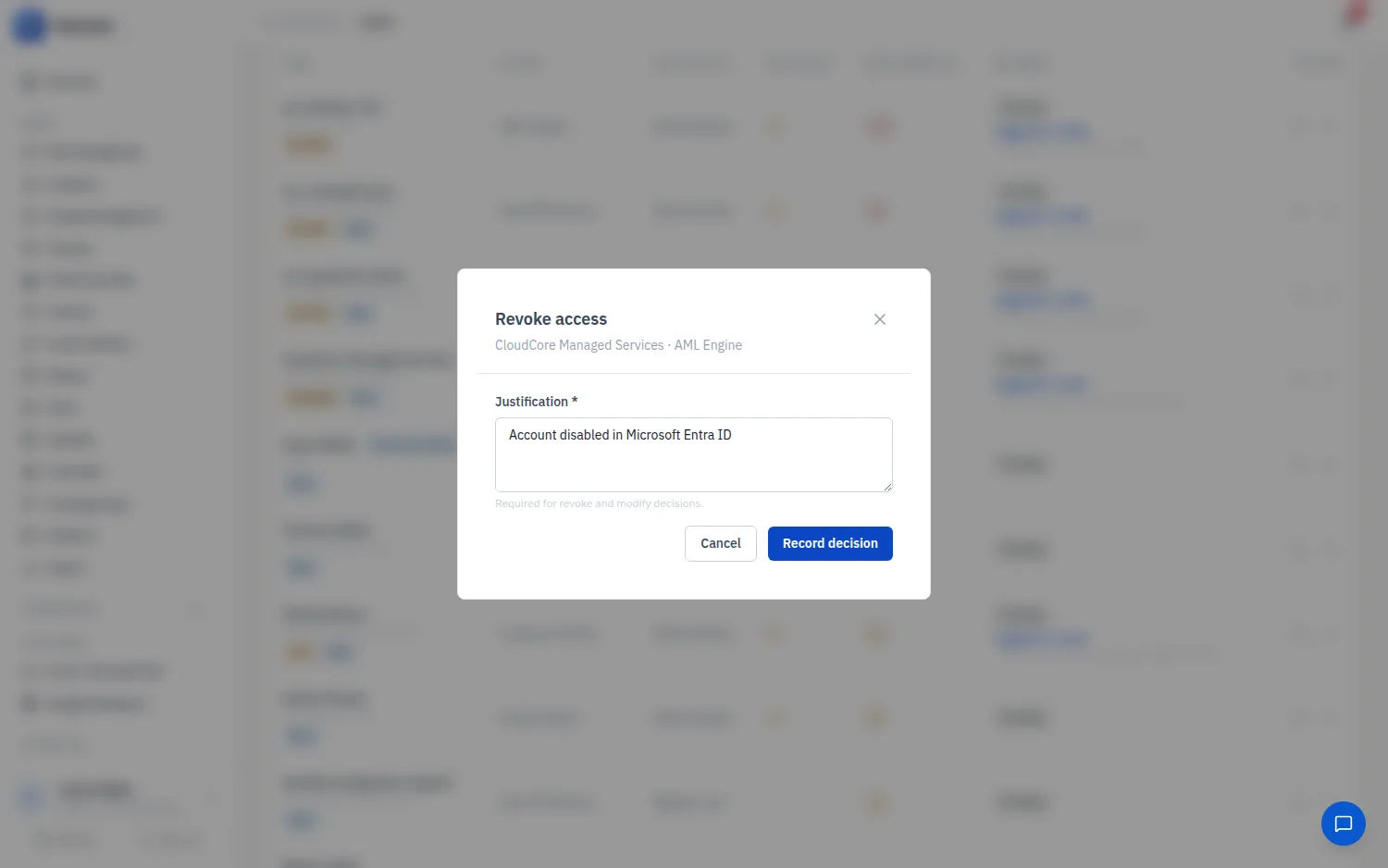
Всеки ред от цикъл показва човека, системата, достъпа и оценката Риск (снапшот), която е имал при стартирането на цикъла; ако актуалният ред в регистъра вече има различна оценка, до нея се появяват сега и текущата оценка. Щракнете върху Одобри, Отнеми или Промени, за да отворите решението:
- Одобри запазва достъпа. Обосновката не е задължителна.
- Отнеми премахва достъпа. Обосновката е задължителна и за собственика на системата се отваря отнемане.
- Промени запазва човека, но променя достъпа, например от администратор на обикновен потребител. Обосновката е задължителна; новото ниво се записва, когато промяната бъде потвърдена в „Отнемания“.
Запиши решението го запазва заедно с проверяващия и часа. Решението може да бъде променено, докато цикълът тече, а всяко решение, включително променените, се пази в историята на цикъла; връщането на решение за отнемане или промяна обратно към одобрение отменя неговото отнемане. След като отнемането бъде потвърдено, решението е окончателно.
Групово одобрение. Когато много редове с нисък риск очевидно са наред, Одобри всички чакащи с оценка до избрана оценка на риска одобрява всеки чакащ ред с тази или по-ниска оценка с една обща обосновка, записана във всеки ред. Действието засяга само редовете, за които човекът, който го изпълнява, има право да решава. Одобряване на непроменените, описано по-долу, одобрява това, което предишният преглед е одобрил и което не се е променило оттогава.
Сигнали и предложени решения
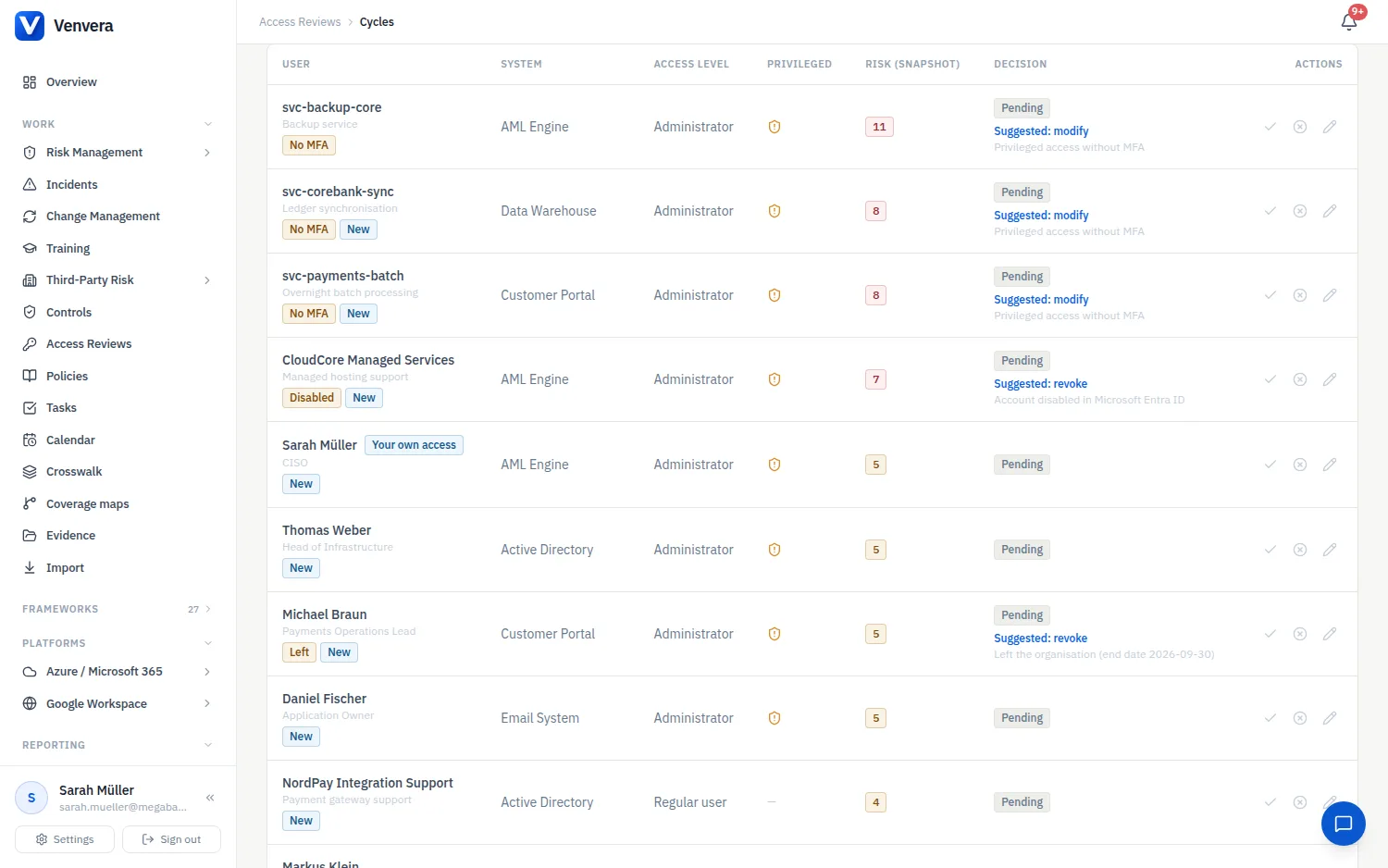
Всеки ред от цикъл показва какво трябва да знае проверяващият, преди да реши:
| Сигнал | Какво означава | Предлага |
|---|---|---|
| Напуснал | Човекът е отбелязан като напуснал в регистъра на хората или крайната му дата е минала. | Отнемане |
| Вероятно напуснал | Редът не е свързан с човек, но името съвпада с напуснал или с деактивиран потребител на Venvera. | Отнемане |
| Деактивиран / Няма го в директорията | Акаунтът е деактивиран в Microsoft Entra ID или Google Workspace или вече не съществува там. | Отнемане |
| Неактивен | Без вписване от 90 или повече дни. | Отнемане |
| Без MFA | Привилегирован достъп без MFA. | Промяна |
| Без човек | Акаунт на човек, който не съответства на никого във вашия регистър на хората (показва се само ако поддържате такъв). | - |
| Нов | Не е бил в предишния завършен преглед. | - |
| Променен | Нивото на достъп, привилегията, типът акаунт или статусът са променени след този преглед. | - |
Когато фактите сочат в една посока, редът показва предложено решение с причината за него; щракнете върху него, за да отворите решението с причината, попълнена като обосновка. Одобрение се предлага само за достъп, който предишният преглед е одобрил, който не се е променил оттогава и който няма предупреждения, а Одобряване на непроменените одобрява всички такива редове наведнъж, с изключение на вашия собствен достъп, всеки с обосновка, която посочва този предишен преглед. Предложението никога не се прилага само: решава проверяващият.
Факти, с които Venvera не разполага, никога не пораждат сигнал: ред без дата на вписване не е „неактивен“ и никой не показва Без човек, освен ако поддържате регистър на хората. Предупрежденията и предложението, които даден ред е показвал, когато е взето решението, се пазят заедно с решението, в CSV файла с доказателства (Flags At Decision, Suggestion At Decision) и в обобщението в PDF, така че одобрение, дадено въпреки предупреждение, е видимо за одитора.
Данни от директорията. За редовете, свързани с акаунт в Microsoft Entra ID или Google Workspace (свързани от Откриване от директория, както е описано в Откриване на достъпи от директория), Venvera чете състоянието и последното вписване на всеки акаунт всяка сутрин, докато тече преглед, а редакторите могат да щракнат върху Обновяване на данните от директорията в цикъла. От тези данни идват сигналите Деактивиран, Няма го в директорията и Неактивен, затова за тях е нужен план „Професионален“. В Entra ID за датите на вписване са нужни Entra ID P1 и разрешението AuditLog.Read.All; без тях Venvera пак вижда деактивираните и изтритите акаунти, но нито един ред не се определя като неактивен. В Google Workspace акаунт, който никога не е влизал, се брои от деня на създаването си.
Завършване, отменяне и изтриване на цикъл
Завърши цикъла е достъпно за редакторите и за отговорника на цикъла, след като за всеки ред е взето решение. Завършването:
- задава на редовете, които сте одобрили, датата на решението като дата на последен преглед, така че статусът на прегледа им става актуален; редовете, които сте отнели или променили, запазват по-ранната си дата, така че остават видими, докато достъпът действително бъде променен;
- изготвя пакета с доказателства и от план „Базов“ нагоре го завежда към изискванията за преглед на достъпа на рамките, които прилагате (чл. 9 от DORA, ISO 27001 A.5.18 и A.8.2, SOC 2 CC6.2 и CC6.3, HIPAA §164.308(a)(4), SAMA 3.3.5, UAE IA T5.2.4, NIST SP 800-53 AC-2, NIST CSF PR.AA-05, Saudi ECC 2-2, PCI DSS 7.2, управлението на потребителските акаунти по Cyber Essentials и чл. 21 от NIS2), така че потвърждаването, което току-що сте провели, се показва срещу изискванията, които удовлетворява; без нито една от тези рамки нищо не се завежда, а пакетът пак се изтегля от цикъла;
- отбелязва прегледа на достъпа като изпълнен в календара на съответствието, когато цикълът е обхванал целия регистър (вижте по-долу);
- при повтарящ се преглед веднага стартира следващия цикъл.
Отмени цикъла (за редактори) затваря цикъл без пакет с доказателства. Записаните дотогава решения се запазват, а отворените му отнемания се отменят. За изтриване на цикъл е нужно разрешението „Управление“.
Пакетът с доказателства (CSV)
Пакет с доказателства (CSV) в завършен цикъл изтегля всеки ред от прегледа, по един ред във файла за всеки. Работи във всеки план, включително Free, и е същият файл, който се завежда към вашите рамки. Данните за самия цикъл се повтарят на всеки ред, така че всеки ред може да се чете самостоятелно.
| Колони | Какво съдържат |
|---|---|
| User, Account Type, System Name, Access Level, Privileged, Status | Редът, както е бил включен в снапшота при стартирането на цикъла. |
| Risk Score At Snapshot, Risk Score At Decision | Оценката на риска при стартирането на цикъла и при вземането на решение за реда. |
| Decision, Justification, Reviewer, Decided At | Одобряване (approve), отнемане (revoke) или промяна (modify), посочената причина, кой е взел решението и кога. |
| Own Access | Дали проверяващият е взел решение за собствения си достъп. |
| Removal Status, Removal Confirmed At, Removal Confirmed By, Removal Confirmed Through | За решенията за отнемане и промяна: дали отнемането е отворено (open), изпълнено (done) или отменено (cancelled), кога и от кого е потвърдено и дали ръчно (manual) или от Microsoft Entra ID (directory). |
| Review, Review Scope, Review Started, Review Due, Review Completed, Review Completed By | Името на цикъла, обхватът му, датите му и кой го е завършил. |
| Flags At Decision, Suggestion At Decision | Сигналите, които редът е показвал, и решението, предложено от Venvera, когато е взето решението. |
Обобщението (PDF)
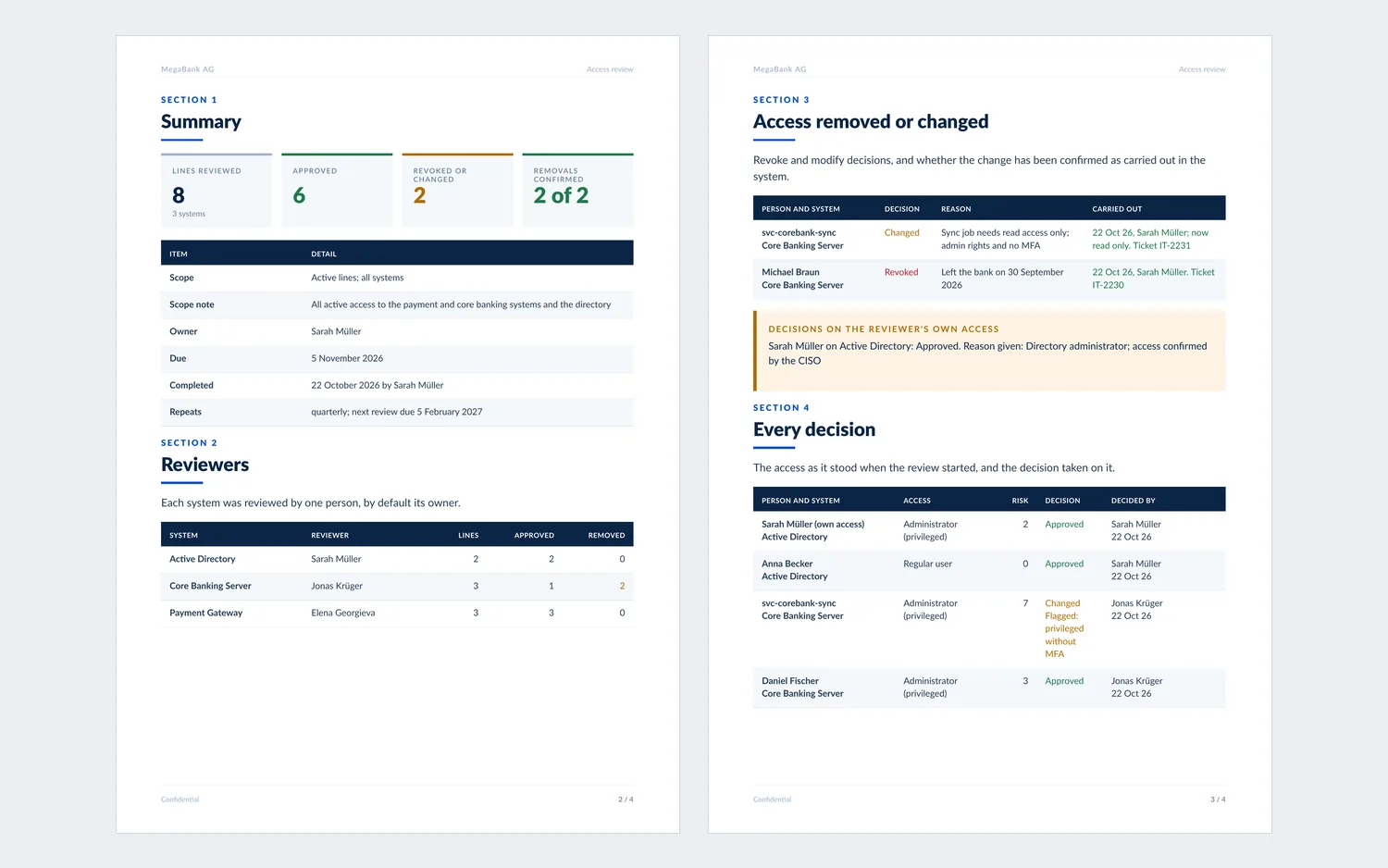
Обобщение (PDF), до пакета с доказателства, изтегля същия преглед като документ за четене и подпис: резултата в цифри, обхвата и бележката за обхвата, по един ред за всяка система с нейния проверяващ, всеки отнет или променен достъп с причината и с това дали промяната е изпълнена, решенията, които проверяващите са взели за собствения си достъп, и всяко решение: достъпа, какъвто е бил при започването на прегледа, оценката му на риска, решението с предупрежденията, които редът е показвал, и кой го е взел и кога. Завършва с таблица за подписи с редове за име, дата и подпис за човека, който е завършил прегледа, за отговорника на прегледа и за одобряващ, както и с бележка за начина, по който е изготвено обобщението. Обосновката за всяко решение, включително одобренията, е в пакета с доказателства.
Отнемания
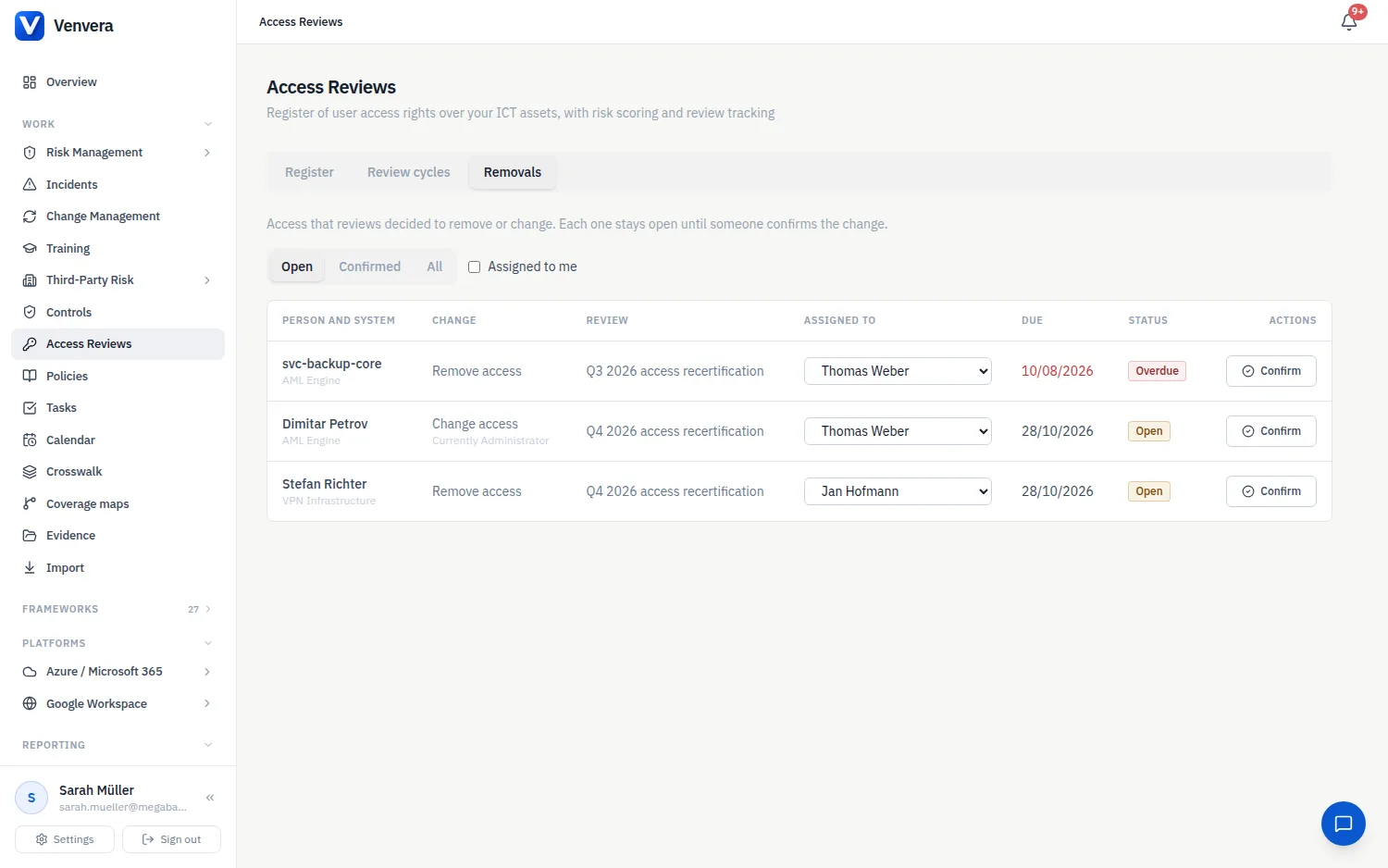
Решение Отнеми или Промени отваря отнемане за собственика на системата със срок 7 дни. Разделът Отнемания ги изброява за всички цикли, с човека и системата, промяната (Отнемане на достъп или Промяна на достъп), прегледа, от който произлиза, лицето, на което е възложено, срока и статуса (Отворено, Просрочено, Потвърдено или Отменено). Филтрирайте по отворени, потвърдени или всички отнемания или по Възложени на мен; редакторите могат да прехвърлят отнемане на друг с Възложи на. Регистърът маркира реда с Чака отнемане или Чака промяна, докато отнемането бъде изпълнено. Ако проверяващият върне решението на Одобри, докато цикълът тече, отнемането се отменя; отменянето на цикъла отменя отворените му отнемания.
Venvera записва достъпа, но не го променя във вашите системи. След като достъпът действително е отнет или променен, лицето, на което е възложено отнемането, или редактор щраква върху Потвърди и въвежда Дата, от която промяната е в сила, с незадължителна Бележка, например номер на тикет:
- Отнемане на достъп: редът в регистъра става Отнет, с тази дата като дата на отнемане.
- Промяна на достъп: изберете Текущо ниво на достъп; редът го получава, а датата става дата на последния му преглед.
След като отнемането бъде потвърдено, решението за него е окончателно. За отнеманията се напомня както за прегледите: при възлагане, 2 дни преди крайния срок и всяка седмица след просрочване.
Потвърждаване от Microsoft Entra ID. Редовете, които Откриване от директория е създало от Entra ID, и съществуващите редове, които е свързало по име при добавянето на редове, имат връзка към акаунта в директорията. За тях Провери в Entra ID потвърждава отнемането веднага щом акаунтът бъде изтрит или деактивиран, а ежедневното изпълнение на напомнянията прави същата проверка самостоятелно. Редовете, въведени ръчно, импортирани от CSV или от документ или свързани с Google Workspace, се потвърждават ръчно.
Повтарящи се прегледи и календарът на съответствието
Изберете Повторение (месечно, на тримесечие, на шест месеца или годишно), когато стартирате цикъл, и завършването му веднага стартира следващия, със същия обхват, отговорник и бележка за обхвата и с нов снапшот на регистъра; новият цикъл показва кой цикъл продължава. Крайният срок на следващия цикъл е един период след предишния краен срок; ако тази дата вече е минала, защото прегледът е приключил късно, срокът се премества на първата предстояща дата, така че нов цикъл никога не започва просрочен.
Ако вашият план включва календара на съответствието („Базов“ и по-висок), завършването на цикъл, който обхваща всяка система и всеки вид акаунт (всички редове или само активните), отбелязва там и прегледа на достъпа като изпълнен за всяка рамка, която прилагате: следващият му краен срок се премества с един период напред, а задачата за него в календара се затваря. По-тесен преглед (някои системи, някои типове акаунти, само привилегирован достъп или минимална оценка на риска) пак е доказателство, но оставя задължението в календара отворено; формулярът за стартиране ви показва кое от двете е в сила, преди да започнете. Вижте Календар на съответствието.