
La integración de Google Workspace realiza un análisis de postura de solo lectura de su directorio a través del Admin SDK y asigna los resultados a los requisitos de sus marcos. Se conecta con una cuenta de servicio alojada por Venvera mediante la delegación en todo el dominio: no se almacena ninguna contraseña ni ningún secreto por inquilino, y Venvera lee en nombre de un administrador que usted indica.
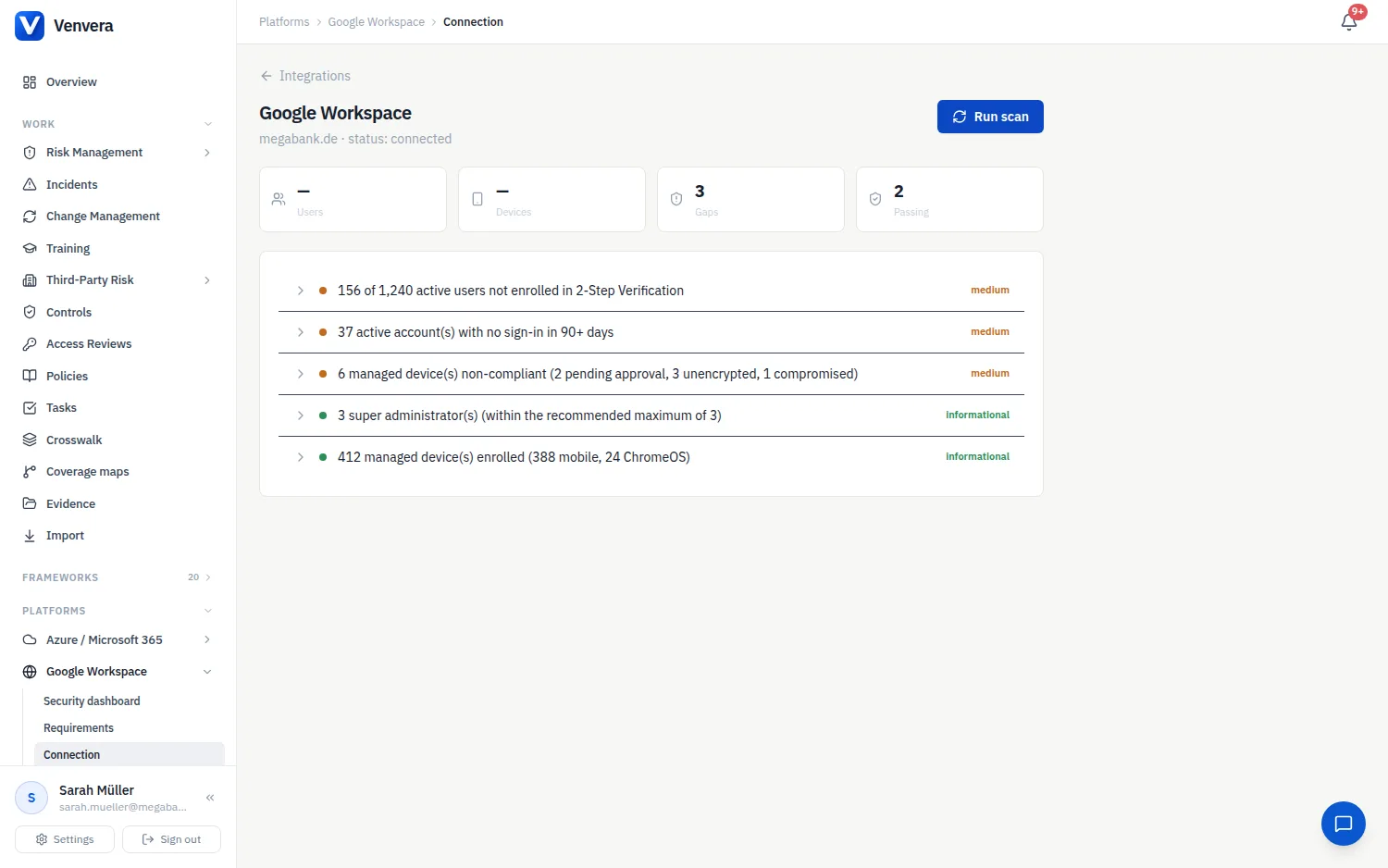
Conectar su Workspace
Desde el centro de integraciones, abra la tarjeta Google Workspace y elija Configurar. La página muestra la cuenta de servicio de Venvera, su ID de cliente y los ámbitos de OAuth de solo lectura exactos que necesita. Copie el id de cliente y los ámbitos.
Un superadministrador de Workspace va a Consola de administración › Seguridad › Control de acceso y datos › Controles de API › Delegación en todo el dominio, añade un nuevo cliente con ese id de cliente y concede exactamente los ámbitos indicados. No hace falta cambiar nada más en la Consola de administración.
De vuelta en Venvera, introduzca el correo electrónico de un superadministrador (o de un administrador delegado con el privilegio Admin SDK) y, opcionalmente, su dominio principal. La cuenta de servicio lee el directorio como ese administrador.
Haga clic en Probar y conectar. Venvera realiza una lectura en vivo de su directorio antes de guardar la conexión, de modo que un ámbito que falte o una dirección de administrador incorrecta fallan aquí y no durante un análisis.
Qué comprueba el análisis
| Comprobación | Qué busca |
|---|---|
| Verificación en dos pasos | Inscripción y aplicación obligatoria de la verificación en dos pasos en todos los usuarios activos |
| Superadministradores | No más de tres cuentas de superadministrador |
| Cuentas inactivas | Cuentas sin inicio de sesión durante más de 90 días |
| Cumplimiento de los dispositivos | Postura de los dispositivos gestionados; los usuarios y los dispositivos móviles y ChromeOS se registran como recursos |
El escáner de Google valora cada comprobación, por lo que una comprobación superada aparece como un resultado informativo en lugar de no mostrar nada. Cada hallazgo incluye orientación de subsanación y los controles a los que se asigna, y puede adjuntarse como evidencia con un solo clic; las correspondencias marcan al mismo tiempo los controles equivalentes de sus otros marcos.
La sección Google Workspace
Una vez conectado, Google Workspace aparece en Plataformas, en la barra lateral, con su propio panel de seguridad, los requisitos de los marcos que el análisis evidencia, un mapa de cobertura y los hallazgos y el historial de análisis. Consulte Paneles de seguridad de Azure / Microsoft 365 y Google Workspace.
Revisiones de acceso
La misma conexión permite a Revisiones de acceso detectar quién puede iniciar sesión en Google Workspace y con qué nivel (los superadministradores y los administradores delegados entran como privilegiados, y la MFA procede de la verificación en dos pasos) y leer cada mañana el estado y el último inicio de sesión de cada cuenta vinculada mientras hay una revisión en curso. Una cuenta que nunca ha iniciado sesión cuenta desde el día en que se creó. Las revocaciones de acceso a Google Workspace se confirman a mano.