
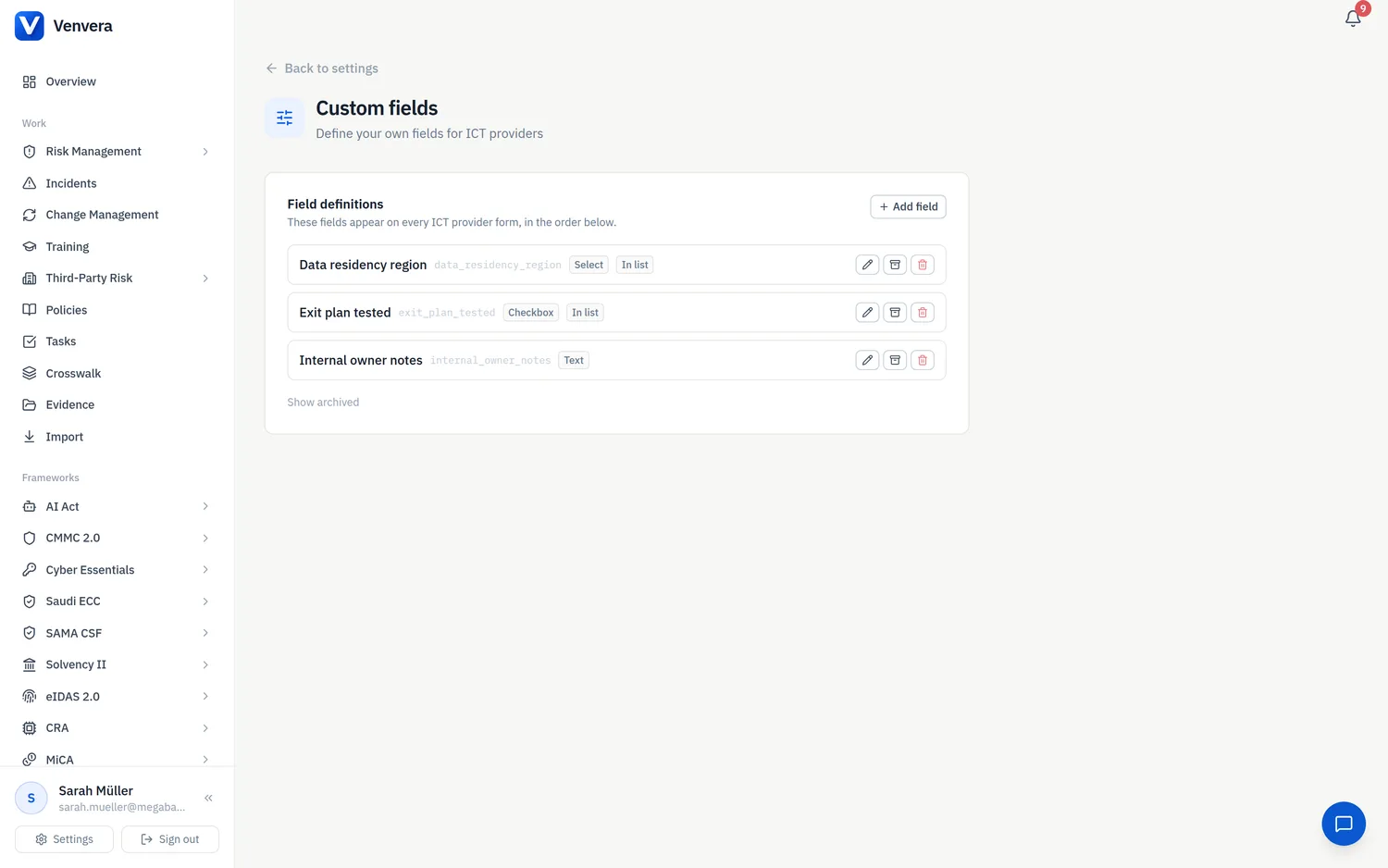
Los campos personalizados permiten a su organización añadir sus propios campos a los registros de proveedores de TIC: convenciones internas como una región de residencia de datos, un responsable interno o un estado del plan de salida que el formulario de proveedor estándar de Venvera no recoge. Un administrador define los campos una sola vez y, a partir de entonces, aparecen en todos los formularios de proveedor, para todos los usuarios, tanto en el registro de Riesgo de terceros como en las páginas de proveedores del Registro de información de DORA (son los mismos registros).
Definir los campos
Abra Configuración › Campos personalizados y haga clic en Añadir campo. Cada definición tiene:
| Propiedad | Descripción |
|---|---|
| Etiqueta | Lo que los usuarios ven en el formulario, en la lista y en la página de detalle del proveedor. |
| Clave | El nombre técnico estable (minúsculas, dígitos y guiones bajos). Se sugiere a partir de la etiqueta y puede ajustarse antes de guardar, pero no puede cambiarse después: los valores guardados están asociados a ella. |
| Tipo | Uno de seis: Texto, Número, Fecha, Selección (una opción de una lista que usted define), Selección múltiple (varias opciones) o Casilla de verificación (sí/no). El tipo también queda fijado tras la creación, de modo que un valor nunca puede cambiar de significado sin que nadie lo advierta. |
| Opciones | Para Selección y Selección múltiple: las opciones permitidas, una por línea. Los valores que no están en la lista se rechazan cuando se guarda un proveedor. |
| Obligatorio | Los campos obligatorios deben rellenarse cuando se crea un proveedor nuevo. Los registros existentes nunca se bloquean con carácter retroactivo. |
| Mostrar en la lista | Muestra el campo como una columna en el registro de proveedores. Se muestran los tres primeros campos de este tipo (por orden). |
Rellenar los valores
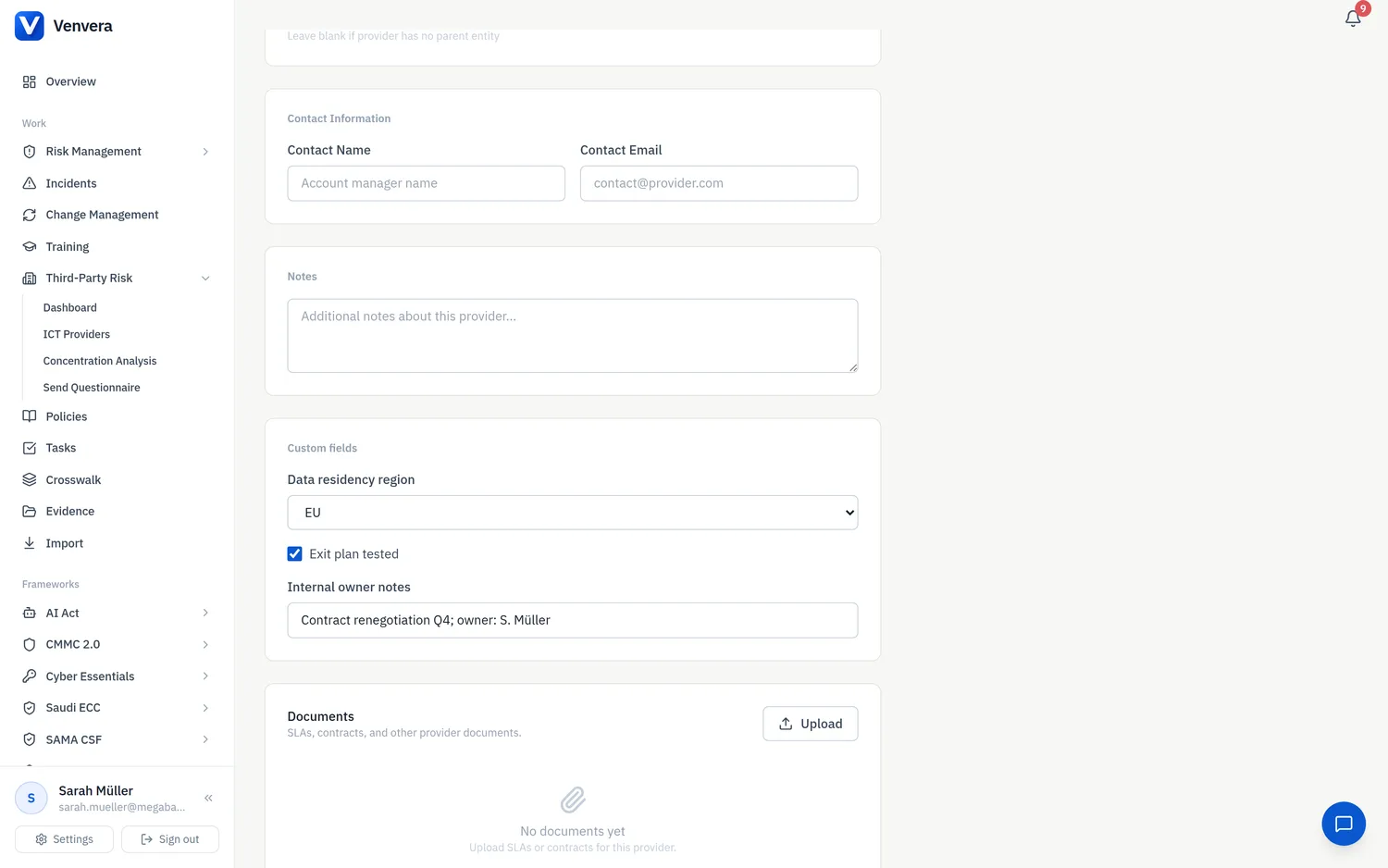
En cuanto hay al menos un campo definido, aparece una sección Campos personalizados en el formulario de proveedor, después de Notas. Los valores se validan frente a la definición al guardar (un valor de Selección debe ser una de las opciones configuradas, un Número debe ser numérico y una Fecha debe ser una fecha real), y cualquier problema se muestra junto al propio campo. Los valores guardados aparecen en la página de detalle del proveedor y, en el caso de los campos marcados con Mostrar en la lista, como columnas en el registro.
Archivar y eliminar
Archivar un campo lo retira de los formularios y mantiene legibles los valores guardados en los registros existentes; puede restaurarlo en cualquier momento. Eliminar una definición es permanente: los valores guardados no se destruyen, pero dejan de ser visibles hasta que se vuelva a crear una definición con la misma clave. En caso de duda, archive.