
Das Modul Zugriffsüberprüfungen hält in einem einzigen Register fest, wer auf welche Ihrer Systeme zugreifen kann (Mitarbeiter, Auftragnehmer, IKT-Drittanbieter und Dienstkonten), und steuert die regelmäßigen Überprüfungen, mit denen diese Zugriffe rezertifiziert werden. Es müssen keine Tabellen herumgeschickt und nachgehalten werden: Der Verantwortliche jedes Systems überprüft sein eigenes System in Venvera und wird erinnert, bis er fertig ist; jede Zeile zeigt, was der Prüfer vor der Entscheidung wissen sollte (eine ausgeschiedene Person, ein deaktiviertes oder ungenutztes Konto, privilegierter Zugriff ohne MFA, alles, was seit der letzten Überprüfung neu ist oder sich geändert hat); jeder Zugriffsentzug bleibt offen, bis jemand bestätigt, dass der Zugriff nicht mehr besteht; und aus einer abgeschlossenen Überprüfung werden ein Nachweispaket und eine Zusammenfassung zur Unterschrift. Sie finden das Modul als Zugriffsüberprüfungen im Abschnitt Arbeitsbereich der Seitenleiste.
Zugriffsüberprüfungen von Anfang bis Ende: das Register der Zugriffsrechte, ein deterministischer Risikowert und ein gestempeltes Entscheidungspaket, das sich DORA, ISO 27001 und SOC 2 zuordnen lässt. (51 Sekunden)
So läuft eine Zugriffsüberprüfung ab
- Register aufbauen. Fügen Sie Zeilen von Hand hinzu, importieren Sie eine CSV- oder Excel-Datei, ermitteln Sie Konten aus Microsoft Entra ID oder Google Workspace oder lesen Sie die Benutzerliste eines Systems aus einem Screenshot oder PDF.
- Ein Personenverzeichnis führen (optional, aber lohnend). Importieren Sie Ihre HR-Liste und markieren Sie ausgeschiedene Personen, damit jede Überprüfung Zugriffe kennzeichnet, die jemandem gehören, der das Unternehmen verlassen hat.
- Einen Überprüfungszyklus starten. Legen Sie fest, was er abdeckt, wer dafür verantwortlich ist, wann er fällig ist und ob er sich wiederholt. Venvera hält die passenden Zeilen in einem Snapshot fest und weist jedem System einen Prüfer zu.
- Die Prüfer entscheiden. Jeder Prüfer genehmigt, entzieht oder ändert die Zeilen seiner Systeme, unterstützt durch Signale und Entscheidungsvorschläge, und wird erinnert, bis über jede Zeile entschieden ist.
- Entzüge werden umgesetzt. Jede Entscheidung zum Entziehen oder Ändern eröffnet einen Entzug für den Systemverantwortlichen, der ihn bestätigt, sobald der Zugriff im System tatsächlich geändert wurde.
- Den Zyklus abschließen. Venvera erstellt das Nachweispaket (CSV) und die Zusammenfassung (PDF), legt den Nachweis unter Ihren Rahmenwerken ab, markiert die Zugriffsüberprüfung im Compliance-Kalender als erledigt und startet bei einer wiederkehrenden Überprüfung die nächste.
Was jeder Tarif enthält
| Tarif | Was Sie nutzen können |
|---|---|
| Free und jeder kostenpflichtige Tarif | Das Register, der Risikowert und der Überprüfungsstatus; das Hinzufügen von Zeilen von Hand und der Import von CSV- oder Excel-Dateien; das Personenverzeichnis, die Zuordnung von Registerzeilen zu Personen und der Berechtigungskatalog; Überprüfungszyklen mit Prüfern, Erinnerungen, Signalen, Entscheidungsvorschlägen und Entzügen; wiederkehrende Überprüfungen; das Nachweispaket (CSV) und die Zusammenfassung (PDF). |
| Basic und höher | Alles oben Genannte; außerdem wird eine abgeschlossene Überprüfung als Nachweis unter den Anforderungen zur Zugriffsüberprüfung der von Ihnen genutzten Rahmenwerke abgelegt und markiert die Zugriffsüberprüfung im Compliance-Kalender als erledigt. |
| Professional und höher | Alles oben Genannte; außerdem das Ermitteln von Zugriffen aus Microsoft Entra ID oder Google Workspace, die täglichen Verzeichnisdaten hinter den Signalen Deaktiviert, Nicht im Verzeichnis und Inaktiv, das Bestätigen von Entzügen über Microsoft Entra ID und das Lesen eines Screenshots oder PDFs mit dem eigenen KI-Schlüssel Ihrer Organisation. Diese Funktionen setzen die Integrationen und die KI-Einstellungen voraus, die ab Professional verfügbar sind. |
Wer was tun darf
| Wer | Was diese Person tun darf |
|---|---|
| Berechtigung Anzeigen | Das Register, die Überprüfungszyklen und die Entzüge einsehen sowie das Nachweispaket und die Zusammenfassung eines Zyklus herunterladen. |
| Berechtigung Bearbeiten | Registerzeilen hinzufügen, bearbeiten und importieren, aus einem Verzeichnis ermitteln, Screenshots und PDFs lesen, Überprüfungszyklen starten, abschließen und abbrechen, über jede Zeile entscheiden, ein System an einen anderen Prüfer übergeben, jeden Entzug bestätigen und Verzeichnisdaten aktualisieren. |
| Berechtigung Verwalten | Registerzeilen und Überprüfungszyklen löschen; Personen als ausgeschieden markieren oder reaktivieren, Personen importieren und Registerzeilen Personen zuordnen; den Berechtigungskatalog befüllen und bearbeiten. |
| Der Prüfer eines Systems | Über die Zeilen der Systeme entscheiden, die er überprüft, ohne Bearbeitungsrechte zu benötigen. |
| Der Verantwortliche eines Zyklus | Die Überprüfung abschließen, sobald über jede Zeile entschieden ist, ein System an einen anderen Prüfer übergeben und jedes System überprüfen, das keinen Verantwortlichen hat. |
| Die einem Entzug zugewiesene Person | Den Entzug bestätigen oder ihn gegen Microsoft Entra ID prüfen. |
Administratoren verfügen über die Berechtigungen Anzeigen, Bearbeiten und Verwalten. Rollen und Berechtigungen werden unter Einstellungen festgelegt; siehe Benutzerverwaltung.
Das Zugriffsregister
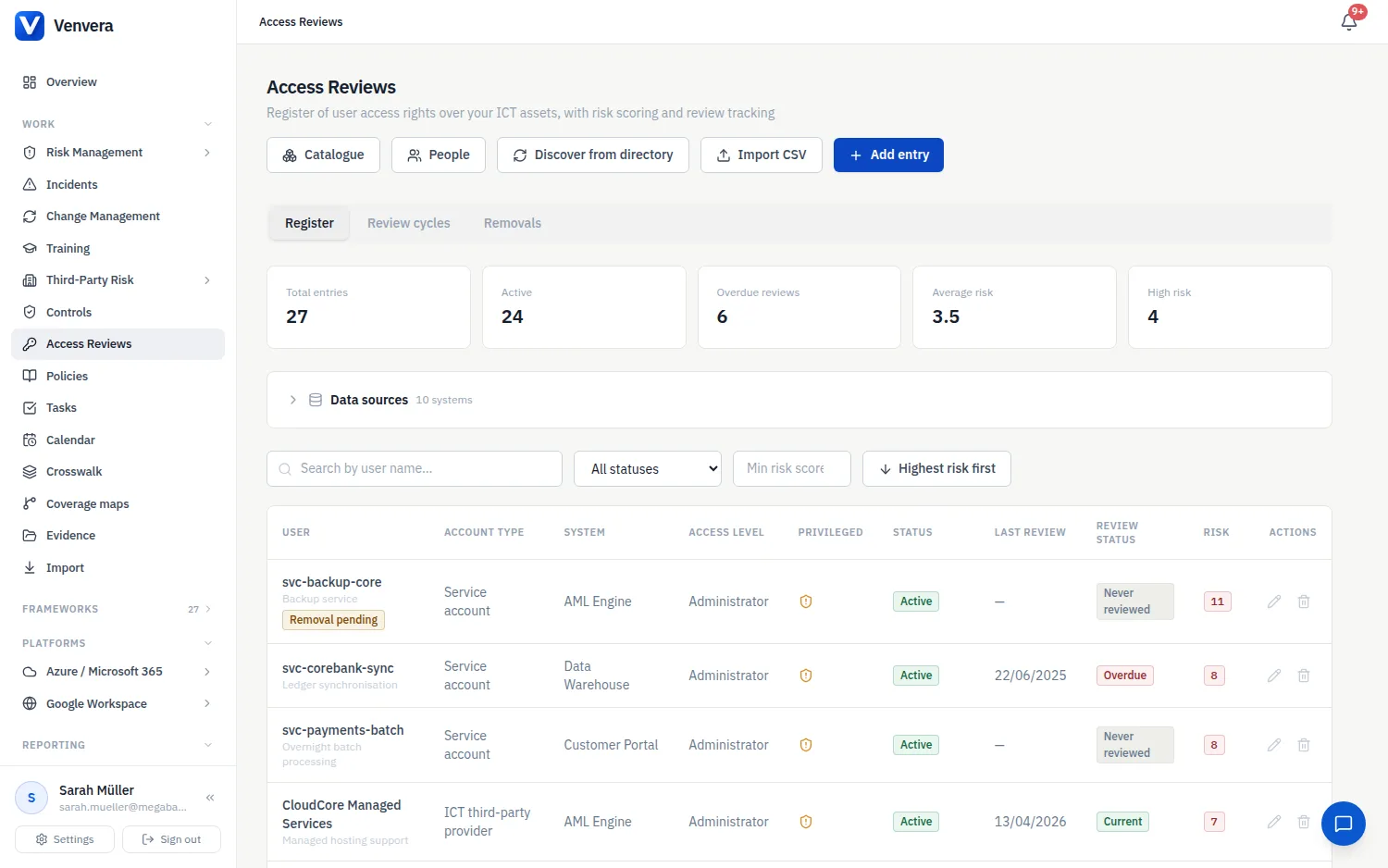
Die Registerkarte Register führt jede Zugriffszeile auf. Darüber sehen Personen mit Bearbeitungsrechten Katalog, Personen, Aus Verzeichnis ermitteln, CSV importieren und Eintrag hinzufügen; die Leiste ganz oben zählt die Einträge gesamt, die aktiven Einträge, die überfälligen Überprüfungen, das durchschnittliche Risiko und die Zeilen mit hohem Risiko. Suchen Sie nach Namen, filtern Sie nach Status oder nach einem minimalen Risikowert und sortieren Sie nach Risiko. Eine Zeile kann das Etikett Möglicher Abgang tragen (siehe unten) oder Entzug ausstehend beziehungsweise Änderung ausstehend, solange die Entscheidung einer Überprüfung, den Zugriff zu entziehen oder zu ändern, noch umgesetzt wird.
Klicken Sie auf Eintrag hinzufügen, um eine Zugriffszeile zu erfassen, oder auf das Bearbeitungssymbol einer beliebigen Zeile, um sie zu aktualisieren. Jede Zeile erfasst eine Person (oder ein Dienstkonto) und das eine System, auf das sie zugreifen kann:
| Feld | Beschreibung |
|---|---|
| Benutzer | Der vollständige Name des Kontoinhabers. |
| Kontotyp | Entweder Mitarbeiter, Auftragnehmer, IKT-Drittanbieter oder Dienstkonto. |
| Einheit und Stellenbezeichnung | Die Organisationseinheit und die Funktion, zu denen der Zugriff gehört. |
| System (IKT-Asset) | Das Asset, auf das sich der Zugriff bezieht, ausgewählt aus Ihrem Register der IKT-Assets. Bei Auswahl eines Assets werden dessen Datenklassifizierung und dessen Kennzeichen für kritische Funktionen vorbefüllt; beide lassen sich in der Zeile überschreiben. |
| Unterstützt kritische oder wichtige Funktion | Ob dieser Zugriff eine kritische oder wichtige Funktion unterstützt (Ja / Nein). |
| Datenklassifizierung | Öffentlich, Intern oder Vertraulich. |
| Zugriffsebene | Nur Lesen, Regulärer Benutzer oder Administrator. |
| Privilegierter Zugriff | Ob das Konto über privilegierte Rechte verfügt (Ja / Nein). |
| Fernzugriff | Ob der Zugriff aus der Ferne genutzt wird (Ja / Nein). |
| Kompensierende Kontrollen | 2FA/MFA aktiviert, Aktivitätsprotokollierung und Strenge Passwortrichtlinie. Jede davon senkt den Risikowert. |
| Status | Aktiv, Gesperrt oder Entzogen. Eine entzogene Zeile erfordert ein Entzugsdatum. |
| Genehmigungsdatum, Ticketnummer, Genehmigt von | Die Herkunft der Vergabe: wann sie genehmigt wurde, welches Ticket sie autorisiert hat und wer sie freigegeben hat. |
| Datum der letzten Überprüfung | Wann diese Zeile zuletzt rezertifiziert wurde. Es bestimmt den unten beschriebenen Überprüfungsstatus, und eine abgeschlossene Überprüfung setzt es für die Zeilen, die sie genehmigt hat. |
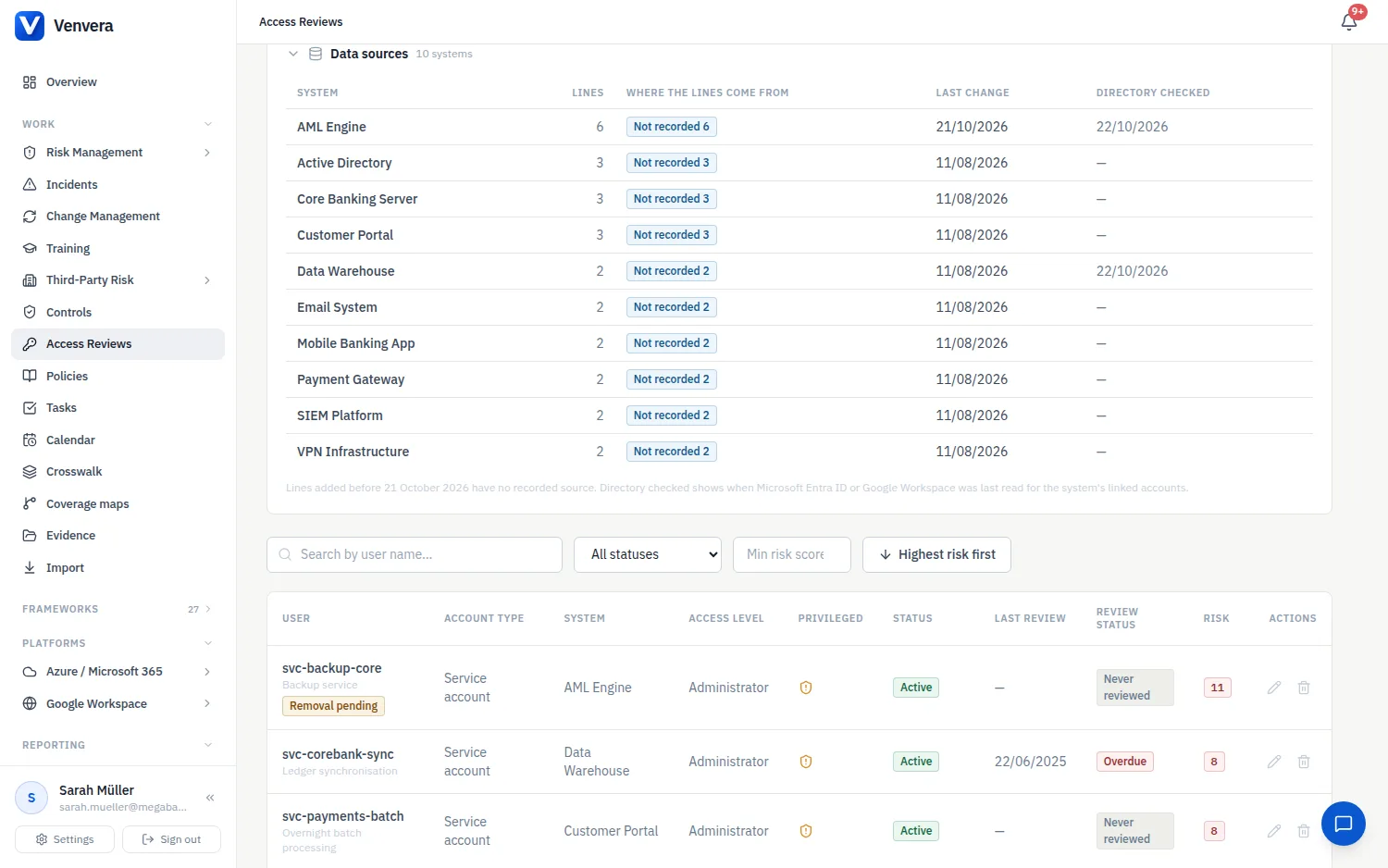
Der Bereich Datenquellen über dem Register zeigt für jedes System, woher seine Zeilen stammen (Microsoft Entra ID, Google Workspace, ein CSV-Import, ein Screenshot oder PDF oder von Hand eingegeben), wann sich daran zuletzt etwas geändert hat und wann zuletzt Verzeichnisdaten dafür gelesen wurden. Ein System ohne Änderung seit mehr als 90 Tagen wird hervorgehoben, damit Sie veraltete Daten aktualisieren können, bevor Sie es überprüfen. Vor dem 21. Oktober 2026 hinzugefügte Zeilen haben keine erfasste Herkunft.
Der Risikowert
Jede Zeile trägt einen Risikowert von 0 bis 11, der automatisch aus den obigen Feldern berechnet wird. Die Berechnung ist deterministisch und vollständig nachvollziehbar: Dieselben Eingaben ergeben immer denselben Wert, und ein Auditor kann jede Zeile anhand der folgenden Gewichte von Hand nachrechnen. Das Formular zeigt während der Eingabe eine Live-Vorschau, aufgeschlüsselt als Basiswert abzüglich der kompensierenden Kontrollen, sodass Sie genau sehen, warum eine Zeile ihren Wert erhält.
| Faktor | Beitrag zum Risikowert |
|---|---|
| Kontotyp | Mitarbeiter 0, Auftragnehmer +1, IKT-Drittanbieter +2, Dienstkonto +2. |
| Kritische oder wichtige Funktion | +2 bei Ja. |
| Datenklassifizierung | Öffentlich 0, Intern +1, Vertraulich +2. |
| Zugriffsebene | Nur Lesen 0, Regulärer Benutzer +1, Administrator +2. |
| Privilegierter Zugriff | +2 bei Ja. |
| Fernzugriff | +1 bei Ja. |
| MFA / 2FA aktiviert | -2, kompensierende Kontrolle. |
| Aktivitätsprotokollierung | -1, kompensierende Kontrolle. |
| Strenge Passwortrichtlinie | -1, kompensierende Kontrolle. |
Zuerst werden die Basisfaktoren addiert, dann die kompensierenden Kontrollen abgezogen, und das Ergebnis wird nach unten auf 0 begrenzt: Ein gut geschütztes Konto zeigt nie einen negativen Wert. Ein Dienstkonto mit privilegiertem Administratorzugriff auf vertrauliche Daten einer kritischen Funktion, das aus der Ferne genutzt wird, erreicht 11, das obere Ende der Skala, bis Kontrollen wie MFA und Aktivitätsprotokollierung dafür erfasst sind.
Überprüfungsstatus
Jede Zeile trägt außerdem einen Überprüfungsstatus, der sich bei einem jährlichen Zyklus aus dem Datum ihrer letzten Überprüfung ergibt. Er zeigt Ihnen auf einen Blick, bei welchen Zugriffen die Rezertifizierung überfällig ist:
| Status | Bedeutung |
|---|---|
| Nie überprüft | Für die Zeile ist kein Datum der letzten Überprüfung erfasst. |
| Aktuell | In etwa den letzten 11 Monaten überprüft. |
| Bald fällig | Die Jahresmarke rückt näher: Sie liegt höchstens etwa 30 Tage entfernt. |
| Überfällig | Mehr als 12 Monate seit der letzten Überprüfung. |
| Nicht zutreffend | Die Zeile wurde entzogen, es gibt also nichts mehr zu überprüfen. |
Der Hinweis auf einen möglichen Abgang
Wenn ein deaktiviertes Venvera-Benutzerkonto mit dem Namen auf einer Zeile übereinstimmt, die noch Aktiv ist, zeigt die Zeile das rote Etikett Möglicher Abgang. So lassen sich Zugriffe schnell erkennen, die beim Ausscheiden einer Person hätten entzogen werden sollen. Der Abgleich ist namensbasiert; betrachten Sie das Etikett daher als Anlass zur Prüfung, nie als Beweis, dass es sich um dieselbe Person handelt, und für sich allein nie als Beweis, dass der Zugriff falsch ist. In einem Überprüfungszyklus erscheint dieselbe Übereinstimmung als Signal Vermutlich ausgeschieden, neben den ausgeschiedenen Personen aus Ihrem Personenverzeichnis.
Import aus CSV oder Excel
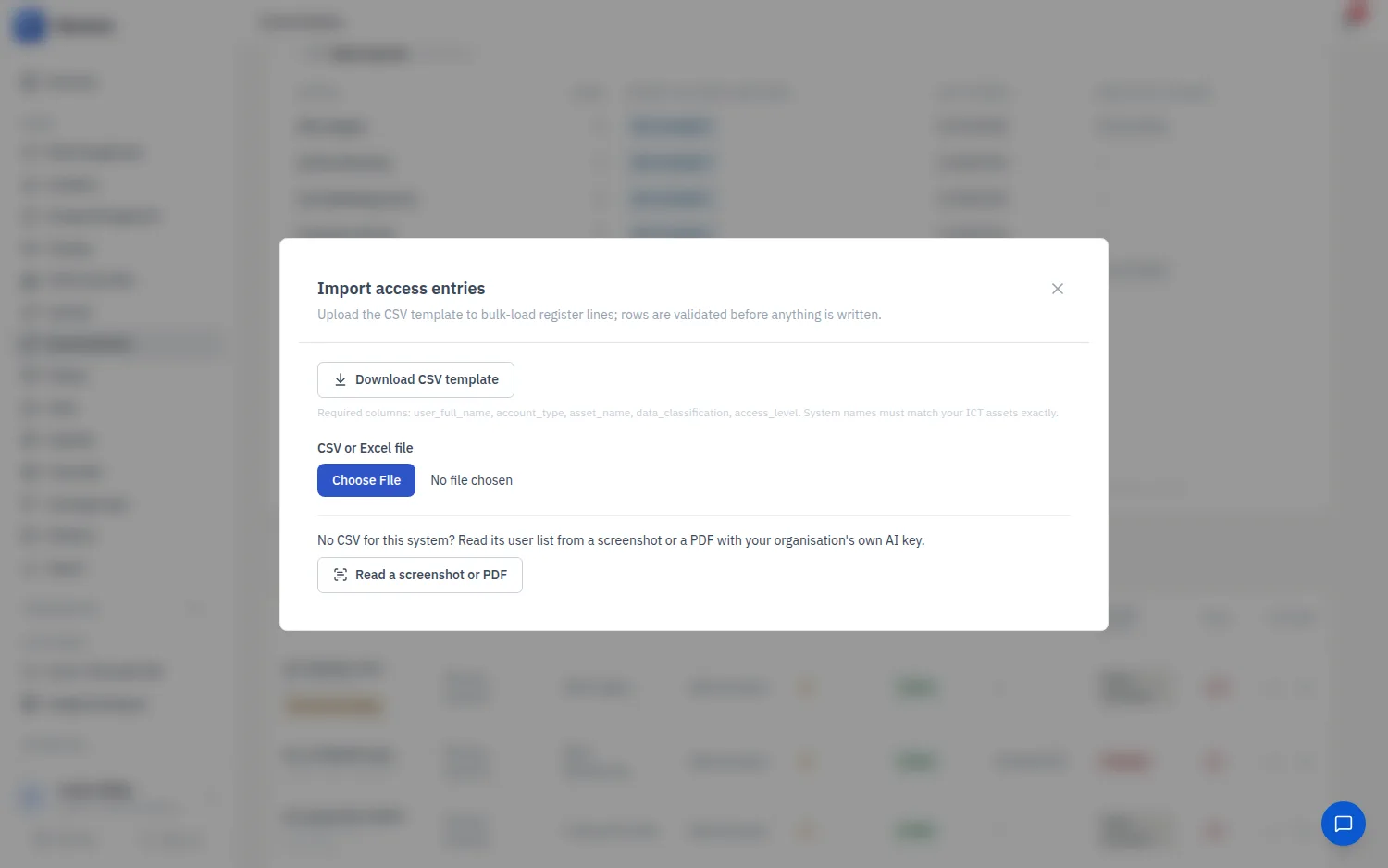
CSV importieren lädt eine vorhandene Zugriffsliste. Laden Sie die CSV-Vorlage herunter, füllen Sie sie aus (oder verwenden Sie eine Excel-Datei mit denselben Spalten) und laden Sie sie hoch. Der Import führt zuerst eine Vorschau als Probelauf aus und stuft jede Zeile als gültig, Duplikat oder Fehler ein, bevor etwas geschrieben wird; so können Sie die Quelldatei korrigieren und erneut hochladen, statt hinterher aufzuräumen. Anschließend fügt N gültige Zeilen importieren (zum Beispiel 12 gültige Zeilen importieren) die gültigen Zeilen hinzu. Der Import erfordert die Berechtigung Bearbeiten und ist Teil jedes Tarifs, einschließlich Free.
- Die Datei. Eine
.csv-Datei (UTF-8, kommagetrennt) oder eine Excel-Datei im Format.xlsx; ältere.xls-Dateien werden abgelehnt. Die erste Zeile enthält die Spaltennamen, und in einer Excel-Datei wird nur das erste Arbeitsblatt gelesen. Ein Import verarbeitet bis zu 1.000 Zeilen (leere Zeilen werden nicht mitgezählt) und eine Datei von bis zu 25 MB; teilen Sie eine längere Liste auf mehrere Dateien auf. - Die Vorlage. CSV-Vorlage herunterladen speichert
access-reviews-import-template.csv: eine Kopfzeile mit den unten aufgeführten Spalten und ohne Beispielzeilen. Füllen Sie je Person und System eine Zeile aus. - Die Systeme. Jedes in der Datei genannte System muss bereits unter Risikomanagement, IKT-Assets vorhanden sein, exakt so geschrieben wie in der Datei, einschließlich Groß- und Kleinschreibung. Der Import legt nie Systeme an.
| Spalte | Inhalt |
|---|---|
user_full_name (Pflicht) | Der vollständige Name des Kontoinhabers, bis zu 200 Zeichen. |
account_type (Pflicht) | employee, contractor, ict_third_party_provider oder service_account. |
asset_name (Pflicht) | Das System, das über seinen exakten Namen Ihrem Register der IKT-Assets zugeordnet wird, einschließlich Groß- und Kleinschreibung. Ein Name, der zu keinem Asset passt, ist ein Zeilenfehler. |
data_classification (Pflicht) | public, internal oder confidential. |
access_level (Pflicht) | read_only, regular_user oder administrator. |
unit, job_title | Optionaler Freitext, jeweils bis zu 500 Zeichen. |
supports_critical_function, privileged_access, remote_access, mfa_enabled, activity_logging, strong_password_policy | Optional. Ja oder nein: Y/N, yes/no, true/false oder 1/0, in Groß- oder Kleinbuchstaben. Eine leere Zelle wird als Nein gespeichert. |
status | Optional: active, suspended oder revoked. Eine leere Zelle bedeutet active. |
approval_date, revocation_date, last_review_date | Optionale Datumsangaben in der Schreibweise YYYY-MM-DD, zum Beispiel 2026-01-15; eine Datumszelle in einer Excel-Datei wird ebenfalls akzeptiert. revocation_date ist erforderlich, wenn der Status revoked lautet, und wird bei jedem anderen Status abgelehnt. |
ticket_no, approved_by | Optionaler Freitext, jeweils bis zu 500 Zeichen. In einer CSV-Datei behält eine Ticketnummer ihre führenden Nullen (00123 bleibt 00123); formatieren Sie die Spalte in Excel als Text, damit sie erhalten bleiben. |
Bei den Spaltenüberschriften spielen Groß- und Kleinschreibung sowie Leerzeichen keine Rolle, und auch diese kürzeren Namen werden erkannt: user; asset, system_name oder system; privileged; mfa; ticket. Eine Datei, in der die Benutzerspalte oder die Systemspalte fehlt, wird abgelehnt, und eine Spalte mit einem anderen Namen wird ohne Meldung ignoriert. Die Werte in der Tabelle müssen exakt wie gezeigt eingegeben werden, in Kleinbuchstaben mit Unterstrichen.
Die Vorschau. Die Prüfung beginnt, sobald Sie die Datei auswählen: Es muss keine Schaltfläche gedrückt werden, und es wird nichts geschrieben. Sie zeigt eine Zeile wie 12 gültig · 1 Duplikate · 2 ungültig und eine Tabelle mit den Spalten Zeile, Benutzer, System, Ergebnis und Meldung. Jede Zeile wird nach denselben Regeln geprüft wie bei Eintrag hinzufügen und erhält eines von drei Ergebnissen:
- Gültig: Die Zeile wird importiert.
- Duplikat: eine Zeile mit demselben Benutzer und demselben System wie eine bestehende Registerzeile oder wie eine frühere Zeile derselben Datei. Der Name wird ohne Rücksicht auf Groß- und Kleinschreibung verglichen, und gesperrte und entzogene Registerzeilen zählen als bestehend. Ein Duplikat wird übersprungen und nicht als Fehler gemeldet. Der Import aktualisiert nie eine Zeile, die bereits im Register steht; ändern Sie sie daher, indem Sie sie dort bearbeiten.
- Fehler: Die Spalte Meldung führt alles auf, was an der Zeile nicht stimmt. Die Meldungen sind auf Englisch und nennen die Spalten ohne Unterstriche:
userFullNamesteht füruser_full_name,accountTypefüraccount_typeund so weiter.
Zeile zählt die Datenzeilen, Zeile 1 ist also normalerweise die zweite Zeile Ihrer Tabelle, direkt unter der Kopfzeile. Bei einer CSV-Datei zeigt die Vorschau den Benutzer und das System jeder Zeile; bei einer Excel-Datei finden Sie die Zeile über ihre Nummer. Um die Datei zu korrigieren, klicken Sie auf Andere Datei wählen und laden sie erneut hoch. Gültige Zeilen werden auch dann importiert, wenn andere Zeilen Fehler enthalten; ist keine Zeile gültig, meldet die Vorschau Keine gültigen Zeilen zum Importieren.
Das Ergebnis. Import abgeschlossen führt die erstellten Einträge, die übersprungenen Duplikate und die nicht importierten ungültigen Zeilen auf; klicken Sie auf Fertig. Die gültigen Zeilen werden gemeinsam geschrieben; schlägt der Import fehl, wird also keine von ihnen gespeichert. Importierte Zeilen werden mit der Herkunft CSV erfasst, erscheinen sofort im Register und zeigen Nie überprüft, sofern die Datei kein Datum der letzten Überprüfung enthielt. Der Import legt weder Systeme noch Personen oder Berechtigungen an, und er hat keine Spalte für eine E-Mail-Adresse: Das Register identifiziert den Inhaber über den Namen. Um die neuen Zeilen mit Personen und mit dem Berechtigungskatalog zu verknüpfen, verwenden Sie Registerzeilen zuordnen und Katalog befüllen.
Ein Import lässt sich nicht rückgängig machen. Zeilen werden einzeln über das Papierkorb-Symbol gelöscht, wofür die Berechtigung Verwalten erforderlich ist. Ein Import wird nicht im Audit-Trail aufgeführt; bewahren Sie daher die geladene Datei auf, wenn Sie einen Beleg dafür benötigen. Die übrigen Importe in Venvera sind unter Ihre Daten importieren aufgeführt.
| Meldung | Bedeutung |
|---|---|
| Unsupported file type. Upload a .csv or .xlsx template (old .xls files cannot be read). | Die Datei ist keine .csv- oder .xlsx-Datei. Speichern Sie eine alte Excel-Datei zuerst als .xlsx. |
| The file has no data rows | Die Datei enthält nur die Kopfzeile, oder das erste Arbeitsblatt ist leer. |
| Missing required template columns (need at least user_full_name and asset_name) | Die Kopfzeile enthält keine Benutzerspalte oder keine Systemspalte; die Meldung führt die gefundenen Überschriften auf. Eine durch Semikolons getrennte CSV-Datei wird als eine einzige Spalte gelesen: Speichern Sie sie kommagetrennt. |
| Too many rows: 1200 (maximum 1000 per import) | Teilen Sie die Datei auf. |
| No asset named 'Core Banking' | Kein IKT-Asset trägt exakt diesen Namen. Legen Sie das Asset an oder korrigieren Sie die Schreibweise in der Datei. |
| accountType must be one of: employee, contractor, ict_third_party_provider, service_account | Die Zelle ist leer oder enthält einen anderen Wert. Derselbe Wortlaut wird für dataClassification, accessLevel und status verwendet. |
| privilegedAccess must be Y/N or true/false (got 'maybe') | Eine Ja/Nein-Spalte enthält ein Wort, das der Import nicht kennt. |
| approvalDate must be a valid date in YYYY-MM-DD format | Das Datum ist anders geschrieben oder kein echtes Kalenderdatum. |
| revocationDate is required when status is 'revoked' | Geben Sie das Entzugsdatum einer entzogenen Zeile an. Bei jedem anderen Status lautet die Meldung „revocationDate is only allowed when status is 'revoked'“: Leeren Sie die Zelle. |
| Import fehlgeschlagen: Failed to import access reviews | Der Import selbst ist fehlgeschlagen und es wurde nichts gespeichert. Versuchen Sie es erneut. |
Zugriffe aus einem Verzeichnis ermitteln
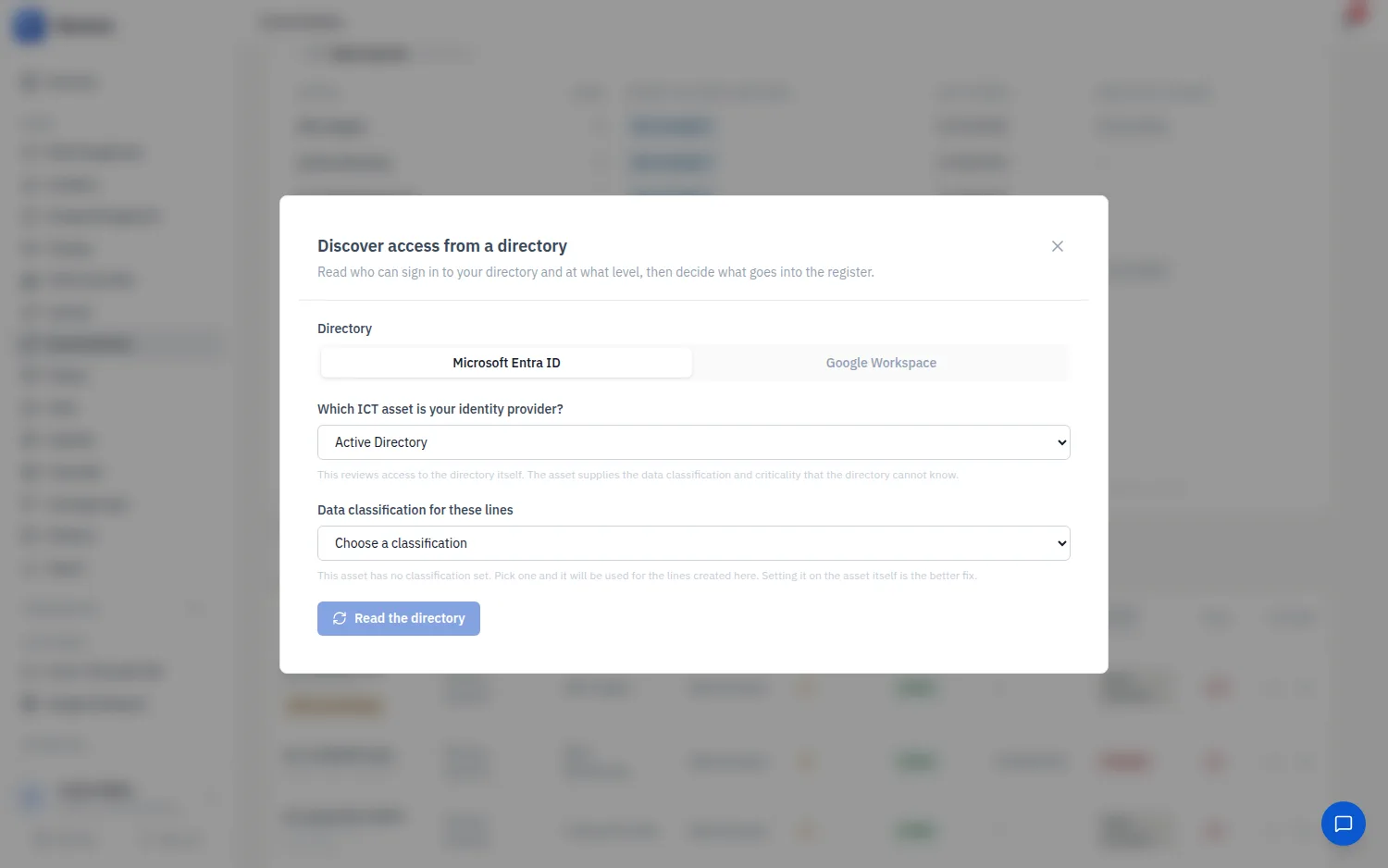
Aus Verzeichnis ermitteln liest aus, wer sich bei Microsoft Entra ID oder Google Workspace anmelden kann und mit welcher Zugriffsebene, und schlägt Registerzeilen für das System vor, das für dieses Verzeichnis steht. Die Funktion ist ab dem Professional-Tarif verfügbar und setzt voraus, dass das Verzeichnis zuvor unter Integrationen verbunden wurde: Microsoft 365 über die Administratoreinwilligung (siehe Microsoft 365 / Azure-Integration), Google Workspace über die domänenweite Delegierung (siehe Google-Workspace-Integration).
- Wählen Sie das Verzeichnis und unter Welches IKT-Asset ist Ihr Identitätsanbieter? das IKT-Asset, das dafür steht. Die Ermittlung betrachtet den Zugriff auf das Verzeichnis selbst; das Asset liefert die Datenklassifizierung und die Kritikalität, die das Verzeichnis nicht kennen kann. Hat das Asset keine Datenklassifizierung, werden Sie für die neuen Zeilen nach einer gefragt.
- Klicken Sie auf Verzeichnis auslesen. Venvera zählt die aktivierten Konten und die Zeilen, die für dieses Asset bereits im Register stehen, und führt unter Hinzuzufügen die Konten mit Kontotyp, Zugriffsebene und MFA auf.
- Klicken Sie auf N Zeilen hinzufügen (zum Beispiel 42 Zeilen hinzufügen). Damit wird für jedes Konto unter Hinzuzufügen eine Zeile erstellt; Konten lassen sich nicht einzeln auswählen. Vorher wird nichts geschrieben, und der Dialog bestätigt anschließend, wie viele Zeilen hinzugefügt wurden.
Administratoren (die privilegierten Rollen von Entra ID, die Super Admins und delegierten Administratoren von Google) werden als privilegiert übernommen; MFA ergibt sich in Entra ID aus den registrierten Anmeldemethoden und bei Google aus der Bestätigung in zwei Schritten. Deaktivierte und gesperrte Konten werden nicht vorgeschlagen, und ein Konto, dessen MFA-Status nicht gelesen werden kann, wird ausgelassen, statt ohne MFA erfasst zu werden. Zeilen, deren Angaben sich im Verzeichnis geändert haben (Im Verzeichnis geändert), und aktive Zeilen, hinter denen kein aktiviertes Konto steht (Kein aktives Konto), werden Ihnen zur weiteren Bearbeitung gemeldet, aber nie überschrieben: Ein Überschreiben würde den Risikowert unter einer bereits abgezeichneten Überprüfung verschieben, und der Entzug eines Zugriffs ist eine Entscheidung, die eine Person festhält. In Entra ID prüft ein Durchlauf die Anmeldemethoden der ersten 600 aktivierten Konten und nennt Ihnen die Zahl der Konten, die er nicht geprüft hat; diese werden nicht vorgeschlagen, fügen Sie bei einem größeren Verzeichnis die übrigen Konten daher mit dem CSV-Import hinzu. Google Workspace wird in einem Durchgang gelesen. Kann die Verbindung Benutzer, Rollen oder Anmeldemethoden nicht lesen, weist die Ermittlung darauf hin: Erteilen Sie in Microsoft 365 die Leseberechtigungen für das Verzeichnis erneut, oder prüfen Sie in Google Workspace die domänenweite Delegierung und das Administratorkonto.
So werden Konten abgeglichen. Verzeichniskonten werden mit den Registerzeilen des gewählten Assets über den Anzeigenamen verglichen, ohne Rücksicht auf Groß- und Kleinschreibung; ein anderes Abgleichmerkmal gibt es nicht. Zwei Konten mit demselben Anzeigenamen ergeben daher einen einzigen Vorschlag, und eine Zeile, die anders geschrieben ist als im Verzeichnis, erscheint zweimal: als neues Konto unter Hinzuzufügen und als bestehende Zeile unter Kein aktives Konto. Korrigieren Sie die Schreibweise in der Registerzeile und lesen Sie das Verzeichnis erneut aus, bevor Sie hinzufügen. Entzogene Zeilen bleiben unberührt.
Was eine neue Zeile enthält. Der Benutzer ist der Anzeigename des Kontos (in Google Workspace der vollständige Name oder, wenn es keinen gibt, die primäre E-Mail-Adresse). Der Kontotyp ist Mitarbeiter oder, bei einem Gast in Entra ID, IKT-Drittanbieter; Dienstkonten werden nicht erkannt, und jedes Google-Workspace-Konto wird als Mitarbeiter übernommen, ändern Sie den Kontotyp also bei Bedarf anschließend in der Zeile. Die Zugriffsebene ist Administrator für ein privilegiertes Konto und Regulärer Benutzer für alle anderen. In Entra ID bedeutet privilegiert, eine von neun Rollen innezuhaben: Global Administrator, Privileged Role Administrator, Security Administrator, Application Administrator, Cloud Application Administrator, Billing Administrator, Exchange Administrator, SharePoint Administrator oder User Administrator; andere Administratorrollen zählen nicht. Die Datenklassifizierung und das Kennzeichen für kritische Funktionen stammen vom Asset. Fernzugriff, Aktivitätsprotokollierung und strenge Passwortrichtlinie werden als Nein gespeichert, und Einheit, Stellenbezeichnung, Genehmigungsangaben und Datum der letzten Überprüfung bleiben leer, sodass die Zeile Nie überprüft zeigt.
Was nur gemeldet wird. Unter Im Verzeichnis geändert nennt jede Zeile das abweichende Feld mit dem Wert des Registers und dem Wert des Verzeichnisses und trägt den Vermerk bereits geprüft, wenn sie ein Datum der letzten Überprüfung hat. Unter Kein aktives Konto nennt jede Zeile ihren Grund: Konto im Verzeichnis deaktiviert oder kein passendes Verzeichniskonto.
Die Ermittlung erfordert die Berechtigung Bearbeiten. Ist das Verzeichnis nicht verbunden, antwortet der Dialog mit Microsoft Azure ist nicht verbunden. Bitte zuerst unter Integrationen verbinden. oder Google Workspace ist nicht verbunden. Bitte zuerst unter Integrationen verbinden. Die Ermittlung deckt den Zugriff auf das Verzeichnis selbst ab, nicht auf die Anwendungen dahinter: Gruppen, Lizenzen, Anwendungszuweisungen, Stellenbezeichnungen, Abteilungen und E-Mail-Adressen werden nicht übernommen, und dem Personenverzeichnis werden keine Personen hinzugefügt. Rückgängig machen lässt sich die Ermittlung nur, indem Zeilen einzeln gelöscht werden, wofür die Berechtigung Verwalten erforderlich ist, und eine Ermittlung wird nicht im Audit-Trail aufgeführt.
Jede Zeile, die die Ermittlung erstellt, behält eine Verknüpfung zu ihrem Verzeichniskonto. Eine Zeile, die für dieses Asset bereits im Register stand, erhält die Verknüpfung, wenn Sie auf N Zeilen hinzufügen klicken, sofern genau ein Verzeichniskonto ihren Namen trägt; lassen Sie die Zeilen für das Asset des Verzeichnisses selbst daher von der Ermittlung erstellen, statt sie zuerst aus einer Datei zu importieren. Venvera nutzt die Verknüpfung, um während einer laufenden Überprüfung jeden Morgen den Zustand des Kontos und die letzte Anmeldung zu lesen (siehe Verzeichnisdaten unter Signale und Entscheidungsvorschläge), und bei Entra-ID-Zeilen, um Entzüge zu bestätigen.
Einen Screenshot oder ein PDF lesen
Für ein System, das kein Verzeichnis abdeckt, etwa eine SaaS-Administrationsseite oder einen Rollenbericht aus einem Kernsystem, bietet der Dialog CSV importieren unten auf seinem ersten Bildschirm Screenshot oder PDF lesen an, und nur dort. Wählen Sie das System und die Datei: einen PNG-, JPEG- oder WebP-Screenshot bis 7 MB oder ein PDF bis 10 MB. Venvera sendet die Datei an den eigenen KI-Anbieter Ihrer Organisation mit Ihrem eigenen Schlüssel, der ab dem Professional-Tarif unter Einstellungen, KI von jemandem mit der Berechtigung Verwalten für die Einstellungen hinterlegt wird; ohne Schlüssel steht die Funktion nicht zur Verfügung, und der eigene Schlüssel von Venvera wird dafür nie verwendet. Der Aufruf wird dem KI-Konto Ihrer Organisation berechnet. Ein PDF, das Text enthält, funktioniert mit jedem Anbieter; Screenshots benötigen einen Claude- oder ChatGPT-Schlüssel und gescannte PDFs einen Claude-Schlüssel. Eine lange Liste lässt sich als PDF-Export besser lesen als in Form eines einzigen hohen Screenshots, den der KI-Anbieter vor dem Lesen verkleinert. Die Datei wird nicht gespeichert.
- Klicken Sie auf der Registerkarte Register auf CSV importieren und dann auf Screenshot oder PDF lesen.
- Wählen Sie unter System das System, zu dem die Liste gehört; die Auswahlliste zeigt Ihre IKT-Assets. Wählen Sie unter Screenshot oder PDF die Datei.
- Klicken Sie auf Liste lesen. Das Lesen kann bis zu zwei Minuten dauern, und dabei wird nichts geschrieben.
Sie sehen dann jedes Konto, das die KI gelesen hat, mit Zugriffsebene, Privilegierung, MFA und Kontotyp, und können jede dieser Angaben korrigieren oder eine Zeile auslassen. Der Name und der Zustand gesperrt lassen sich im Dialog nicht ändern; bearbeiten Sie die Zeile daher anschließend, falls eines davon falsch ist. Die unter einem Namen angezeigte E-Mail-Adresse und Rolle dienen Ihnen zur Kontrolle und werden nicht gespeichert. Konten, die bereits auf dem System vorhanden sind, werden angezeigt, aber nicht erneut hinzugefügt, und ein Status wie deaktiviert oder blockiert wird als gesperrt gelesen, nie als aktiv. MFA, die das Dokument nicht zeigt, wird als nicht aktiviert erfasst, die vorsichtige Seite für den Risikowert. Hinzugefügt werden nur die Zeilen, die Sie bestätigen, mit der Herkunft Dokument: Klicken Sie auf N Zeilen hinzufügen (zum Beispiel 18 Zeilen hinzufügen) oder auf Zurück, um zur Datei zurückzukehren, ohne etwas hinzuzufügen.
Was eine neue Zeile enthält. Den Namen, wie er gelesen wurde; die von Ihnen bestätigte Zugriffsebene, Privilegierung, MFA und den bestätigten Kontotyp; den Status Aktiv oder Gesperrt; sowie die Datenklassifizierung und das Kennzeichen für kritische Funktionen des Systems. Der Kontotyp ist Mitarbeiter, sofern die KI kein Dienstkonto erkannt hat oder Sie keinen anderen wählen, und ein als Administrator gelesenes Konto ist bereits als privilegiert angehakt. Hat das System keine Datenklassifizierung, wählen Sie vor dem Hinzufügen eine unter Datenklassifizierung für diese Zeilen. Fernzugriff, Aktivitätsprotokollierung und strenge Passwortrichtlinie werden als Nein gespeichert, und Einheit, Stellenbezeichnung, Genehmigungsangaben und Datum der letzten Überprüfung bleiben leer, sodass die Zeile Nie überprüft zeigt. Zeilen, die bereits im Register stehen, werden nie geändert.
Grenzen. Ein Lesevorgang verarbeitet eine Datei für ein System und behält bis zu 500 Konten. Von einem PDF, das Text enthält, werden die ersten 60.000 Zeichen gelesen; teilen Sie eine lange Liste daher auf mehrere Dateien auf. Ein Konto wird an einem Namen in lateinischen Buchstaben oder Ziffern erkannt: Laden Sie eine Liste, die Konten nur über die E-Mail-Adresse zeigt oder deren Namen in einer anderen Schrift stehen, stattdessen mit dem CSV-Import. Ein Name, der in der Datei zweimal vorkommt, wird einmal behalten, und die Einträge, die nicht verwendet werden konnten, werden in der Zeile N Einträge waren unlesbar und wurden ausgelassen gezählt.
Das Lesen und das Hinzufügen erfordern die Berechtigung Bearbeiten, und beides wird im Audit-Trail festgehalten. Rückgängig machen lässt sich der Vorgang nur, indem Zeilen einzeln gelöscht werden, wofür die Berechtigung Verwalten erforderlich ist. Schlägt das Lesen oder das Hinzufügen fehl, nennt der Dialog den Grund:
| Meldung | Was zu tun ist |
|---|---|
| Das Lesen von Dokumenten nutzt den eigenen KI-Schlüssel Ihrer Organisation, und es ist keiner hinterlegt. | Folgen Sie dem Link In den Einstellungen hinzufügen, der Einstellungen, KI öffnet, und hinterlegen Sie dort einen Schlüssel (Professional-Tarif und höher). |
| Die Datei ist zu groß: Screenshots dürfen bis 7 MB groß sein, PDFs bis 10 MB. | Schneiden Sie den Screenshot zu oder teilen Sie das PDF auf. |
| DeepSeek kann diese Art von Datei nicht lesen. Verwenden Sie ein PDF mit Text oder für Screenshots einen Claude- oder ChatGPT-Schlüssel (Claude liest auch gescannte PDFs). | Ihr KI-Anbieter kann keinen Screenshot und keinen Scan lesen; die Meldung nennt den Anbieter. Exportieren Sie die Liste als PDF, das Text enthält, oder wechseln Sie den Anbieter unter Einstellungen, KI. |
| Das Dokument konnte nicht gelesen werden: Upload a PNG, JPEG or WebP screenshot, or a PDF | Die Datei hat ein anderes Format, etwa GIF, HEIC, Word oder Excel. |
| Das Dokument konnte nicht gelesen werden: AI provider error (401) | Der KI-Anbieter hat die Anfrage abgelehnt, zum Beispiel weil der Schlüssel abgelaufen ist oder das Konto kein Guthaben hat; die Zahl variiert. Prüfen Sie den Schlüssel unter Einstellungen, KI. |
| Das Dokument konnte nicht gelesen werden: The AI did not return a readable list | Die Antwort war nicht verwertbar. Versuchen Sie es mit einer deutlicheren Datei oder teilen Sie eine lange Liste auf kürzere Dateien auf. |
| Die Zeilen konnten nicht hinzugefügt werden: This system has no data classification. Choose one for these lines. | Wählen Sie im Dialog eine Klassifizierung oder legen Sie sie am IKT-Asset fest. |
Das Personenverzeichnis
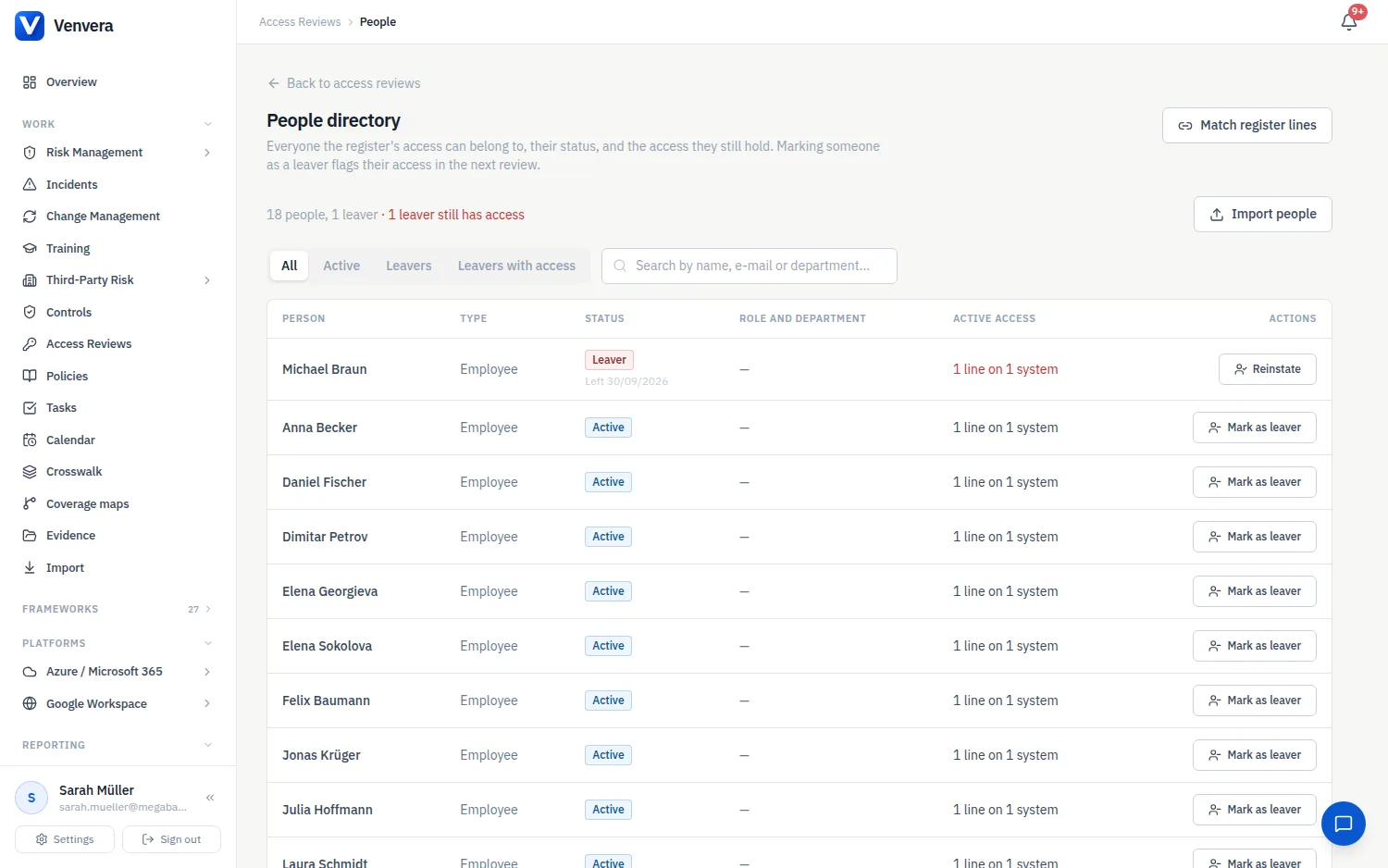
Personen, neben den übrigen Schaltflächen des Registers, führt alle auf, denen die Zugriffe im Register gehören können: ihren Typ (Mitarbeiter, Auftragnehmer, Dienstkonto oder externe Partei), ihren Status (Aktiv, Ausgeschieden oder Ruhend), Funktion und Abteilung sowie die aktiven Zugriffe, die sie noch haben. Ausgeschiedene, die noch Zugriffe haben, stehen an erster Stelle und werden oben gezählt, denn das ist die Liste, bei der Handlungsbedarf besteht; die Filter zeigen alle, aktive Personen, Ausgeschiedene oder Ausgeschiedene, die noch Zugriffe haben.
Als ausgeschieden markieren hält das Datum fest, an dem jemand ausgeschieden ist, und Reaktivieren macht die Person wieder aktiv. Ihre Zugriffe bleiben unberührt, doch von da an kennzeichnet jede Überprüfung, auch eine bereits laufende, ihre noch nicht entschiedenen Zeilen als Ausgeschieden und schlägt vor, sie zu entziehen.
Personen importieren verarbeitet einen CSV- oder Excel-Export aus Ihrem HR-System mit einer Person pro Zeile: den vollständigen Namen und eine E-Mail-Adresse oder Personalnummer, optional Typ, Status, Funktion, Abteilung, E-Mail der Führungskraft, Eintritts- und Austrittsdatum. Datei prüfen zeigt, wie viele Personen hinzugefügt, aktualisiert und als ausgeschieden markiert werden, die Zahl der Fehler und Warnungen sowie die ersten acht Meldungen, bevor etwas geschrieben wird. Eine Datei ohne Statusspalte ändert nie den Status einer Person. Die Option Vollständige Liste markiert Personen, die in der Datei fehlen, als ausgeschieden: Verwenden Sie sie nur für einen vollständigen Export, nie für die Liste einer einzelnen Abteilung. Das Ändern von Personen erfordert die Berechtigung Verwalten.
Die Datei. Eine .csv-Datei (UTF-8, kommagetrennt) oder eine Excel-Datei im Format .xlsx; ältere .xls-Dateien werden abgelehnt. Eine Vorlage zum Herunterladen gibt es nicht: Die erste Zeile enthält die unten aufgeführten Spaltennamen, und in einer Excel-Datei wird nur das erste Arbeitsblatt gelesen. Eine Datei darf bis zu 25 MB groß sein, und ein Import liest bis zu 5.000 Zeilen. Ohne Vollständige Liste werden nur die ersten 5.000 Zeilen gelesen, teilen Sie eine längere Liste also auf mehrere Dateien auf; ist Vollständige Liste angehakt, wird eine längere Datei abgelehnt, weil die Personen nach Zeile 5.000 als ausgeschieden markiert würden.
| Spalte | Auch erkannt als | Inhalt |
|---|---|---|
full_name (Pflicht) | name, employee_name, user_full_name, display_name | Der vollständige Name der Person. Eine Datei ohne diese Spalte wird abgelehnt. |
email | email_address, work_email, upn, user_principal_name | Die geschäftliche E-Mail-Adresse. Jede Zeile benötigt eine E-Mail-Adresse oder eine Personalnummer. |
employee_ref | employee_id, employee_number, staff_id, payroll_id | Die Personalnummer. In einer CSV-Datei behält sie ihre führenden Nullen (00042 bleibt 00042); formatieren Sie die Spalte in Excel als Text, damit sie erhalten bleiben. |
person_type | type, worker_type, employment_type | employee, staff, permanent oder fte für einen Mitarbeiter; contractor, contract, temp oder agency für einen Auftragnehmer; service, service account, system, bot oder machine für ein Dienstkonto; external, vendor, partner oder third party für eine externe Partei. Jeder andere Wert wird mit einer Warnung als Mitarbeiter importiert. |
status | employment_status | active, current, employed oder enabled für Aktiv; leaver, terminated, left, offboarded oder disabled für Ausgeschieden; dormant, inactive, suspended oder on leave für Ruhend. Jeder andere Wert wird mit einer Warnung als Aktiv behandelt. |
job_title | title, position, role_title | Freitext. |
department | dept, unit, business_unit, team | Freitext. |
manager_email | manager, manager_upn, reports_to, line_manager | Die E-Mail-Adresse der Führungskraft, nicht ihr Name. Die Führungskraft muss in der Datei oder bereits im Verzeichnis stehen. |
owner_email | owner, account_owner, responsible | Bei einem Dienstkonto die E-Mail-Adresse der Person, die dafür verantwortlich ist. |
start_date | hire_date, joined | Ein Datum in der Schreibweise YYYY-MM-DD, zum Beispiel 2026-01-15. |
end_date | leave_date, termination_date, left | Ein Datum in der Schreibweise YYYY-MM-DD. |
Bei Spaltenüberschriften, Typen und Status werden Groß- und Kleinschreibung, Leerzeichen und Satzzeichen ignoriert, Full Name und full_name sind also dieselbe Spalte. Eine Spalte mit einem anderen Namen wird ohne Meldung ignoriert; gleichen Sie die Kopfzeile daher vor dem Import mit der Tabelle ab.
So werden Zeilen zugeordnet. Eine Zeile wird einer bereits im Verzeichnis vorhandenen Person zuerst über die E-Mail-Adresse und dann über die Personalnummer zugeordnet, beides ohne Rücksicht auf Groß- und Kleinschreibung; Namen werden nie verwendet. Eine Zeile, die zu niemandem passt, fügt eine neue Person hinzu, und zwar als aktiven Mitarbeiter, sofern die Datei nichts anderes angibt. Bei einer bereits erfassten Person wird der Name immer durch den Wert der Datei ersetzt; E-Mail-Adresse, Personalnummer, Typ, Status, Funktion, Abteilung und Datumsangaben ändern sich nur, wenn die Datei einen Wert enthält, eine leere Zelle löscht also nie etwas. Ein Status in der Datei wird so übernommen, wie er dort steht; dazu gehört auch, eine ausgeschiedene Person wieder aktiv zu machen. Kommt dieselbe Person in einer Datei zweimal vor, gilt die spätere Zeile.
Was die Prüfung meldet. Ein Fehler ist eine Zeile, die übersprungen wird, während die übrigen importiert werden: kein vollständiger Name, weder eine E-Mail-Adresse noch eine Personalnummer oder eine ungültige E-Mail-Adresse. Eine Warnung ist eine Zeile, die mit einer Korrektur importiert wird: ein nicht erkannter Typ oder Status, eine Führungskraft, die mit Namen angegeben ist oder nicht gefunden wird (die Person wird ohne Führungskraft importiert), ein nicht lesbares Datum (es wird ignoriert) oder eine Person, die zweimal vorkommt. Eine Berichtsschleife, bei der zwei Personen jeweils die Führungskraft der anderen sind, wird als Fehler gemeldet; die Personen werden importiert, und diese Verknüpfungen zur Führungskraft werden weggelassen. Meldungen lauten etwa Zeile 7: full_name is required: Die Zeilen werden ab der Kopfzeile gezählt, die erste Person steht also in Zeile 2, und eine Meldung über eine nicht auffindbare Führungskraft ist keiner einzelnen Zeile zugeordnet. Wird die Datei oder das Kästchen Vollständige Liste geändert, wird die Prüfung zurückgesetzt.
Importieren. N Personen importieren (zum Beispiel 240 Personen importieren) schreibt die Datei, und eine Meldung bestätigt, wie viele Personen hinzugefügt, aktualisiert und als ausgeschieden markiert wurden. Führungskräfte und Verantwortliche werden verknüpft, sobald jede Zeile gespeichert ist, die Reihenfolge der Zeilen spielt also keine Rolle; ein Dienstkonto erhält anstelle einer Führungskraft einen Verantwortlichen. Das Verzeichnis speichert beide, auch wenn die Personentabelle sie nicht aufführt. Ist Vollständige Liste angehakt, erhält jede Person im Verzeichnis, die noch nicht ausgeschieden ist und deren E-Mail-Adresse und Personalnummer beide in der Datei fehlen, den Status Ausgeschieden, ohne Austrittsdatum. Die Prüfung nennt ihre Anzahl, nicht ihre Namen; vergleichen Sie sie daher mit den Abgängen, die Sie erwarten, und korrigieren Sie zuerst jeden Fehler: Eine Person, deren Zeile übersprungen wird, gilt als in der Datei fehlend.
Der Personenimport erstellt, ändert oder verknüpft keine Registerzeilen: Gehen Sie als Nächstes zu Registerzeilen zuordnen. Er legt nie Venvera-Benutzer an und weist niemandem eine Rolle zu, und Personen im Verzeichnis zählen nicht zu den Benutzern Ihres Tarifs. Rückgängig machen lässt sich der Import nicht: Setzen Sie eine fälschlich als ausgeschieden markierte Person mit Reaktivieren zurück, jeweils eine Person, oder importieren Sie erneut eine Datei mit einer Statusspalte. Ein Personenimport wird nicht im Audit-Trail aufgeführt (das Markieren einer einzelnen Person als ausgeschieden von Hand dagegen schon); bewahren Sie daher die geladene Datei auf, wenn Sie einen Beleg dafür benötigen. Die Schaltfläche Personen im Register wird Personen mit der Berechtigung Bearbeiten angezeigt, und der Import ist Teil jedes Tarifs, einschließlich Free.
Registerzeilen Personen zuordnen
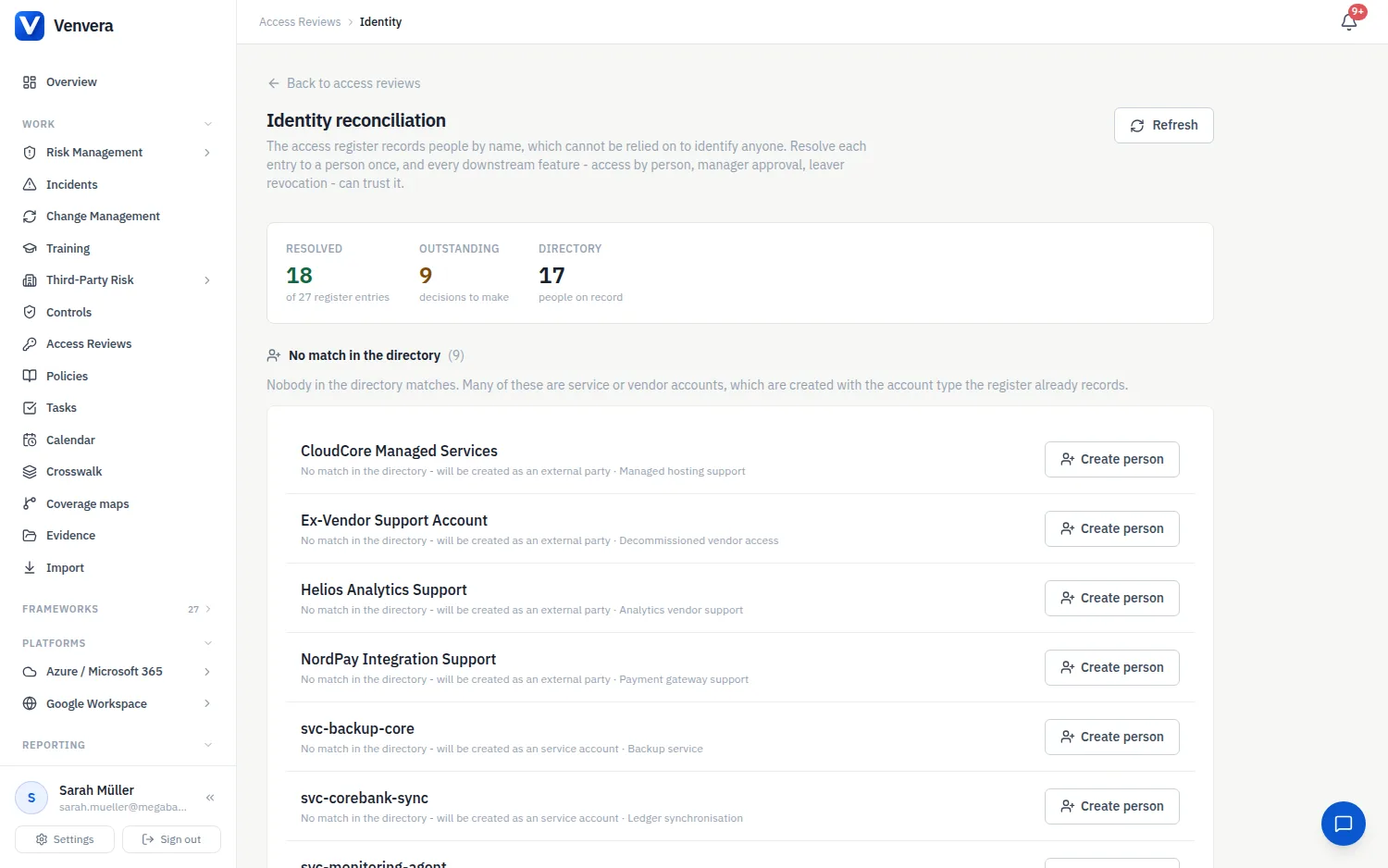
Das Register erfasst Zugriffe über den Namen, und auf einen Namen kann man sich nicht verlassen, um jemanden zu identifizieren. Registerzeilen zuordnen, im Personenverzeichnis, ordnet jede Registerzeile einmalig einer Person zu, sodass Ausgeschiedene danach gekennzeichnet werden, wer sie sind, und nicht danach, wie ihr Name geschrieben ist. Die Seite zählt die zugeordneten und die offenen Zeilen und gruppiert den Rest:
- Exakte Treffer übernehmen verknüpft jede Zeile, die über E-Mail oder Personalnummer exakt mit einer Person übereinstimmt. Das sind keine Vermutungen. Registerzeilen haben kein eigenes E-Mail-Feld; ein exakter Treffer entsteht daher nur, wenn der Text im Feld Benutzer der Zeile die E-Mail-Adresse der Person enthält oder ihre Personalnummer ist.
- Wahrscheinliche Treffer: Der Name stimmt mit genau einer Person überein, ohne Rücksicht auf Groß- und Kleinschreibung, Leerzeichen und Satzzeichen, wobei „Nachname, Vorname“ als „Vorname Nachname“ gelesen wird. Ein Name ist kein Identitätsnachweis, prüfen Sie daher jeden einzelnen: Bestätigen verknüpft die Zeile mit der angezeigten Person, und Nicht diese Person legt aus der Registerzeile eine neue Person an und verknüpft die Zeile stattdessen mit dieser neuen Person.
- Mehrdeutig: Mehrere Personen tragen denselben Namen. Diese Zeilen werden nie automatisch zugeordnet; wählen Sie die richtige Person.
- Keine Übereinstimmung im Verzeichnis: häufig Dienst- oder Lieferantenkonten. Person anlegen fügt eine Person mit dem Kontotyp hinzu, den das Register bereits erfasst, und Alle N wie vorgeschlagen anlegen tut dies für die gesamte Gruppe. Eine so angelegte Person übernimmt Namen, Stellenbezeichnung und Einheit (als Abteilung) der Zeile und hat weder E-Mail-Adresse noch Personalnummer; ein Dienstkonto bleibt ein Dienstkonto, ein Auftragnehmer ein Auftragnehmer, ein IKT-Drittanbieter wird zu einer externen Partei und alle anderen zu Mitarbeitern.
Nichts wird verknüpft oder angelegt, bevor Sie auf eine dieser Schaltflächen klicken, und Aktualisieren berechnet die Listen neu. Aufgeführt werden nur Zeilen, die noch nicht verknüpft sind, und als Treffer werden nur Personen angeboten, die nicht ausgeschieden sind. Eine Zeile, die jemandem gehört, der bereits als ausgeschieden markiert ist, bleibt daher unter Keine Übereinstimmung im Verzeichnis: Lassen Sie sie unverknüpft, statt eine zweite Person dafür anzulegen; Überprüfungen kennzeichnen sie dann anhand des Namens als Vermutlich ausgeschieden. Suchen Sie nach solchen Zeilen, bevor Sie Alle N wie vorgeschlagen anlegen verwenden. Namen werden anhand ihrer lateinischen Buchstaben und Ziffern verglichen; tragen Sie bei einem Namen in einer anderen Schrift die E-Mail-Adresse der Person in das Feld Benutzer der Zeile ein, damit sie exakt übereinstimmt. Eine Verknüpfung oder eine hier angelegte Person lässt sich nicht rückgängig machen, und die Zuordnung wird nicht im Audit-Trail aufgeführt.
Das Übernehmen von Treffern erfordert die Berechtigung Verwalten. Solange Sie ein Personenverzeichnis führen, zeigt die Zeile eines Mitarbeiters oder Auftragnehmers, die noch mit niemandem verknüpft ist, in Überprüfungen das Signal Keine Person.
Der Berechtigungskatalog
Katalog führt die Arten von Zugriffen auf, die jemand innehaben kann: jedes System mit jeder Zugriffsebene, mit dem Verantwortlichen, der Angabe, ob die Vergabe die Genehmigung des Verantwortlichen oder eines Vorgesetzten erfordert, der Dauer bis zum Ablauf, dem Risiko und den Inhabern. Katalog befüllen baut ihn aus dem Zugriffsregister auf, denn jedes System und jede Ebene, die bereits jemand innehat, ist per Definition etwas, das man innehaben kann; die Voreinstellungen sind konservativ, und Sie können sie bearbeiten. Die Zähler zeigen die Berechtigungen, die privilegiert sind, die nie ablaufen und die keinen Verantwortlichen haben, der einen Antrag genehmigen könnte. Das Befüllen und das Bearbeiten erfordern die Berechtigung Verwalten. Der Katalog beschreibt Zugriffe; wie der Rest der Zugriffsüberprüfungen vergibt oder entzieht er nie Zugriffe in Ihren Systemen.
Befüllen. Das Banner N Berechtigungen lassen sich aus dem Zugriffsregister ableiten mit der Schaltfläche Katalog befüllen erscheint nur, wenn es etwas Neues anzulegen gibt; bauen Sie also zuerst das Register auf. Das Befüllen erstellt eine Berechtigung für jede im Register gefundene Kombination aus System und Zugriffsebene, benannt nach beiden (zum Beispiel „Core Banking - Administrator“), übernimmt den Verantwortlichen vom Systemverantwortlichen, wenn dieser Benutzer mit einer Person verknüpft ist, und verknüpft jede Registerzeile mit ihrer Berechtigung. Eine Meldung wie 12 Berechtigungen erstellt und 85 bestehende Zuweisungen verknüpft. bestätigt den Vorgang. Eine bereits vorhandene Berechtigung wird übersprungen, ein erneutes Befüllen legt also nichts doppelt an. Berechtigungen lassen sich nicht aus einer Datei importieren, und der Vorgang lässt sich nicht rückgängig machen. Die Voreinstellungen sind:
| Zugriff | Genehmigung | Läuft ab nach | Risiko |
|---|---|---|---|
| Privilegierter Zugriff | Genehmigung durch Vorgesetzte | 90 Tage | Hoch; Kritisch bei vertraulichen Daten |
| Nur Lesen | Genehmigung durch Verantwortliche | Nie | Niedrig; Mittel bei vertraulichen Daten |
| Jeder andere Zugriff | Genehmigung durch Verantwortliche; Genehmigung durch Vorgesetzte bei vertraulichen Daten | 365 Tage | Mittel; Hoch bei vertraulichen Daten |
Anschließend können Sie bei jeder Berechtigung Genehmigung durch Vorgesetzte und Läuft ab nach (Nie oder 30, 90, 180 oder 365 Tage) ändern.
Einen Überprüfungszyklus starten
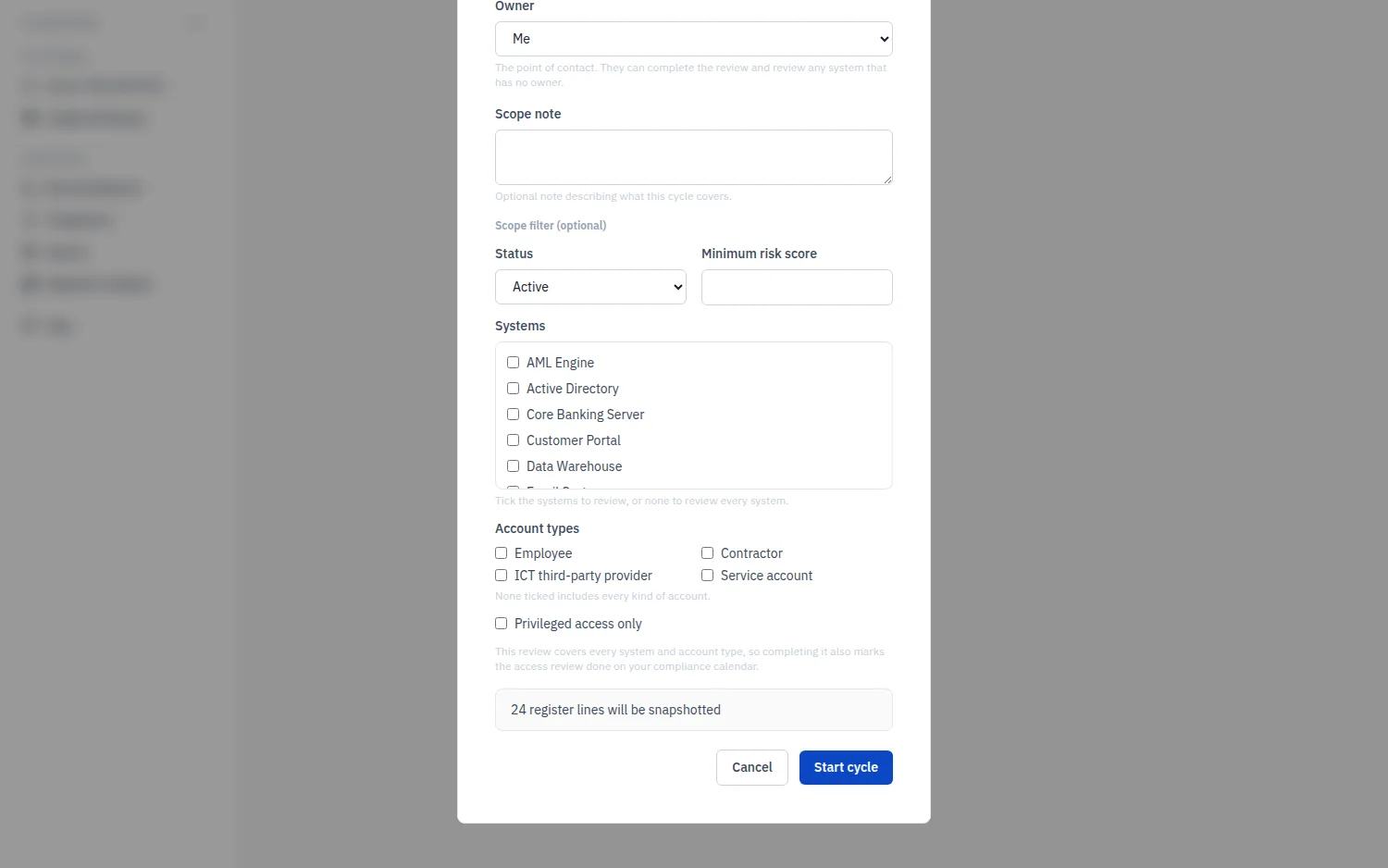
Auf der Registerkarte Überprüfungszyklen öffnet Überprüfungszyklus starten das Formular. Dafür ist die Berechtigung Bearbeiten erforderlich.
| Feld | Funktion |
|---|---|
| Name | Zum Beispiel "Zugriffsrezertifizierung Q4 2026". |
| Verantwortlich | Die Ansprechperson, standardmäßig Sie selbst. Sie kann die Überprüfung abschließen und jedes System überprüfen, das keinen Verantwortlichen hat. |
| Fälligkeitsdatum | Bis wann über jede Zeile entschieden sein soll. Die Erinnerungen zählen auf dieses Datum herunter. |
| Wiederholung | Einmalig, Monatlich, Vierteljährlich, Halbjährlich oder Jährlich. Siehe Wiederkehrende Überprüfungen und der Compliance-Kalender. |
| Anmerkung zum Geltungsbereich | Eine optionale Anmerkung dazu, was der Zyklus abdeckt. |
| Bereichsfilter | Optional. Grenzen Sie den Zyklus ein: über Status (aktiv, gesperrt oder entzogen), über Systeme (ohne Auswahl wird jedes System überprüft), über Kontotypen (ohne Auswahl sind alle Arten von Konten enthalten), mit Nur privilegierte Zugriffe oder über Minimaler Risikowert. |
Eine Vorschau zählt, wie viele Registerzeilen der Zyklus in den Snapshot aufnimmt, bevor Sie sich festlegen, und das Formular gibt an, ob der Abschluss die Zugriffsüberprüfung in Ihrem Compliance-Kalender als erledigt markiert. Zyklus starten hält die passenden Zeilen in einem Snapshot fest: Die Überprüfung dokumentiert genau, was zu ihrem Beginn bestand, auch wenn sich das Register darunter ändert, während der Zyklus offen ist. Der Zyklus behält seinen Geltungsbereich, der unter seinem Namen angezeigt wird.
Parallele Zyklen sind zulässig. Sie können etwa einen vierteljährlichen Zyklus, der auf privilegierte Zugriffe beschränkt ist, neben einem jährlichen Zyklus für alles Übrige führen; jeder Zyklus hat seinen eigenen Snapshot und seine eigenen Entscheidungen.
Prüfer und Erinnerungen
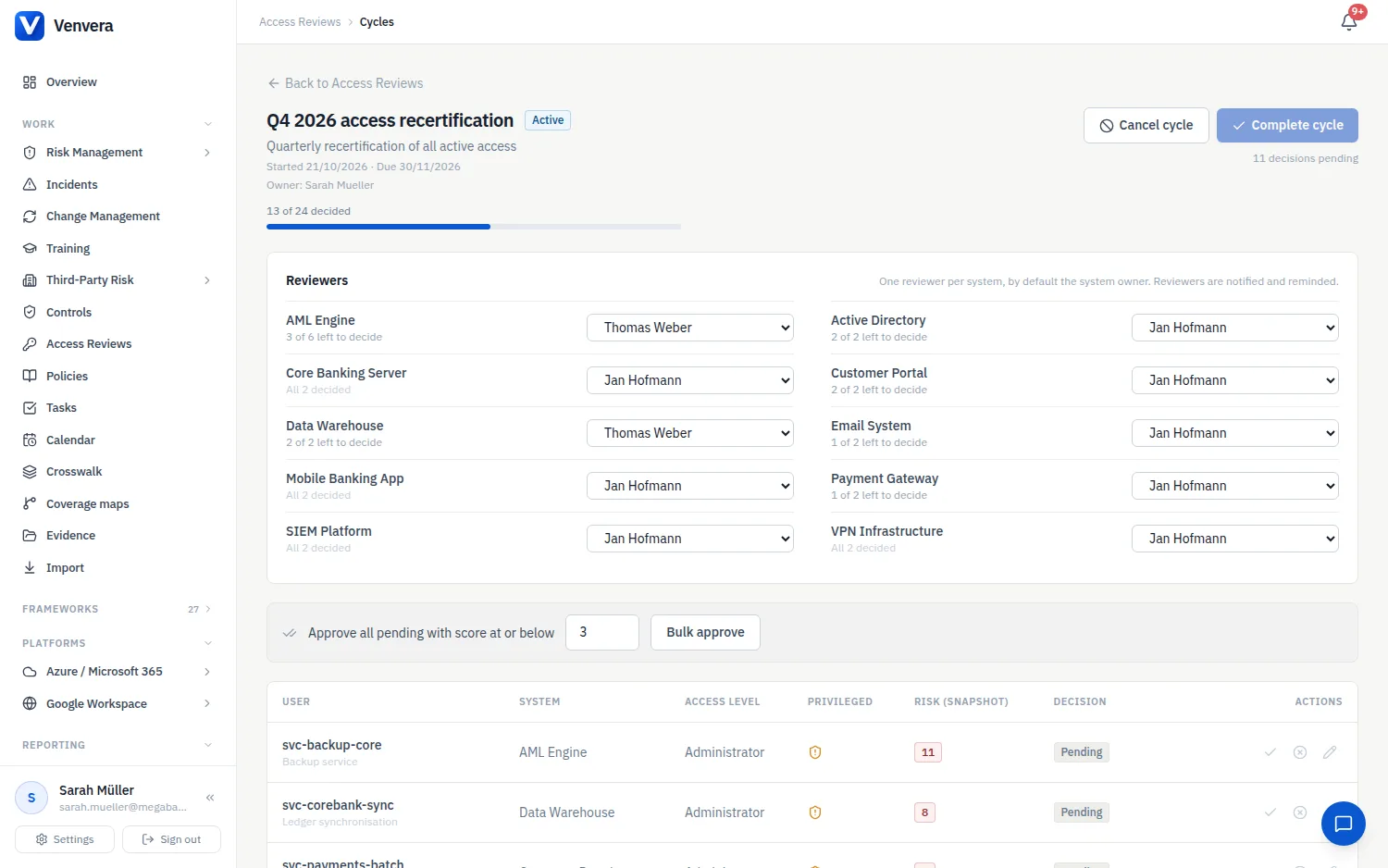
Jedes System in einem Zyklus erhält einen Prüfer. Standardmäßig ist das der Verantwortliche des Systems, der am IKT-Asset als Systemverantwortlicher hinterlegt ist; ein System ohne aktiven Verantwortlichen geht an den Verantwortlichen des Zyklus. Der Bereich Prüfer auf der Seite des Zyklus zeigt jedes System mit seinem Prüfer und der Zahl der noch nicht entschiedenen Zeilen, und Bearbeiter sowie der Verantwortliche des Zyklus können ein System während des laufenden Zyklus an jemand anderen übergeben; der neue Prüfer wird benachrichtigt.
Ein Prüfer benötigt keine Bearbeitungsrechte. Er kann über die Zeilen der Systeme entscheiden, die er überprüft, und Meine Systeme grenzt die Tabelle auf diese ein. Bearbeiter können über jede Zeile entscheiden.
Prüfer erfahren über die Benachrichtigungsglocke von ihrer Arbeit: wenn ein Zyklus startet oder ihnen ein System übergeben wird, dann 7 Tage vor dem Fälligkeitsdatum, am Tag davor und einmal pro Woche, solange der Zyklus überfällig ist und sie noch Zeilen zu entscheiden haben. Dieselben Hinweise werden per E-Mail versandt, wenn ein Administrator die E-Mail-Erinnerungen in den Einstellungen eingeschaltet hat (siehe Benachrichtigungen und Erinnerungen). Ein Zyklus, dessen Fälligkeitsdatum überschritten ist, zeigt Überfällig.
Über eine Zeile entscheiden
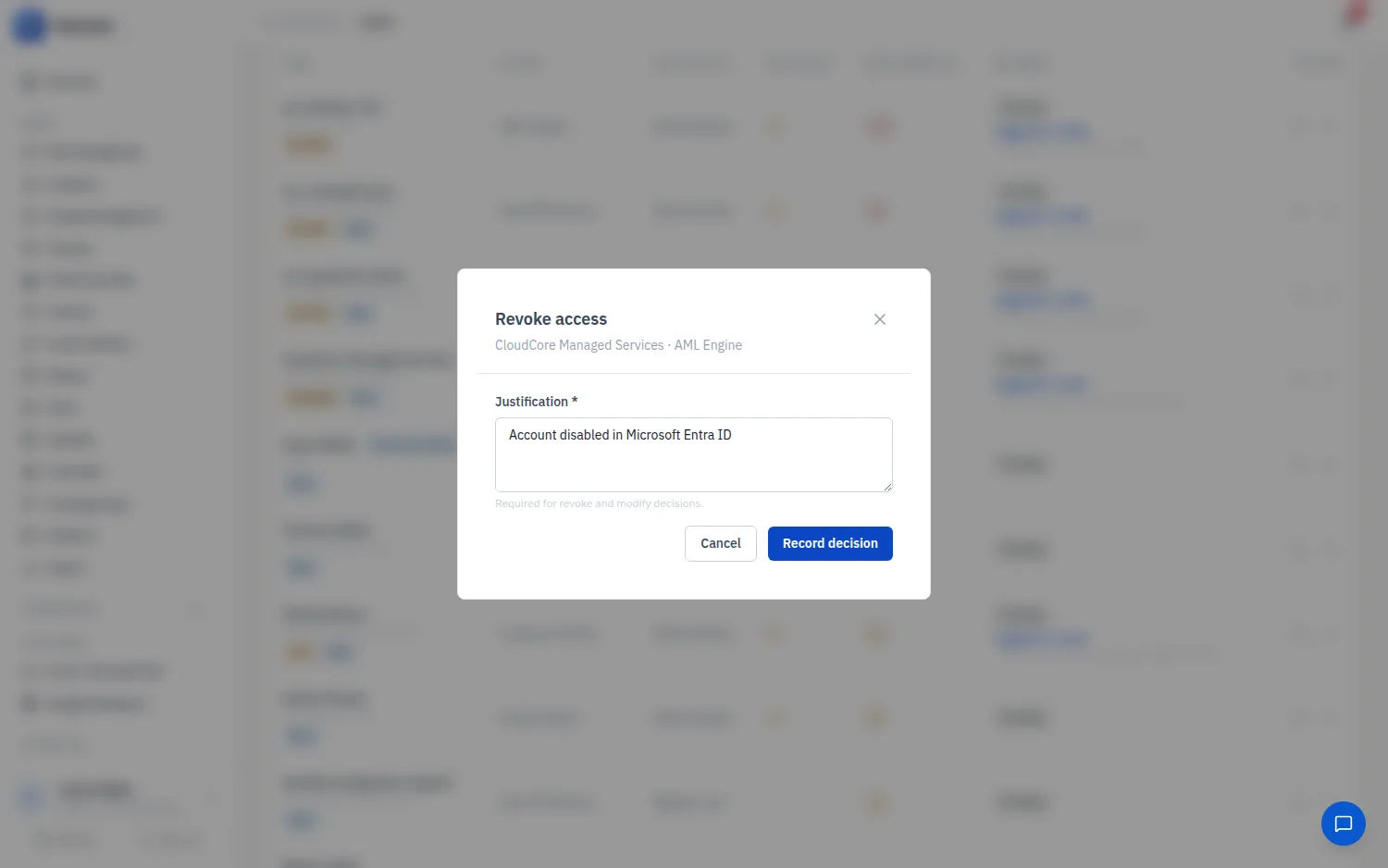
Jede Zeile eines Zyklus zeigt die Person, das System, den Zugriff und unter Risiko (Snapshot) den Wert, den sie beim Start des Zyklus hatte; hat die aktuelle Registerzeile inzwischen einen anderen Wert, erscheinen daneben jetzt und der aktuelle Wert. Klicken Sie auf Genehmigen, Entziehen oder Ändern, um die Entscheidung zu öffnen:
- Genehmigen belässt den Zugriff. Eine Begründung ist optional.
- Entziehen entfernt den Zugriff. Eine Begründung ist erforderlich, und für den Systemverantwortlichen wird ein Entzug eröffnet.
- Ändern behält die Person bei, ändert aber den Zugriff, zum Beispiel von Administrator auf regulären Benutzer. Eine Begründung ist erforderlich; die neue Ebene wird erfasst, wenn die Änderung unter Entzüge bestätigt wird.
Entscheidung erfassen speichert sie, mit dem Prüfer und dem Zeitpunkt. Eine Entscheidung kann geändert werden, solange der Zyklus läuft, und jede Entscheidung, auch eine geänderte, bleibt im Verlauf des Zyklus erhalten; wird ein Entziehen oder Ändern auf Genehmigen zurückgesetzt, wird der zugehörige Entzug abgebrochen. Sobald der Entzug bestätigt ist, ist die Entscheidung endgültig.
Massengenehmigung. Wenn viele Zeilen mit geringem Risiko eindeutig in Ordnung sind, genehmigt Alle ausstehenden mit Wert kleiner oder gleich genehmigen mit einem gewählten Risikowert jede ausstehende Zeile bis zu diesem Wert unter einer einzigen Begründung, die bei jeder Zeile erfasst wird. Die Aktion betrifft nur Zeilen, über die die ausführende Person entscheiden darf. Unveränderte genehmigen, unten beschrieben, genehmigt, was die vorherige Überprüfung genehmigt hat und woran sich seitdem nichts geändert hat.
Signale und Entscheidungsvorschläge
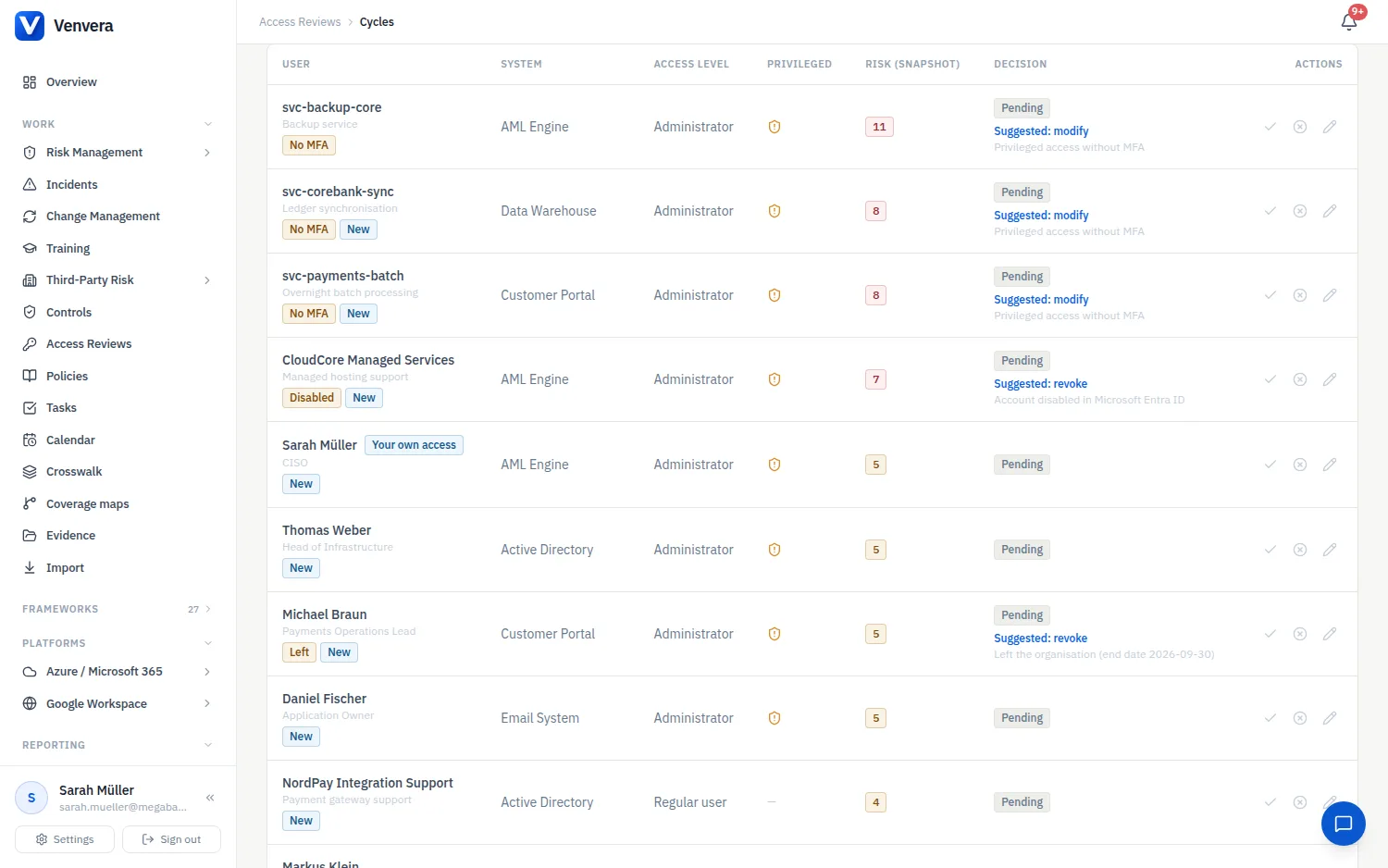
Jede Zeile eines Zyklus zeigt, was ihr Prüfer vor der Entscheidung wissen sollte:
| Signal | Bedeutung | Vorschlag |
|---|---|---|
| Ausgeschieden | Die Person ist im Personenverzeichnis als ausgeschieden markiert, oder ihr Austrittsdatum ist verstrichen. | Entziehen |
| Vermutlich ausgeschieden | Die Zeile ist mit keiner Person verknüpft, aber der Name entspricht einer ausgeschiedenen Person oder einem deaktivierten Venvera-Benutzer. | Entziehen |
| Deaktiviert / Nicht im Verzeichnis | Das Konto ist in Microsoft Entra ID oder Google Workspace deaktiviert oder existiert dort nicht mehr. | Entziehen |
| Inaktiv | Seit 90 Tagen oder länger keine Anmeldung. | Entziehen |
| Keine MFA | Privilegierter Zugriff ohne MFA. | Ändern |
| Keine Person | Das Konto einer Person, das niemandem in Ihrem Personenverzeichnis entspricht (wird nur angezeigt, wenn Sie eines führen). | - |
| Neu | Nicht in der vorherigen abgeschlossenen Überprüfung enthalten. | - |
| Geändert | Zugriffsebene, Privilegierung, Kontotyp oder Status haben sich seit dieser Überprüfung geändert. | - |
Weisen die Fakten in eine Richtung, zeigt die Zeile einen Entscheidungsvorschlag mit Grund; klicken Sie darauf, um die Entscheidung zu öffnen, wobei der Grund als Begründung vorausgefüllt ist. Eine Genehmigung wird nur für Zugriffe vorgeschlagen, die die vorherige Überprüfung genehmigt hat, die sich seitdem nicht geändert haben und die keinen Hinweis zeigen, und Unveränderte genehmigen genehmigt alle solchen Zeilen auf einmal, außer Ihrem eigenen Zugriff, jeweils mit einer Begründung, die diese vorherige Überprüfung nennt. Ein Vorschlag wird nie von selbst angewendet: Der Prüfer entscheidet.
Fakten, die Venvera nicht vorliegen, lösen nie ein Signal aus: Eine Zeile ohne Anmeldedatum ist nicht „inaktiv“, und niemand zeigt Keine Person, sofern Sie kein Personenverzeichnis führen. Die Hinweise und der Vorschlag, die eine Zeile bei der Entscheidung zeigte, werden zusammen mit der Entscheidung gespeichert, in der Nachweis-CSV (Flags At Decision, Suggestion At Decision) und in der PDF-Zusammenfassung, sodass eine trotz eines Hinweises erteilte Genehmigung für einen Auditor sichtbar ist.
Verzeichnisdaten. Für Zeilen, die mit einem Konto in Microsoft Entra ID oder Google Workspace verknüpft sind (verknüpft durch Aus Verzeichnis ermitteln, wie unter Zugriffe aus einem Verzeichnis ermitteln beschrieben), liest Venvera während einer laufenden Überprüfung jeden Morgen den Zustand und die letzte Anmeldung jedes Kontos, und Bearbeiter können am Zyklus auf Verzeichnisdaten aktualisieren klicken. Daraus stammen die Signale Deaktiviert, Nicht im Verzeichnis und Inaktiv, sie erfordern daher den Professional-Tarif. In Entra ID setzen Anmeldezeitpunkte Entra ID P1 und die Berechtigung AuditLog.Read.All voraus; ohne sie erkennt Venvera weiterhin deaktivierte und gelöschte Konten, und keine Zeile wird als inaktiv bezeichnet. In Google Workspace zählt ein Konto, das sich noch nie angemeldet hat, ab dem Tag seiner Erstellung.
Einen Zyklus abschließen, abbrechen und löschen
Zyklus abschließen steht Bearbeitern und dem Verantwortlichen des Zyklus zur Verfügung, sobald über jede Zeile entschieden wurde. Der Abschluss:
- setzt bei den von Ihnen genehmigten Zeilen das Entscheidungsdatum als Datum der letzten Überprüfung, sodass ihr Überprüfungsstatus auf aktuell wechselt; Zeilen, die Sie entzogen oder geändert haben, behalten ihr früheres Datum und bleiben so sichtbar, bis der Zugriff tatsächlich geändert ist;
- erstellt das Nachweispaket und legt es ab dem Basic-Tarif unter den Anforderungen zur Zugriffsüberprüfung der von Ihnen genutzten Rahmenwerke ab (DORA Artikel 9, ISO 27001 A.5.18 und A.8.2, SOC 2 CC6.2 und CC6.3, HIPAA §164.308(a)(4), SAMA 3.3.5, UAE IA T5.2.4, NIST SP 800-53 AC-2, NIST CSF PR.AA-05, Saudi ECC 2-2, PCI DSS 7.2, Benutzerkontenverwaltung nach Cyber Essentials und NIS2 Artikel 21), sodass die soeben durchgeführte Rezertifizierung bei den Anforderungen erscheint, die sie erfüllt; ohne eines dieser Rahmenwerke wird nichts abgelegt, und das Paket lässt sich weiterhin am Zyklus herunterladen;
- markiert die Zugriffsüberprüfung im Compliance-Kalender als erledigt, wenn der Zyklus das gesamte Register abgedeckt hat (siehe unten);
- startet bei einer wiederkehrenden Überprüfung sofort den nächsten Zyklus.
Zyklus abbrechen (Bearbeiter) schließt einen Zyklus ohne Nachweispaket. Die bis dahin erfassten Entscheidungen bleiben erhalten, und seine offenen Entzüge werden abgebrochen. Das Löschen eines Zyklus erfordert die Berechtigung Verwalten.
Das Nachweispaket (CSV)
Nachweispaket (CSV) an einem abgeschlossenen Zyklus lädt jede Zeile der Überprüfung herunter, eine Dateizeile je Registerzeile. Das funktioniert in jedem Tarif, einschließlich Free, und es ist dieselbe Datei, die unter Ihren Rahmenwerken abgelegt wird. Die Angaben zum Zyklus selbst werden in jeder Dateizeile wiederholt, sodass jede Zeile für sich verständlich ist.
| Spalten | Inhalt |
|---|---|
| User, Account Type, System Name, Access Level, Privileged, Status | Die Zeile, wie sie beim Start des Zyklus im Snapshot festgehalten wurde. |
| Risk Score At Snapshot, Risk Score At Decision | Der Risikowert beim Start des Zyklus und zum Zeitpunkt der Entscheidung über die Zeile. |
| Decision, Justification, Reviewer, Decided At | approve (genehmigen), revoke (entziehen) oder modify (ändern), die angegebene Begründung, wer entschieden hat und wann. |
| Own Access | Ob der Prüfer über seinen eigenen Zugriff entschieden hat. |
| Removal Status, Removal Confirmed At, Removal Confirmed By, Removal Confirmed Through | Bei Entscheidungen zum Entziehen und Ändern: ob der Entzug offen, erledigt oder abgebrochen ist, wann und von wem er bestätigt wurde und ob von Hand (manual) oder über Microsoft Entra ID (directory). |
| Review, Review Scope, Review Started, Review Due, Review Completed, Review Completed By | Der Name des Zyklus, sein Geltungsbereich, seine Datumsangaben und wer ihn abgeschlossen hat. |
| Flags At Decision, Suggestion At Decision | Die Signale, die die Zeile zeigte, und die Entscheidung, die Venvera vorschlug, als über sie entschieden wurde. |
Die Zusammenfassung (PDF)
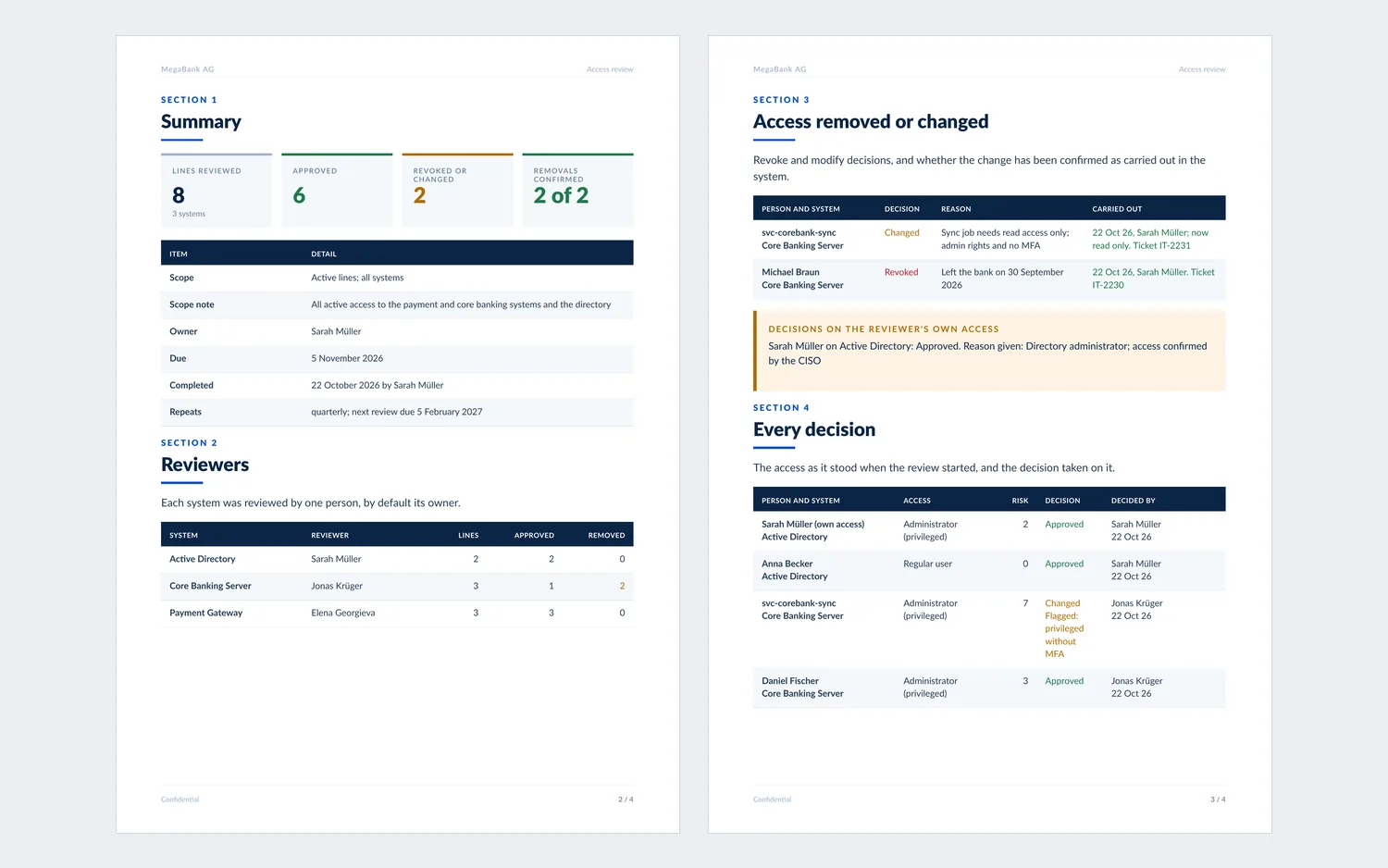
Zusammenfassung (PDF), neben dem Nachweispaket, lädt dieselbe Überprüfung als Dokument zum Lesen und Unterschreiben herunter: das Ergebnis in Zahlen, den Geltungsbereich und die Anmerkung dazu, eine Zeile je System mit seinem Prüfer, jeden entzogenen oder geänderten Zugriff mit Grund und der Angabe, ob die Änderung umgesetzt wurde, die Entscheidungen, die Prüfer über ihren eigenen Zugriff getroffen haben, und jede Entscheidung: den Zugriff, wie er beim Start der Überprüfung bestand, seinen Risikowert, die Entscheidung mit allen Hinweisen, die die Zeile zeigte, sowie wer wann entschieden hat. Sie endet mit einer Freigabetabelle mit Zeilen für Name, Datum und Unterschrift der Person, die die Überprüfung abgeschlossen hat, des Verantwortlichen der Überprüfung und einer genehmigenden Person sowie mit einem Hinweis darauf, wie die Zusammenfassung erstellt wurde. Die Begründung jeder Entscheidung, auch der Genehmigungen, steht im Nachweispaket.
Entzüge
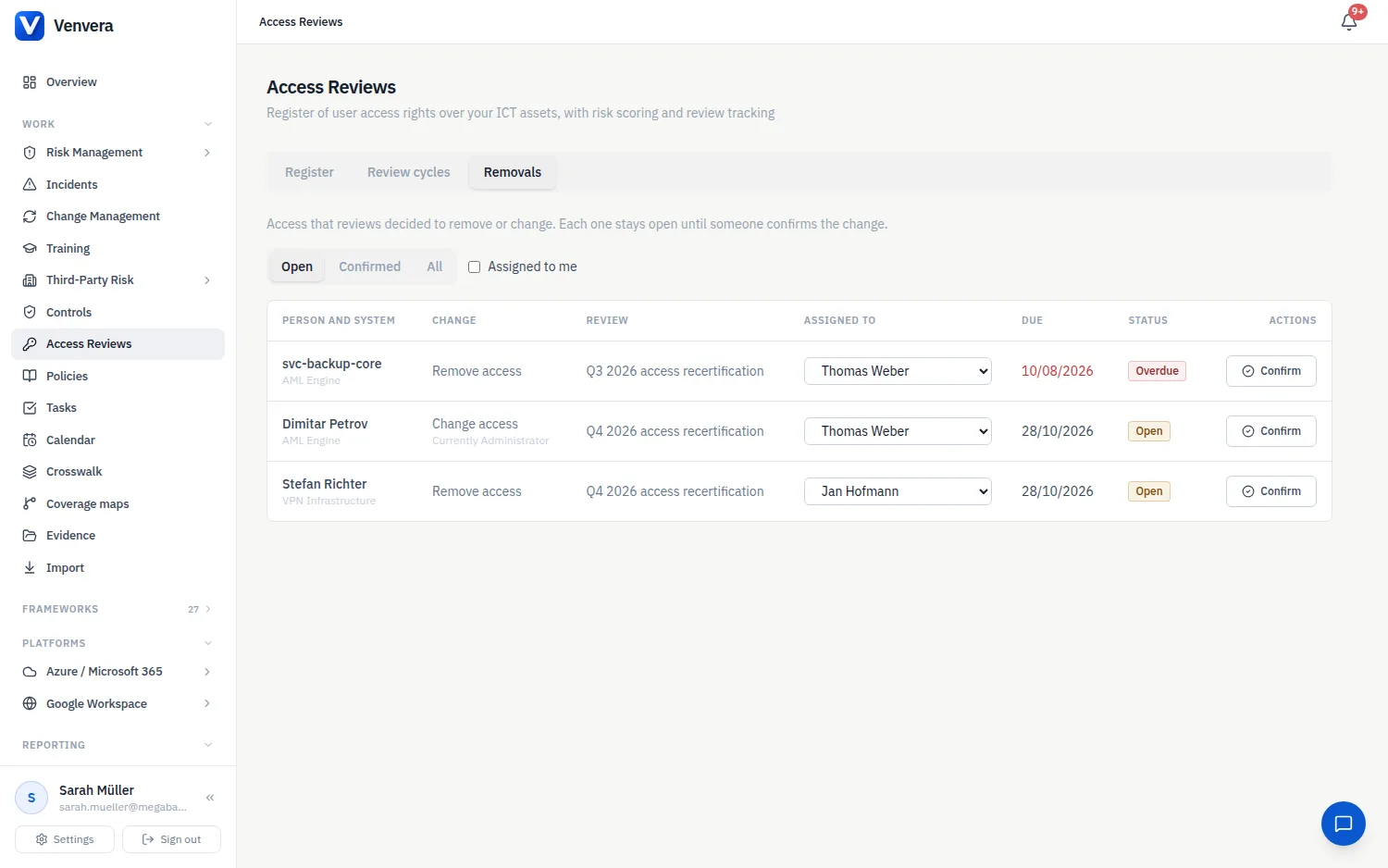
Eine Entscheidung Entziehen oder Ändern eröffnet einen Entzug für den Systemverantwortlichen, fällig in 7 Tagen. Die Registerkarte Entzüge führt sie über alle Zyklen hinweg auf, mit Person und System, der Änderung (Zugriff entziehen oder Zugriff ändern), der Überprüfung, aus der sie stammt, der zugewiesenen Person, dem Fälligkeitsdatum und dem Status (Offen, Überfällig, Bestätigt oder Abgebrochen). Filtern Sie auf offene, bestätigte oder alle Entzüge oder auf Mir zugewiesen; Bearbeiter können einen Entzug mit Zuweisen an an jemand anderen übergeben. Das Register kennzeichnet die Zeile mit Entzug ausstehend oder Änderung ausstehend, bis er erledigt ist. Setzt der Prüfer die Entscheidung während des laufenden Zyklus auf Genehmigen zurück, wird der Entzug abgebrochen; der Abbruch des Zyklus bricht auch dessen offene Entzüge ab.
Venvera dokumentiert Zugriffe; es ändert sie nicht in Ihren Systemen. Sobald der Zugriff tatsächlich entzogen oder geändert wurde, klickt die zugewiesene Person oder ein Bearbeiter auf Bestätigen und gibt das Datum, an dem die Änderung wirksam wurde, ein, optional mit einer Notiz, etwa einer Ticketnummer:
- Zugriff entziehen: Die Registerzeile erhält den Status Entzogen, mit diesem Datum als Entzugsdatum.
- Zugriff ändern: Wählen Sie die Aktuelle Zugriffsstufe; die Zeile übernimmt sie, und das Datum wird zu ihrem Datum der letzten Überprüfung.
Sobald ein Entzug bestätigt ist, ist die zugehörige Entscheidung endgültig. An Entzüge wird wie an Überprüfungen erinnert: bei der Zuweisung, 2 Tage vor dem Fälligkeitsdatum und wöchentlich, sobald sie überfällig sind.
Bestätigung über Microsoft Entra ID. Zeilen, die Aus Verzeichnis ermitteln aus Entra ID erstellt hat, und bestehende Zeilen, die beim Hinzufügen von Zeilen über den Namen verknüpft wurden, tragen eine Verknüpfung zum Verzeichniskonto. Für diese bestätigt Entra ID prüfen einen Entzug, sobald das Konto gelöscht oder deaktiviert ist, und der tägliche Erinnerungslauf führt dieselbe Prüfung von sich aus durch. Zeilen, die von Hand eingegeben, aus CSV oder einem Dokument importiert oder mit Google Workspace verknüpft wurden, werden von Hand bestätigt.
Wiederkehrende Überprüfungen und der Compliance-Kalender
Wählen Sie beim Start eines Zyklus eine Wiederholung (monatlich, vierteljährlich, halbjährlich oder jährlich), dann startet sein Abschluss sofort den nächsten, mit demselben Geltungsbereich, demselben Verantwortlichen und derselben Anmerkung zum Geltungsbereich sowie einem frischen Snapshot des Registers; der neue Zyklus zeigt mit Fortsetzung von, welchen er fortsetzt. Der nächste Zyklus ist einen Zeitraum nach dem vorherigen Fälligkeitsdatum fällig; ist dieses Datum bereits verstrichen, weil die Überprüfung verspätet abgeschlossen wurde, rückt es auf den ersten noch bevorstehenden Termin vor, sodass ein neuer Zyklus nie bereits überfällig beginnt.
Enthält Ihr Tarif den Compliance-Kalender (Basic und höher), markiert der Abschluss eines Zyklus, der jedes System und jede Art von Konto abdeckt (alle Zeilen oder nur aktive Zeilen), die Zugriffsüberprüfung auch dort für jedes von Ihnen genutzte Rahmenwerk als erledigt: Das nächste Fälligkeitsdatum dieser Pflicht rückt um einen Zeitraum weiter, und die zugehörige Aufgabe im Kalender wird geschlossen. Eine enger gefasste Überprüfung (einige Systeme, einige Kontotypen, nur privilegierte Zugriffe oder ein minimaler Risikowert) ist weiterhin ein Nachweis, lässt die Pflicht im Kalender aber offen; das Startformular sagt Ihnen vor dem Start, was zutrifft. Siehe Compliance-Kalender.