
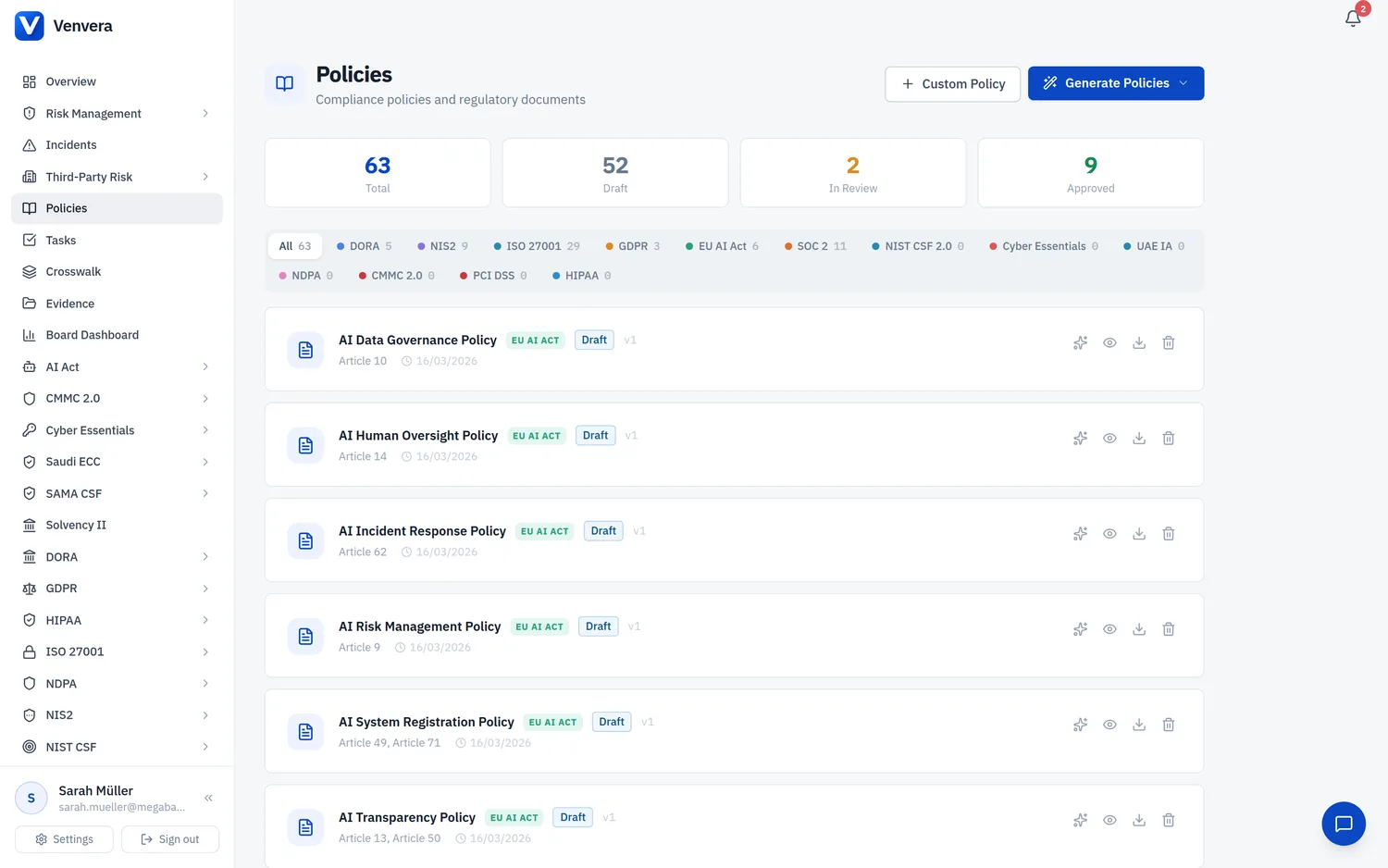
La biblioteca de políticas: plantillas cuyas secciones declaran los controles que cubren, de modo que una política es cobertura que puede mostrar a un auditor, y no papeleo. (40 segundos)
El módulo Gestión de políticas de Venvera ofrece una biblioteca centralizada para las políticas de cumplimiento de su organización. Puede generar automáticamente políticas específicas de cada marco, crear políticas personalizadas con documentos subidos y gestionar cada política a lo largo de un ciclo de vida formal. Este artículo trata el contexto regulatorio, documenta cada función y explica el flujo de trabajo completo del ciclo de vida de las políticas.
Contexto regulatorio
Varios marcos regulatorios exigen políticas formales y documentadas:
| Marco | Requisito | Detalle |
|---|---|---|
| DORA Art. 9(4) | Políticas de seguridad de las TIC | Las entidades financieras deben establecer políticas de seguridad de las TIC que incluyan procedimientos y protocolos, aprobadas por el órgano de dirección, para garantizar la seguridad y el funcionamiento de todos los sistemas y herramientas de TIC. |
| NIS2 Art. 21(2)(a) | Políticas de análisis de riesgos | Las entidades esenciales e importantes deben adoptar políticas de análisis de riesgos y de seguridad de los sistemas de información como parte de sus medidas de gestión de riesgos de ciberseguridad. |
| ISO 27001, cláusula 5.2 | Política del SGSI | La alta dirección debe establecer una política de seguridad de la información adecuada al propósito de la organización, que proporcione un marco para fijar los objetivos. |
| GDPR Art. 24 | Políticas de protección de datos | Los responsables del tratamiento deben aplicar medidas técnicas y organizativas apropiadas, incluidas políticas de protección de datos, para demostrar el cumplimiento del GDPR. |
Panel de políticas
Vaya a Políticas en la barra lateral. La página muestra un encabezado con botones de acción, tarjetas de resumen estadístico, pestañas de filtro por marco y la lista de políticas.
El encabezado tiene cuatro botones: Importar políticas (incorpora de forma masiva los documentos de políticas que ya tiene; consulte Importar sus políticas existentes), Política personalizada, Asignar controles (ejecuta el emparejador de controles en todas las políticas) y Generar políticas. Políticas se incluye en el plan Básico y superiores; no forma parte del plan Free.
Tarjetas de resumen estadístico
| Tarjeta | Descripción |
|---|---|
| Total | Todas las políticas de todos los marcos |
| Borrador | Políticas en estado de borrador (aún no enviadas a revisión) |
| En revisión | Políticas enviadas a revisión y pendientes de aprobación |
| Aprobada | Políticas aprobadas formalmente y en vigor |
Pestañas de filtro por marco
Una fila de pestañas de filtro en la parte superior le permite filtrar las políticas por marco: Todas, seguida de una pestaña por cada marco que su organización haya habilitado (por ejemplo DORA, NIS2, ISO 27001 o GDPR). Cada pestaña muestra el número de políticas de ese marco. Un punto de color junto al nombre de cada marco facilita una identificación visual rápida.
Generar políticas automáticamente
Venvera puede generar automáticamente un conjunto estándar de políticas de cumplimiento para cada marco compatible. Esto ahorra un esfuerzo considerable frente a redactar cada política desde cero.
Haga clic en el botón Generar políticas del encabezado de la página. Aparece un menú desplegable con los marcos que su organización ha habilitado; los marcos que no ha habilitado no se ofrecen.
Haga clic en el marco para el que desea generar políticas. El sistema crea todas las políticas requeridas para ese marco. Se muestra un indicador de progreso mientras la generación está en curso.
Un mensaje de confirmación indica cuántas políticas se crearon, cuántas ya existían (omitidas) y cuántas se omitieron porque están cubiertas por otro marco (p. ej., "3 cubiertas por DORA"). Las políticas se crean en estado Borrador para que pueda revisarlas y personalizarlas antes de su aprobación.
Qué políticas se generan
Cada marco genera un conjunto de políticas a medida. Algunos ejemplos:
- DORA: Política de seguridad de las TIC, Política de gestión de riesgos de TIC, Política de respuesta a incidentes, Política de continuidad de negocio, Política de riesgo de terceros de TIC, Política de gestión de cambios de TIC, entre otras.
- NIS2: Política de análisis de riesgos y seguridad de la información, Política de gestión de incidentes, Política de seguridad de la cadena de suministro, Política de criptografía, entre otras.
- ISO 27001: Política del SGSI, Política de control de acceso, Política de gestión de activos, Política de clasificación de la información, entre otras.
- GDPR: Política de protección de datos, Aviso de privacidad, Política de respuesta a violaciones de datos, Política de conservación de datos, Política de derechos de los interesados, entre otras.
- PCI DSS: Política de seguridad de la información, Política de control de acceso, Política de seguridad de red, Política de protección de datos, Política de gestión de vulnerabilidades, Política de respuesta a incidentes, Política de seguridad física, Política de riesgo de terceros, entre otras.
- HIPAA: Política de seguridad, Política de control de acceso y autenticación, Política de contingencia y recuperación ante desastres, Política de salvaguardas físicas, Política de auditoría y supervisión, Política de notificación de violaciones, Política de gestión de socios comerciales, entre otras.
- SOC 2, NIST CSF, CMMC, Cyber Essentials, UAE IA, NDPA: cada uno genera un conjunto a medida de 8-12 políticas alineadas con los requisitos del marco.
Crear una política personalizada
Para las políticas que no cubren las plantillas de generación automática, cree una política personalizada:
Haga clic en el botón Política personalizada del encabezado. Aparece un formulario en la propia página.
Escriba el título de la política (p. ej., "Política de clasificación de datos"). Este campo es obligatorio.
Haga clic en el área de subida (Haga clic para subir un documento) y elija un archivo; no se puede arrastrar un archivo hasta ella. Aquí se puede adjuntar un solo archivo; añada más documentos después en la sección Documentos de la política. Tipos de archivo admitidos: PDF, DOC, DOCX, XLSX, XLS, CSV, TXT, PNG, JPEG. Tamaño máximo de archivo: 25 MB. La vista previa del archivo muestra el nombre, el tamaño y un icono de tipo.
Haga clic en Crear política. La política se crea en estado Borrador. Si se adjuntó un archivo, se sube como primer documento de esta política. El formulario solo pide un título; no hay que elegir marco ni categoría. Busque la nueva política en la pestaña Todas. Si el archivo se rechaza (por ejemplo, por su tipo o su tamaño), la política ya se ha creado sin él: no vuelva a hacer clic en Crear política. Cierre el formulario, recargue la página y añada el documento desde la sección Documentos de la política.
Ciclo de vida de las políticas
Cada política sigue un ciclo de vida de cuatro etapas. Los cambios de estado se realizan mediante botones que aparecen al ampliar la tarjeta de una política:
| Estado | Insignia | Acciones disponibles | Quién puede realizarlas |
|---|---|---|---|
| Borrador | Gris | Botón "Enviar a revisión" | Cualquier miembro del equipo con acceso a las políticas |
| En revisión | Ámbar | Botón "Aprobar" y botón "Devolver a borrador" | Revisores y responsables de las políticas |
| Aprobada | Verde | Botón "Archivar"; se muestra la fecha de aprobación | Responsables de las políticas y administradores |
| Archivada | Gris/atenuado | Sin más transiciones; se conserva para el historial de auditoría | Solo lectura para todos los usuarios |
Gestión de documentos
Cada política puede tener varios documentos adjuntos. Amplíe la tarjeta de una política (haga clic en el icono del ojo o de la flecha) para ver la sección Documentos:
- Subir: haga clic en el botón Subir para añadir un documento nuevo. Tipos admitidos: PDF, DOC, DOCX, XLSX, XLS, CSV, TXT, PNG, JPEG. Tamaño máximo: 25 MB por archivo. Se elige un archivo por subida y se almacena en cuanto lo elige, con la confirmación "Documento creado."; repita la subida para añadir más. No se reemplaza nada ni se comprueban duplicados, de modo que el mismo archivo subido dos veces aparece dos veces en la lista. Para subir se necesita el permiso Editar de Políticas (administradores y, de forma predeterminada, editores).
- Descargar: haga clic en el icono de descarga situado junto a cualquier documento para obtenerlo.
- Eliminar: haga clic en el icono de la papelera para quitar un documento (con confirmación). Para eliminar se necesita el permiso Gestionar de Políticas, que los administradores tienen de forma predeterminada y los editores no. Una subida o una eliminación sin el permiso necesario se rechaza con el mensaje Permisos insuficientes.
Cada documento muestra el nombre del archivo, su tamaño, el icono del tipo de archivo (PDF, DOCX, XLSX, CSV, IMG, FILE) y la fecha de subida. En las políticas generadas automáticamente, un botón "Descargar .docx" de la barra de acciones descarga el contenido generado de la política como un documento de Word con formato. Las políticas importadas y las personalizadas no tienen ese botón: descargue su archivo desde la sección Documentos.
El documento de Word (.docx) o PDF más reciente adjunto a una política es lo que muestra el visor Documento de política: un documento de Word se representa en la página y un PDF se incrusta. Las hojas de cálculo, las imágenes y los archivos de texto solo se enumeran para su descarga. No se pueden subir documentos a una política compartida con usted por su grupo de empresas (marcada como Política de grupo); esas políticas son de solo lectura.
Tipos de archivo admitidos
| Tipo | Extensiones | Icono |
|---|---|---|
| Documentos PDF | ||
| Documentos de Word | .doc, .docx | DOCX |
| Hojas de cálculo | .xlsx, .xls | XLSX |
| Archivos CSV | .csv | CSV |
| Archivos de texto | .txt | FILE |
| Imágenes | .png, .jpg, .jpeg | IMG |
Los archivos PDF, Word, Excel y de imagen se comprueban frente a lo que realmente contienen, de modo que un archivo al que simplemente se le ha cambiado el nombre a una de esas extensiones se rechaza. Los archivos Markdown (.md) no se aceptan aquí; solo pueden incorporarse con Importar políticas.
Editar el contenido de las políticas en la aplicación
No tiene que editar las políticas fuera de línea. Haga clic en Editar política en cualquier política para abrir un editor similar a Word integrado, con encabezados, listas, enlaces, alineación de texto, color y tablas. El contenido se guarda como texto enriquecido con formato, y cada guardado crea una instantánea de una nueva versión, de modo que usted conserva el historial completo de ediciones. Las políticas más antiguas redactadas en Markdown se convierten automáticamente a texto enriquecido al abrirlas.
Revisión de política con IA
Venvera puede analizar cualquier política frente a los controles de los marcos que su organización sigue, mediante IA (Claude, ChatGPT o DeepSeek). La revisión identifica los controles ausentes y las secciones imprecisas, y ofrece una puntuación global de cobertura. Consulte la guía completa Revisión de política con IA para obtener documentación detallada.
Iniciar una revisión
Haga clic en el icono de destellos (✨) en la fila de cualquier política: esto amplía la política e inicia de inmediato el análisis con IA. También puede ampliar primero una política y, después, hacer clic en el botón morado "Revisar con IA" de la barra de acciones ampliada.
Resultados de la revisión
El panel de revisión con IA aparece debajo de los botones de estado, con un borde morado, y muestra:
- Porcentaje de cobertura: barra con código de colores (verde ≥80%, ámbar ≥50%, rojo <50%)
- Resumen: valoración en lenguaje sencillo de la situación de cumplimiento de la política
- Controles ausentes: controles que deberían tratarse pero no se tratan, con redacción sugerida desplegable
- Controles cubiertos: insignias verdes para los controles que la política ya aborda
- Mejoras sugeridas: secciones existentes que necesitan una redacción más sólida o más específica
Implementar las sugerencias de la IA en un nuevo borrador
Cuando la revisión identifica controles ausentes o mejoras, aparece junto al resumen un botón morado "Implementar sugerencias en un nuevo borrador". Al hacer clic en él:
- Se envían al proveedor de IA la política original y todos los hallazgos de la revisión
- La IA produce una versión mejorada completa, que conserva la estructura original a la vez que añade las secciones que faltan y refuerza las débiles
- La política mejorada se guarda como un nuevo borrador titulado "[Título original] (borrador mejorado con IA)"
- Se descarga automáticamente un archivo DOCX para su revisión fuera de línea
- La lista de políticas se actualiza para mostrar el nuevo borrador
Según la política, implementar las sugerencias crea un nuevo borrador titulado "[Título original] (borrador mejorado con IA)" y descarga un DOCX o bien, cuando la política tiene un documento de Word subido, edita ese documento directamente sin crear un borrador aparte. En ambos casos, la lista de políticas se actualiza.
Controles asignados
Cada política puede asignarse a los controles concretos de los marcos que satisface. Venvera empareja los controles automáticamente mediante IA más coincidencia por palabra clave y por correspondencia (la coincidencia por palabra clave y por correspondencia se ejecuta aunque no haya ningún proveedor de IA configurado), y anota cada control asignado con el estado de evidencia y de cumplimiento de su organización. Los responsables de las políticas pueden volver a ejecutar el emparejador y añadir, descartar o reasignar asignaciones de control individuales. Las modificaciones manuales se conservan entre ejecuciones. Ejecutar emparejador en una política, y Asignar controles en el encabezado de la página para todas las políticas a la vez, leen el documento de Word (.docx), PDF, de texto o Markdown más reciente adjunto a la política, y el propio texto de la política cuando no hay ninguno. Un PDF escaneado sin capa de texto no ofrece al emparejador nada que leer.
Detalles de la tarjeta de política
Cada política de la lista muestra:
- Título: el nombre de la política
- Etiqueta de categoría: junto al título de las políticas incorporadas con Importar políticas
- Insignia de marco: etiqueta con código de colores del marco de la política (por ejemplo DORA, NIS2, ISO 27001 o GDPR)
- Insignia de estado: Borrador, En revisión, Aprobada o Archivada
- Número de versión: se muestra como "v1", "v2", etc.
- Referencias a artículos: artículos regulatorios pertinentes (se muestran hasta 4, con "+N más" para los adicionales)
- Fecha de última actualización: cuándo se modificó la política por última vez
- Creada por: el usuario que creó la política
Los iconos de acción de cada fila de política son (de izquierda a derecha): ✨ Revisar con IA (destellos: inicia el análisis con IA), 👁 Ampliar (muestra los detalles, los documentos y los botones de estado), ⬇ Descargar (descarga en DOCX, para las políticas generadas) y 🗑 Eliminar. Al ampliar una política se muestran la vista previa completa del contenido (los primeros 3000 caracteres en fuente monoespaciada), los documentos adjuntos, los botones de cambio de estado y los resultados de la revisión con IA si se ha ejecutado una.
Buenas prácticas
- Primero genere, después personalice: utilice la función de generación automática para cada marco aplicable y, después, revise y adapte cada política a su organización antes de aprobarla.
- Suba documentos de apoyo: adjunte procedimientos, diagramas de procesos y documentos de evidencia a la política correspondiente para disponer de un paquete de auditoría completo.
- Controle las versiones: cada política lleva un número de versión que se incrementa al guardar. Amplíe una política para ver su historial de versiones completo y saber quién cambió qué y cuándo.
- Archive, no elimine: cuando una política quede sustituida, utilice el estado Archivada en lugar de eliminarla. Así se conserva el registro de auditoría que muestra qué políticas estaban en vigor en cada momento.
- Las fechas de aprobación importan: los reguladores esperan que las políticas se aprueben formalmente. La marca de tiempo de aprobación de cada política aporta evidencia de la supervisión por parte de la dirección, tal como exigen DORA Art. 9(4) y NIS2 Art. 20.
Paso a paso: ciclo de vida completo de una política
Utilice "Generar políticas" para las políticas estándar de los marcos que ha habilitado, "Importar políticas" para incorporar los documentos de políticas que ya tiene (consulte Importar sus políticas existentes) o "Política personalizada" para los documentos específicos de su organización. Las políticas generadas llegan rellenadas con contenido estándar; las políticas personalizadas empiezan como contenedores vacíos para sus archivos.
Haga clic en el icono de destellos ✨ para ejecutar una revisión de la política con IA. La IA analiza la política frente a los controles de su marco e identifica las carencias. Si hacen falta mejoras, haga clic en "Implementar sugerencias en un nuevo borrador" para que la IA genere automáticamente una versión mejorada.
Amplíe cada política en borrador para revisar su contenido. En las políticas generadas o mejoradas con IA, descargue el archivo .docx, adáptelo a su organización y vuelva a subirlo. Adjunte los documentos de apoyo (procedimientos, diagramas, evidencia) que sean necesarios.
Haga clic en "Enviar a revisión" para pasar la política al estado En revisión. Esto indica a los revisores y a los responsables de las políticas que la política está lista para su evaluación formal.
Los revisores pueden "Aprobar" la política (lo que la pasa a Aprobada con una marca de tiempo de aprobación automática) o "Devolver a borrador" para nuevas revisiones.
Cuando una política sea reemplazada por una versión más reciente o deje de ser aplicable, haga clic en "Archivar" para pasarla al estado Archivada. La política sigue visible para el historial de auditoría.