
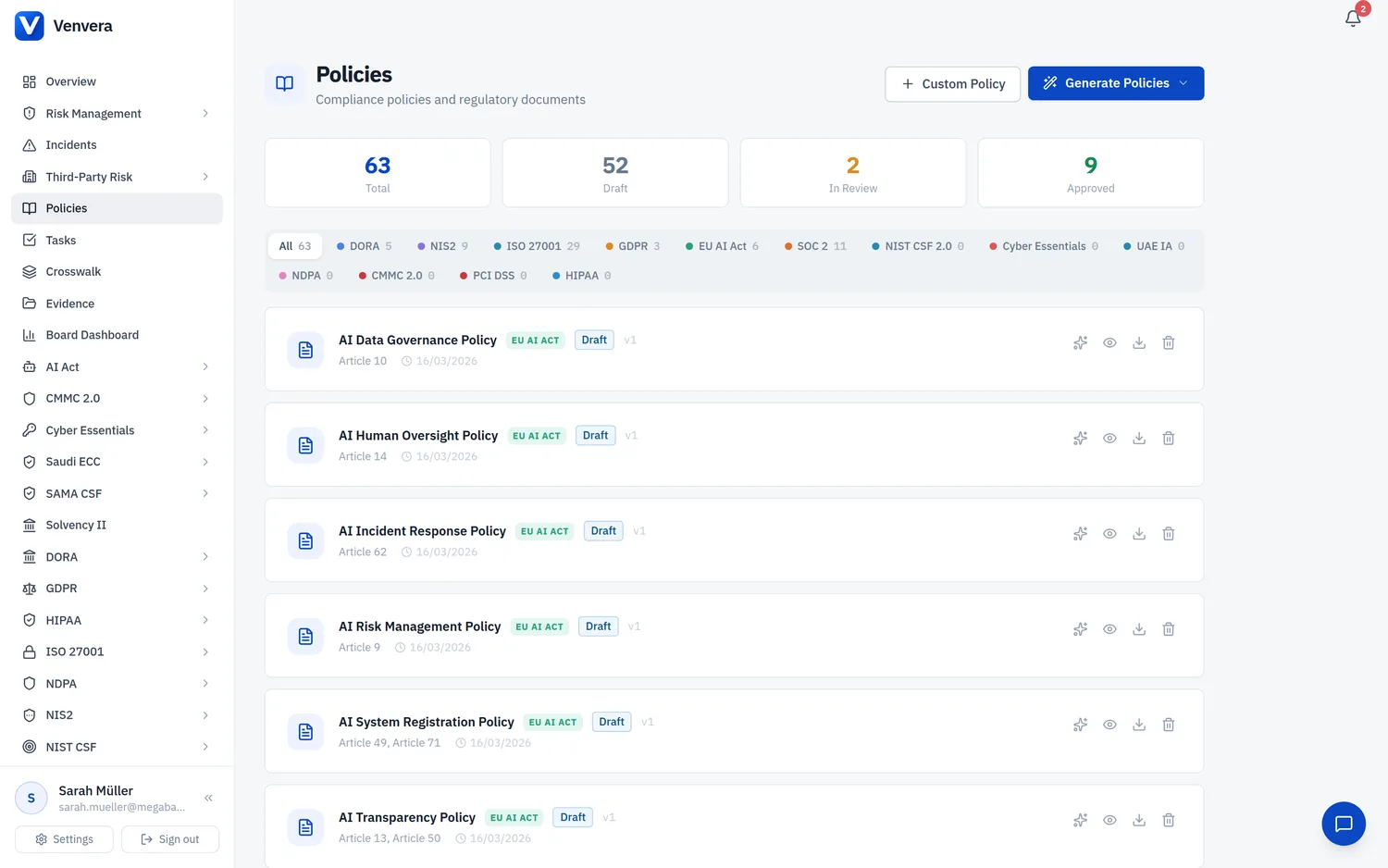
مكتبة السياسات: قوالب تصرّح أقسامها بالضوابط التي تغطيها، فتصبح السياسة تغطية يمكنك أن تدلّ المدقق عليها لا مجرد أوراق. (40 ثانية)
توفّر وحدة إدارة السياسات في Venvera مكتبة مركزية لسياسات الامتثال في مؤسستك. يمكنك إنشاء سياسات خاصة بكل إطار تلقائيًا، وإنشاء سياسات مخصصة مع رفع المستندات، وإدارة كل سياسة عبر دورة حياة رسمية. تتناول هذه المقالة السياق التنظيمي، وتوثّق كل ميزة، وتشرح سير العمل الكامل لدورة حياة السياسة.
السياق التنظيمي
تشترط أطر تنظيمية متعددة وجود سياسات رسمية موثّقة:
| الإطار | المتطلب | التفصيل |
|---|---|---|
| DORA Art. 9(4) | سياسات أمن تقنية المعلومات والاتصالات | يجب على الكيانات المالية وضع سياسات لأمن تقنية المعلومات والاتصالات تشمل الإجراءات والبروتوكولات، وتعتمدها هيئة الإدارة، لضمان أمن جميع أنظمة وأدوات تقنية المعلومات والاتصالات وعملها. |
| NIS2 Art. 21(2)(a) | سياسات تحليل المخاطر | يجب على الكيانات الأساسية والمهمة اعتماد سياسات لتحليل المخاطر وأمن نظم المعلومات ضمن تدابيرها لإدارة مخاطر الأمن السيبراني. |
| ISO 27001 Clause 5.2 | سياسة ISMS | يجب على الإدارة العليا وضع سياسة لأمن المعلومات تلائم غرض المؤسسة، وتوفّر إطارًا لتحديد الأهداف. |
| GDPR Art. 24 | سياسات حماية البيانات | يجب على المتحكمين تنفيذ تدابير تقنية وتنظيمية مناسبة، منها سياسات حماية البيانات، لإثبات الامتثال لـ GDPR. |
لوحة معلومات السياسات
انتقل إلى السياسات في الشريط الجانبي. تعرض الصفحة ترويسة بأزرار الإجراءات، وبطاقات إحصاءات موجزة، وعلامات تبويب لتصفية الأطر، وقائمة السياسات.
في الترويسة أربعة أزرار: استيراد السياسات (يجلب مستندات السياسات الموجودة لديك دفعة واحدة، راجع استيراد سياساتك الحالية)، وسياسة مخصصة، وربط الضوابط (يشغّل مطابق الضوابط على كل سياسة)، وإنشاء السياسات. ووحدة السياسات مشمولة في الخطة الأساسية وما فوقها؛ وليست جزءًا من الخطة المجانية.
بطاقات الإحصاءات الموجزة
| البطاقة | الوصف |
|---|---|
| الإجمالي | جميع السياسات في جميع الأطر |
| مسودة | السياسات في حالة مسودة (لم تُرسل للمراجعة بعد) |
| قيد المراجعة | السياسات المرسلة للمراجعة والتي تنتظر الاعتماد |
| معتمَدة | السياسات المعتمدة رسميًا والسارية |
علامات تبويب تصفية الأطر
يتيح لك صف من علامات تبويب التصفية في الأعلى تصفية السياسات بحسب الإطار: الكل، تليها علامة تبويب لكل إطار فعّلته مؤسستك (مثل DORA أو NIS2 أو ISO 27001 أو GDPR). وتعرض كل علامة تبويب عدد السياسات في ذلك الإطار. وتساعد نقطة ملوّنة بجوار اسم كل إطار على تمييزه بصريًا بسرعة.
إنشاء السياسات تلقائيًا
تستطيع Venvera إنشاء مجموعة قياسية من سياسات الامتثال تلقائيًا لكل إطار مدعوم. وهذا يوفّر جهدًا كبيرًا مقارنة بكتابة كل سياسة من الصفر.
انقر على زر إنشاء السياسات في ترويسة الصفحة. تظهر قائمة منسدلة تسرد الأطر التي فعّلتها مؤسستك؛ أما الأطر التي لم تفعّلها فلا تُعرض.
انقر على الإطار الذي تريد إنشاء سياسات له. ينشئ النظام جميع السياسات المطلوبة لذلك الإطار. ويظهر مؤشر تقدّم أثناء الإنشاء.
تذكر رسالة نجاح عدد السياسات التي أُنشئت، وعدد الموجودة مسبقًا (تم تخطيها)، وعدد ما تم تخطيه لأنه مغطى بإطار آخر (مثل "3 مغطاة بواسطة DORA"). وتُنشأ السياسات في حالة مسودة لتتمكن من مراجعتها وتخصيصها قبل الاعتماد.
السياسات التي تُنشأ
يُنشئ كل إطار مجموعة سياسات مصمّمة له. ومن الأمثلة:
- DORA: سياسة أمن تقنية المعلومات والاتصالات، وسياسة إدارة مخاطر تقنية المعلومات والاتصالات، وسياسة الاستجابة للحوادث، وسياسة استمرارية الأعمال، وسياسة مخاطر الأطراف الثالثة لتقنية المعلومات والاتصالات، وسياسة إدارة تغيير تقنية المعلومات والاتصالات، وغيرها.
- NIS2: سياسة تحليل المخاطر وأمن المعلومات، وسياسة التعامل مع الحوادث، وسياسة أمن سلسلة التوريد، وسياسة التشفير، وغيرها.
- ISO 27001: سياسة ISMS، وسياسة التحكم في الوصول، وسياسة إدارة الأصول، وسياسة تصنيف المعلومات، وغيرها.
- GDPR: سياسة حماية البيانات، وإشعار الخصوصية، وسياسة الاستجابة لاختراق البيانات، وسياسة الاحتفاظ بالبيانات، وسياسة حقوق أصحاب البيانات، وغيرها.
- PCI DSS: سياسة أمن المعلومات، وسياسة التحكم في الوصول، وسياسة أمن الشبكات، وسياسة حماية البيانات، وسياسة إدارة الثغرات، وسياسة الاستجابة للحوادث، وسياسة الأمن المادي، وسياسة مخاطر الأطراف الثالثة، وغيرها.
- HIPAA: سياسة الأمن، وسياسة التحكم في الوصول والمصادقة، وسياسة الطوارئ والتعافي من الكوارث، وسياسة الضمانات المادية، وسياسة التدقيق والمراقبة، وسياسة الإشعار بالاختراق، وسياسة إدارة شركاء الأعمال، وغيرها.
- SOC 2، NIST CSF، CMMC، Cyber Essentials، UAE IA، NDPA: يُنشئ كل منها مجموعة مصمّمة من 8-12 سياسة تتوافق مع متطلبات الإطار.
إنشاء سياسة مخصصة
للسياسات التي لا تغطيها قوالب الإنشاء التلقائي، أنشئ سياسة مخصصة:
انقر على زر سياسة مخصصة في الترويسة. يظهر نموذج مضمّن في الصفحة.
اكتب عنوان السياسة (مثل "سياسة تصنيف البيانات"). هذا الحقل مطلوب.
انقر على منطقة الرفع (انقر لرفع مستند) واختر ملفًا؛ ولا يمكن سحب ملف إليها. يمكن إرفاق ملف واحد هنا؛ وأضف المستندات الأخرى لاحقًا في قسم المستندات الخاص بالسياسة. أنواع الملفات المدعومة: PDF، DOC، DOCX، XLSX، XLS، CSV، TXT، PNG، JPEG. الحد الأقصى لحجم الملف: 25 MB. وتعرض معاينة الملف اسم الملف وحجمه وأيقونة النوع.
انقر على إنشاء سياسة. تُنشأ السياسة في حالة مسودة. وإذا أُرفق ملف، يُرفع ليكون أول مستند لهذه السياسة. يطلب النموذج العنوان فقط؛ ولا يوجد إطار ولا فئة للاختيار. ابحث عن السياسة الجديدة ضمن علامة التبويب الكل. وإذا رُفض الملف (بسبب نوعه أو حجمه مثلًا)، فالسياسة قد أُنشئت بالفعل من دونه: لا تنقر على إنشاء سياسة مرة أخرى. أغلق النموذج، وأعد تحميل الصفحة، وأضف المستند من قسم المستندات الخاص بالسياسة.
دورة حياة السياسة
تتبع كل سياسة دورة حياة من أربع مراحل. وتُجرى انتقالات الحالة عبر أزرار تظهر عند توسيع بطاقة السياسة:
| الحالة | الشارة | الإجراءات المتاحة | من يستطيع التنفيذ |
|---|---|---|---|
| مسودة | رمادي | زر "إرسال للمراجعة" | أي عضو في الفريق له وصول إلى السياسات |
| قيد المراجعة | كهرماني | زر "اعتماد" وزر "الإعادة إلى مسودة" | المراجعون ومالكو السياسات |
| معتمَدة | أخضر | زر "أرشفة"؛ ويُعرض تاريخ الاعتماد | مالكو السياسات والمسؤولون |
| مؤرشفة | رمادي/باهت | لا انتقالات أخرى؛ تُحفظ لسجل التدقيق التاريخي | للقراءة فقط لجميع المستخدمين |
إدارة المستندات
يمكن أن تُرفق بكل سياسة عدة مستندات. وسّع بطاقة السياسة (انقر على أيقونة العين/السهم) لترى قسم المستندات:
- رفع: انقر على زر رفع لإضافة مستند جديد. الأنواع المدعومة: PDF، DOC، DOCX، XLSX، XLS، CSV، TXT، PNG، JPEG. الحد الأقصى للحجم: 25 MB لكل ملف. تختار ملفًا واحدًا في كل رفع ويُخزَّن فور اختياره، مع رسالة التأكيد "تم إنشاء المستند."؛ كرّر الرفع لإضافة المزيد. لا يُستبدل شيء ولا يُفحص التكرار، فالملف نفسه إذا رُفع مرتين يُدرج مرتين. ويتطلب الرفع صلاحية تعديل على السياسات (المسؤولون، والمحررون افتراضيًا).
- تنزيل: انقر على أيقونة التنزيل بجوار أي مستند للحصول عليه.
- حذف: انقر على أيقونة سلة المهملات لإزالة مستند (مع تأكيد). ويتطلب الحذف صلاحية إدارة على السياسات، وهي لدى المسؤولين افتراضيًا وليست لدى المحررين. والرفع أو الحذف دون الصلاحية اللازمة يُرفض برسالة صلاحيات غير كافية.
يعرض كل إدخال مستند اسم الملف وحجمه وأيقونة نوعه (PDF، DOCX، XLSX، CSV، IMG، FILE) وتاريخ الرفع. وفي السياسات المُنشأة تلقائيًا، ينزّل زر "تنزيل .docx" في شريط الإجراءات محتوى السياسة المُنشأ في صورة مستند Word منسّق. أما السياسات المستوردة والمخصصة فليس لها هذا الزر: نزّل ملفها من قسم المستندات.
أحدث مستند Word (.docx) أو PDF مرفق بالسياسة هو ما يعرضه عارض مستند السياسة: يُعرض مستند Word في الصفحة ويُضمَّن ملف PDF. أما جداول البيانات والصور والملفات النصية فتُدرج للتنزيل فقط. ولا يمكن رفع مستندات إلى سياسة شاركتها معك مجموعة شركتك (موسومة بـ سياسة المجموعة)؛ فتلك السياسات للقراءة فقط.
أنواع الملفات المدعومة
| النوع | الامتدادات | الأيقونة |
|---|---|---|
| مستندات PDF | ||
| مستندات Word | .doc, .docx | DOCX |
| جداول البيانات | .xlsx, .xls | XLSX |
| ملفات CSV | .csv | CSV |
| ملفات نصية | .txt | FILE |
| الصور | .png, .jpg, .jpeg | IMG |
تُفحص ملفات PDF وWord وExcel والصور بمقارنتها بمحتواها الفعلي، فيُرفض الملف الذي أُعيدت تسميته فحسب بأحد تلك الامتدادات. ولا تُقبل هنا ملفات Markdown (.md)؛ ولا يمكن إدخالها إلا عبر استيراد السياسات.
تحرير محتوى السياسة داخل التطبيق
لا حاجة إلى تحرير السياسات خارج التطبيق. انقر على تحرير السياسة في أي سياسة لفتح محرر مدمج شبيه بـ Word فيه العناوين والقوائم والروابط ومحاذاة النص واللون والجداول. يُحفظ المحتوى نصًا منسّقًا، وكل حفظ يسجّل نسخة جديدة فتحتفظ بسجل التعديلات كاملًا. والسياسات الأقدم المكتوبة بصيغة Markdown تُحوَّل إلى نص منسّق تلقائيًا عند فتحها.
مراجعة السياسة بالذكاء الاصطناعي
تستطيع Venvera تحليل أي سياسة مقابل ضوابط الأطر التي تتتبّعها مؤسستك باستخدام الذكاء الاصطناعي (Claude أو ChatGPT أو DeepSeek). تحدد المراجعة الضوابط الناقصة والأقسام المبهمة، وتقدّم درجة تغطية إجمالية. راجع دليل مراجعة السياسة بالذكاء الاصطناعي الكامل للتوثيق التفصيلي.
بدء المراجعة
انقر على أيقونة البريق (✨) في أي صف سياسة: فتتوسّع السياسة ويبدأ تحليل الذكاء الاصطناعي فورًا. ويمكنك أيضًا توسيع السياسة أولًا، ثم النقر على الزر البنفسجي "مراجعة بالذكاء الاصطناعي" في شريط الإجراءات الموسّع.
نتائج المراجعة
تظهر لوحة مراجعة الذكاء الاصطناعي تحت أزرار الحالة بإطار بنفسجي، وتعرض:
- نسبة التغطية: شريط ملوّن (أخضر ≥80%، كهرماني ≥50%، أحمر <50%)
- الملخص: تقييم بلغة واضحة لوضع امتثال السياسة
- الضوابط الناقصة: ضوابط كان ينبغي تناولها ولم تُتناول، مع صياغة مقترحة قابلة للتوسيع
- الضوابط المغطاة: شارات خضراء للضوابط التي تتناولها السياسة بالفعل
- التحسينات المقترحة: أقسام موجودة تحتاج إلى صياغة أقوى أو أكثر تحديدًا
تنفيذ اقتراحات الذكاء الاصطناعي في مسودة جديدة
عندما تحدد المراجعة ضوابط ناقصة أو تحسينات، يظهر زر بنفسجي "تنفيذ الاقتراحات في مسودة جديدة" بجوار الملخص. والنقر عليه:
- يرسل السياسة الأصلية وجميع نتائج المراجعة إلى مزوّد الذكاء الاصطناعي
- ينتج الذكاء الاصطناعي نسخة محسّنة كاملة، تحافظ على البنية الأصلية مع إضافة الأقسام الناقصة وتقوية الضعيفة
- تُحفظ السياسة المحسّنة مسودة جديدة بعنوان "[العنوان الأصلي] (مسودة محسّنة بالذكاء الاصطناعي)"
- يُنزَّل ملف DOCX تلقائيًا للمراجعة خارج التطبيق
- تتحدّث قائمة السياسات لتعرض المسودة الجديدة
بحسب السياسة، فإن تنفيذ الاقتراحات إما أن ينشئ مسودة جديدة بعنوان "[العنوان الأصلي] (مسودة محسّنة بالذكاء الاصطناعي)" وينزّل ملف DOCX، وإما، عندما يكون للسياسة مستند Word مرفوع، أن يعدّل ذلك المستند في مكانه دون إنشاء مسودة منفصلة. وتتحدّث قائمة السياسات في الحالتين.
الضوابط المُربَطة
يمكن ربط كل سياسة بضوابط الإطار المحددة التي تستوفيها. تطابق Venvera الضوابط تلقائيًا باستخدام الذكاء الاصطناعي مع المطابقة بالكلمات المفتاحية وبالربط المرجعي (وتعمل المطابقة بالكلمات المفتاحية وبالربط المرجعي حتى إن لم يُضبط أي مزوّد ذكاء اصطناعي)، وتُلحق بكل ضابط مربوط أدلة مؤسستك وحالة امتثالها. ويمكن لمالكي السياسات إعادة تشغيل المطابق، وإضافة ارتباطات ضوابط فردية أو استبعادها أو إعادة إسنادها. وتبقى التجاوزات اليدوية محفوظة عند إعادة التشغيل. وتشغيل المُطابِق في سياسة واحدة، وربط الضوابط في ترويسة الصفحة لكل السياسات دفعة واحدة، يقرآن أحدث مستند Word (.docx) أو PDF أو نص أو Markdown مرفق بالسياسة، ونص السياسة نفسها إذا لم يوجد مستند. وملف PDF الممسوح ضوئيًا بلا طبقة نصية لا يعطي المطابق شيئًا يقرؤه.
تفاصيل بطاقة السياسة
تعرض كل سياسة في القائمة:
- العنوان: اسم السياسة
- شارة الفئة: بجوار عنوان السياسات التي أُدخلت عبر استيراد السياسات
- شارة الإطار: تسمية ملوّنة لإطار السياسة (مثل DORA أو NIS2 أو ISO 27001 أو GDPR)
- شارة الحالة: مسودة أو قيد المراجعة أو معتمَدة أو مؤرشفة
- رقم النسخة: يظهر بصيغة "v1" و"v2" وهكذا
- مراجع المواد: المواد التنظيمية ذات الصلة (يُعرض منها حتى 4، مع "+N أخرى" للزائد)
- تاريخ آخر تحديث: متى عُدّلت السياسة آخر مرة
- المنشئ: المستخدم الذي أنشأ السياسة
أيقونات الإجراءات في كل صف سياسة هي (بترتيب ظهورها): ✨ مراجعة بالذكاء الاصطناعي (البريق: يشغّل تحليل الذكاء الاصطناعي)، و👁 توسيع (يعرض التفاصيل والمستندات وأزرار الحالة)، و⬇ تنزيل (تنزيل DOCX، للسياسات المُنشأة)، و🗑 حذف. وتوسيع السياسة يُظهر معاينة المحتوى الكاملة (أول 3000 حرف بخط ثابت العرض)، ومرفقات المستندات، وأزرار انتقال الحالة، ونتائج مراجعة الذكاء الاصطناعي إن كانت قد أُجريت مراجعة.
أفضل الممارسات
- أنشئ أولًا ثم خصّص: استخدم ميزة الإنشاء التلقائي لكل إطار منطبق، ثم راجع كل سياسة وكيّفها مع مؤسستك قبل الاعتماد.
- ارفع المستندات الداعمة: أرفق الإجراءات ومخططات العمليات ومستندات الأدلة بالسياسة المعنية لتكوين حزمة تدقيق كاملة.
- تتبّع النسخ: تحمل كل سياسة رقم نسخة يزداد عند الحفظ. وسّع السياسة لعرض سجل النسخ الكامل، فترى من غيّر ماذا ومتى.
- أرشِف ولا تحذف: عندما تحل سياسة أحدث محل سياسة، استخدم حالة الأرشفة بدلًا من حذفها. وهذا يحفظ سجل التدقيق الذي يبيّن أي السياسات كانت سارية في أي وقت.
- تواريخ الاعتماد مهمة: تتوقع الجهات التنظيمية أن تُعتمد السياسات رسميًا. والطابع الزمني للاعتماد في كل سياسة دليل على رقابة الإدارة كما تشترط DORA Art. 9(4) وNIS2 Art. 20.
خطوة بخطوة: دورة حياة السياسة الكاملة
استخدم "إنشاء السياسات" للسياسات القياسية الخاصة بالأطر التي فعّلتها، أو "استيراد السياسات" لإدخال مستندات السياسات الموجودة لديك (راجع استيراد سياساتك الحالية)، أو "سياسة مخصصة" للمستندات الخاصة بمؤسستك. تأتي السياسات المُنشأة معبّأة مسبقًا بمحتوى قياسي؛ أما السياسات المخصصة فتبدأ حاويات فارغة لما ترفعه.
انقر على أيقونة البريق ✨ لتشغيل مراجعة السياسة بالذكاء الاصطناعي. يحلل الذكاء الاصطناعي السياسة مقابل ضوابط إطارك ويحدد الفجوات. وإذا لزمت تحسينات، انقر على "تنفيذ الاقتراحات في مسودة جديدة" ليُنشئ الذكاء الاصطناعي نسخة محسّنة تلقائيًا.
وسّع كل سياسة في حالة مسودة لمراجعة محتواها. وفي السياسات المُنشأة أو المحسّنة بالذكاء الاصطناعي، نزّل ملف .docx وخصّصه لمؤسستك ثم أعد رفعه. وأرفق المستندات الداعمة (الإجراءات والمخططات والأدلة) بحسب الحاجة.
انقر على "إرسال للمراجعة" لنقل السياسة إلى حالة قيد المراجعة. وهذا يُعلم المراجعين ومالكي السياسات بأن السياسة جاهزة للتقييم الرسمي.
يستطيع المراجعون إما اختيار "اعتماد" للسياسة (فتنتقل إلى معتمَدة مع طابع زمني تلقائي للاعتماد) وإما "الإعادة إلى مسودة" لإجراء تنقيحات أخرى.
عندما تُستبدل بالسياسة نسخة أحدث أو لا تعود منطبقة، انقر على "أرشفة" لنقلها إلى حالة مؤرشفة. وتبقى السياسة ظاهرة لسجل التدقيق التاريخي.