
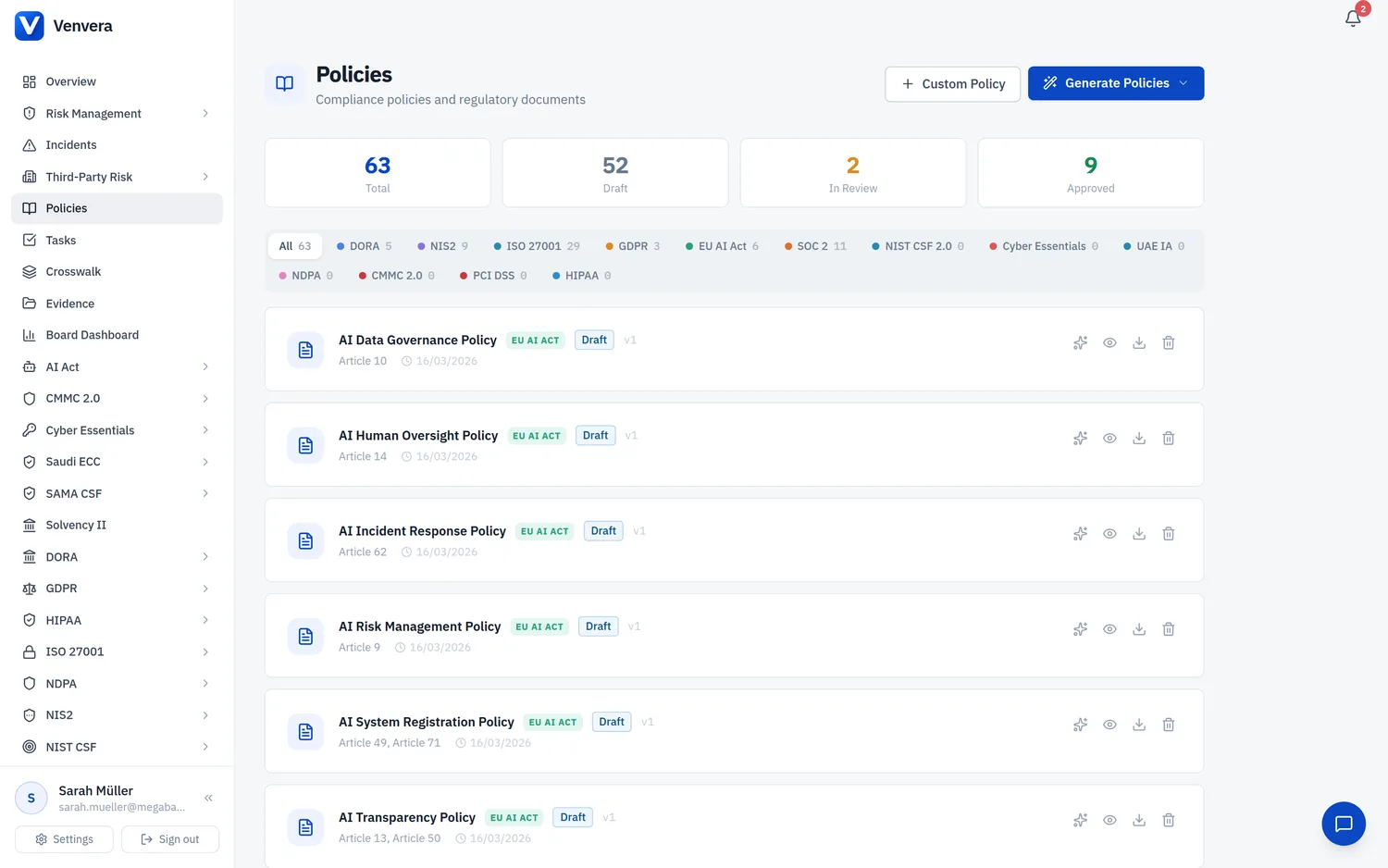
Die Richtlinienbibliothek: Vorlagen, deren Abschnitte angeben, welche Kontrollen sie abdecken, sodass eine Richtlinie eine Abdeckung ist, die Sie einem Prüfer zeigen können, und kein bloßer Papierkram. (40 Sekunden)
Das Modul Richtlinienmanagement in Venvera bietet eine zentrale Bibliothek für die Compliance-Richtlinien Ihrer Organisation. Sie können rahmenwerkspezifische Richtlinien automatisch generieren, eigene Richtlinien mit Dokument-Uploads erstellen und jede Richtlinie durch einen formalen Lebenszyklus führen. Dieser Artikel behandelt den regulatorischen Kontext, dokumentiert jede Funktion und erläutert den vollständigen Workflow des Richtlinien-Lebenszyklus.
Regulatorischer Kontext
Mehrere regulatorische Rahmenwerke verlangen formale, dokumentierte Richtlinien:
| Rahmenwerk | Anforderung | Einzelheiten |
|---|---|---|
| DORA Art. 9(4) | IKT-Sicherheitsrichtlinien | Finanzunternehmen müssen IKT-Sicherheitsrichtlinien einschließlich Verfahren und Protokollen festlegen, die vom Leitungsorgan genehmigt werden, um die Sicherheit und Funktionsfähigkeit aller IKT-Systeme und -Tools zu gewährleisten. |
| NIS2 Art. 21(2)(a) | Richtlinien zur Risikoanalyse | Wesentliche und wichtige Einrichtungen müssen als Teil ihrer Risikomanagementmaßnahmen im Bereich der Cybersicherheit Richtlinien zur Risikoanalyse und zur Sicherheit von Informationssystemen verabschieden. |
| ISO 27001 Abschnitt 5.2 | ISMS-Richtlinie | Die oberste Leitung muss eine Informationssicherheitsrichtlinie festlegen, die dem Zweck der Organisation angemessen ist und einen Rahmen für die Festlegung von Zielen bietet. |
| GDPR Art. 24 | Datenschutzrichtlinien | Verantwortliche müssen geeignete technische und organisatorische Maßnahmen umsetzen, einschließlich Datenschutzrichtlinien, um die Einhaltung der GDPR nachzuweisen. |
Das Richtlinien-Dashboard
Öffnen Sie in der Seitenleiste Richtlinien. Die Seite zeigt eine Kopfzeile mit Aktionsschaltflächen, Kennzahlenkarten, Filter-Registerkarten für Rahmenwerke und die Richtlinienliste.
Die Kopfzeile hat vier Schaltflächen: Richtlinien importieren (übernimmt die Richtliniendokumente, die Sie bereits haben, gesammelt in einem Durchgang; siehe Ihre vorhandenen Richtlinien importieren), Eigene Richtlinie, Controls zuordnen (lässt den Kontroll-Matcher über alle Richtlinien laufen) und Richtlinien generieren. Richtlinien ist im Basic-Tarif und in höheren Tarifen enthalten; zum Free-Tarif gehört das Modul nicht.
Kennzahlenkarten
| Karte | Beschreibung |
|---|---|
| Gesamt | Alle Richtlinien über alle Rahmenwerke hinweg |
| Entwurf | Richtlinien im Status Entwurf (noch nicht zur Prüfung eingereicht) |
| In Prüfung | Richtlinien, die zur Prüfung eingereicht wurden und auf die Freigabe warten |
| Freigegeben | Richtlinien, die formal freigegeben wurden und in Kraft sind |
Filter-Registerkarten für Rahmenwerke
Über eine Reihe von Filter-Registerkarten oben können Sie die Richtlinien nach Rahmenwerk filtern: Alle, gefolgt von einer Registerkarte für jedes Rahmenwerk, das Ihre Organisation aktiviert hat (zum Beispiel DORA, NIS2, ISO 27001 oder GDPR). Jede Registerkarte zeigt die Anzahl der Richtlinien in diesem Rahmenwerk. Ein farbiger Punkt neben jedem Rahmenwerksnamen sorgt dafür, dass Sie es auf einen Blick erkennen.
Richtlinien automatisch generieren
Venvera kann für jedes unterstützte Rahmenwerk einen Standardsatz von Compliance-Richtlinien automatisch generieren. Das spart erheblichen Aufwand gegenüber dem Verfassen jeder Richtlinie von Grund auf.
Klicken Sie in der Kopfzeile der Seite auf die Schaltfläche Richtlinien generieren. Es erscheint ein Dropdown-Menü mit den Rahmenwerken, die Ihre Organisation aktiviert hat; Rahmenwerke, die Sie nicht aktiviert haben, werden nicht angeboten.
Klicken Sie auf das Rahmenwerk, für das Sie Richtlinien generieren möchten. Das System erstellt alle erforderlichen Richtlinien für dieses Rahmenwerk. Während die Generierung läuft, wird eine Fortschrittsanzeige eingeblendet.
Eine Erfolgsmeldung gibt an, wie viele Richtlinien erstellt wurden, wie viele bereits existierten (übersprungen) und wie viele übersprungen wurden, weil sie durch ein anderes Rahmenwerk abgedeckt sind (z. B. „3 durch DORA abgedeckt“). Die Richtlinien werden im Status Entwurf erstellt, sodass Sie sie vor der Freigabe prüfen und anpassen können.
Welche Richtlinien generiert werden
Jedes Rahmenwerk generiert einen darauf zugeschnittenen Satz von Richtlinien. Beispiele:
- DORA: IKT-Sicherheitsrichtlinie, Richtlinie zum IKT-Risikomanagement, Richtlinie zur Reaktion auf Vorfälle, Richtlinie zur Geschäftskontinuität, Richtlinie zum IKT-Drittparteienrisiko, Richtlinie zum IKT-Änderungsmanagement und weitere.
- NIS2: Richtlinie zur Risikoanalyse und Informationssicherheit, Richtlinie zur Vorfallbehandlung, Richtlinie zur Sicherheit der Lieferkette, Kryptografie-Richtlinie und weitere.
- ISO 27001: ISMS-Richtlinie, Richtlinie zur Zugriffskontrolle, Richtlinie zum Asset-Management, Richtlinie zur Informationsklassifizierung und weitere.
- GDPR: Datenschutzrichtlinie, Datenschutzhinweis, Richtlinie zur Reaktion auf Datenschutzverletzungen, Richtlinie zur Datenaufbewahrung, Richtlinie zu den Rechten betroffener Personen und weitere.
- PCI DSS: Informationssicherheitsrichtlinie, Richtlinie zur Zugriffskontrolle, Richtlinie zur Netzwerksicherheit, Datenschutzrichtlinie, Richtlinie zum Schwachstellenmanagement, Richtlinie zur Reaktion auf Vorfälle, Richtlinie zur physischen Sicherheit, Richtlinie zum Drittparteienrisiko und weitere.
- HIPAA: Sicherheitsrichtlinie, Richtlinie zur Zugriffskontrolle und Authentifizierung, Richtlinie zu Notfallplanung und Disaster Recovery, Richtlinie zu physischen Schutzmaßnahmen, Richtlinie zu Audit und Überwachung, Richtlinie zur Meldung von Datenschutzverletzungen, Richtlinie zum Management von Geschäftspartnern und weitere.
- SOC 2, NIST CSF, CMMC, Cyber Essentials, UAE IA, NDPA: Jedes dieser Rahmenwerke generiert einen zugeschnittenen Satz von 8-12 Richtlinien, die auf seine Anforderungen abgestimmt sind.
Eine eigene Richtlinie erstellen
Für Richtlinien, die von den Vorlagen der automatischen Generierung nicht abgedeckt werden, erstellen Sie eine eigene Richtlinie:
Klicken Sie in der Kopfzeile auf die Schaltfläche Eigene Richtlinie. Ein eingebettetes Formular erscheint.
Geben Sie den Titel der Richtlinie ein (z. B. "Richtlinie zur Datenklassifizierung"). Dieses Feld ist ein Pflichtfeld.
Klicken Sie auf den Upload-Bereich (Klicken Sie, um ein Dokument hochzuladen) und wählen Sie eine Datei aus; eine Datei lässt sich nicht per Drag-and-drop darauf ziehen. Hier kann eine Datei angehängt werden; weitere Dokumente fügen Sie anschließend im Abschnitt Dokumente der Richtlinie hinzu. Unterstützte Dateitypen: PDF, DOC, DOCX, XLSX, XLS, CSV, TXT, PNG, JPEG. Maximale Dateigröße: 25 MB. Die Dateivorschau zeigt den Dateinamen, die Größe und ein Typsymbol.
Klicken Sie auf Richtlinie erstellen. Die Richtlinie wird im Status Entwurf erstellt. Wurde eine Datei angehängt, wird sie als erstes Dokument dieser Richtlinie hochgeladen. Das Formular fragt nur nach einem Titel; ein Rahmenwerk oder eine Kategorie lässt sich nicht wählen. Suchen Sie die neue Richtlinie auf der Registerkarte Alle. Wird die Datei abgelehnt (zum Beispiel wegen ihres Typs oder ihrer Größe), wurde die Richtlinie bereits ohne sie erstellt: Klicken Sie nicht erneut auf Richtlinie erstellen. Schließen Sie das Formular, laden Sie die Seite neu und fügen Sie das Dokument im Abschnitt Dokumente der Richtlinie hinzu.
Lebenszyklus einer Richtlinie
Jede Richtlinie durchläuft einen Lebenszyklus mit vier Stufen. Statuswechsel erfolgen über Schaltflächen, die erscheinen, wenn Sie eine Richtlinienkarte aufklappen:
| Status | Etikett | Verfügbare Aktionen | Wer sie ausführen kann |
|---|---|---|---|
| Entwurf | Grau | Schaltfläche „Zur Prüfung einreichen“ | Jedes Teammitglied mit Zugriff auf Richtlinien |
| In Prüfung | Gelb | Schaltfläche „Freigeben“ und Schaltfläche „Zurück zum Entwurf“ | Prüfende und Richtlinienverantwortliche |
| Freigegeben | Grün | Schaltfläche „Archivieren“; das Freigabedatum wird angezeigt | Richtlinienverantwortliche und Administratoren |
| Archiviert | Grau/gedämpft | Keine weiteren Statuswechsel; bleibt für die Prüfhistorie erhalten | Schreibgeschützt für alle Benutzer |
Dokumentenverwaltung
An jede Richtlinie können mehrere Dokumente angehängt werden. Klappen Sie eine Richtlinienkarte auf (Klick auf das Augen-/Chevron-Symbol), um den Abschnitt Dokumente zu sehen:
- Hochladen: Klicken Sie auf die Schaltfläche Hochladen, um ein neues Dokument hinzuzufügen. Unterstützte Typen: PDF, DOC, DOCX, XLSX, XLS, CSV, TXT, PNG, JPEG. Maximale Größe: 25 MB je Datei. Sie wählen eine Datei je Upload, und sie wird gespeichert, sobald Sie sie auswählen, mit der Bestätigung „Dokument erstellt.“; wiederholen Sie den Upload, um weitere hinzuzufügen. Nichts wird ersetzt und nichts wird auf Duplikate geprüft, sodass dieselbe Datei, zweimal hochgeladen, auch zweimal aufgeführt wird. Für das Hochladen ist die Berechtigung Bearbeiten für Richtlinien erforderlich (Administratoren und standardmäßig Bearbeiter).
- Herunterladen: Klicken Sie auf das Download-Symbol neben einem beliebigen Dokument, um es abzurufen.
- Löschen: Klicken Sie auf das Papierkorb-Symbol, um ein Dokument zu entfernen (mit Bestätigung). Für das Löschen ist die Berechtigung Verwalten für Richtlinien erforderlich, die Administratoren standardmäßig haben, Bearbeiter dagegen nicht. Ein Upload oder ein Löschvorgang ohne die dafür nötige Berechtigung wird mit der Meldung Unzureichende Berechtigungen abgelehnt.
Jeder Dokumenteintrag zeigt den Dateinamen, die Dateigröße, das Dateitypsymbol (PDF, DOCX, XLSX, CSV, IMG, FILE) und das Upload-Datum. Bei automatisch generierten Richtlinien lädt die Schaltfläche „.docx herunterladen“ in der Aktionsleiste den generierten Richtlinieninhalt als formatiertes Word-Dokument herunter. Importierte und eigene Richtlinien haben keine solche Schaltfläche: Laden Sie deren Datei im Abschnitt Dokumente herunter.
Das neueste Word-Dokument (.docx) oder PDF-Dokument, das an eine Richtlinie angehängt ist, ist das, was die Ansicht Richtliniendokument zeigt: Ein Word-Dokument wird auf der Seite dargestellt, ein PDF wird eingebettet. Tabellenkalkulationen, Bilder und Textdateien werden nur zum Herunterladen aufgeführt. In eine Richtlinie, die Ihre Unternehmensgruppe mit Ihnen geteilt hat (gekennzeichnet mit Gruppenrichtlinie), können keine Dokumente hochgeladen werden; diese Richtlinien sind schreibgeschützt.
Unterstützte Dateitypen
| Typ | Erweiterungen | Symbol |
|---|---|---|
| PDF-Dokumente | ||
| Word-Dokumente | .doc, .docx | DOCX |
| Tabellenkalkulationen | .xlsx, .xls | XLSX |
| CSV-Dateien | .csv | CSV |
| Textdateien | .txt | FILE |
| Bilder | .png, .jpg, .jpeg | IMG |
PDF-, Word-, Excel- und Bilddateien werden daraufhin geprüft, was sie tatsächlich enthalten, sodass eine Datei, die lediglich auf eine dieser Erweiterungen umbenannt wurde, abgelehnt wird. Markdown-Dateien (.md) werden hier nicht akzeptiert; sie lassen sich nur mit Richtlinien importieren übernehmen.
Richtlinieninhalte in der App bearbeiten
Sie müssen Richtlinien nicht offline bearbeiten. Klicken Sie bei einer beliebigen Richtlinie auf Richtlinie bearbeiten, um einen integrierten Word-ähnlichen Editor mit Überschriften, Listen, Links, Textausrichtung, Farbe und Tabellen zu öffnen. Der Inhalt wird als formatierter Rich Text gespeichert, und bei jedem Speichern wird eine neue Version festgehalten, sodass Ihnen der vollständige Bearbeitungsverlauf erhalten bleibt. Ältere Richtlinien, die in Markdown verfasst wurden, werden beim Öffnen automatisch in Rich Text umgewandelt.
KI-Richtlinienprüfung
Venvera kann jede Richtlinie mithilfe von KI (Claude, ChatGPT oder DeepSeek) gegen die Rahmenwerk-Kontrollen analysieren, die Ihre Organisation verfolgt. Die Prüfung erkennt fehlende Kontrollen und vage Abschnitte und liefert einen Gesamtwert für die Abdeckung. Die ausführliche Dokumentation finden Sie in der vollständigen Anleitung KI-Richtlinienprüfung.
Eine Prüfung starten
Klicken Sie in einer beliebigen Richtlinienzeile auf das Funkel-Symbol (✨): Das klappt die Richtlinie auf und startet sofort die KI-Analyse. Sie können eine Richtlinie auch zuerst aufklappen und dann in der aufgeklappten Aktionsleiste auf die violette Schaltfläche „Mit KI prüfen“ klicken.
Prüfergebnisse
Das Feld der KI-Prüfung erscheint unterhalb der Statusschaltflächen mit einem violetten Rahmen und zeigt:
- Abdeckung in Prozent: farbcodierter Balken (grün ≥80%, gelb ≥50%, rot <50%)
- Zusammenfassung: Einschätzung der Compliance-Lage der Richtlinie in verständlicher Sprache
- Fehlende Kontrollen: Kontrollen, die behandelt werden sollten, es aber nicht sind, mit aufklappbaren Formulierungsvorschlägen
- Abgedeckte Kontrollen: grüne Etiketten für Kontrollen, die die Richtlinie bereits behandelt
- Vorgeschlagene Verbesserungen: vorhandene Abschnitte, die eine stärkere oder konkretere Formulierung brauchen
KI-Vorschläge als neuen Entwurf umsetzen
Wenn die Prüfung fehlende Kontrollen oder Verbesserungen feststellt, erscheint neben der Zusammenfassung die violette Schaltfläche „Vorschläge in neuem Entwurf umsetzen“. Ein Klick darauf bewirkt Folgendes:
- Die ursprüngliche Richtlinie und alle Prüfergebnisse werden an den KI-Anbieter gesendet
- Die KI erstellt eine vollständige verbesserte Fassung: Sie behält die ursprüngliche Struktur bei, ergänzt fehlende Abschnitte und stärkt schwache
- Die verbesserte Richtlinie wird als neuer Entwurf mit dem Titel „[Originaltitel] (AI-Improved Draft)“ gespeichert
- Eine DOCX-Datei wird automatisch zur Offline-Prüfung heruntergeladen
- Die Richtlinienliste wird aktualisiert und zeigt den neuen Entwurf
Je nach Richtlinie wird beim Umsetzen der Vorschläge entweder ein neuer Entwurf mit dem Titel „[Originaltitel] (AI-Improved Draft)“ erstellt und eine DOCX-Datei heruntergeladen oder, wenn die Richtlinie ein hochgeladenes Word-Dokument hat, dieses Dokument direkt bearbeitet, ohne einen separaten Entwurf zu erstellen. Die Richtlinienliste wird in beiden Fällen aktualisiert.
Zugeordnete Kontrollen
Jede Richtlinie kann den konkreten Rahmenwerk-Kontrollen zugeordnet werden, die sie erfüllt. Venvera ordnet Kontrollen automatisch zu, mit KI sowie Stichwort- und Crosswalk-Abgleich (Stichwort und Crosswalk laufen auch dann, wenn kein KI-Anbieter konfiguriert ist), und versieht jede zugeordnete Kontrolle mit dem Nachweis- und Compliance-Status Ihrer Organisation. Richtlinienverantwortliche können den Matcher erneut ausführen und einzelne Kontrollzuordnungen hinzufügen, verwerfen oder neu zuweisen. Manuelle Übersteuerungen bleiben über erneute Läufe hinweg erhalten. Matcher ausführen bei einer Richtlinie und Controls zuordnen in der Kopfzeile der Seite für alle Richtlinien auf einmal lesen das neueste Word- (.docx), PDF-, Text- oder Markdown-Dokument, das an die Richtlinie angehängt ist, und den eigenen Text der Richtlinie, wenn es keines gibt. Ein gescanntes PDF ohne Textebene gibt dem Matcher nichts zu lesen.
Angaben auf der Richtlinienkarte
Jede Richtlinie in der Liste zeigt:
- Titel: der Name der Richtlinie
- Kategorie-Chip: neben dem Titel von Richtlinien, die mit Richtlinien importieren übernommen wurden
- Rahmenwerk-Etikett: farbcodierte Bezeichnung des Rahmenwerks der Richtlinie (zum Beispiel DORA, NIS2, ISO 27001 oder GDPR)
- Statusetikett: Entwurf, In Prüfung, Freigegeben oder Archiviert
- Versionsnummer: angezeigt als „v1“, „v2“ usw.
- Artikelverweise: relevante regulatorische Artikel (bis zu 4 werden angezeigt, weitere als „+N weitere“)
- Datum der letzten Aktualisierung: wann die Richtlinie zuletzt geändert wurde
- Erstellt von: der Benutzer, der die Richtlinie erstellt hat
Die Aktionssymbole in jeder Richtlinienzeile sind (von links nach rechts): ✨ KI-Prüfung (Funkeln, löst die KI-Analyse aus), 👁 Aufklappen (zeigt Details, Dokumente und Statusschaltflächen), ⬇ Herunterladen (DOCX-Download, bei generierten Richtlinien) und 🗑 Löschen. Das Aufklappen einer Richtlinie zeigt die vollständige Inhaltsvorschau (die ersten 3000 Zeichen in Festbreitenschrift), Dokumentanhänge, Schaltflächen für Statuswechsel und die Ergebnisse der KI-Prüfung, sofern eine Prüfung ausgeführt wurde.
Bewährte Vorgehensweisen
- Erst generieren, dann anpassen: Nutzen Sie die automatische Generierung für jedes anwendbare Rahmenwerk, prüfen Sie dann jede Richtlinie und schneiden Sie sie vor der Freigabe auf Ihre Organisation zu.
- Begleitdokumente hochladen: Hängen Sie Verfahren, Prozessdiagramme und Nachweisdokumente an die jeweilige Richtlinie an, um ein vollständiges Prüfpaket zu erhalten.
- Versionen nachverfolgen: Jede Richtlinie trägt eine Versionsnummer, die sich beim Speichern erhöht. Klappen Sie eine Richtlinie auf, um ihren vollständigen Versionsverlauf zu sehen, sodass Sie nachvollziehen können, wer was wann geändert hat.
- Archivieren statt löschen: Wenn eine Richtlinie abgelöst wird, verwenden Sie den Status Archiviert, statt sie zu löschen. So bleibt der Audit-Trail erhalten, der zeigt, welche Richtlinien zu einem bestimmten Zeitpunkt in Kraft waren.
- Freigabedaten sind wichtig: Aufsichtsbehörden erwarten, dass Richtlinien formal freigegeben werden. Der Freigabezeitstempel jeder Richtlinie belegt die Aufsicht durch das Leitungsorgan, wie sie DORA Art. 9(4) und NIS2 Art. 20 verlangen.
Schritt für Schritt: der vollständige Lebenszyklus einer Richtlinie
Nutzen Sie „Richtlinien generieren“ für Standardrichtlinien der Rahmenwerke, die Sie aktiviert haben, „Richtlinien importieren“, um die Richtliniendokumente zu übernehmen, die Sie bereits haben (siehe Ihre vorhandenen Richtlinien importieren), oder „Eigene Richtlinie“ für organisationsspezifische Dokumente. Generierte Richtlinien sind bereits mit Standardinhalten gefüllt; eigene Richtlinien beginnen als leere Container für Ihre Uploads.
Klicken Sie auf das Funkel-Symbol ✨, um eine KI-Richtlinienprüfung auszuführen. Die KI analysiert die Richtlinie gegen die Kontrollen Ihres Rahmenwerks und erkennt Lücken. Sind Verbesserungen nötig, klicken Sie auf „Vorschläge in neuem Entwurf umsetzen“, damit die KI automatisch eine verbesserte Fassung erstellt.
Klappen Sie jede Richtlinie im Entwurf auf, um ihren Inhalt zu prüfen. Bei generierten oder KI-verbesserten Richtlinien laden Sie die .docx-Datei herunter, passen sie an Ihre Organisation an und laden sie erneut hoch. Hängen Sie bei Bedarf Begleitdokumente an (Verfahren, Diagramme, Nachweise).
Klicken Sie auf „Zur Prüfung einreichen“, um die Richtlinie in den Status In Prüfung zu versetzen. Das signalisiert Prüfenden und Richtlinienverantwortlichen, dass die Richtlinie für die formale Bewertung bereit ist.
Prüfende können die Richtlinie entweder mit „Freigeben“ freigeben (sie wechselt dann mit einem automatischen Freigabezeitstempel in den Status Freigegeben) oder sie mit „Zurück zum Entwurf“ zur weiteren Überarbeitung zurückgeben.
Wenn eine Richtlinie durch eine neuere Version ersetzt wird oder nicht mehr anwendbar ist, klicken Sie auf „Archivieren“, um sie in den Status Archiviert zu versetzen. Die Richtlinie bleibt für die Prüfhistorie sichtbar.