
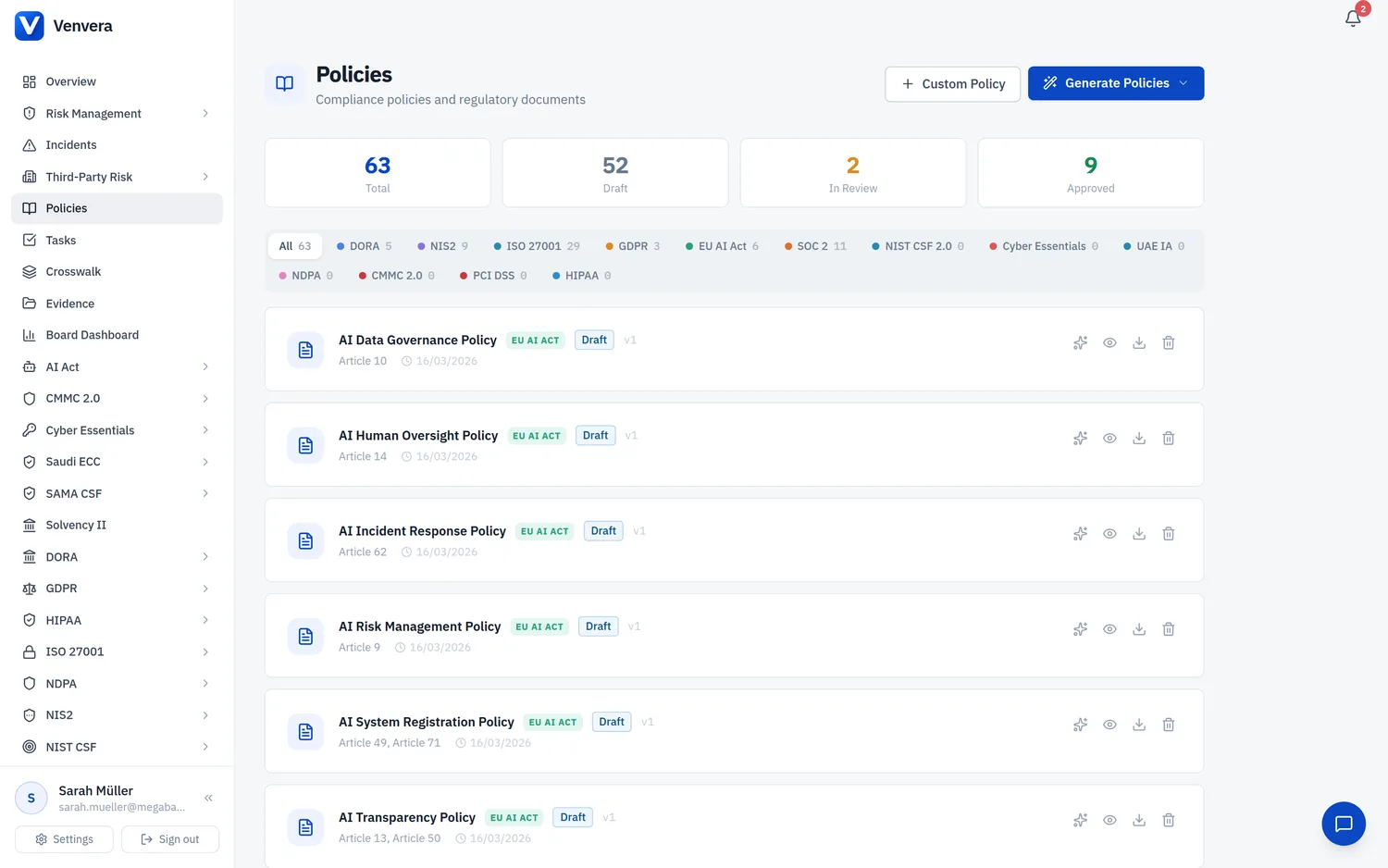
Библиотеката с политики: шаблони, чиито раздели посочват контролите, които покриват, така че политиката е покритие, което можете да покажете на одитор, а не просто документация. (40 секунди)
Модулът Управление на политиките във Venvera предоставя централизирана библиотека за политиките за съответствие на вашата организация. Можете автоматично да генерирате политики за конкретна рамка, да създавате персонализирани политики с качени документи и да управлявате всяка политика през формален жизнен цикъл. Тази статия разглежда регулаторния контекст, описва всяка функция и обяснява целия работен процес по жизнения цикъл на политиката.
Регулаторен контекст
Няколко регулаторни рамки изискват формални, документирани политики:
| Рамка | Изискване | Подробности |
|---|---|---|
| DORA Art. 9(4) | Политики за сигурност на ИКТ | Финансовите субекти трябва да установят политики за сигурност на ИКТ, включително процедури и протоколи, одобрени от ръководния орган, за да гарантират сигурността и функционирането на всички ИКТ системи и инструменти. |
| NIS2 Art. 21(2)(a) | Политики за анализ на риска | Съществените и важните субекти трябва да приемат политики за анализ на риска и за сигурност на информационните системи като част от мерките си за управление на риска в областта на киберсигурността. |
| ISO 27001 Clause 5.2 | Политика за ISMS | Висшето ръководство трябва да установи политика за информационна сигурност, подходяща за целта на организацията, която дава рамка за определяне на целите. |
| GDPR Art. 24 | Политики за защита на данните | Администраторите трябва да прилагат подходящи технически и организационни мерки, включително политики за защита на данните, за да докажат съответствие с GDPR. |
Дашборд на политиките
Отидете в Политики в страничната лента. Страницата показва заглавна част с бутони за действия, карти с обобщена статистика, раздели за филтриране по рамка и списъка с политики.
Заглавната част има четири бутона: Импортиране на политики (внася наведнъж документите с политики, които вече имате; вижте Импортиране на съществуващите ви политики), Персонализирана политика, Свържи контролите (стартира съпоставителя на контроли върху всички политики) и Генерирай политики. Модулът „Политики“ е включен в план „Базов“ и по-високите; той не е част от плана Free.
Карти с обобщена статистика
| Карта | Описание |
|---|---|
| Общо | Всички политики във всички рамки |
| Чернова | Политики със статус „Чернова“ (все още неизпратени за преглед) |
| В преглед | Политики, изпратени за преглед и очакващи одобрение |
| Одобрена | Политики, които са официално одобрени и са в сила |
Раздели за филтриране по рамка
Ред от раздели за филтриране в горната част ви позволява да филтрирате политиките по рамка: Всички, последван от по един раздел за всяка рамка, която вашата организация е активирала (например DORA, NIS2, ISO 27001 или GDPR). Всеки раздел показва броя на политиките в съответната рамка. Цветна точка до името на всяка рамка помага за бързо визуално разпознаване.
Автоматично генериране на политики
Venvera може автоматично да генерира стандартен набор от политики за съответствие за всяка поддържана рамка. Това спестява значителни усилия в сравнение с писането на всяка политика от нулата.
Щракнете върху бутона Генерирай политики в заглавната част на страницата. Появява се падащо меню с рамките, които вашата организация е активирала; рамките, които не сте активирали, не се предлагат.
Щракнете върху рамката, за която искате да генерирате политики. Системата създава всички необходими политики за тази рамка. Докато генерирането е в ход, се показва индикатор за напредъка.
Съобщение за успех показва колко политики са създадени, колко вече са съществували (пропуснати) и колко са пропуснати, защото са покрити от друга рамка (напр. „3 покрити от DORA“). Политиките се създават със статус Чернова, за да можете да ги прегледате и адаптирате преди одобрение.
Какви политики се генерират
За всяка рамка се генерира набор от политики, съобразен с нея. Ето няколко примера:
- DORA: Политика за сигурност на ИКТ, Политика за управление на ИКТ риска, Политика за реакция при инциденти, Политика за непрекъсваемост на дейността, Политика за ИКТ риска от трети страни, Политика за управление на промените в ИКТ и други.
- NIS2: Политика за анализ на риска и информационна сигурност, Политика за обработка на инциденти, Политика за сигурност на веригата за доставки, Политика за криптография и други.
- ISO 27001: Политика за ISMS, Политика за контрол на достъпа, Политика за управление на активите, Политика за класификация на информацията и други.
- GDPR: Политика за защита на данните, Уведомление за поверителност, Политика за реакция при нарушение на сигурността на данните, Политика за съхранение на данните, Политика за правата на субектите на данни и други.
- PCI DSS: Политика за информационна сигурност, Политика за контрол на достъпа, Политика за мрежова сигурност, Политика за защита на данните, Политика за управление на уязвимостите, Политика за реакция при инциденти, Политика за физическа сигурност, Политика за риска от трети страни и други.
- HIPAA: Политика за сигурност, Политика за контрол на достъпа и удостоверяване, Политика за извънредни ситуации и възстановяване след бедствие, Политика за физически предпазни мерки, Политика за одит и мониторинг, Политика за уведомяване при нарушение, Политика за управление на бизнес партньорите и други.
- SOC 2, NIST CSF, CMMC, Cyber Essentials, UAE IA, NDPA: За всяка от тях се генерира съобразен набор от 8-12 политики, съгласувани с изискванията на рамката.
Създаване на персонализирана политика
За политики, които не са обхванати от шаблоните за автоматично генериране, създайте персонализирана политика:
Щракнете върху бутона Персонализирана политика в заглавната част. Появява се вграден формуляр.
Въведете заглавието на политиката (напр. "Политика за класификация на данните"). Това поле е задължително.
Щракнете върху зоната за качване (Щракнете, за да качите документ) и изберете файл; файл не може да бъде пуснат върху нея с плъзгане. Тук може да се прикачи един файл; следващи документи добавете след това в секцията „Документи“ на политиката. Поддържани типове файлове: PDF, DOC, DOCX, XLSX, XLS, CSV, TXT, PNG, JPEG. Максимален размер на файла: 25 MB. Прегледът на файла показва името на файла, размера и икона за типа.
Щракнете върху Създай политика. Политиката се създава със статус „Чернова“. Ако е прикачен файл, той се качва като първи документ към тази политика. Формулярът иска само заглавие; няма рамка или категория за избор. Потърсете новата политика в раздела Всички. Ако файлът бъде отказан (например заради типа или размера му), политиката вече е създадена без него: не щраквайте отново върху Създай политика. Затворете формуляра, презаредете страницата и добавете документа от секцията „Документи“ на политиката.
Жизнен цикъл на политиката
Всяка политика следва жизнен цикъл от четири етапа. Преходите между статусите се извършват чрез бутони, които се появяват, когато разгънете картата на политиката:
| Статус | Значка | Налични действия | Кой може да ги извърши |
|---|---|---|---|
| Чернова | Сива | Бутон „Изпрати за преглед“ | Всеки член на екипа с достъп до политиките |
| В преглед | Кехлибарена | Бутон „Одобри“ и бутон „Върни към чернова“ | Преглеждащи и собственици на политики |
| Одобрена | Зелена | Бутон „Архивирай“; показва се датата на одобрение | Собственици на политики и администратори |
| Архивирана | Сива/приглушена | Няма по-нататъшни преходи; запазва се за одитната история | Само за четене за всички потребители |
Управление на документите
Към всяка политика могат да бъдат прикачени няколко документа. Разгънете картата на политиката (щракнете върху иконата с око/стрелка), за да видите секцията „Документи“:
- Качване: Щракнете върху бутона „Качи“, за да добавите нов документ. Поддържани типове: PDF, DOC, DOCX, XLSX, XLS, CSV, TXT, PNG, JPEG. Максимален размер: 25 MB на файл. При всяко качване избирате един файл и той се съхранява веднага щом го изберете, с потвърждението „Документът е създаден.“; повторете качването, за да добавите още. Нищо не се заменя и нищо не се проверява за дубликати, така че един и същ файл, качен два пъти, се показва два пъти в списъка. За качване е нужно разрешението Редактиране за „Политики“ (администраторите, а по подразбиране и редакторите).
- Изтегляне: Щракнете върху иконата за изтегляне до който и да е документ, за да го получите.
- Изтриване: Щракнете върху иконата с кошче, за да премахнете документ (с потвърждение). За изтриване е нужно разрешението Управление за „Политики“, което администраторите имат по подразбиране, а редакторите нямат. Качване или изтриване без нужното разрешение се отказва със съобщението Недостатъчни права.
Всеки запис на документ показва името на файла, размера му, икона за типа на файла (PDF, DOCX, XLSX, CSV, IMG, FILE) и датата на качване. При автоматично генерираните политики бутон „Изтегли .docx“ в лентата с действия изтегля генерираното съдържание на политиката като форматиран документ на Word. Импортираните и персонализираните политики нямат такъв бутон: изтеглете файла им от секцията „Документи“.
Най-новият документ на Word (.docx) или PDF, прикачен към политика, е това, което показва визуализаторът Документ на политиката: документ на Word се визуализира на страницата, а PDF се вгражда. Електронните таблици, изображенията и текстовите файлове се показват в списъка само за изтегляне. Към политика, споделена с вас от вашата фирмена група (отбелязана с Групова политика), не могат да се качват документи; тези политики са само за четене.
Поддържани типове файлове
| Тип | Разширения | Икона |
|---|---|---|
| PDF документи | ||
| Документи на Word | .doc, .docx | DOCX |
| Електронни таблици | .xlsx, .xls | XLSX |
| CSV файлове | .csv | CSV |
| Текстови файлове | .txt | FILE |
| Изображения | .png, .jpg, .jpeg | IMG |
Файловете PDF, Word, Excel и изображенията се проверяват спрямо действителното им съдържание, така че файл, който само е преименуван с някое от тези разширения, се отказва. Файлове Markdown (.md) не се приемат тук; те могат да бъдат внесени само чрез Импортиране на политики.
Редактиране на съдържанието на политиката в приложението
Не е нужно да редактирате политиките офлайн. Щракнете върху Редактирай политиката при която и да е политика, за да отворите вграден редактор, подобен на Word, със заглавия, списъци, връзки, подравняване на текста, цвят и таблици. Съдържанието се запазва като форматиран текст, а при всяко запазване се записва нова версия, така че разполагате с пълната история на редакциите. По-старите политики, написани на Markdown, се преобразуват автоматично във форматиран текст при отваряне.
AI преглед на политиката
Venvera може да анализира всяка политика спрямо проследяваните контроли по рамките на вашата организация с помощта на AI (Claude, ChatGPT или DeepSeek). Прегледът открива липсващи контроли и неясни раздели и дава обща оценка на покритието. За подробна документация вижте пълното ръководство AI преглед на политиката.
Стартиране на преглед
Щракнете върху иконата с искрици (✨) на реда на която и да е политика: това разгъва политиката и веднага стартира AI анализа. Можете също първо да разгънете политиката и след това да щракнете върху лилавия бутон „Прегледай с AI“ в разгънатата лента с действия.
Резултати от прегледа
Панелът с AI прегледа се появява под бутоните за статус с лилава рамка и показва:
- Процент на покритие: цветно кодирана лента (зелено ≥80%, кехлибарено ≥50%, червено <50%)
- Резюме: оценка на разбираем език за състоянието на съответствието на политиката
- Липсващи контроли: контроли, които трябва да бъдат обхванати, но не са, с разгъващ се предложен текст
- Покрити контроли: зелени значки за контролите, които политиката вече обхваща
- Предложени подобрения: съществуващи раздели, които се нуждаят от по-силни или по-конкретни формулировки
Прилагане на AI предложенията в нова чернова
Когато прегледът открие липсващи контроли или подобрения, до резюмето се появява лилав бутон „Приложи предложенията в нова чернова“. При щракване върху него:
- Оригиналната политика и всички констатации от прегледа се изпращат на AI доставчика
- AI изготвя пълна подобрена версия, като запазва оригиналната структура, добавя липсващите раздели и подсилва слабите
- Подобрената политика се запазва като нова чернова със заглавие „[Оригинално заглавие] (чернова, подобрена с ИИ)“
- DOCX файл се изтегля автоматично за преглед офлайн
- Списъкът с политики се опреснява, за да покаже новата чернова
В зависимост от политиката прилагането на предложенията или създава нова чернова със заглавие „[Оригинално заглавие] (чернова, подобрена с ИИ)“ и изтегля DOCX, или, когато политиката има качен документ на Word, редактира този документ на място, без да създава отделна чернова. И в двата случая списъкът с политики се опреснява.
Съпоставени контроли
Всяка политика може да бъде съпоставена с конкретните контроли по рамките, които удовлетворява. Venvera съпоставя контролите автоматично чрез AI, както и чрез съпоставяне по ключови думи и по съответствия между рамките (съпоставянето по ключови думи и по съответствия се изпълнява дори ако няма конфигуриран AI доставчик), и добавя към всеки съпоставен контрол доказателствата и статуса на съответствие на вашата организация. Собствениците на политики могат да стартират съпоставителя отново, както и да добавят, отхвърлят или преназначават отделни съпоставяния на контроли. Ръчните корекции се запазват при повторните изпълнения. Стартирай съпоставителя за отделна политика и Свържи контролите в заглавната част на страницата за всички политики наведнъж четат най-новия документ на Word (.docx), PDF, текстов или Markdown документ, прикачен към политиката, а когато няма такъв, собствения текст на политиката. Сканиран PDF без текстов слой не дава на съпоставителя нищо за четене.
Детайли в картата на политиката
За всяка политика в списъка се показват:
- Заглавие: името на политиката
- Етикет за категория: до заглавието на политиките, внесени чрез Импортиране на политики
- Значка за рамка: цветно кодиран етикет на рамката на политиката (например DORA, NIS2, ISO 27001 или GDPR)
- Значка за статус: Чернова, В преглед, Одобрена или Архивирана
- Номер на версията: показва се като „v1“, „v2“ и т.н.
- Препратки към членове: съответните регулаторни членове (показват се до 4, с „+N още“ за останалите)
- Дата на последна актуализация: кога политиката е променена за последен път
- Създадена от: потребителят, който е създал политиката
Иконите за действия на реда на всяка политика са (отляво надясно): ✨ AI преглед (искрици: стартира AI анализа), 👁 Разгъни (показва детайлите, документите и бутоните за статус), ⬇ Изтегли (изтегляне на DOCX, за генерираните политики) и 🗑 Изтрий. Разгъването на политика показва пълния преглед на съдържанието (първите 3000 знака с равноширок шрифт), прикачените документи, бутоните за преход между статусите и резултатите от AI прегледа, ако такъв е изпълнен.
Добри практики
- Първо генерирайте, след това адаптирайте: Използвайте автоматичното генериране за всяка приложима рамка, след което прегледайте и адаптирайте всяка политика към вашата организация преди одобрение.
- Качвайте подкрепящи документи: Прикачвайте процедури, диаграми на процеси и документи с доказателства към съответната политика, за да имате пълен пакет за одит.
- Проследявайте версиите: Всяка политика има номер на версията, който се увеличава при запазване. Разгънете политика, за да видите пълната ѝ история на версиите и да разберете кой какво е променил и кога.
- Архивирайте, не изтривайте: Когато политика бъде заменена, използвайте статуса „Архивирана“, вместо да я изтривате. Така се запазва одитната следа, която показва кои политики са били в сила във всеки момент.
- Датите на одобрение са важни: Регулаторите очакват политиките да бъдат официално одобрени. Датата и часът на одобрение на всяка политика са доказателство за надзора от страна на ръководството, както изискват DORA Art. 9(4) и NIS2 Art. 20.
Стъпка по стъпка: пълният жизнен цикъл на политиката
Използвайте „Генерирай политики“ за стандартните политики по рамките, които сте активирали, „Импортиране на политики“, за да внесете документите с политики, които вече имате (вижте Импортиране на съществуващите ви политики), или „Персонализирана политика“ за документи, специфични за организацията. Генерираните политики идват предварително попълнени със стандартно съдържание; персонализираните политики започват като празни контейнери за вашите качени файлове.
Щракнете върху иконата с искрици ✨, за да стартирате AI преглед на политиката. AI анализира политиката спрямо контролите по вашите рамки и открива пропуските. Ако са нужни подобрения, щракнете върху „Приложи предложенията в нова чернова“, за да генерира AI автоматично подобрена версия.
Разгънете всяка политика в чернова, за да прегледате съдържанието ѝ. При генерираните или подобрените с AI политики изтеглете файла .docx, адаптирайте го към вашата организация и го качете отново. При нужда прикачете подкрепящи документи (процедури, диаграми, доказателства).
Щракнете върху „Изпрати за преглед“, за да преместите политиката в статус „В преглед“. Това показва на преглеждащите и на собствениците на политики, че политиката е готова за официална оценка.
Преглеждащите могат или да изберат „Одобри“ (политиката преминава в статус „Одобрена“ с автоматично записани дата и час на одобрение), или „Върни към чернова“ за допълнителни корекции.
Когато политика бъде заменена от по-нова версия или вече не е приложима, щракнете върху „Архивирай“, за да я преместите в статус „Архивирана“. Политиката остава видима за одитната история.