
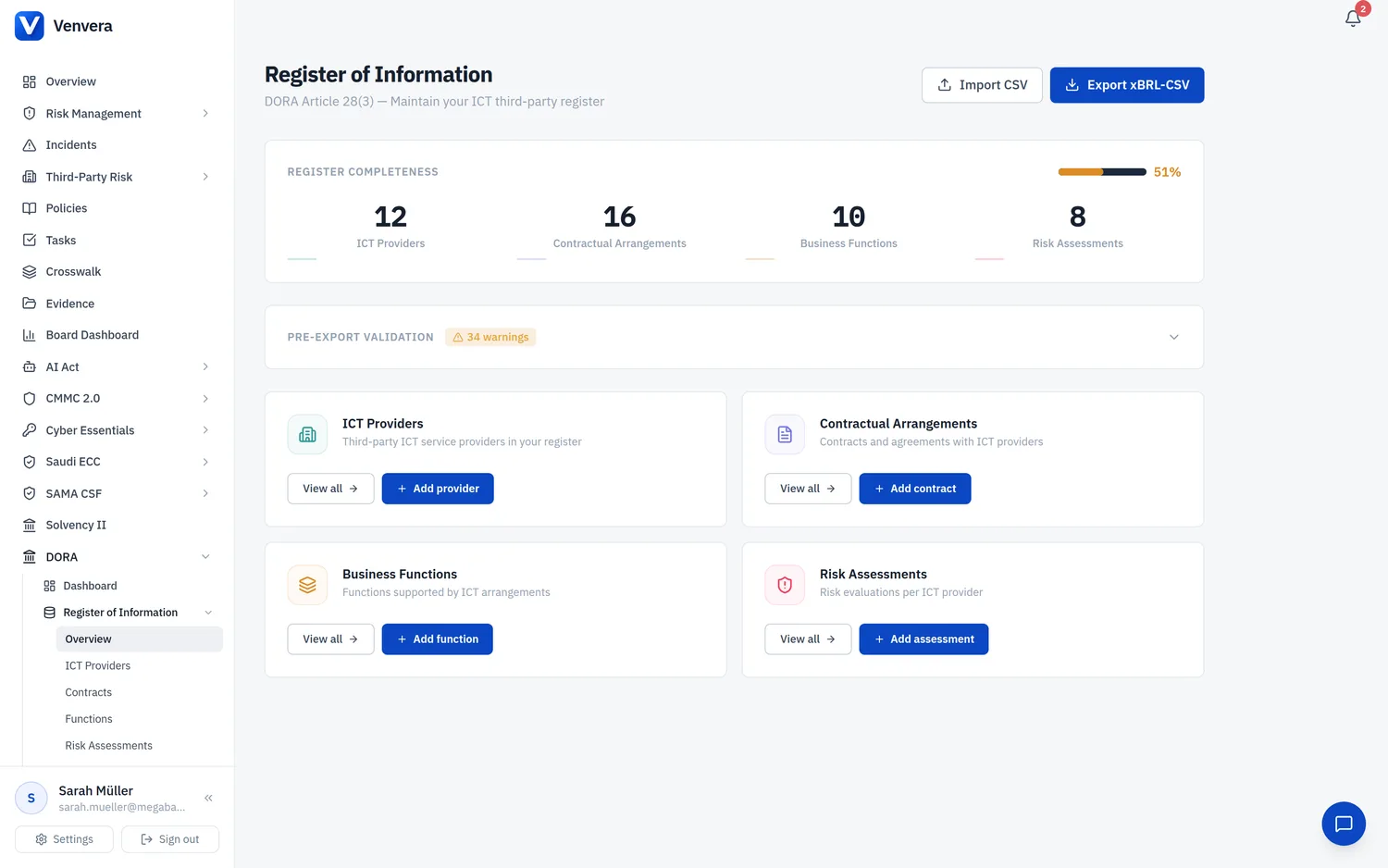
El Registro de información (RoI) es la piedra angular del cumplimiento de DORA. Este artículo abarca el contexto regulatorio, el panel del RoI de Venvera y todas las funcionalidades de la página principal: puntuación de completitud, importación CSV y validación previa a la exportación.
1. Contexto regulatorio: por qué existe el registro
1.1 Artículo 28(3) de DORA: el mandato legal
El artículo 28(3) del Reglamento (UE) 2022/2554 (DORA) exige a toda entidad financiera incluida en su ámbito de aplicación mantener y tener actualizado un registro de información sobre todos los acuerdos contractuales relativos a los servicios de TIC prestados por proveedores terceros de servicios. Es una obligación legal vinculante desde el 17 de enero de 2025. El registro debe incluir información a nivel de entidad y, cuando proceda, a nivel subconsolidado y consolidado.
1.2 Normas técnicas de ejecución: ITS 2024/2956
Las Autoridades Europeas de Supervisión (ESA), es decir, la EBA, la EIOPA y la ESMA, publicaron el Reglamento de Ejecución (UE) 2024/2956 de la Comisión, que especifica las plantillas, los campos de datos y las taxonomías exactos que las entidades financieras deben utilizar al cumplimentar y presentar su registro. Las ITS definen un conjunto de plantillas normalizadas, identificadas de B_01.01 a B_07.01, cada una de las cuales cubre un aspecto distinto del registro. Durante la exportación, Venvera asigna automáticamente a estas plantillas las entradas que usted introduce en lenguaje de negocio, de modo que nunca tendrá que memorizar los códigos alfanuméricos de las ESA.
Las ITS definen 15 plantillas. Venvera las genera todas al exportar:
- B_01.01: Entidad que mantiene el registro (su organización)
- B_01.02: Entidades dentro del ámbito del registro
- B_01.03: Sucursales
- B_02.01: Acuerdos contractuales (información general)
- B_02.02: Acuerdos contractuales (información específica del servicio de TIC)
- B_02.03: Acuerdos contractuales intragrupo
- B_03.01: Entidades que firman el acuerdo contractual (receptor)
- B_03.02: Proveedores terceros de servicios de TIC que firman el acuerdo
- B_03.03: Entidades que prestan servicios de TIC (intragrupo)
- B_04.01: Entidades que hacen uso de los servicios de TIC
- B_05.01: Proveedores terceros de servicios de TIC
- B_05.02: Cadenas de suministro de servicios de TIC (subcontratación)
- B_06.01: Funciones respaldadas por servicios de TIC
- B_07.01: Evaluación de los servicios de TIC (evaluaciones de riesgo)
- B_99.01: Definiciones de referencia internas
1.3 Quién debe presentarlo y a quién
Toda entidad financiera incluida en el ámbito de aplicación del artículo 2 de DORA debe presentar su registro a su autoridad nacional competente (NCA). La NCA varía según el Estado miembro y el tipo de entidad: por ejemplo, la BaFin en Alemania, el Banco Central de Irlanda (CBI) o la ACPR/AMF en Francia. La presentación se realiza en formato xBRL-CSV, que es el formato de datos estructurados especificado por las ESA. Venvera genera esta exportación por usted automáticamente.
Las NCA pueden solicitar el registro en cualquier momento, no solo según un calendario fijo. Por ello, las entidades financieras deben asegurarse de mantener el registro continuamente actualizado, en lugar de tratarlo como un ejercicio periódico de presentación de información.
1.4 Entidades incluidas en el ámbito (artículo 2)
DORA se aplica a una amplia variedad de entidades financieras. El artículo 2 enumera los siguientes tipos:
- Entidades de crédito
- Entidades de pago
- Entidades de dinero electrónico
- Empresas de servicios de inversión
- Empresas de seguros y de reaseguros
- Sociedades de gestión de OICVM (UCITS) y gestores de fondos de inversión alternativos (AIFM)
- Entidades de contrapartida central (CCP) y depositarios centrales de valores (CSD)
- Registros de operaciones
- Proveedores de servicios de criptoactivos (CASP) y emisores de fichas referenciadas a activos
- Fondos de pensiones de empleo (IORP)
- Agencias de calificación crediticia
- Proveedores de servicios de financiación participativa
- Registros de titulizaciones
- Administradores de índices de referencia cruciales
Si su organización pertenece a alguna de estas categorías, está obligada a mantener un Registro de información.
1.5 Principio de proporcionalidad
DORA incluye un principio de proporcionalidad. Las microempresas y las entidades con perfiles de riesgo de TIC limitados pueden aplicar requisitos simplificados, pero no están exentas de mantener el registro en sí. La profundidad y el nivel de detalle de la información pueden ser proporcionales al tamaño, la naturaleza, la escala y la complejidad de la entidad, pero la obligación esencial de registrar todos los acuerdos con terceros de TIC sigue en vigor.
1.6 Contexto de plazos
DORA es aplicable desde el 17 de enero de 2025. Se esperaba que las entidades financieras tuvieran sus registros cumplimentados para esa fecha. Las NCA han empezado a solicitar los registros en el marco de sus revisiones supervisoras. Las entidades que no mantengan un registro completo se exponen a posibles medidas sancionadoras, medidas de supervisión y riesgo reputacional.
2. Estructura del RoI: los cuatro pilares
Venvera organiza el Registro de información en torno a cuatro pilares interconectados. Entender cómo se relacionan estos pilares entre sí es esencial para construir un registro completo y exacto.
2.1 Proveedores de TIC
Este pilar recoge todos los proveedores terceros de servicios de TIC de los que depende su organización. Cada registro de proveedor incluye información identificativa (nombre, LEI, país), clasificación (nivel de criticidad, tipo de proveedor) y datos de la estructura corporativa. Los proveedores son la base del registro: no se pueden crear contratos ni evaluaciones de riesgo sin haber registrado antes al proveedor.
2.2 Acuerdos contractuales
Los contratos vinculan a su organización con sus proveedores. Cada registro de acuerdo contractual recoge la referencia del contrato, el tipo, las fechas, el coste, los detalles del servicio, las ubicaciones de los datos y el cumplimiento de las cláusulas del artículo 30. Un mismo proveedor puede tener varios contratos (por ejemplo, acuerdos separados para el alojamiento en la nube y para los servicios profesionales).
2.3 Funciones de negocio
Las funciones de negocio representan las capacidades de la organización que dependen de los servicios de TIC. Cada función está vinculada a uno o varios contratos, lo que crea la cadena que demuestra qué proveedor respalda qué función de negocio. Las funciones llevan evaluaciones de criticidad y valores de RTO (objetivo de tiempo de recuperación) y RPO (objetivo de punto de recuperación) que alimentan la planificación de la resiliencia operativa.
2.4 Evaluaciones de riesgo
Las evaluaciones de riesgo valoran el riesgo que plantea cada acuerdo con un proveedor de TIC. Tienen en cuenta factores como el riesgo de concentración, la sustituibilidad, la sensibilidad de los datos y la ubicación geográfica. Los registros de evaluación remiten a los proveedores y a los contratos, con lo que se completa la imagen de conjunto.
2.5 La cadena de interconexión
Los datos fluyen en una cadena clara: Entidad → Contrato → Proveedor → Función. Su organización (la entidad) celebra contratos con proveedores de TIC. Esos contratos respaldan funciones de negocio concretas. Las evaluaciones de riesgo se superponen a esta cadena para valorar las implicaciones para la resiliencia. La completitud se calcula en función de lo bien que esté cumplimentada esta cadena.
3. Puntuación de completitud
En la parte superior de la página Visión general del RoI encontrará el panel Completitud del registro. Ofrece de un vistazo una medida de lo preparado que está su registro para presentarlo a la NCA.
3.1 Cómo se calcula la completitud
El porcentaje global de completitud es una combinación ponderada de cuatro métricas:
- Proveedores (30% de la puntuación): cuenta cuántos registros de proveedor tienen cumplimentados todos los campos obligatorios (nombre para mostrar, LEI, país, tipo de proveedor). La criticidad no se cuenta.
- Contratos (30%): cuenta cuántos registros de contrato tienen cumplimentados todos los campos obligatorios (vínculo con el proveedor, referencia, tipo, fecha de inicio, tipo de servicio, coste anual). Las cláusulas del artículo 30 no afectan a la puntuación; las cláusulas sin marcar aparecen como advertencia en Validación previa a la exportación.
- Funciones (20%): cuenta cuántas funciones de negocio registradas están vinculadas al menos a un contrato.
- Evaluaciones (20%): compara el número de evaluaciones de riesgo con el número de proveedores, hasta un máximo del 100%.
Mientras el registro no contenga proveedores, la puntuación global es 0%.
Un registro se considera “completo” solo cuando todos sus campos obligatorios están cumplimentados y está vinculado a los demás registros pertinentes de la cadena. Por ejemplo, un contrato sin proveedor vinculado está incompleto, y una función sin contrato vinculado está incompleta.
3.2 Barra de progreso y umbrales de color
La puntuación de completitud se muestra como una barra de progreso junto al valor porcentual. El color tanto de la barra como del texto del porcentaje cambia en función de unos umbrales:
| Intervalo de puntuación | Color | Significado |
|---|---|---|
| 70% o más | Verde | El registro está en buen estado y se acerca a estar listo para la NCA. Siga cubriendo las lagunas restantes. |
| Del 40% al 69% | Ámbar | El registro tiene lagunas importantes. Dé prioridad a los datos de proveedores que faltan y a los contratos sin vincular. |
| Menos del 40% | Rojo | El registro está sustancialmente incompleto. Se requiere una actuación inmediata antes de poder atender cualquier solicitud de la NCA. |
3.3 Cuatro tarjetas de métricas
Debajo de la barra de progreso, cuatro tarjetas de métricas muestran el número total de registros de cada pilar: Proveedores de TIC, Acuerdos contractuales, Funciones de negocio y Evaluaciones de riesgo. Cada tarjeta muestra un recuento numérico grande con una etiqueta y una barra de acento de color. Cuando todavía no se han cargado datos, el recuento se muestra como un guion (-).
4. Validación previa a la exportación
Antes de que usted exporte su registro, Venvera ejecuta una comprobación de validación automatizada con respecto a los requisitos de las plantillas de las ITS. El panel de validación aparece debajo de la puntuación de completitud siempre que se detectan problemas.
4.1 Gravedad: error o advertencia
Los problemas de validación se clasifican en dos niveles de gravedad:
- Errores (insignia roja con recuento): provocarán que su NCA rechace la presentación. Los errores suelen corresponder a campos obligatorios que faltan, identificadores no válidos o vínculos rotos (p. ej., un contrato que hace referencia a un proveedor inexistente).
- Advertencias (insignia ámbar con recuento): no impedirán la presentación, pero pueden dar lugar a preguntas de seguimiento de su NCA. Las advertencias suelen corresponder a recomendaciones de buenas prácticas, como códigos LEI que faltan o campos opcionales sin cumplimentar.
4.2 Códigos de plantilla
Cada problema de validación muestra un código de plantilla en fuente monoespaciada (p. ej., [B_05.01], [B_02.02]). Este código le indica exactamente qué plantilla de las ITS está afectada, lo que facilita localizar dónde está el problema. La validación utiliza cuatro códigos:
[B_05.01]: problemas de proveedores (no hay proveedores registrados, o hay un proveedor sin LEI, sin país o sin tipo de proveedor)[B_02.02]: problemas de contratos (no hay contratos registrados, o hay un contrato sin un proveedor válido, sin fecha de inicio, sin tipo de servicio o sin coste anual, o con cláusulas del artículo 30(2) sin marcar)[B_06.01]: problemas de funciones (no hay funciones registradas, o hay una función que no está vinculada a ningún acuerdo contractual)[B_07.01]: problemas de evaluaciones de riesgo (funciones críticas cuyo proveedor de respaldo no tiene evaluación de riesgo)
El panel enumera los primeros 100 problemas. Si su registro tiene más, los restantes aparecen a medida que usted resuelve los que se muestran.
4.3 Cómo corregir los problemas
Haga clic en el encabezado del panel de validación para desplegar la lista completa de problemas. Cada problema muestra el código de plantilla y un mensaje legible que describe lo que ocurre. Vaya al registro afectado (proveedor, contrato o función), complete la información que falta y guarde. La validación se vuelve a ejecutar automáticamente cuando usted regresa a la página Visión general.
4.4 Estado sin problemas
Cuando se superan todas las comprobaciones de validación y hay al menos un proveedor registrado, aparece un aviso de confirmación verde: “Se superaron todas las comprobaciones de validación. El registro está listo para exportar.” Esto confirma que su registro cumple los requisitos mínimos de las ITS para su presentación a la NCA.
4.5 Ventana modal de advertencia de exportación
Si hace clic en Exportar xBRL-CSV mientras existen errores de validación, aparece una ventana modal de advertencia en lugar de abrirse la página Exportación xBRL-CSV. La ventana muestra:
- El número de errores de validación sin resolver.
- Una vista previa de los primeros 10 errores con sus códigos de plantilla.
- Dos botones de acción: Corregir primero los problemas (cierra la ventana para que usted pueda resolver los problemas) y Exportar de todos modos (abre la página Exportación xBRL-CSV a pesar de los errores, donde usted genera el paquete).
5. Importación CSV
La función de importación CSV le permite cargar datos en bloque en el registro a partir de archivos CSV (una hoja de cálculo guardada como CSV), lo que resulta especialmente útil durante la configuración inicial o al migrar desde otro sistema.
Crea tres tipos de registro: proveedores de TIC, acuerdos contractuales y funciones de negocio. Solo añade registros: nunca modifica uno que ya esté en el Registro de información. Las demás importaciones de Venvera se enumeran en la visión general de todas las importaciones.
5.1 Abrir la ventana de importación
Haga clic en el botón Importar CSV de la esquina superior derecha de la página Visión general (DORA, Registro de información, Visión general). Aparece un cuadro de diálogo modal titulado Importar CSV con un desplegable Tipo de datos, un selector Archivo CSV y un botón Importar. Es el único lugar desde el que se puede iniciar una importación: las listas Proveedores de TIC, Contratos y Funciones no tienen botón de importación propio.
Para importar necesita el permiso Gestionar de Registro de información. Los administradores lo tienen siempre. Los roles predeterminados Editor y Visualizador no lo tienen, de modo que un Editor puede añadir un proveedor a mano pero no puede importar hasta que un administrador le conceda Gestionar en Configuración, Usuarios y grupos (consulte Gestión de usuarios). El botón Importar CSV se muestra a todos los que pueden abrir la página; sin el permiso, al hacer clic en Importar aparece un mensaje “Permisos insuficientes” y no se importa nada. El propio Registro de información requiere el marco DORA y el plan Profesional o Enterprise. Las cuentas de demostración son de solo lectura y no pueden importar.
5.2 Flujo de importación paso a paso
Elija en el desplegable Tipo de datos qué tipo de datos va a importar. Las opciones son: Proveedores de TIC, Acuerdos contractuales o Funciones de negocio. El formato de columnas esperado cambia según su selección: la línea situada debajo del selector de archivos enumera las columnas del tipo elegido. Proveedores de TIC aparece preseleccionado. Cada archivo contiene un solo tipo de datos. Importe primero los proveedores y después los contratos, porque cada fila de contrato debe coincidir con un proveedor que ya esté en el registro.
Estructure su archivo CSV con los encabezados de columna que se muestran más abajo. La primera fila debe contener los nombres de las columnas y debe haber al menos una fila de datos debajo. Las extensiones de archivo admitidas son .csv y .txt. Los libros de Excel (.xlsx, .xls) no se leen, así que guarde antes la hoja como CSV. No hay ninguna plantilla para descargar: las tablas del apartado 5.3 son la especificación, y las reglas del archivo que figuran allí indican cómo debe guardarse.
En Archivo CSV, haga clic en el selector de archivos y seleccione en su equipo el archivo CSV que ha preparado. Se sube un archivo por ejecución.
Pulse el botón Importar, que queda disponible una vez elegido un archivo. No hay paso de confirmación: las filas se guardan de inmediato. El texto del botón cambia a “Importando...” mientras se ejecuta la operación. No cierre la ventana durante el procesamiento.
Aparece un panel de resultados con el recuento de registros importados, el de registros omitidos y los errores a nivel de fila que haya (consulte 5.4). Cuando se ha importado al menos una fila, aparece también el mensaje “Importación creada.” La puntuación de completitud y la Validación previa a la exportación se actualizan automáticamente tras una importación correcta. Para importar otro tipo de datos, elíjalo en Tipo de datos, seleccione el siguiente archivo y vuelva a hacer clic en Importar. Cierre el cuadro de diálogo con la X cuando haya terminado.
5.3 Formatos de columnas por tipo de datos
Reglas del archivo
- Formato: un archivo de texto guardado como CSV con codificación UTF-8, para que los caracteres acentuados de los nombres lleguen intactos. Las columnas pueden separarse con comas o con puntos y coma; Venvera deduce cuál de los dos se usa a partir de la fila de encabezado. Los archivos separados por tabuladores y los libros de Excel no se leen.
- Fila de encabezado: la primera fila contiene los nombres de las columnas. Las mayúsculas no importan y un espacio cuenta como un guion bajo (un guion no), de modo que “Provider Name” se lee como
provider_name. Las columnas pueden ir en cualquier orden, y las columnas que Venvera no reconoce se ignoran. Cuando una de las tablas siguientes indica “también se acepta”, una columna con ese nombre se trata como la misma columna. - Valores: encierre un valor entre comillas dobles si contiene el separador, y escriba dos veces las comillas dobles que aparezcan dentro de ese valor. Cada valor debe ocupar una sola línea, así que elimine los saltos de línea dentro de las celdas antes de guardar. Las líneas en blanco se omiten.
- Tamaño: un archivo por ejecución, de hasta 25 MB, sin límite en el número de filas. Los resultados solo enumeran los primeros 50 mensajes de fila, por lo que un registro grande es más fácil de comprobar cuando se importa en varios archivos más pequeños.
Proveedores
| Columna | Tipo | Obligatorio | Descripción |
|---|---|---|---|
| provider_name | Texto | Obligatorio | Nombre para mostrar del proveedor. Se guarda también como razón social. También se acepta: name, display_name, legal_name, provider |
| lei | Texto (20 caracteres) | Opcional | Identificador de entidad jurídica (Legal Entity Identifier). Se guarda tal como se escribe y su formato no se comprueba. Una fila cuyo LEI ya esté en el registro se omite. También se acepta: legal_entity_identifier |
| country | ISO 3166 alpha-2 | Obligatorio | Código del país de la sede (p. ej., DE, FR, US), guardado en mayúsculas. Una fila que no lo tenga se omite. El código no se coteja con ninguna lista, así que asegúrese de que sea el código de dos letras. También se acepta: country_code, headquarters_country |
| provider_type | Texto | Opcional | Tipo de proveedor como texto libre (p. ej., Cloud Service Provider); en blanco se guarda como “other”. Tras la importación, abra cada proveedor y elija el Tipo de proveedor en la lista (consulte 5.5). También se acepta: type |
| criticality | Texto | Opcional | critical, important o supporting. En blanco se guarda como supporting; una fila con cualquier otro valor se omite. También se acepta: criticality_level |
| is_intragroup | Booleano | Opcional | true, 1, yes o y: el proveedor pertenece a su grupo corporativo. Cualquier otro valor, o una celda en blanco, significa que no pertenece. También se acepta: intragroup |
| contact_name | Texto | Opcional | Nombre de la persona de contacto del proveedor. También se acepta: contact_person |
| contact_email | Texto | Opcional | Dirección de correo electrónico del contacto. También se acepta: email |
Cada proveedor importado cuenta para el límite de proveedores de su plan; una vez alcanzado el límite, esa fila y todas las filas de proveedor posteriores se omiten. El Registro de información y Riesgo de terceros, Proveedores de TIC muestran la misma lista de proveedores, de modo que los proveedores importados aparecen en ambos.
Contratos
| Columna | Tipo | Obligatorio | Descripción |
|---|---|---|---|
| contract_reference | Texto | Obligatorio | Su referencia del contrato. La importación no comprueba si la referencia ya está en el registro, así que importe cada archivo una sola vez. También se acepta: reference, contract_ref, contract_id |
| provider_lei o provider_name | Texto | Obligatorio | Vincula el contrato a un proveedor que ya está en el registro. Primero se prueba con el LEI; si la fila no tiene LEI o este no se encuentra, el nombre se compara con el nombre para mostrar y la razón social de cada proveedor. El nombre completo debe ser idéntico (las mayúsculas no importan): una parte del nombre no basta para que coincida. Cuando dos proveedores compartan nombre, indique el LEI. También se acepta: lei para el LEI y provider para el nombre |
| contract_type | Texto | Opcional | Tipo de acuerdo contractual como texto libre; en blanco se guarda como “other”. Tras la importación, abra cada contrato y elija el Tipo de contrato en la lista (consulte 5.5). También se acepta: type |
| service_type | Texto | Opcional | Tipo de servicio de TIC, guardado tal como se escribe. Tras la importación, elija también el Tipo de servicio de TIC en la lista del contrato, para que la exportación lleve el código ESA correspondiente. También se acepta: service |
| start_date | Fecha (YYYY-MM-DD) | Obligatorio | Fecha de inicio del contrato, por ejemplo 2025-01-31. Una fila que no la tenga, o con una fecha escrita de cualquier otra forma, se omite. También se acepta: effective_date |
| end_date | Fecha (YYYY-MM-DD) | Opcional | Fecha de finalización del contrato, escrita de la misma forma. También se acepta: expiry_date, termination_date |
| annual_cost | Número | Opcional | Coste anual del acuerdo como número simple con punto para los decimales, como 12500.50. Una fila con un separador de miles, una coma decimal, un espacio o un símbolo de moneda en esta columna se omite. También se acepta: cost, annual_value |
| currency | Texto (3 caracteres) | Opcional | Código de moneda de tres letras; en blanco se guarda como EUR. Limítese a EUR, USD, GBP, CHF o BGN, las monedas que ofrece el formulario de contrato. El código se guarda en mayúsculas y no se comprueba, de modo que un código mal escrito se importa tal cual |
| data_locations | Texto | Opcional | Países de ubicación de los datos, como códigos de dos letras. Separe varios con una barra vertical o un punto y coma, por ejemplo DE|IE; en un archivo separado por puntos y coma utilice la barra vertical. La exportación los utiliza como país de prestación cuando País de prestación no está definido en el contrato. También se acepta: data_location |
Funciones
| Columna | Tipo | Obligatorio | Descripción |
|---|---|---|---|
| function_name | Texto | Obligatorio | Nombre de la función de negocio. También se acepta: name, function, business_function |
| is_critical | Booleano | Opcional | true, 1, yes o y: la función es crítica y su Nivel de criticidad se establece en Crítica. Cualquier otro valor, o una celda en blanco, lo establece en No crítica. También se acepta: critical |
| rto_hours | Texto | Opcional | Objetivo de tiempo de recuperación (RTO). Se guarda como texto exactamente como se escribe, sin añadir ninguna unidad (“4” se muestra como “RTO: 4”), así que escríbalo como lo introduciría en el formulario de la función. También se acepta: rto |
| rpo_hours | Texto | Opcional | Objetivo de punto de recuperación (RPO), guardado de la misma forma. También se acepta: rpo |
5.4 Presentación de los resultados
Cuando la importación termina, aparece el panel de resultados con un borde de color:
- Borde verde: todas las filas se importaron correctamente. Muestra “Se importaron N registros.”
- Borde ámbar: algunas filas tuvieron problemas, o se rechazó toda la subida. Muestra el recuento de importados, el de omitidos (“N omitidos.”) y una lista desplazable de mensajes.
Cada fila se guarda por separado, de modo que un archivo puede importarse parcialmente: las filas que entraron permanecen en el registro aunque otras se omitan. Los números de fila cuentan el encabezado como fila 1, por lo que la primera fila de datos es Row 2; las líneas en blanco no se cuentan. La lista muestra los primeros 50 mensajes, mientras que el recuento de omitidos abarca todas las filas omitidas. Cuando se rechaza toda la subida, el panel indica “Se importaron 0 registros.” con el motivo debajo.
| Mensaje | Significado |
|---|---|
| CSV is empty or has no data rows | Se rechazó la subida: el archivo está vacío o solo contiene la fila de encabezado. |
| Insufficient permissions | Se rechazó la subida: usted no tiene el permiso Gestionar de Registro de información (consulte 5.1). |
| Error al cargar | La subida no se completó, por ejemplo porque el archivo supera los 25 MB o se interrumpió la conexión. Revise las listas antes de volver a intentarlo, por si algunas filas ya se hubieran guardado. |
| Failed to import | La importación se detuvo por un error inesperado. Es posible que las filas leídas antes de ese punto ya estén guardadas, así que revise las listas antes de volver a intentarlo. |
| Row N: Missing provider name | La fila de proveedor no tiene nombre. Si todas las filas muestran este mensaje, el archivo no tiene fila de encabezado o sus columnas están separadas por algo distinto de comas o puntos y coma. |
| Row N: Missing country | La fila de proveedor no tiene país. |
| Row N: criticality must be critical, important or supporting (got "X") | La columna criticality contiene otro valor. Corríjalo o déjelo en blanco. |
| Row N: Skipped, a provider with LEI X is already in the register | El proveedor ya está en el registro y se ha dejado como estaba. Edítelo a mano si sus datos han cambiado. |
| Row N: Your plan includes N vendors. Upgrade your plan to add more. | Se ha alcanzado el límite de proveedores de su plan. Esta fila y todas las filas de proveedor posteriores se omiten. |
| Row N: Missing contract reference | La fila de contrato no tiene referencia. |
| Row N: Could not match provider "X" | Ningún proveedor del registro tiene ese LEI ni exactamente ese nombre. Importe o añada antes el proveedor, o corrija cómo está escrito. Unas comillas vacías significan que la fila no tiene ni LEI ni nombre. |
| Row N: Missing start date | La fila de contrato no tiene fecha de inicio. |
| Row N: Dates must be written as YYYY-MM-DD | La fecha de inicio o de finalización está escrita de otra forma, como 31/01/2025. |
| Row N: annual_cost must be a plain number such as 12500.50 (got "X") | El coste contiene un separador de miles, una coma decimal, un espacio o un símbolo de moneda. |
| Row N: Missing function name | La fila de función no tiene nombre. |
| Row N: seguido de cualquier otro texto | La fila no se pudo guardar, por ejemplo porque su fecha no existe (2025-02-30). Corrija la fila e impórtela de nuevo. |
Para reintentar las filas omitidas, corríjalas e importe un archivo que contenga solo esas filas debajo de la fila de encabezado. No vuelva a importar el archivo completo: los contratos y las funciones que entraron la primera vez se añadirían por segunda vez, al igual que los proveedores sin LEI.
5.5 Después de la importación
Una importación solo rellena lo básico. Antes de exportar, repase los registros importados:
- Validación previa a la exportación: el panel se actualiza tras la importación y normalmente muestra nuevas advertencias: proveedores sin LEI, cláusulas del artículo 30(2) sin marcar en cada contrato importado y funciones que no están vinculadas a ningún acuerdo contractual.
- Proveedores: en DORA, Registro de información, Proveedores de TIC, abra cada proveedor importado para editarlo, elija su Tipo de proveedor en la lista y guarde.
- Contratos: en DORA, Registro de información, Contratos, abra cada contrato importado para editarlo, elija su Tipo de contrato y su Tipo de servicio de TIC en las listas, marque las funciones que respalda en Funciones de negocio y evalúe las cláusulas del artículo 30.
- Funciones: en DORA, Registro de información, Funciones, compruebe el Nivel de criticidad de cada función. La importación solo establece Crítica o No crítica, así que establezca Importante a mano donde corresponda y añada la línea de negocio, la descripción y el impacto de la discontinuación.
- Pista de auditoría: cada registro importado se anota por separado como “Creado” en Proveedores de TIC, Contratos o Funciones dentro de Configuración, Pista de auditoría, a nombre del usuario que ejecutó la importación. No hay una entrada única para la importación en su conjunto.
5.6 Lo que la importación no hace
- No actualiza los registros existentes. Un proveedor, un contrato o una función que ya esté en el registro nunca se modifica con una importación; edítelo a mano.
- Solo comprueba duplicados por el LEI del proveedor. Una fila de proveedor se omite cuando su LEI ya está en el registro. Los proveedores sin LEI, los contratos y las funciones no se comparan con lo que ya existe, de modo que importar el mismo archivo dos veces los añade dos veces.
- No se puede deshacer. No hay historial de importaciones ni forma de revertir una importación. Los registros no deseados deben eliminarse uno a uno desde sus listas, para lo que se necesita el permiso Gestionar de Registro de información. Al eliminar un proveedor se eliminan también sus contratos.
- No lo importa todo. No se importan las evaluaciones de riesgo, las sucursales, las cadenas de subcontratación, los vínculos entre funciones y contratos, las respuestas a las cláusulas del artículo 30, los documentos ni los campos personalizados. Tampoco el ID alternativo, el Tipo de persona y el ID de la matriz última de un proveedor; los plazos de preaviso, la ley aplicable, la sensibilidad de los datos, las ubicaciones de almacenamiento y de procesamiento y los datos de auditoría de un contrato; ni la línea de negocio, la descripción, el impacto de la discontinuación y la fecha de la última evaluación de una función. Introdúzcalos a mano. Una columna
licensed_activityen un archivo de funciones se ignora. - No lee archivos de exportación. Los archivos que genera la exportación xBRL-CSV (
b_01.01.csvab_99.01.csv) están hechos para su NCA y no se pueden volver a importar.
6. Tarjetas de sección
La parte inferior de la página Visión general muestra una cuadrícula de 2×2 con tarjetas de sección, una por cada pilar del registro:
| Tarjeta | Icono | Descripción | Acciones |
|---|---|---|---|
| Proveedores de TIC | Icono de edificio (acento verde azulado) | Proveedores de servicios de TIC de terceros en su registro | Ver todo: abre la página de la lista de proveedores. Añadir proveedor: abre el formulario de nuevo proveedor. |
| Acuerdos contractuales | Icono de documento (acento índigo) | Contratos y acuerdos con proveedores de TIC | Ver todo: abre la página de la lista de contratos. Añadir contrato: abre el formulario de nuevo contrato. |
| Funciones de negocio | Icono de capas (acento ámbar) | Funciones respaldadas por acuerdos de TIC | Ver todo: abre la página de la lista de funciones. Añadir función: abre la página de funciones para añadir una nueva entrada. |
| Evaluaciones de riesgo | Icono de escudo (acento rosa) | Evaluaciones de riesgo por proveedor de TIC | Ver todo: abre la página de la lista de evaluaciones de riesgo. Añadir evaluación: abre el formulario de nueva evaluación. |
Cada tarjeta tiene el estilo de un panel con efecto de cristal que se resalta al pasar el cursor. Los dos botones de acción están en la parte inferior de cada tarjeta: un botón secundario para “Ver todo” y un botón principal para añadir un nuevo registro.
7. Exportar para la presentación a la NCA
El botón Exportar xBRL-CSV de la esquina superior derecha abre la página Exportación xBRL-CSV, donde Generar exportación xBRL-CSV produce el registro completo en el formato que exige su NCA. Durante la exportación, Venvera hace automáticamente lo siguiente:
- Convierte los valores en lenguaje de negocio a los códigos que utilizan las plantillas de las ESA (p. ej., el país “DE” pasa a ser
eba_GA:DE). El tipo de proveedor se conserva solo en Venvera y no forma parte de la exportación. - Estructura los datos en las hojas de plantilla correctas de las ITS (de B_01.01 a B_99.01).
- Aplica las filas de encabezado y los metadatos de la taxonomía xBRL-CSV.
- Empaqueta todo en un archivo comprimido descargable.
No necesita entender los códigos de las ESA ni el formato xBRL-CSV: Venvera se encarga por completo de la capa de traducción.