
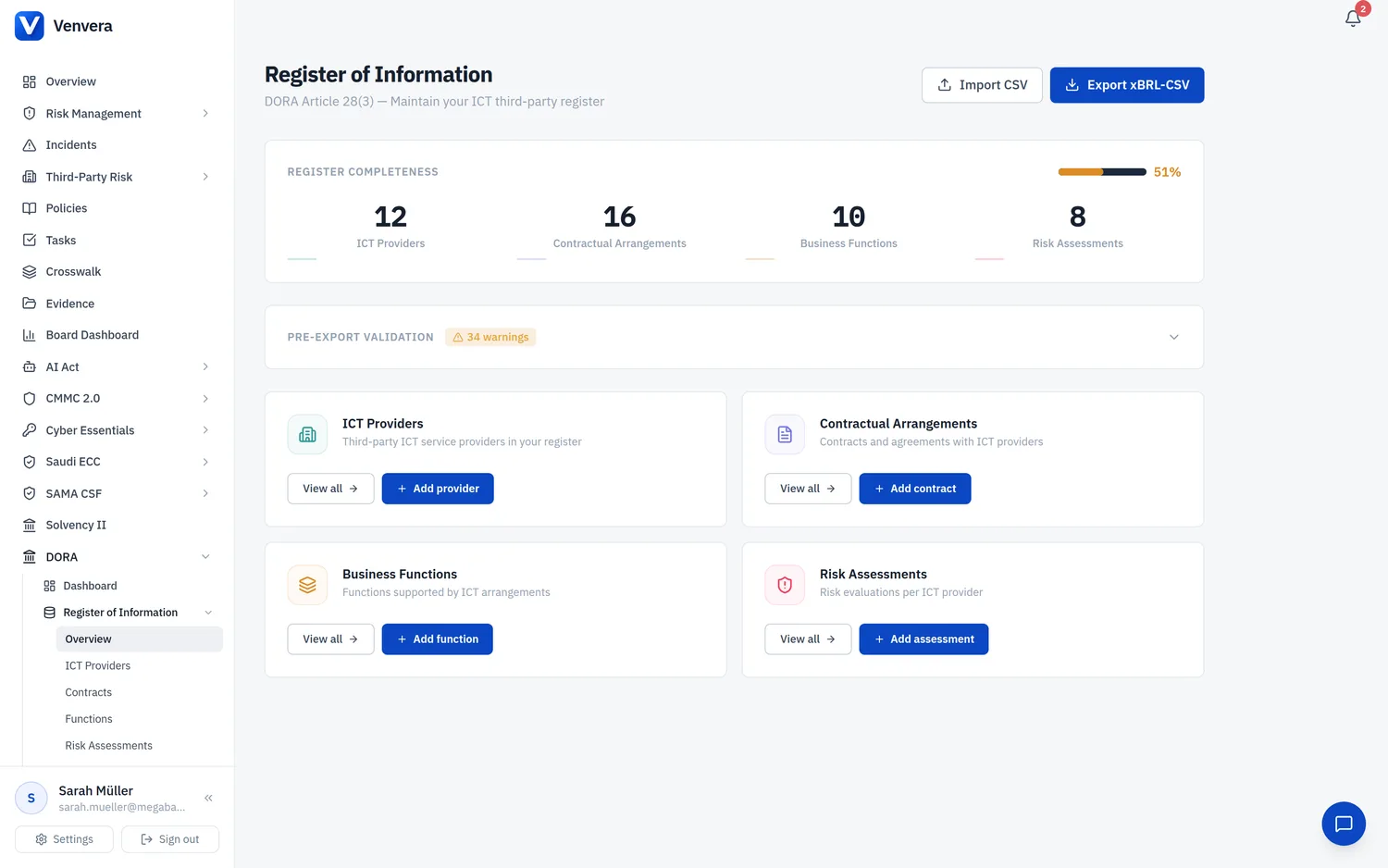
El módulo Proveedores de TIC recoge todos los proveedores terceros de servicios de TIC de los que depende su entidad financiera. Este artículo explica las obligaciones regulatorias del artículo 28 de DORA, recorre todos los campos del formulario de proveedor y trata la función de clasificación CTPP, la búsqueda de LEI y los flujos de trabajo de gestión de proveedores.
1. Contexto regulatorio
1.1 Artículo 28: gestión del riesgo de terceros de TIC
El artículo 28 de DORA impone a las entidades financieras obligaciones exhaustivas de diligencia debida y de seguimiento continuo respecto de sus proveedores terceros de servicios de TIC. Antes de celebrar cualquier acuerdo contractual, la entidad financiera debe:
- Evaluar si el acuerdo se refiere a una función crítica o importante.
- Valorar los riesgos de concentración, incluido el riesgo derivado de contratar con proveedores que no sean fácilmente sustituibles.
- Aplicar la diligencia debida adecuada al proveedor, incluidas sus capacidades de seguridad de la información, su planificación de la continuidad de negocio y su postura de resiliencia operativa.
- Identificar y evaluar los conflictos de intereses que puedan derivarse del acuerdo contractual.
Estas obligaciones se aplican con independencia de que el servicio de TIC lo preste un proveedor externo o una entidad intragrupo. DORA distingue expresamente los acuerdos intragrupo en el artículo 28(1)(a), al reconocer que, aunque los proveedores intragrupo comparten el mismo gobierno corporativo, siguen representando un perfil de riesgo independiente que debe evaluarse y documentarse.
1.2 ¿Qué es un proveedor tercero de servicios de TIC?
El artículo 3(19) de DORA define el “proveedor tercero de servicios de TIC” como una empresa que presta servicios de TIC. Esta definición amplia abarca cualquier entidad (ya sea un hiperescalador de la nube, un proveedor de software, un consultor autónomo o un centro de servicios compartidos intragrupo) que preste servicios de TIC en virtud de un acuerdo contractual.
1.3 Por qué registrar TODOS los proveedores
Las ITS exigen a las entidades financieras registrar todos los proveedores terceros de servicios de TIC, no solo los que respaldan funciones críticas. Esto permite a las autoridades nacionales competentes (NCA) formarse una imagen del riesgo de concentración en todo el sector. Incluso los proveedores “De apoyo” deben figurar en el registro.
1.4 Proporcionalidad para las microempresas
Las microempresas pueden acogerse a un marco simplificado de gestión del riesgo de TIC, pero no están exentas de mantener los registros de proveedores. El nivel de detalle puede ser proporcional al tamaño de la entidad, pero la obligación de registrar cada proveedor sigue en vigor.
1.5 Plantillas de las ITS
La información de los proveedores alimenta las plantillas B_05.01 y B_03.01 de las ITS. Venvera genera automáticamente los códigos ESA necesarios (PT_01xx para los tipos de proveedor) durante la exportación.
2. Página de la lista de proveedores
Vaya a Registro de información → Proveedores de TIC para acceder a la lista de proveedores. Esta página muestra todos los proveedores registrados en una tabla que se puede ordenar y filtrar.
2.1 Búsqueda
La barra de búsqueda de la parte superior le permite filtrar los proveedores por nombre. Escriba cualquier parte del nombre para mostrar o de la razón social del proveedor para acotar los resultados. La búsqueda se ejecuta automáticamente a medida que usted escribe.
2.2 Filtro de criticidad
Utilice el desplegable situado junto a la barra de búsqueda para filtrar los proveedores por nivel de criticidad. Las opciones son:
- Todas las criticidades: muestra todos los proveedores (opción predeterminada).
- Crítico: muestra solo los proveedores clasificados como críticos.
- Importante: muestra solo los proveedores clasificados como importantes.
- De apoyo: muestra solo los proveedores clasificados como de apoyo.
2.3 Columnas de la tabla
| Columna | Descripción |
|---|---|
| Proveedor | Nombre para mostrar (la razón social aparece debajo si es distinta). Haga clic para abrir la página de detalle. |
| Tipo | Tipo de proveedor (p. ej., Proveedor de servicios en la nube). |
| País | Código de país ISO 3166 alpha-2 de la sede. |
| Criticidad | Insignia con código de colores: rojo para Crítico, ámbar para Importante, verde azulado para De apoyo. |
| Contratos | Número de acuerdos contractuales vinculados. |
| LEI | LEI de 20 caracteres, o un guion si no se ha facilitado. |
| Acciones | Editar (icono de lápiz) y Eliminar (icono de papelera, con confirmación). |
2.4 Estado vacío
Cuando no hay proveedores, aparece una tarjeta de aviso con un botón “Añadir proveedor”.
3. Formulario Añadir proveedor: documentación campo a campo
Haga clic en Añadir proveedor en la página de la lista o en la página Visión general para abrir el formulario de nuevo proveedor. El formulario se divide en tres secciones: Datos del proveedor, Estructura corporativa e Información de contacto.
3.1 Sección Datos del proveedor
| Campo | Tipo | Obligatorio | Descripción |
|---|---|---|---|
| Nombre para mostrar | Campo de texto | Obligatorio | El nombre descriptivo que usted utiliza internamente para este proveedor (p. ej., “AWS”, “Microsoft Azure”, “Salesforce”). Este nombre aparece en toda la aplicación, en listas, desplegables e informes. Los códigos ESA se generan automáticamente al exportar, por lo que nunca tendrá que introducir un identificador alfanumérico. |
| Razón social | Campo de texto | Opcional | El nombre oficial de la entidad jurídica tal como está registrada en el país de constitución del proveedor (p. ej., “Amazon Web Services, Inc.”). Este campo se rellena automáticamente con la función Búsqueda de LEI cuando usted selecciona un resultado de la búsqueda en la base de datos de GLEIF. |
| LEI | Campo de texto (20 caracteres, mayúsculas forzadas) | Opcional | El identificador de entidad jurídica (Legal Entity Identifier) de 20 caracteres emitido por una unidad operativa local acreditada por GLEIF. Lo que usted escribe se convierte automáticamente a mayúsculas. La longitud máxima está limitada a 20 caracteres. Cuando se introduce un LEI válido de 20 caracteres, aparece un icono de enlace que le permite verificar el LEI en el sitio web de GLEIF. Aunque es opcional en el formulario, las ITS recomiendan encarecidamente facilitar un LEI siempre que esté disponible. Si no hay LEI disponible, utilice en su lugar los campos de ID alternativo. |
| País de la sede | Lista desplegable | Obligatorio | El país en el que el proveedor tiene su sede, con códigos ISO 3166 alpha-2. El desplegable incluye los 27 Estados miembros de la UE y una selección de países del EEE y de terceros países: US, UK, CH, NO, IL, IN, SG, AE, JP, AU, CA. Este campo determina el perfil de riesgo geográfico y alimenta el análisis del riesgo de concentración. |
| Tipo de proveedor | Lista desplegable | Obligatorio | Clasifica la naturaleza de los servicios de TIC del proveedor. Las opciones son: Proveedor de servicios en la nube, Proveedor de software, Operador de centro de datos, Proveedor de red, Proveedor de servicios gestionados, Procesador de pagos, Proveedor de seguridad, Proveedor de infraestructura, Consultoría / Asesoría, Otro. Al exportar, Venvera asigna a cada tipo un código ESA (de PT_0101 a PT_0199). |
| ID alternativo | Campo de texto | Opcional (condicional) | Este campo solo se muestra cuando el campo LEI está vacío. Las ITS de DORA exigen un identificador alternativo cuando no hay LEI disponible. Introduzca el valor del identificador (p. ej., un código BIC, un número DUNS o un número de registro nacional). |
| Tipo de ID alternativo | Lista desplegable | Opcional (condicional) | Se muestra junto a ID alternativo cuando no se facilita un LEI. Seleccione el tipo de identificador: BIC (código Swift), Número DUNS, Número de registro nacional (REG), Identificación fiscal / IVA (TAX) u Otro. |
| Entidad intragrupo | Casilla de verificación | Opcional | Marque esta casilla si el proveedor forma parte de su grupo corporativo (es decir, si es un proveedor intragrupo de servicios de TIC). Esta distinción la exige el artículo 28(1)(a) de DORA y determina qué plantilla de las ITS se aplica al exportar: los acuerdos intragrupo utilizan la plantilla B_02.03 en lugar de la B_02.01. El texto de ayuda dice: “el proveedor forma parte de su grupo corporativo”. |
| Criticidad | Botones de opción (3 opciones) | Obligatorio | Clasifica al proveedor según lo críticos que son sus servicios para su organización. Las opciones se explican más abajo. La selección predeterminada es “De apoyo”. |
Explicación de los niveles de criticidad
- Crítico (estilo rojo): respalda una función crítica o importante conforme a DORA Art. 3(22). Una interrupción afectaría gravemente a las actividades autorizadas. Está sujeto a los requisitos más estrictos del Art. 30.
- Importante (estilo ámbar): respalda funciones importantes cuya interrupción no amenazaría de inmediato la viabilidad. Requiere un seguimiento estrecho.
- De apoyo (estilo con el color de la marca): respalda funciones auxiliares. Una interrupción es asumible. Aun así, debe figurar en el registro.
3.2 Sección Estructura corporativa
| Campo | Tipo | Obligatorio | Descripción |
|---|---|---|---|
| Tipo de persona | Botones de opción (2 opciones) | Opcional | Indica si el proveedor es una Persona jurídica (una sociedad o entidad registrada) o una Persona física (un contratista individual). Es un requisito de las ITS de DORA de la EBA. La gran mayoría de los proveedores serán personas jurídicas. El valor predeterminado es “Persona jurídica”. |
| ID de la matriz última | Campo de texto | Opcional | El identificador (normalmente un LEI) de la entidad matriz última del proveedor. Se utiliza en la plantilla B_05.01 de las ITS para reflejar las estructuras de propiedad corporativa. Déjelo en blanco si el proveedor no tiene entidad matriz o si él mismo es la matriz última. |
| Tipo de ID de la matriz última | Lista desplegable | Opcional | El tipo de identificador utilizado para la matriz última. Opciones: No aplicable, LEI, BIC (código Swift), Número DUNS, Número de registro nacional, Identificación fiscal (IVA), Otro. |
3.3 Sección Información de contacto
| Campo | Tipo | Obligatorio | Descripción |
|---|---|---|---|
| Nombre de contacto | Campo de texto | Opcional | El nombre de su contacto principal o gestor de cuenta en el proveedor. Es para referencia interna y no se exporta a la NCA. |
| Correo electrónico de contacto | Campo de correo electrónico | Opcional | Dirección de correo electrónico del contacto del proveedor. Se valida como formato de correo electrónico al introducirla. |
3.4 Sección Notas
| Campo | Tipo | Obligatorio | Descripción |
|---|---|---|---|
| Notas | Área de texto (3 filas) | Opcional | Área de texto libre para cualquier nota interna adicional sobre este proveedor. No se incluye en la exportación xBRL-CSV. |
4. Búsqueda de LEI paso a paso
La función Búsqueda de LEI le permite buscar en la base de datos de la Global Legal Entity Identifier Foundation (GLEIF) directamente desde el formulario de proveedor, lo que ahorra tiempo y reduce los errores de introducción de datos.
Haga clic en el botón Búsqueda de LEI del encabezado de la sección Datos del proveedor. Se abre un cuadro de diálogo modal con un campo de búsqueda. Si ya ha introducido un nombre para mostrar o una razón social, el campo de búsqueda aparece rellenado con ese valor y se lanza una búsqueda automática.
Escriba el nombre de la empresa o pegue un código LEI conocido en el campo de búsqueda. La búsqueda requiere al menos 2 caracteres. Los resultados se obtienen de la API de GLEIF con una espera de 400 milisegundos tras la última pulsación, para evitar un exceso de solicitudes mientras usted escribe.
Los resultados de la búsqueda aparecen en una lista desplazable debajo del campo de búsqueda. Cada resultado muestra:
- Insignia de país: el código de país de 2 letras en un recuadro de color.
- Razón social: el nombre oficial registrado de la entidad.
- Nombre comercial: se muestra si es distinto de la razón social (p. ej., “Nombre comercial: AWS”).
- Código LEI: el identificador de 20 caracteres en fuente monoespaciada.
- Ciudad y país: la ubicación del domicilio registrado.
- Estado de la entidad: una insignia verde “Activo” o una insignia roja “Inactivo”.
Haga clic en cualquier resultado para autocompletar el formulario. Los siguientes campos se rellenan automáticamente:
- LEI: toma el código LEI de la entidad seleccionada.
- Razón social: toma la razón social registrada de la entidad.
- Nombre para mostrar: toma el nombre comercial (si está disponible y el nombre para mostrar está vacío en ese momento); en caso contrario, toma la razón social.
- País: toma el código de país registrado de la entidad.
La ventana modal se cierra automáticamente tras la selección.
5. Página de detalle del proveedor
Al hacer clic en el nombre de un proveedor en la página de la lista se abre la vista de detalle. Esta página muestra toda la información registrada y da acceso a la función de clasificación CTPP.
5.1 Cuadrícula de detalle
El área de contenido principal muestra una lista de definiciones a dos columnas con los campos: País, Tipo, LEI (o -), Criticidad, Nombre de contacto (o -) y Correo electrónico de contacto (o -). Si se registraron notas, aparecen debajo de la cuadrícula. Las fechas y horas de creación y de última actualización se muestran en la parte inferior de la página.
5.2 Botones de acción
Aparecen tres botones de acción: Clasificar CTPP (ejecuta el algoritmo de clasificación), Editar (abre el formulario de edición) y Eliminar (elimina el proveedor y todos los contratos asociados tras la confirmación).
5.3 Enlaces rápidos
Dos tarjetas de enlace en el lado derecho dan acceso rápido a Contratos y Evaluaciones de riesgo, filtrados por este proveedor.
6. Clasificación CTPP
6.1 ¿Qué es un proveedor tercero crítico?
En virtud del artículo 31 de DORA, las ESA pueden designar a determinados proveedores terceros de servicios de TIC como proveedores terceros críticos (CTPP). Los CTPP están sujetos a la supervisión directa de un supervisor principal (una de las tres ESA) y deben cumplir requisitos adicionales, entre ellos recomendaciones y la posibilidad de multas coercitivas. La función de clasificación CTPP de Venvera ofrece una puntuación preliminar que le ayuda a valorar si un proveedor podría considerarse crítico a nivel sectorial.
6.2 Cómo funciona la puntuación
Cuando usted hace clic en Clasificar CTPP, Venvera envía una solicitud POST al endpoint de clasificación. El algoritmo evalúa al proveedor según cinco criterios, cada uno con un peso definido y una puntuación de 0 a 10:
| Criterio | Peso | Descripción |
|---|---|---|
| Importancia sistémica | 25% | Grado en que una interrupción afectaría a la estabilidad financiera, teniendo en cuenta el número y la naturaleza de las entidades financieras que dependen de este proveedor. |
| Sustituibilidad | 25% | Disponibilidad de proveedores alternativos; complejidad y coste de la migración a esas alternativas. Nota: una sustituibilidad baja da lugar a una puntuación de criticidad más alta (relación inversa). |
| Concentración | 20% | Número de entidades financieras y cuota de mercado que dependen de este proveedor. |
| Funciones críticas respaldadas | 15% | Número y criticidad de las funciones o servicios que el proveedor respalda dentro de su registro. |
| Interconexión / dependencias | 15% | Grado en que otros proveedores dependen de este proveedor a través de cadenas de subcontratación. |
La puntuación final es la suma ponderada de las puntuaciones de todos los criterios, lo que da un valor entre 0 y 10.
6.3 Umbrales de clasificación
- Puntuación de 7,0 o superior: se clasifica como Crítico. Es probable que el proveedor cumpla los criterios para la designación como CTPP.
- Puntuación de 4,0 a 6,9: se clasifica como Importante. El proveedor requiere un seguimiento estrecho.
- Puntuación inferior a 4,0: se clasifica como De apoyo. Menor riesgo sistémico.
6.4 Visualización del desglose
Tras la clasificación, una tarjeta de desglose muestra cada criterio con su etiqueta, su peso, su puntuación individual sobre 10 y una barra con código de colores (rojo para el 70% o más, ámbar del 40 al 69%, verde por debajo del 40%). La puntuación ponderada total y la insignia de clasificación aparecen en la parte inferior.
6.5 Tarjeta de puntuación
La tarjeta de puntuación de la página de detalle del proveedor muestra la puntuación numérica y la insignia de clasificación una vez calculadas. Antes de la clasificación, indica “Todavía no clasificado.”
7. Asignación de códigos ESA
En todo el módulo de proveedores usted trabaja en lenguaje de negocio sencillo. Venvera mantiene un diccionario completo de códigos ESA que asigna sus entradas a los códigos alfanuméricos exigidos por las ITS. Para los tipos de proveedor, la asignación es:
| Etiqueta de negocio | Código ESA |
|---|---|
| Proveedor de servicios en la nube | PT_0101 |
| Proveedor de software | PT_0102 |
| Proveedor de centro de datos | PT_0103 |
| Proveedor de análisis de datos | PT_0104 |
| Proveedor de servicios gestionados de TIC | PT_0105 |
| Proveedor de seguridad de TIC | PT_0106 |
| Proveedor de red/telecomunicaciones | PT_0107 |
| Proveedor de hardware | PT_0108 |
| Proveedor de infraestructura de pagos | PT_0109 |
| Proveedor de datos de mercado | PT_0110 |
| Proveedor de consultoría de TIC | PT_0111 |
| Otro proveedor tercero de servicios de TIC | PT_0199 |
Esta asignación se realiza automáticamente durante la exportación xBRL-CSV. No necesita introducir ni recordar ningún código.