
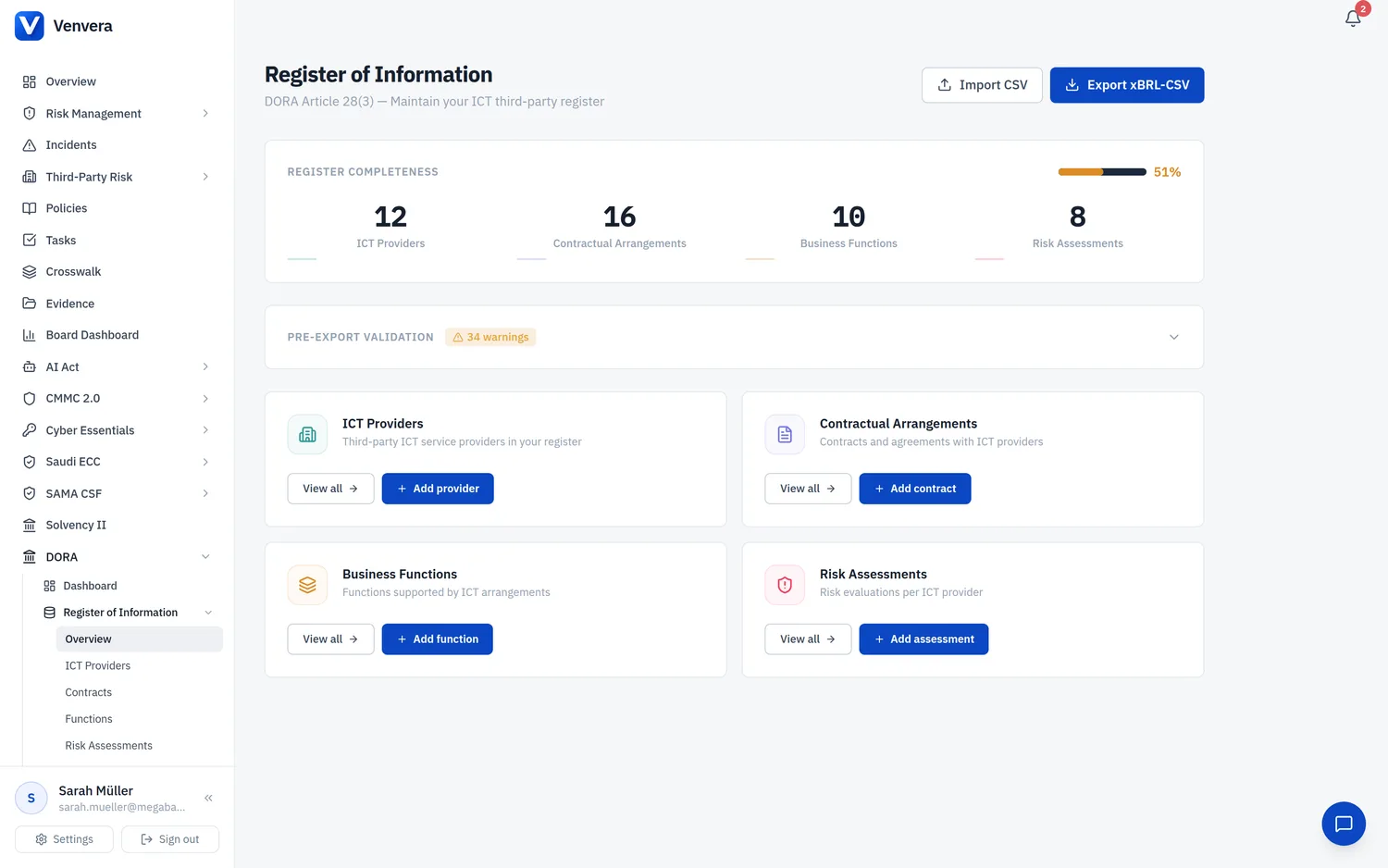
Das Informationsregister (Register of Information, RoI) ist das Fundament der DORA-Compliance. Dieser Artikel behandelt den regulatorischen Hintergrund, das RoI-Dashboard von Venvera und jede Funktion der Startseite: Vollständigkeits-Score, CSV-Import und Validierung vor dem Export.
1. Regulatorischer Hintergrund: Warum es das Register gibt
1.1 DORA Artikel 28(3): die gesetzliche Pflicht
Artikel 28(3) der Verordnung (EU) 2022/2554 (DORA) verpflichtet jedes erfasste Finanzunternehmen, ein Informationsregister zu führen und auf dem neuesten Stand zu halten, das alle vertraglichen Vereinbarungen über IKT-Dienstleistungen von Drittdienstleistern umfasst. Diese rechtlich bindende Pflicht gilt seit dem 17. Januar 2025. Das Register muss Informationen auf Ebene des einzelnen Unternehmens und, soweit zutreffend, auf teilkonsolidierter und konsolidierter Ebene enthalten.
1.2 Technische Durchführungsstandards: ITS 2024/2956
Die Europäischen Aufsichtsbehörden (ESAs), also EBA, EIOPA und ESMA, haben die Durchführungsverordnung (EU) 2024/2956 der Kommission veröffentlicht. Sie legt genau fest, welche Vorlagen, Datenfelder und Taxonomien Finanzunternehmen beim Befüllen und Einreichen ihres Registers verwenden müssen. Die ITS definieren einen Satz standardisierter Vorlagen mit den Bezeichnungen B_01.01 bis B_07.01, die jeweils einen anderen Aspekt des Registers abdecken. Venvera ordnet Ihre Einträge in Geschäftssprache beim Export automatisch diesen Vorlagen zu, sodass Sie sich die alphanumerischen Codes der ESAs nie merken müssen.
Die ITS definieren 15 Vorlagen. Venvera erzeugt beim Export alle:
- B_01.01: Unternehmen, das das Register führt (Ihre Organisation)
- B_01.02: Unternehmen im Anwendungsbereich des Registers
- B_01.03: Niederlassungen
- B_02.01: Vertragliche Vereinbarungen (allgemeine Informationen)
- B_02.02: Vertragliche Vereinbarungen (spezifische Informationen zu IKT-Dienstleistungen)
- B_02.03: Gruppeninterne vertragliche Vereinbarungen
- B_03.01: Unternehmen, die die vertragliche Vereinbarung unterzeichnen (Empfänger)
- B_03.02: IKT-Drittdienstleister, die die Vereinbarung unterzeichnen
- B_03.03: Unternehmen, die IKT-Dienstleistungen erbringen (gruppenintern)
- B_04.01: Unternehmen, die die IKT-Dienstleistungen nutzen
- B_05.01: IKT-Drittdienstleister
- B_05.02: Lieferketten für IKT-Dienstleistungen (Unterauftragsvergabe)
- B_06.01: Funktionen, die durch IKT-Dienstleistungen unterstützt werden
- B_07.01: Bewertung der IKT-Dienstleistungen (Risikobewertungen)
- B_99.01: Interne Referenzdefinitionen
1.3 Wer einreichen muss und bei wem
Jedes Finanzunternehmen im Anwendungsbereich von DORA Artikel 2 muss sein Register bei seiner zuständigen nationalen Behörde (National Competent Authority, NCA) einreichen. Welche NCA zuständig ist, hängt vom Mitgliedstaat und von der Art des Unternehmens ab, zum Beispiel die BaFin in Deutschland, die Central Bank of Ireland (CBI) oder ACPR/AMF in Frankreich. Die Einreichung erfolgt im Format xBRL-CSV, dem von den ESAs vorgegebenen strukturierten Datenformat. Venvera erzeugt diesen Export automatisch für Sie.
Die NCAs können das Register jederzeit anfordern, nicht nur zu festen Terminen. Finanzunternehmen sollten daher sicherstellen, dass das Register laufend aktuell gehalten wird, statt es als periodische Meldeübung zu behandeln.
1.4 Erfasste Unternehmen (Artikel 2)
DORA gilt für ein breites Spektrum von Finanzunternehmen. Artikel 2 zählt die folgenden Arten auf:
- Kreditinstitute
- Zahlungsinstitute
- E-Geld-Institute
- Wertpapierfirmen
- Versicherungs- und Rückversicherungsunternehmen
- OGAW-Verwaltungsgesellschaften und Verwalter alternativer Investmentfonds (AIFM)
- Zentrale Gegenparteien (CCPs) und Zentralverwahrer (CSDs)
- Transaktionsregister
- Anbieter von Krypto-Dienstleistungen (CASPs) und Emittenten wertreferenzierter Token
- Einrichtungen der betrieblichen Altersversorgung (EbAV)
- Ratingagenturen
- Schwarmfinanzierungsdienstleister
- Verbriefungsregister
- Administratoren kritischer Referenzwerte
Fällt Ihre Organisation in eine dieser Kategorien, sind Sie verpflichtet, ein Informationsregister zu führen.
1.5 Verhältnismäßigkeitsprinzip
DORA enthält ein Verhältnismäßigkeitsprinzip. Kleinstunternehmen und Unternehmen mit begrenztem IKT-Risikoprofil können vereinfachte Anforderungen anwenden, sind aber nicht davon befreit, das Register selbst zu führen. Tiefe und Detailgrad der Informationen dürfen der Größe, der Art, dem Umfang und der Komplexität des Unternehmens angemessen sein, doch die Kernpflicht, alle Vereinbarungen mit IKT-Drittdienstleistern zu erfassen, bleibt bestehen.
1.6 Einordnung der Fristen
DORA gilt seit dem 17. Januar 2025. Von Finanzunternehmen wurde erwartet, dass ihre Register bis zu diesem Datum befüllt sind. Die NCAs haben begonnen, Register im Rahmen aufsichtlicher Überprüfungen anzufordern. Unternehmen, die kein vollständiges Register führen, drohen Durchsetzungsmaßnahmen, aufsichtliche Maßnahmen und Reputationsrisiken.
2. Aufbau des RoI: die vier Säulen
Venvera gliedert das Informationsregister in vier miteinander verbundene Säulen. Um ein vollständiges und korrektes Register aufzubauen, müssen Sie verstehen, wie diese Säulen zusammenhängen.
2.1 IKT-Dienstleister
Diese Säule erfasst alle IKT-Drittdienstleister, auf die Ihre Organisation angewiesen ist. Jeder Dienstleister-Datensatz enthält identifizierende Angaben (Name, LEI, Land), die Klassifizierung (Kritikalität, Anbietertyp) und Angaben zur Unternehmensstruktur. Dienstleister sind das Fundament des Registers: Verträge oder Risikobewertungen können Sie erst anlegen, wenn der Dienstleister erfasst ist.
2.2 Vertragliche Vereinbarungen
Verträge verbinden Ihre Organisation mit ihren Dienstleistern. Jeder Datensatz einer vertraglichen Vereinbarung erfasst Vertragsreferenz, Typ, Laufzeitdaten, Kosten, Leistungsdetails, Datenstandorte und die Einhaltung der Klauseln nach Artikel 30. Ein einzelner Dienstleister kann mehrere Verträge haben (zum Beispiel getrennte Vereinbarungen für Cloud-Hosting und für Beratungsleistungen).
2.3 Geschäftsfunktionen
Geschäftsfunktionen stehen für die organisatorischen Fähigkeiten, die von IKT-Dienstleistungen abhängen. Jede Funktion ist mit einem oder mehreren Verträgen verknüpft. So entsteht die Kette, die belegt, welcher Dienstleister welche Geschäftsfunktion unterstützt. Funktionen tragen Kritikalitätsbewertungen sowie Werte für RTO (Wiederanlaufzeit) und RPO (Wiederherstellungspunkt), die in die Planung der operationalen Resilienz einfließen.
2.4 Risikobewertungen
Risikobewertungen beurteilen das Risiko, das von jeder Vereinbarung mit einem IKT-Dienstleister ausgeht. Sie berücksichtigen Faktoren wie Konzentrationsrisiko, Ersetzbarkeit, Datensensibilität und geografischen Standort. Die Bewertungsdatensätze verweisen zurück auf Dienstleister und Verträge und vervollständigen so das Gesamtbild.
2.5 Die Verknüpfungskette
Die Daten folgen einer klaren Kette: Unternehmen → Vertrag → Dienstleister → Funktion. Ihre Organisation (das Unternehmen) schließt Verträge mit IKT-Dienstleistern. Diese Verträge unterstützen bestimmte Geschäftsfunktionen. Risikobewertungen legen sich über diese Kette, um die Folgen für die Resilienz zu beurteilen. Die Vollständigkeit wird danach berechnet, wie gut diese Kette befüllt ist.
3. Vollständigkeits-Score
Oben auf der Übersichtsseite des RoI finden Sie den Bereich Registervollständigkeit. Er zeigt auf einen Blick, wie weit Ihr Register für die Einreichung bei der NCA vorbereitet ist.
3.1 So wird die Vollständigkeit berechnet
Der Gesamtwert der Vollständigkeit in Prozent setzt sich gewichtet aus vier Kennzahlen zusammen:
- Dienstleister (30% des Scores): zählt, bei wie vielen Dienstleister-Datensätzen alle Pflichtfelder ausgefüllt sind (Anzeigename, LEI, Land, Anbietertyp). Die Kritikalität zählt nicht mit.
- Verträge (30%): zählt, bei wie vielen Vertragsdatensätzen alle Pflichtfelder ausgefüllt sind (Verknüpfung mit einem Dienstleister, Referenz, Typ, Startdatum, Dienstleistungstyp, jährliche Kosten). Die Klauseln nach Artikel 30 beeinflussen den Score nicht; nicht angehakte Klauseln erscheinen als Warnung in der Validierung vor Export.
- Funktionen (20%): zählt, wie viele erfasste Geschäftsfunktionen mit mindestens einem Vertrag verknüpft sind.
- Bewertungen (20%): vergleicht die Anzahl der Risikobewertungen mit der Anzahl der Dienstleister, bis zu einem Höchstwert von 100%.
Solange das Register keine Dienstleister enthält, beträgt der Gesamt-Score 0%.
Ein Datensatz gilt nur dann als „vollständig“, wenn jedes Pflichtfeld ausgefüllt und der Datensatz mit den anderen relevanten Datensätzen der Kette verknüpft ist. So ist zum Beispiel ein Vertrag ohne verknüpften Dienstleister unvollständig, ebenso eine Funktion ohne verknüpften Vertrag.
3.2 Fortschrittsbalken und Farbschwellen
Der Vollständigkeits-Score wird als Fortschrittsbalken neben dem Prozentwert angezeigt. Die Farbe des Balkens und des Prozentwerts ändert sich anhand von Schwellenwerten:
| Score-Bereich | Farbe | Bedeutung |
|---|---|---|
| 70% und mehr | Grün | Das Register ist in gutem Zustand und nähert sich der Einreichungsreife für die NCA. Schließen Sie weiter die verbleibenden Lücken. |
| 40% bis 69% | Gelb | Das Register weist erhebliche Lücken auf. Kümmern Sie sich zuerst um fehlende Angaben zu Dienstleistern und um nicht verknüpfte Verträge. |
| Unter 40% | Rot | Das Register ist in wesentlichen Teilen unvollständig. Es besteht sofortiger Handlungsbedarf, bevor eine Anforderung der NCA erfüllt werden kann. |
3.3 Vier Kennzahlenkarten
Unter dem Fortschrittsbalken zeigen vier Kennzahlenkarten die Gesamtzahl der Datensätze je Säule: IKT-Dienstleister, Vertragliche Vereinbarungen, Geschäftsfunktionen und Risikobewertungen. Jede Karte zeigt eine große Zahl mit einer Beschriftung und einem farbigen Akzentbalken. Solange noch keine Daten geladen sind, steht anstelle der Zahl ein Strich (-).
4. Validierung vor Export
Bevor Sie Ihr Register exportieren, prüft Venvera es automatisch gegen die Anforderungen der ITS-Vorlagen. Der Validierungsbereich erscheint unter dem Vollständigkeits-Score, sobald Probleme erkannt werden.
4.1 Schweregrade: Fehler und Warnung
Validierungsprobleme werden in zwei Schweregrade eingeteilt:
- Fehler (rotes Badge mit Anzahl): Sie führen dazu, dass Ihre NCA die Einreichung ablehnt. Fehler stehen in der Regel für fehlende Pflichtfelder, ungültige Kennungen oder fehlerhafte Verknüpfungen (z. B. ein Vertrag, der auf einen nicht vorhandenen Dienstleister verweist).
- Warnungen (gelbes Badge mit Anzahl): Sie verhindern die Einreichung nicht, können aber Rückfragen Ihrer NCA auslösen. Warnungen stehen in der Regel für Empfehlungen bewährter Praxis, etwa fehlende LEI-Codes oder nicht ausgefüllte optionale Felder.
4.2 Vorlagencodes
Jedes Validierungsproblem zeigt einen Vorlagencode in nichtproportionaler Schrift (z. B. [B_05.01], [B_02.02]). Der Code sagt Ihnen genau, welche ITS-Vorlage betroffen ist, sodass Sie leicht erkennen, wo das Problem liegt. Die Validierung verwendet vier Codes:
[B_05.01]: Probleme bei Dienstleistern (keine Dienstleister erfasst oder ein Dienstleister ohne LEI, Land oder Anbietertyp)[B_02.02]: Probleme bei Verträgen (keine Verträge erfasst oder ein Vertrag ohne gültigen Dienstleister, Startdatum, Dienstleistungstyp oder jährliche Kosten oder mit nicht angehakten Klauseln nach Artikel 30(2))[B_06.01]: Probleme bei Funktionen (keine Funktionen erfasst oder eine Funktion, die mit keiner vertraglichen Vereinbarung verknüpft ist)[B_07.01]: Probleme bei Risikobewertungen (kritische Funktionen, deren unterstützender Dienstleister keine Risikobewertung hat)
Der Bereich führt die ersten 100 Probleme auf. Enthält Ihr Register mehr, erscheinen die übrigen, sobald Sie die angezeigten beheben.
4.3 So beheben Sie Probleme
Klicken Sie auf die Kopfzeile des Validierungsbereichs, um die vollständige Problemliste aufzuklappen. Jedes Problem zeigt den Vorlagencode und eine verständliche Meldung, die das Problem beschreibt. Öffnen Sie den betroffenen Datensatz (Dienstleister, Vertrag oder Funktion), ergänzen Sie die fehlenden Angaben und speichern Sie. Die Validierung läuft automatisch erneut, wenn Sie zur Übersichtsseite zurückkehren.
4.4 Wenn alles in Ordnung ist
Wenn alle Validierungsprüfungen bestanden sind und mindestens ein Dienstleister erfasst ist, erscheint ein grünes Bestätigungsbanner: „Alle Validierungsprüfungen bestanden. Das Register ist bereit für den Export.“ Es bestätigt, dass Ihr Register die Mindestanforderungen der ITS für die Einreichung bei der NCA erfüllt.
4.5 Warndialog beim Export
Wenn Sie auf xBRL-CSV exportieren klicken, solange Validierungsfehler bestehen, erscheint ein Warndialog, statt dass die Seite xBRL-CSV-Export geöffnet wird. Der Dialog zeigt:
- Die Anzahl der offenen Validierungsfehler.
- Eine Vorschau der ersten 10 Fehler mit ihren Vorlagencodes.
- Zwei Schaltflächen: Zuerst Probleme beheben (schließt den Dialog, damit Sie die Probleme angehen können) und Trotzdem exportieren (öffnet trotz der Fehler die Seite xBRL-CSV-Export, auf der Sie das Paket erzeugen).
5. CSV-Import
Mit dem CSV-Import laden Sie Daten gesammelt aus CSV-Dateien (einer als CSV gespeicherten Tabelle) in das Register. Das ist besonders bei der Ersteinrichtung oder bei der Migration aus einem anderen System nützlich.
Er legt drei Arten von Datensätzen an: IKT-Dienstleister, vertragliche Vereinbarungen und Geschäftsfunktionen. Er fügt nur Datensätze hinzu und ändert nie einen, der bereits im Register steht. Die anderen Importe von Venvera finden Sie in der Übersicht aller Importe.
5.1 Den Importdialog öffnen
Klicken Sie auf die Schaltfläche CSV importieren oben rechts auf der Übersichtsseite (DORA, Informationsregister, Übersicht). Es erscheint ein Dialog mit dem Titel CSV importieren, der eine Auswahlliste Datentyp, eine Dateiauswahl CSV-Datei und eine Schaltfläche Importieren enthält. Nur hier lässt sich ein Import starten: Die Listen IKT-Dienstleister, Verträge und Funktionen haben keine eigene Importschaltfläche.
Für den Import benötigen Sie die Berechtigung Verwalten für Informationsregister. Administratoren haben sie immer. Die Standardrollen Bearbeiter und Betrachter haben sie nicht. Ein Bearbeiter kann also einen Dienstleister von Hand hinzufügen, aber erst importieren, wenn ein Administrator ihm unter Einstellungen, Benutzer & Gruppen die Berechtigung Verwalten erteilt (siehe Benutzerverwaltung). Die Schaltfläche CSV importieren sehen alle, die die Seite öffnen können; ohne die Berechtigung führt ein Klick auf Importieren zur Meldung „Unzureichende Berechtigungen“, und es wird nichts importiert. Das Informationsregister selbst setzt das Rahmenwerk DORA und den Tarif Professional oder Enterprise voraus. Demo-Konten sind schreibgeschützt und können nicht importieren.
5.2 Der Import Schritt für Schritt
Wählen Sie in der Auswahlliste Datentyp, welche Art von Daten Sie importieren. Zur Auswahl stehen IKT-Dienstleister, Vertragliche Vereinbarungen und Geschäftsfunktionen. Das erwartete Spaltenformat richtet sich nach Ihrer Auswahl: Die Zeile unter der Dateiauswahl nennt die Spalten für den gewählten Typ. IKT-Dienstleister ist vorausgewählt. Jede Datei enthält genau einen Datentyp. Importieren Sie zuerst die Dienstleister und danach die Verträge, denn jede Vertragszeile muss zu einem Dienstleister passen, der bereits im Register steht.
Bauen Sie Ihre CSV-Datei mit den unten gezeigten Spaltenüberschriften auf. Die erste Zeile muss die Spaltennamen enthalten, und darunter muss mindestens eine Datenzeile stehen. Zulässige Dateiendungen sind .csv und .txt. Excel-Arbeitsmappen (.xlsx, .xls) werden nicht gelesen, speichern Sie das Blatt also zuerst als CSV. Eine Vorlage zum Herunterladen gibt es nicht: Die Tabellen in 5.3 sind die Spezifikation, und die Dateiregeln dort beschreiben, wie die Datei gespeichert werden muss.
Klicken Sie unter CSV-Datei auf die Dateiauswahl und wählen Sie die vorbereitete CSV-Datei auf Ihrem Computer aus. Pro Durchlauf wird eine Datei hochgeladen.
Klicken Sie auf die Schaltfläche Importieren, die verfügbar wird, sobald eine Datei gewählt ist. Einen Bestätigungsschritt gibt es nicht: Die Zeilen werden sofort gespeichert. Während der Vorgang läuft, ändert sich die Beschriftung der Schaltfläche in „Wird importiert...“. Schließen Sie den Dialog während der Verarbeitung nicht.
Es erscheint ein Ergebnisbereich mit der Anzahl der importierten und der übersprungenen Datensätze sowie etwaigen Fehlern auf Zeilenebene (siehe 5.4). Wurde mindestens eine Zeile importiert, erscheint außerdem die Meldung „Import erstellt.“ Der Vollständigkeits-Score und die Validierung vor Export werden nach einem erfolgreichen Import automatisch aktualisiert. Um einen weiteren Datentyp zu importieren, wählen Sie ihn unter Datentyp, wählen die nächste Datei aus und klicken erneut auf Importieren. Schließen Sie den Dialog über das X, wenn Sie fertig sind.
5.3 Spaltenformate je Datentyp
Dateiregeln
- Format: eine als CSV gespeicherte Textdatei in UTF-8-Kodierung, damit Zeichen mit Akzenten oder Umlauten in Namen unversehrt ankommen. Die Spalten dürfen durch Kommas oder durch Semikolons getrennt sein; Venvera erkennt das Trennzeichen an der Kopfzeile. Tabulatorgetrennte Dateien und Excel-Arbeitsmappen werden nicht gelesen.
- Kopfzeile: Die erste Zeile enthält die Spaltennamen. Groß- und Kleinschreibung spielt keine Rolle, und ein Leerzeichen zählt als Unterstrich (ein Bindestrich nicht), sodass „Provider Name“ als
provider_namegelesen wird. Die Spalten dürfen in beliebiger Reihenfolge stehen, und Spalten, die Venvera nicht erkennt, werden ignoriert. Wo eine Tabelle unten „Ebenfalls akzeptiert“ angibt, wird eine Spalte mit diesem Namen als dieselbe Spalte behandelt. - Werte: Setzen Sie einen Wert in doppelte Anführungszeichen, wenn er das Trennzeichen enthält, und schreiben Sie ein doppeltes Anführungszeichen innerhalb eines solchen Werts zweimal. Jeder Wert muss in einer Zeile bleiben, entfernen Sie also vor dem Speichern Zeilenumbrüche in Zellen. Leerzeilen werden übersprungen.
- Größe: eine Datei pro Durchlauf, bis zu 25 MB, ohne Begrenzung der Zeilenzahl. Die Ergebnisse führen nur die ersten 50 Zeilenmeldungen auf; ein großes Register lässt sich daher leichter prüfen, wenn es in mehreren kleineren Dateien importiert wird.
Dienstleister
| Spalte | Typ | Pflichtfeld | Beschreibung |
|---|---|---|---|
| provider_name | Text | Pflichtfeld | Anzeigename des Dienstleisters. Er wird auch als juristischer Name gespeichert. Ebenfalls akzeptiert: name, display_name, legal_name, provider |
| lei | Text (20 Zeichen) | Optional | Legal Entity Identifier. Die LEI wird wie eingegeben gespeichert, und ihr Format wird nicht geprüft. Eine Zeile, deren LEI bereits im Register steht, wird übersprungen. Ebenfalls akzeptiert: legal_entity_identifier |
| country | ISO 3166 alpha-2 | Pflichtfeld | Ländercode des Hauptsitzes (z. B. DE, FR, US), in Großbuchstaben gespeichert. Eine Zeile ohne diesen Code wird übersprungen. Der Code wird nicht gegen eine Liste geprüft, achten Sie also darauf, dass es der Code aus zwei Buchstaben ist. Ebenfalls akzeptiert: country_code, headquarters_country |
| provider_type | Text | Optional | Typ des Dienstleisters als Freitext (z. B. Cloud Service Provider); ein leeres Feld wird als „other“ gespeichert. Öffnen Sie nach dem Import jeden Dienstleister und wählen Sie den Anbietertyp aus der Liste (siehe 5.5). Ebenfalls akzeptiert: type |
| criticality | Text | Optional | critical, important oder supporting. Ein leeres Feld wird als supporting gespeichert; eine Zeile mit einem anderen Wert wird übersprungen. Ebenfalls akzeptiert: criticality_level |
| is_intragroup | Boolesch | Optional | true, 1, yes oder y: Der Dienstleister gehört zu Ihrer Unternehmensgruppe. Jeder andere Wert oder ein leeres Feld bedeutet, dass er nicht dazugehört. Ebenfalls akzeptiert: intragroup |
| contact_name | Text | Optional | Name der Kontaktperson beim Dienstleister. Ebenfalls akzeptiert: contact_person |
| contact_email | Text | Optional | E-Mail-Adresse der Kontaktperson. Ebenfalls akzeptiert: email |
Jeder importierte Dienstleister zählt zum Lieferantenlimit Ihres Tarifs; ist das Limit erreicht, werden diese Zeile und jede spätere Dienstleisterzeile übersprungen. Das Informationsregister und Drittparteienrisiko, IKT-Dienstleister zeigen dieselbe Dienstleisterliste, importierte Dienstleister erscheinen also in beiden.
Verträge
| Spalte | Typ | Pflichtfeld | Beschreibung |
|---|---|---|---|
| contract_reference | Text | Pflichtfeld | Ihre Referenz für den Vertrag. Der Import prüft nicht, ob die Referenz bereits im Register steht, importieren Sie jede Datei also nur einmal. Ebenfalls akzeptiert: reference, contract_ref, contract_id |
| provider_lei oder provider_name | Text | Pflichtfeld | Verknüpft den Vertrag mit einem Dienstleister, der bereits im Register steht. Zuerst wird die LEI versucht; hat die Zeile keine LEI oder wird sie nicht gefunden, wird der Name mit dem Anzeigenamen und dem juristischen Namen jedes Dienstleisters verglichen. Der ganze Name muss übereinstimmen (Groß- und Kleinschreibung spielt keine Rolle), ein Teil eines Namens genügt nicht. Tragen zwei Dienstleister denselben Namen, geben Sie die LEI an. Ebenfalls akzeptiert: lei für die LEI und provider für den Namen |
| contract_type | Text | Optional | Typ der vertraglichen Vereinbarung als Freitext; ein leeres Feld wird als „other“ gespeichert. Öffnen Sie nach dem Import jeden Vertrag und wählen Sie den Vertragstyp aus der Liste (siehe 5.5). Ebenfalls akzeptiert: type |
| service_type | Text | Optional | Typ der IKT-Dienstleistung, wie eingegeben gespeichert. Wählen Sie nach dem Import am Vertrag zusätzlich den IKT-Dienstleistungstyp aus der Liste, damit der Export den passenden ESA-Code enthält. Ebenfalls akzeptiert: service |
| start_date | Datum (YYYY-MM-DD) | Pflichtfeld | Startdatum des Vertrags, zum Beispiel 2025-01-31. Eine Zeile ohne Startdatum oder mit einem anders geschriebenen Datum wird übersprungen. Ebenfalls akzeptiert: effective_date |
| end_date | Datum (YYYY-MM-DD) | Optional | Enddatum des Vertrags, in derselben Schreibweise. Ebenfalls akzeptiert: expiry_date, termination_date |
| annual_cost | Zahl | Optional | Jährliche Kosten der Vereinbarung als reine Zahl mit Punkt als Dezimaltrennzeichen, etwa 12500.50. Eine Zeile mit Tausendertrennzeichen, Dezimalkomma, Leerzeichen oder Währungssymbol in dieser Spalte wird übersprungen. Ebenfalls akzeptiert: cost, annual_value |
| currency | Text (3 Zeichen) | Optional | Währungscode aus drei Buchstaben; ein leeres Feld wird als EUR gespeichert. Bleiben Sie bei EUR, USD, GBP, CHF oder BGN, den Währungen, die das Vertragsformular anbietet. Der Code wird in Großbuchstaben gespeichert und nicht geprüft, ein falsch geschriebener Code wird also unverändert importiert |
| data_locations | Text | Optional | Länder der Datenstandorte als Codes aus zwei Buchstaben. Trennen Sie mehrere durch einen senkrechten Strich oder ein Semikolon, zum Beispiel DE|IE; in einer durch Semikolons getrennten Datei verwenden Sie den senkrechten Strich. Der Export verwendet sie als Land der Leistungserbringung, wenn am Vertrag kein Land der Leistungserbringung festgelegt ist. Ebenfalls akzeptiert: data_location |
Funktionen
| Spalte | Typ | Pflichtfeld | Beschreibung |
|---|---|---|---|
| function_name | Text | Pflichtfeld | Name der Geschäftsfunktion. Ebenfalls akzeptiert: name, function, business_function |
| is_critical | Boolesch | Optional | true, 1, yes oder y: Die Funktion ist kritisch, und ihre Kritikalitätsstufe wird auf Kritisch gesetzt. Jeder andere Wert oder ein leeres Feld setzt sie auf Nicht kritisch. Ebenfalls akzeptiert: critical |
| rto_hours | Text | Optional | Wiederanlaufzeit (Recovery Time Objective, RTO). Sie wird als Text genau wie eingegeben gespeichert, ohne dass eine Einheit ergänzt wird („4“ wird als „RTO: 4“ angezeigt); schreiben Sie sie also so, wie Sie sie im Funktionsformular eingeben würden. Ebenfalls akzeptiert: rto |
| rpo_hours | Text | Optional | Wiederherstellungspunkt (Recovery Point Objective, RPO), auf dieselbe Weise gespeichert. Ebenfalls akzeptiert: rpo |
5.4 Ergebnisanzeige
Nach Abschluss des Imports erscheint der Ergebnisbereich mit einem farbigen Rahmen:
- Grüner Rahmen: Alle Zeilen wurden erfolgreich importiert. Angezeigt wird „N Datensätze importiert.“
- Gelber Rahmen: Bei einigen Zeilen gab es Probleme, oder der gesamte Upload wurde abgelehnt. Angezeigt werden die Anzahl der importierten Datensätze, die Anzahl der übersprungenen („N übersprungen.“) und eine scrollbare Liste von Meldungen.
Jede Zeile wird einzeln gespeichert, eine Datei kann also teilweise importiert werden: Die übernommenen Zeilen bleiben im Register, auch wenn andere übersprungen werden. Die Zeilennummern zählen die Kopfzeile als Zeile 1, die erste Datenzeile erscheint also als Row 2; Leerzeilen werden nicht mitgezählt. Die Liste zeigt die ersten 50 Meldungen, während die Anzahl der übersprungenen Zeilen jede übersprungene Zeile umfasst. Wird der gesamte Upload abgelehnt, steht im Bereich „0 Datensätze importiert.“ und darunter der Grund.
| Meldung | Bedeutung |
|---|---|
| CSV is empty or has no data rows | Der Upload wurde abgelehnt: Die Datei ist leer oder enthält nur die Kopfzeile. |
| Insufficient permissions | Der Upload wurde abgelehnt: Ihnen fehlt die Berechtigung Verwalten für Informationsregister (siehe 5.1). |
| Upload fehlgeschlagen | Der Upload wurde nicht abgeschlossen, zum Beispiel weil die Datei größer als 25 MB ist oder die Verbindung abgebrochen ist. Prüfen Sie die Listen, bevor Sie es erneut versuchen, falls einige Zeilen bereits gespeichert wurden. |
| Failed to import | Der Import wurde durch einen unerwarteten Fehler abgebrochen. Zeilen, die bis dahin gelesen wurden, sind möglicherweise schon gespeichert; prüfen Sie daher die Listen, bevor Sie es erneut versuchen. |
| Row N: Missing provider name | Die Dienstleisterzeile hat keinen Namen. Erscheint dies bei jeder Zeile, hat die Datei keine Kopfzeile, oder ihre Spalten sind durch etwas anderes als Kommas oder Semikolons getrennt. |
| Row N: Missing country | Die Dienstleisterzeile hat kein Land. |
| Row N: criticality must be critical, important or supporting (got "X") | Die Spalte criticality enthält einen anderen Wert. Korrigieren Sie ihn oder lassen Sie das Feld leer. |
| Row N: Skipped, a provider with LEI X is already in the register | Der Dienstleister ist bereits vorhanden und wurde unverändert gelassen. Bearbeiten Sie ihn von Hand, wenn sich seine Angaben geändert haben. |
| Row N: Your plan includes N vendors. Upgrade your plan to add more. | Das Lieferantenlimit Ihres Tarifs ist erreicht. Diese Zeile und jede spätere Dienstleisterzeile werden übersprungen. |
| Row N: Missing contract reference | Die Vertragszeile hat keine Referenz. |
| Row N: Could not match provider "X" | Kein Dienstleister im Register hat diese LEI oder genau diesen Namen. Importieren oder erfassen Sie zuerst den Dienstleister, oder korrigieren Sie die Schreibweise. Leere Anführungszeichen bedeuten, dass die Zeile weder eine LEI noch einen Namen enthält. |
| Row N: Missing start date | Die Vertragszeile hat kein Startdatum. |
| Row N: Dates must be written as YYYY-MM-DD | Das Start- oder Enddatum ist anders geschrieben, etwa 31/01/2025. |
| Row N: annual_cost must be a plain number such as 12500.50 (got "X") | Die Kosten enthalten ein Tausendertrennzeichen, ein Dezimalkomma, ein Leerzeichen oder ein Währungssymbol. |
| Row N: Missing function name | Die Funktionszeile hat keinen Namen. |
| Row N: gefolgt von beliebigem anderem Text | Die Zeile konnte nicht gespeichert werden, zum Beispiel weil ihr Datum nicht existiert (2025-02-30). Korrigieren Sie die Zeile und importieren Sie sie erneut. |
Um übersprungene Zeilen erneut zu versuchen, korrigieren Sie sie und importieren Sie eine Datei, die unter der Kopfzeile nur diese Zeilen enthält. Importieren Sie nicht die ganze Datei noch einmal: Verträge und Funktionen, die beim ersten Mal übernommen wurden, würden ein zweites Mal angelegt, ebenso Dienstleister ohne LEI.
5.5 Nach dem Import
Ein Import füllt nur die Grunddaten aus. Arbeiten Sie die importierten Datensätze durch, bevor Sie exportieren:
- Validierung vor Export: Der Bereich wird nach dem Import aktualisiert und zeigt in der Regel neue Warnungen: Dienstleister ohne LEI, nicht angehakte Klauseln nach Artikel 30(2) bei jedem importierten Vertrag und Funktionen, die mit keiner vertraglichen Vereinbarung verknüpft sind.
- Dienstleister: Öffnen Sie unter DORA, Informationsregister, IKT-Dienstleister jeden importierten Dienstleister zur Bearbeitung, wählen Sie seinen Anbietertyp aus der Liste und speichern Sie.
- Verträge: Öffnen Sie unter DORA, Informationsregister, Verträge jeden importierten Vertrag zur Bearbeitung, wählen Sie Vertragstyp und IKT-Dienstleistungstyp aus den Listen, haken Sie unter Geschäftsfunktionen die Funktionen an, die er unterstützt, und bewerten Sie die Klauseln nach Artikel 30.
- Funktionen: Prüfen Sie unter DORA, Informationsregister, Funktionen die Kritikalitätsstufe jeder Funktion. Der Import setzt nur Kritisch oder Nicht kritisch; setzen Sie Wichtig daher von Hand, wo es zutrifft, und ergänzen Sie Geschäftsbereich, Beschreibung und Auswirkung der Einstellung.
- Audit-Trail: Jeder importierte Datensatz wird einzeln als „Erstellt“ unter IKT-Dienstleister, Verträge oder Funktionen in Einstellungen, Audit-Trail protokolliert, im Namen des Benutzers, der den Import ausgeführt hat. Einen einzelnen Eintrag für den Import als Ganzes gibt es nicht.
5.6 Was der Import nicht leistet
- Er aktualisiert keine vorhandenen Datensätze. Ein Dienstleister, ein Vertrag oder eine Funktion, die bereits im Register stehen, werden durch einen Import nie geändert; bearbeiten Sie sie von Hand.
- Er prüft Duplikate nur anhand der LEI des Dienstleisters. Eine Dienstleisterzeile wird übersprungen, wenn ihre LEI bereits im Register steht. Dienstleister ohne LEI, Verträge und Funktionen werden nicht mit dem Bestand verglichen; wer dieselbe Datei zweimal importiert, legt sie also doppelt an.
- Er lässt sich nicht rückgängig machen. Es gibt keinen Importverlauf und keine Möglichkeit, einen Import umzukehren. Unerwünschte Datensätze müssen einzeln aus ihren Listen gelöscht werden, wofür die Berechtigung Verwalten für Informationsregister nötig ist. Beim Löschen eines Dienstleisters werden auch dessen Verträge gelöscht.
- Er importiert nicht alles. Risikobewertungen, Niederlassungen, Ketten der Unterauftragsvergabe, die Verknüpfungen zwischen Funktionen und Verträgen, Antworten zu den Klauseln nach Artikel 30, Dokumente und benutzerdefinierte Felder werden nicht importiert. Ebenso wenig Alternative ID, Personentyp und ID der obersten Muttergesellschaft eines Dienstleisters, Kündigungsfristen, anwendbares Recht, Datensensibilität, Speicher- und Verarbeitungsorte und Angaben zum Audit eines Vertrags oder Geschäftsbereich, Beschreibung, Auswirkung der Einstellung und Datum der letzten Bewertung einer Funktion. Tragen Sie diese von Hand ein. Eine Spalte
licensed_activityin einer Funktionsdatei wird ignoriert. - Er liest keine Exportdateien. Die Dateien, die der xBRL-CSV-Export erzeugt (
b_01.01.csvbisb_99.01.csv), sind für Ihre NCA bestimmt und lassen sich nicht wieder importieren.
6. Bereichskarten
Der untere Teil der Übersichtsseite zeigt ein 2×2-Raster aus Bereichskarten, eine für jede Säule des Registers:
| Karte | Symbol | Beschreibung | Aktionen |
|---|---|---|---|
| IKT-Dienstleister | Gebäudesymbol (Akzentfarbe Türkis) | IKT-Drittdienstleister in Ihrem Register | Alle anzeigen: öffnet die Listenseite der Dienstleister. Dienstleister hinzufügen: öffnet das Formular für einen neuen Dienstleister. |
| Vertragliche Vereinbarungen | Dokumentsymbol (Akzentfarbe Indigo) | Verträge und Vereinbarungen mit IKT-Dienstleistern | Alle anzeigen: öffnet die Listenseite der Verträge. Vertrag hinzufügen: öffnet das Formular für einen neuen Vertrag. |
| Geschäftsfunktionen | Ebenensymbol (Akzentfarbe Gelb) | Funktionen, die durch IKT-Vereinbarungen unterstützt werden | Alle anzeigen: öffnet die Listenseite der Funktionen. Funktion hinzufügen: öffnet die Seite Funktionen, auf der Sie einen neuen Eintrag anlegen. |
| Risikobewertungen | Schildsymbol (Akzentfarbe Rosa) | Risikobewertungen je IKT-Dienstleister | Alle anzeigen: öffnet die Listenseite der Risikobewertungen. Bewertung hinzufügen: öffnet das Formular für eine neue Bewertung. |
Jede Karte ist als Fläche mit Glaseffekt gestaltet, die beim Überfahren mit der Maus hervorgehoben wird. Die beiden Aktionsschaltflächen stehen unten auf jeder Karte: eine sekundäre Schaltfläche für „Alle anzeigen“ und eine primäre Schaltfläche zum Hinzufügen eines neuen Datensatzes.
7. Export für die Einreichung bei der NCA
Die Schaltfläche xBRL-CSV exportieren oben rechts öffnet die Seite xBRL-CSV-Export, auf der xBRL-CSV-Export erstellen das vollständige Register in dem von Ihrer NCA geforderten Format erzeugt. Beim Export erledigt Venvera automatisch Folgendes:
- Wandelt Werte in Geschäftssprache in die Codes um, die die ESA-Vorlagen verwenden (z. B. wird das Land „DE“ zu
eba_GA:DE). Der Anbietertyp bleibt nur in Venvera und ist nicht Teil des Exports. - Ordnet die Daten in die richtigen ITS-Vorlagenblätter ein (B_01.01 bis B_99.01).
- Ergänzt die Kopfzeilen und Metadaten der xBRL-CSV-Taxonomie.
- Verpackt alles in ein herunterladbares Archiv.
Sie müssen weder ESA-Codes noch die xBRL-CSV-Formatierung verstehen: Venvera übernimmt die Übersetzungsschicht vollständig.