
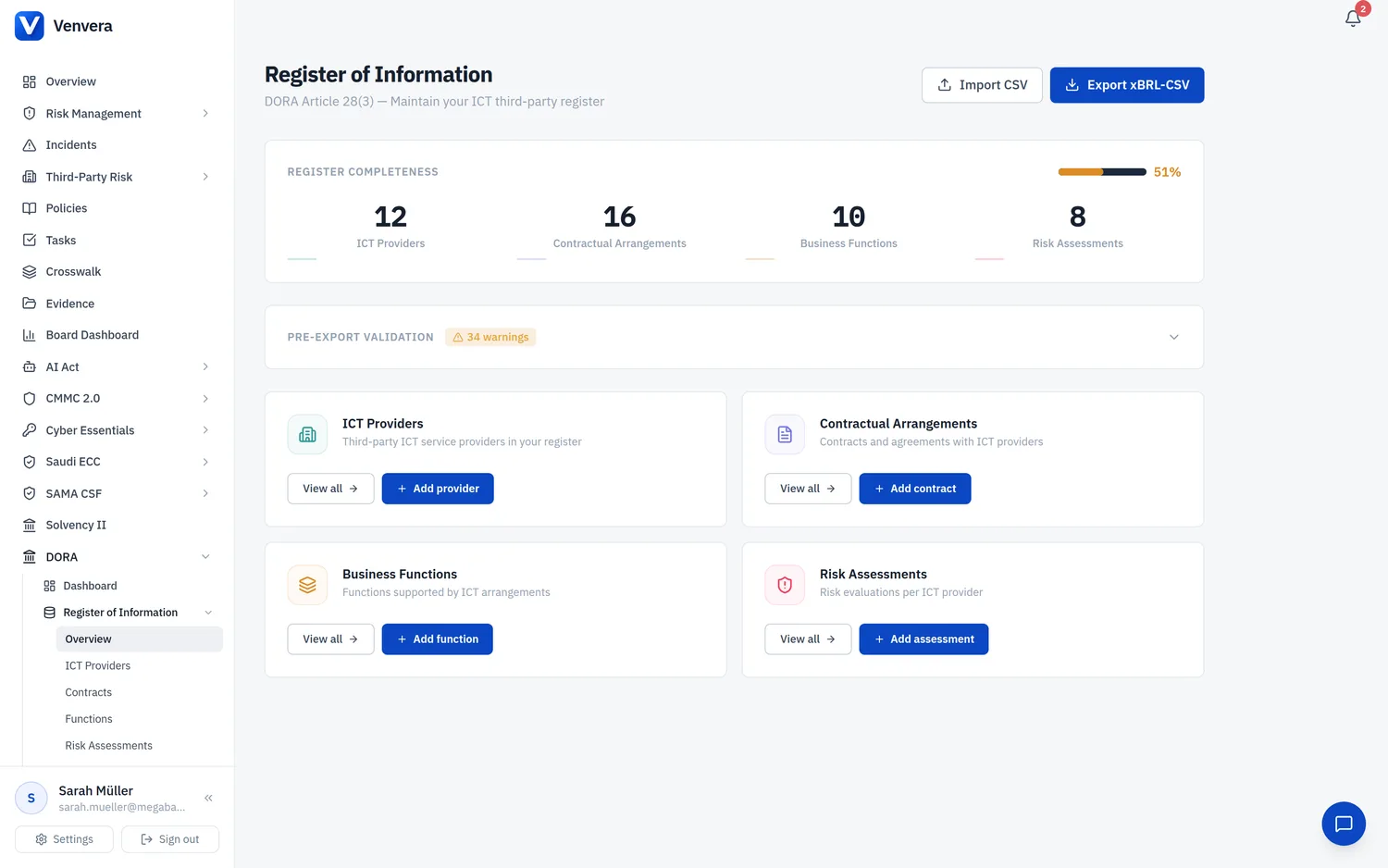
信息登记册 (RoI) 是 DORA 合规的基石。本文介绍监管背景、Venvera 信息登记册仪表板,以及主页面上的所有功能:完整性评分、CSV 导入和导出前验证。
1. 监管背景:为何需要信息登记册
1.1 DORA Article 28(3):法定要求
条例 (EU) 2022/2554(即 DORA)的 Article 28(3) 要求每一家适用范围内的金融实体,针对由第三方服务提供商提供 ICT 服务的所有合同安排,维护并持续更新信息登记册。自 2025 年 1 月 17 日起,这是一项具有约束力的法律义务。登记册必须包含实体层面的信息,并在适用时包含次级合并层面和合并层面的信息。
1.2 实施技术标准:ITS 2024/2956
由 EBA、EIOPA 和 ESMA 组成的欧洲监管当局 (ESAs) 发布了委员会实施条例 (EU) 2024/2956,其中明确规定了金融实体在填写和提交登记册时必须使用的模板、数据字段和分类标准。该 ITS 定义了一组编号为 B_01.01 至 B_07.01 的标准化模板,每个模板涵盖登记册的一个不同方面。Venvera 会在导出时自动将您以业务语言填写的条目映射到这些模板,因此您无需记住 ESA 的字母数字代码。
该 ITS 共定义了 15 个模板。Venvera 在导出时会生成全部模板:
- B_01.01:维护登记册的实体(您的组织)
- B_01.02:登记册范围内的实体
- B_01.03:分支机构
- B_02.01:合同安排(一般信息)
- B_02.02:合同安排(具体 ICT 服务信息)
- B_02.03:集团内部合同安排
- B_03.01:签署合同安排的实体(接收方)
- B_03.02:签署该安排的 ICT 第三方服务提供商
- B_03.03:提供 ICT 服务的实体(集团内部)
- B_04.01:使用 ICT 服务的实体
- B_05.01:ICT 第三方服务提供商
- B_05.02:ICT 服务供应链(分包外包)
- B_06.01:由 ICT 服务支持的职能
- B_07.01:ICT 服务评估(风险评估)
- B_99.01:内部引用定义
1.3 谁必须提交,以及向谁提交
属于 DORA 第 2 条适用范围的每一家金融实体,都必须向其国家主管当局 (NCA) 提交登记册。NCA 因成员国和实体类型而异,例如德国的 BaFin、爱尔兰中央银行 (CBI) 或法国的 ACPR/AMF。提交采用 xBRL-CSV 格式,这是 ESAs 规定的结构化数据格式。Venvera 会自动为您生成该导出文件。
NCA 可能随时要求提供登记册,而不仅限于固定的时间安排。因此,金融实体应确保登记册始终保持最新,而不是将其视为一项定期报告工作。
1.4 适用范围内的实体 (Article 2)
DORA 适用于范围广泛的金融实体。第 2 条列举了以下类型:
- 信贷机构
- 支付机构
- 电子货币机构
- 投资公司
- 保险和再保险企业
- UCITS 管理公司和另类投资基金管理人 (AIFM)
- 中央对手方 (CCP) 和中央证券存管机构 (CSD)
- 交易报告库
- 加密资产服务提供商 (CASP) 和资产参考代币发行人
- 职业退休金机构 (IORP)
- 信用评级机构
- 众筹服务提供商
- 证券化报告库
- 关键基准管理人
如果您的组织属于上述任一类别,则必须维护信息登记册。
1.5 相称性原则
DORA 包含相称性原则。微型企业和 ICT 风险状况有限的实体可以适用简化要求,但它们并不能免除维护登记册本身的义务。信息的深度和详细程度可以与实体的规模、性质、业务范围和复杂程度相称,但记录所有 ICT 第三方安排这一核心义务依然有效。
1.6 截止期限背景
DORA 自 2025 年 1 月 17 日起适用。金融实体应在该日期之前完成登记册的填写。NCA 已开始在监管审查中要求提供登记册。未能维护完整登记册的实体可能面临执法行动、监管措施和声誉风险。
2. 信息登记册结构:四大支柱
Venvera 围绕四个相互关联的支柱来组织信息登记册。理解这些支柱之间的关系,对于建立完整、准确的登记册至关重要。
2.1 ICT 服务提供商
该支柱记录您的组织所依赖的所有 ICT 第三方服务提供商。每条服务提供商记录都包含识别信息(名称、LEI、国家/地区)、分类信息(关键性级别、服务提供商类型)以及公司结构详情。服务提供商是登记册的基础:如果不先登记服务提供商,就无法创建合同或风险评估。
2.2 合同安排
合同将您的组织与其服务提供商关联起来。每条合同安排记录都包含合同编号、类型、日期、费用、服务详情、数据存放位置以及第 30 条条款的合规情况。一个服务提供商可能有多份合同(例如,云托管和专业服务分别签订的协议)。
2.3 业务职能
业务职能代表依赖 ICT 服务的组织能力。每项职能都关联到一份或多份合同,从而形成一条链路,表明哪个服务提供商支持哪项业务职能。职能附带关键性评估以及 RTO(恢复时间目标)和 RPO(恢复点目标)值,这些信息会用于运营韧性规划。
2.4 风险评估
风险评估用于评价每项 ICT 服务提供商安排所带来的风险,考虑的因素包括集中度风险、可替代性、数据敏感性和地理位置。评估记录会回链到服务提供商和合同,从而构成完整的全貌。
2.5 关联链路
数据沿着一条清晰的链路流动:实体 → 合同 → 服务提供商 → 职能。您的组织(即实体)与 ICT 服务提供商签订合同,这些合同支持特定的业务职能。风险评估叠加在这条链路之上,用于评估其对韧性的影响。完整性根据这条链路的填写程度来计算。
3. 完整性评分
在信息登记册概览页面顶部,您会看到登记册完整性面板。它让您一目了然地了解登记册在提交 NCA 方面的就绪度。
3.1 完整性的计算方式
总体完整性百分比是以下四项指标的加权综合值:
- 服务提供商(占评分的 30%):统计已填写全部必填字段(显示名称、LEI、国家/地区、服务提供商类型)的服务提供商记录数量。关键性不计入。
- 合同(30%):统计已填写全部必填字段(关联的服务提供商、合同编号、类型、开始日期、服务类型、年度成本)的合同记录数量。第 30 条条款不影响评分;未勾选的条款会在导出前验证中显示为警告。
- 职能(20%):统计至少关联了一份合同的已登记业务职能数量。
- 评估(20%):将风险评估的数量与服务提供商的数量进行比较,最高为 100%。
只要登记册中还没有任何服务提供商,总体评分就是 0%。
只有当所有必填字段均已填写,且该记录已关联到链路中的其他相关记录时,该记录才被视为“完整”。例如,未关联服务提供商的合同不完整,未关联合同的职能也不完整。
3.2 进度条和颜色阈值
完整性评分以进度条的形式显示在百分比数值旁边。进度条和百分比文字的颜色会根据阈值变化:
| 评分区间 | 颜色 | 含义 |
|---|---|---|
| 70% 及以上 | 绿色 | 登记册状况良好,已接近可提交 NCA 的就绪状态。请继续填补剩余的缺口。 |
| 40% 至 69% | 琥珀色 | 登记册存在明显缺口。请优先补充缺失的服务提供商详情,并处理未关联的合同。 |
| 低于 40% | 红色 | 登记册严重不完整。必须立即采取行动,才能满足 NCA 的任何要求。 |
3.3 四张指标卡片
进度条下方的四张指标卡片显示每个支柱中的记录总数:ICT 服务提供商、合同安排、业务职能和风险评估。每张卡片都以大号数字显示数量,并配有标签和彩色强调条。尚未加载任何数据时,数量显示为短横线 (-)。
4. 导出前验证
在您导出登记册之前,Venvera 会根据 ITS 模板要求运行自动验证检查。一旦检测到问题,验证面板就会显示在完整性评分下方。
4.1 错误与警告的严重性
验证问题分为两个严重性级别:
- 错误(带数量的红色标签):这类问题会导致您的 NCA 拒绝提交。错误通常表示缺少必填字段、标识符无效或关联断开(例如,合同引用了不存在的服务提供商)。
- 警告(带数量的琥珀色标签):这类问题不会阻止提交,但可能引起您的 NCA 进一步询问。警告通常是最佳实践建议,例如缺少 LEI 代码或可选字段未填写。
4.2 模板代码
每个验证问题都会以等宽字体显示模板代码(例如 [B_05.01]、[B_02.02])。该代码会准确告诉您受影响的是哪个 ITS 模板,便于您快速定位问题所在。验证使用四个代码:
[B_05.01]:服务提供商问题(尚未登记任何服务提供商,或某个服务提供商缺少 LEI、国家/地区或服务提供商类型)[B_02.02]:合同问题(尚未登记任何合同,或某份合同缺少有效的服务提供商、开始日期、服务类型或年度成本,或存在未勾选的第 30(2) 条条款)[B_06.01]:职能问题(尚未登记任何职能,或某项职能未关联到任何合同安排)[B_07.01]:风险评估问题(关键职能的支持服务提供商没有风险评估)
面板列出前 100 个问题。如果您的登记册中的问题不止这些,其余问题会在您解决已显示的问题后陆续出现。
4.3 如何修复问题
点击验证面板的标题栏,展开完整的问题列表。每个问题都会显示模板代码和一条描述问题的易读消息。请前往受影响的记录(服务提供商、合同或职能),补充缺失的信息并保存。当您返回概览页面时,验证会自动重新运行。
4.4 全部通过状态
当所有验证检查均通过,且您已至少登记一个服务提供商时,会显示一条绿色确认横幅:“所有验证检查均已通过。登记册已准备好导出。”这表明您的登记册满足提交 NCA 的最低 ITS 要求。
4.5 导出警告对话框
如果在存在验证错误时点击导出 xBRL-CSV,系统不会打开 xBRL-CSV 导出页面,而是弹出警告对话框。对话框显示:
- 尚未解决的验证错误数量。
- 前 10 个错误及其模板代码的预览。
- 两个操作按钮:先修复问题(关闭对话框,以便您处理问题)和仍然导出(忽略错误,打开 xBRL-CSV 导出页面,您可在该页面生成导出包)。
5. CSV 导入
CSV 导入功能让您可以从 CSV 文件(另存为 CSV 的电子表格)将数据批量加载到登记册中,这在初始设置阶段或从其他系统迁移时尤其有用。
它可创建三类记录:ICT 服务提供商、合同安排和业务职能。它只会添加记录,绝不会更改登记册中已有的记录。Venvera 的其他导入功能列在所有导入功能概览中。
5.1 打开导入对话框
点击概览页面(DORA、信息登记册、概览)右上角的导入 CSV 按钮。此时会弹出标题为导入 CSV 的对话框,其中包含数据类型下拉列表、CSV 文件选择器和导入按钮。这是唯一可以发起导入的位置:ICT 服务提供商、合同和职能列表本身都没有导入按钮。
要执行导入,您需要拥有信息登记册的管理权限。管理员始终拥有该权限。默认的编辑者和查看者角色没有此权限,因此编辑者可以手动添加服务提供商,但无法导入,除非管理员在设置、用户和组下授予“管理”权限(请参阅用户管理)。所有能打开该页面的用户都能看到导入 CSV 按钮;如果没有该权限,点击导入会弹出“权限不足”消息,且不会导入任何内容。信息登记册本身需要 DORA 框架以及专业版或企业版计划。演示账户为只读,无法导入。
5.2 分步导入流程
从数据类型下拉列表中选择要导入的数据类型。选项包括:ICT 服务提供商、合同安排或业务职能。预期的列格式会根据您的选择而变化:文件选择器下方的一行文字会列出所选类型的列。默认选中 ICT 服务提供商。每个文件只包含一种数据类型。请先导入服务提供商,再导入合同,因为每一行合同都必须与登记册中已有的服务提供商匹配。
按照下方所示的列标题组织您的 CSV 文件。第一行必须包含列名,其下必须至少有一行数据。可接受的文件扩展名为 .csv 和 .txt。系统不读取 Excel 工作簿(.xlsx、.xls),因此请先将工作表另存为 CSV。没有可供下载的模板:5.3 中的表格就是规范,其中的文件规则说明了文件必须如何保存。
在 CSV 文件下,点击文件选择器,从您的计算机中选择已准备好的 CSV 文件。每次运行上传一个文件。
点击导入按钮,该按钮在选择文件后才可用。没有确认步骤:各行会立即保存。操作运行期间,按钮文字会变为“正在导入...”。处理过程中请勿关闭对话框。
结果面板会显示已导入的记录数、已跳过的记录数以及所有行级错误(见 5.4)。只要至少导入了一行,还会显示“导入已创建。”消息。导入成功后,完整性评分和导出前验证会自动刷新。要导入另一种数据类型,请在数据类型下选择该类型,选择下一个文件,然后再次点击导入。完成后,点击 X 关闭对话框。
5.3 各数据类型的列格式
文件规则
- 格式:以 UTF-8 编码另存为 CSV 的文本文件,这样名称中带重音符号的字符才能完整无误地导入。列可以用逗号或分号分隔;Venvera 会根据标题行判断使用的是哪一种。系统不读取制表符分隔的文件和 Excel 工作簿。
- 标题行:第一行包含列名。不区分大小写,空格视同下划线(连字符则不然),因此“Provider Name”会被读作
provider_name。各列可以按任意顺序排列,Venvera 无法识别的列会被忽略。下方表格中注明“也接受”的名称,使用该名称的列会被视为同一列。 - 值:如果某个值包含分隔符,请用双引号将其括起来;此类值内部的双引号要写两次。每个值都必须位于同一行内,因此保存前请删除单元格内的换行符。空行会被跳过。
- 大小:每次运行一个文件,最大 25 MB,行数不限。结果中只列出前 50 条行消息,因此将大型登记册拆分成若干较小的文件导入,会更便于核对。
服务提供商
| 列 | 类型 | 是否必填 | 说明 |
|---|---|---|---|
| provider_name | 文本 | 必填 | 服务提供商的显示名称。它也会保存为法定名称。也接受:name、display_name、legal_name、provider |
| lei | 文本(20 个字符) | 可选 | 法人机构识别编码。按输入内容原样保存,不检查其格式。如果某行的 LEI 已存在于登记册中,该行会被跳过。也接受:legal_entity_identifier |
| country | ISO 3166 alpha-2 | 必填 | 总部所在国家/地区代码(例如 DE、FR、US),以大写形式保存。缺少该代码的行会被跳过。系统不会对照列表检查该代码,因此请确保填写的是两位字母代码。也接受:country_code、headquarters_country |
| provider_type | 文本 | 可选 | 服务提供商类型,以自由文本填写(例如 Cloud Service Provider);留空则保存为“other”(其他)。导入后,请打开每个服务提供商,从列表中选择服务提供商类型(见 5.5)。也接受:type |
| criticality | 文本 | 可选 | critical、important 或 supporting。留空则保存为 supporting;包含任何其他值的行会被跳过。也接受:criticality_level |
| is_intragroup | 布尔值 | 可选 | true、1、yes 或 y:服务提供商属于您的企业集团。任何其他值或留空,均表示不属于。也接受:intragroup |
| contact_name | 文本 | 可选 | 服务提供商联系人的姓名。也接受:contact_person |
| contact_email | 文本 | 可选 | 联系人的电子邮件地址。也接受:email |
每个导入的服务提供商都会计入您计划的供应商数量上限;一旦达到上限,该行及其后的所有服务提供商行都会被跳过。信息登记册和第三方风险、ICT 服务提供商显示的是同一份服务提供商列表,因此导入的服务提供商会同时出现在两处。
合同
| 列 | 类型 | 是否必填 | 说明 |
|---|---|---|---|
| contract_reference | 文本 | 必填 | 您为该合同使用的编号。导入时不会检查该编号是否已存在于登记册中,因此每个文件只导入一次。也接受:reference、contract_ref、contract_id |
| provider_lei 或 provider_name | 文本 | 必填 | 将合同关联到登记册中已有的服务提供商。系统先尝试 LEI;如果该行没有 LEI 或找不到该 LEI,则将名称与每个服务提供商的显示名称和法定名称进行比较。名称必须完全相同(不区分大小写),仅名称的一部分不算匹配。如果两个服务提供商同名,请提供 LEI。也接受:lei 表示 LEI,provider 表示名称 |
| contract_type | 文本 | 可选 | 合同安排的类型,以自由文本填写;留空则保存为“other”(其他)。导入后,请打开每份合同,从列表中选择合同类型(见 5.5)。也接受:type |
| service_type | 文本 | 可选 | ICT 服务类型,按输入内容原样保存。导入后,还请在合同上从列表中选择 ICT 服务类型,以便导出文件带有对应的 ESA 代码。也接受:service |
| start_date | 日期 (YYYY-MM-DD) | 必填 | 合同开始日期,例如 2025-01-31。缺少该日期或以任何其他方式书写日期的行会被跳过。也接受:effective_date |
| end_date | 日期 (YYYY-MM-DD) | 可选 | 合同结束日期,书写方式相同。也接受:expiry_date、termination_date |
| annual_cost | 数字 | 可选 | 该安排的年度成本,以纯数字填写,小数点使用句点,例如 12500.50。如果该列中含有千位分隔符、小数逗号、空格或货币符号,该行会被跳过。也接受:cost、annual_value |
| currency | 文本(3 个字符) | 可选 | 三位字母的币种代码;留空则保存为 EUR。请仅使用 EUR、USD、GBP、CHF 或 BGN,即合同表单提供的币种。代码以大写形式保存且不做检查,因此输错的代码会按原样导入 |
| data_locations | 文本 | 可选 | 数据存放位置所在的国家/地区,以两位字母代码填写。多个代码之间用竖线或分号分隔,例如 DE|IE;在以分号分隔的文件中请使用竖线。如果合同上未设置服务提供国家/地区,导出时会将这些代码用作服务提供国家/地区。也接受:data_location |
职能
| 列 | 类型 | 是否必填 | 说明 |
|---|---|---|---|
| function_name | 文本 | 必填 | 业务职能的名称。也接受:name、function、business_function |
| is_critical | 布尔值 | 可选 | true、1、yes 或 y:该职能为关键职能,其关键性级别会设为“关键”。任何其他值或留空,则设为“非关键”。也接受:critical |
| rto_hours | 文本 | 可选 | 恢复时间目标。它会完全按输入内容保存为文本,不添加单位(“4”会显示为“RTO: 4”),因此请按您在职能表单中填写的方式来写。也接受:rto |
| rpo_hours | 文本 | 可选 | 恢复点目标,保存方式相同。也接受:rpo |
5.4 结果显示
导入完成后,结果面板会以带颜色的边框显示:
- 绿色边框:所有行均已成功导入。显示“已导入 N 条记录。”
- 琥珀色边框:部分行存在问题,或整个上传被拒绝。显示已导入数量、已跳过数量(“已跳过 N 条。”),以及可滚动的消息列表。
每一行都单独保存,因此文件可能只被部分导入:即使其他行被跳过,已导入的行仍会保留在登记册中。行号将标题行计为第 1 行,因此第一行数据是 Row 2;空行不计入。列表显示前 50 条消息,而已跳过数量涵盖所有被跳过的行。如果整个上传被拒绝,面板会显示“已导入 0 条记录。”,原因列在其下方。
| 消息 | 含义 |
|---|---|
| CSV is empty or has no data rows(CSV 为空或没有数据行) | 上传被拒绝:文件为空,或只包含标题行。 |
| Insufficient permissions(权限不足) | 上传被拒绝:您没有信息登记册的“管理”权限(见 5.1)。 |
| 上传失败 | 上传未完成,例如因为文件大于 25 MB 或连接中断。再次尝试之前请先检查各列表,以防部分行已经保存。 |
| Failed to import(导入失败) | 导入因意外错误而停止。在此之前读取的行可能已经保存,因此再次尝试之前请先检查各列表。 |
| Row N: Missing provider name(第 N 行:缺少服务提供商名称) | 该服务提供商行没有名称。如果每一行都显示此消息,说明文件没有标题行,或其列使用了逗号或分号以外的分隔符。 |
| Row N: Missing country(第 N 行:缺少国家/地区) | 该服务提供商行没有国家/地区。 |
| Row N: criticality must be critical, important or supporting (got "X")(第 N 行:criticality 必须为 critical、important 或 supporting,实际为 "X") | criticality 列包含其他值。请更正该值或留空。 |
| Row N: Skipped, a provider with LEI X is already in the register(第 N 行:已跳过,登记册中已有 LEI 为 X 的服务提供商) | 该服务提供商已存在,并保持原样。如果其详情已发生变化,请手动编辑。 |
| Row N: Your plan includes N vendors. Upgrade your plan to add more.(第 N 行:您的计划包含 N 个供应商。请升级计划以添加更多。) | 已达到您计划的供应商数量上限。该行及其后的所有服务提供商行都会被跳过。 |
| Row N: Missing contract reference(第 N 行:缺少合同编号) | 该合同行没有编号。 |
| Row N: Could not match provider "X"(第 N 行:无法匹配服务提供商 "X") | 登记册中没有任何服务提供商具有该 LEI 或完全相同的名称。请先导入或添加该服务提供商,或更正拼写。空引号表示该行既没有 LEI 也没有名称。 |
| Row N: Missing start date(第 N 行:缺少开始日期) | 该合同行没有开始日期。 |
| Row N: Dates must be written as YYYY-MM-DD(第 N 行:日期必须写成 YYYY-MM-DD) | 开始日期或结束日期采用了其他写法,例如 31/01/2025。 |
| Row N: annual_cost must be a plain number such as 12500.50 (got "X")(第 N 行:annual_cost 必须是纯数字,例如 12500.50,实际为 "X") | 成本中含有千位分隔符、小数逗号、空格或货币符号。 |
| Row N: Missing function name(第 N 行:缺少职能名称) | 该职能行没有名称。 |
| Row N: 后跟任何其他文字 | 该行无法保存,例如因为其日期不存在(2025-02-30)。请更正该行并重新导入。 |
要重试被跳过的行,请更正这些行,然后导入一个在标题行下方只包含这些行的文件。不要重新导入整个文件:第一次已导入的合同和职能会被再次添加,没有 LEI 的服务提供商也是如此。
5.5 导入之后
导入只会填入基本信息。导出之前,请逐一处理导入的记录:
- 导出前验证:面板会在导入后刷新,通常会显示新的警告:缺少 LEI 的服务提供商、每份导入合同上未勾选的第 30(2) 条条款,以及未关联到任何合同安排的职能。
- 服务提供商:在 DORA、信息登记册、ICT 服务提供商下,打开每个导入的服务提供商进行编辑,从列表中选择其服务提供商类型并保存。
- 合同:在 DORA、信息登记册、合同下,打开每份导入的合同进行编辑,从列表中选择其合同类型和 ICT 服务类型,在业务职能下勾选该合同支持的职能,并评估第 30 条条款。
- 职能:在 DORA、信息登记册、职能下,检查每项职能的关键性级别。导入只会设置“关键”或“非关键”,因此请在适用时手动设为“重要”,并补充业务线、描述和中断影响。
- 审计追踪:每条导入的记录都会在设置、审计追踪中的 ICT 服务提供商、合同或职能下单独记录为“已创建”,并记在执行导入的用户名下。导入作为一个整体没有单独的条目。
5.6 导入不会做的事
- 不会更新现有记录。登记册中已有的服务提供商、合同或职能绝不会因导入而更改;请手动编辑。
- 仅按服务提供商的 LEI 检查重复项。如果某个服务提供商行的 LEI 已存在于登记册中,该行会被跳过。没有 LEI 的服务提供商、合同和职能不会与现有内容进行比较,因此将同一文件导入两次会把它们添加两次。
- 无法撤销。系统没有导入历史记录,也无法撤回导入。不需要的记录只能从各自的列表中逐条删除,而这需要信息登记册的“管理”权限。删除服务提供商会同时删除其合同。
- 不会导入所有内容。风险评估、分支机构、分包外包链条、职能与合同之间的关联、第 30 条条款的答复、文档和自定义字段均不会导入。同样不会导入的还有:服务提供商的替代 ID、主体类型和最终母公司 ID,合同的通知期限、适用法律、数据敏感性、存储和处理位置以及审计详情,以及职能的业务线、描述、中断影响和上次评估日期。请手动填写这些内容。职能文件中的
licensed_activity列会被忽略。 - 不会读取导出文件。xBRL-CSV 导出生成的文件(
b_01.01.csv至b_99.01.csv)是为您的 NCA 制作的,无法重新导入。
6. 分区卡片
概览页面的下半部分显示一个 2×2 分区卡片网格,登记册的每个支柱各对应一张卡片:
| 卡片 | 图标 | 说明 | 操作 |
|---|---|---|---|
| ICT 服务提供商 | 建筑图标(青色强调色) | 您登记册中的第三方 ICT 服务提供商 | 查看全部:打开服务提供商列表页面。添加服务提供商:打开新建服务提供商表单。 |
| 合同安排 | 文档图标(靛蓝色强调色) | 与 ICT 服务提供商签订的合同和协议 | 查看全部:打开合同列表页面。添加合同:打开新建合同表单。 |
| 业务职能 | 图层图标(琥珀色强调色) | 由 ICT 安排支持的职能 | 查看全部:打开职能列表页面。添加职能:打开职能页面以添加新条目。 |
| 风险评估 | 盾牌图标(玫瑰色强调色) | 按 ICT 服务提供商进行的风险评估 | 查看全部:打开风险评估列表页面。添加评估:打开新建评估表单。 |
每张卡片都采用玻璃效果面板样式,鼠标悬停时会高亮显示。每张卡片底部有两个操作按钮:用于“查看全部”的次要按钮,以及用于添加新记录的主要按钮。
7. 导出以提交 NCA
右上角的导出 xBRL-CSV 按钮会打开 xBRL-CSV 导出页面,在该页面点击生成 xBRL-CSV 导出,即可按照您的 NCA 要求的格式生成完整的登记册。在导出过程中,Venvera 会自动:
- 将业务语言的值转换为 ESA 模板使用的代码(例如,国家/地区“DE”会转换为
eba_GA:DE)。服务提供商类型仅保留在 Venvera 中,不包含在导出内容中。 - 将数据组织到正确的 ITS 模板表中(B_01.01 至 B_99.01)。
- 应用 xBRL-CSV 分类标准的标题行和元数据。
- 将所有内容打包成可下载的压缩包。
您无需了解 ESA 代码或 xBRL-CSV 格式,Venvera 会完整处理这一转换层。