
Ein Vorfall, mehrere Aufsichtsbehörden: Die Frist jedes Regelwerks wird ab ihrem eigenen Auslöser berechnet, vom Berichtsrhythmus nach DORA über die 72 Stunden der GDPR bis zu Artikel 73 des AI Act. (51 Sekunden)
Das Modul IKT-Vorfallmanagement bietet einen vollständigen Workflow, um IKT-bezogene Vorfälle zu erkennen, zu klassifizieren, zu melden und zu beheben, im Einklang mit den Meldeanforderungen der DORA ITS und den Meldepflichten nach NIS2 Artikel 23. Es berechnet regulatorische Fristen automatisch, verfolgt den Meldestatus und erzeugt herunterladbare Berichte für jede verpflichtende Meldestufe.
Die Vorfallliste
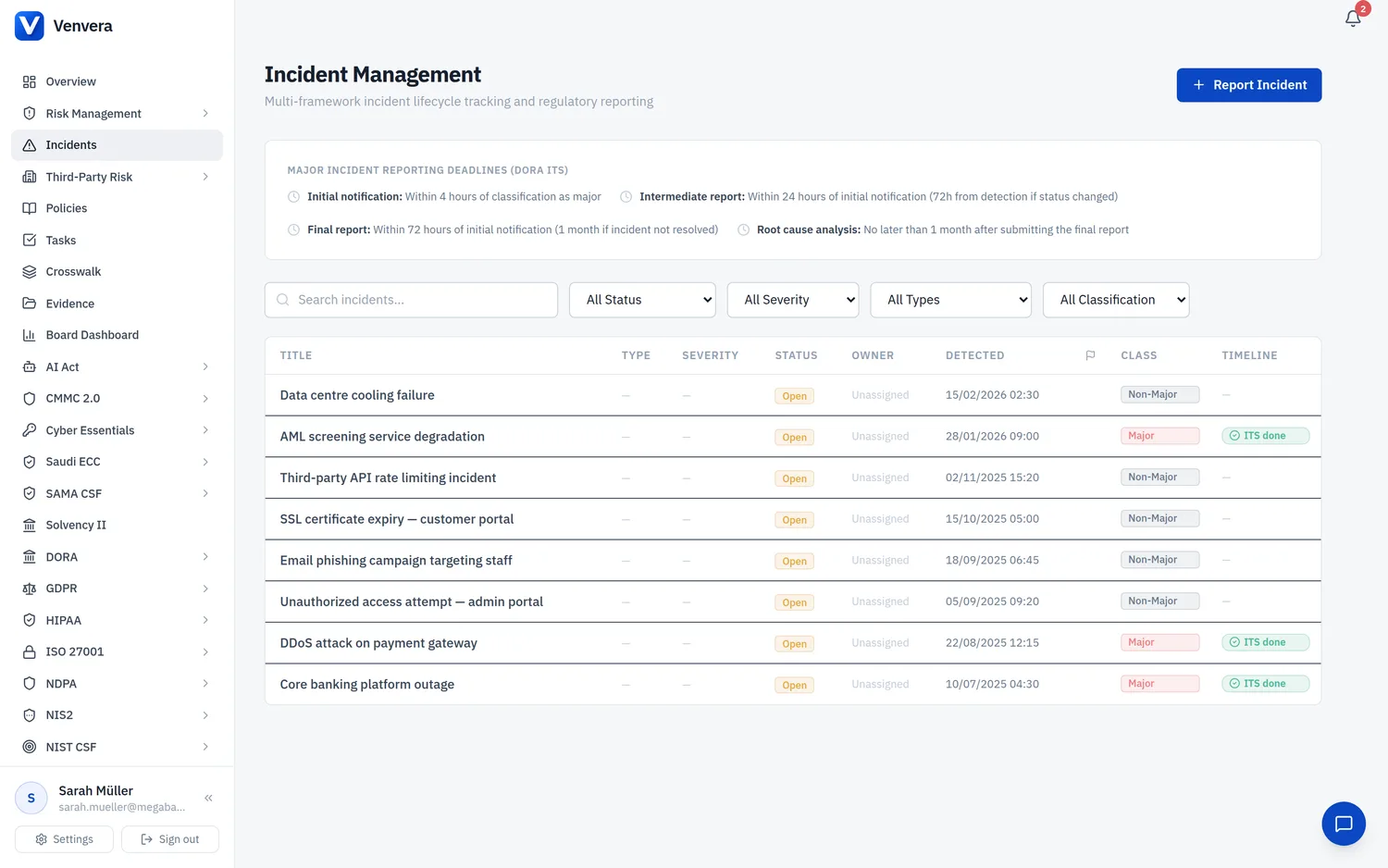
Die Seite mit der Vorfallliste zeigt alle erfassten Vorfälle mit leistungsfähigen Filtern und Statusanzeigen, die sich auf einen Blick erfassen lassen.
Filter
| Filter | Optionen | Beschreibung |
|---|---|---|
| Status | Alle, Offen, In Untersuchung, Eingedämmt, Behoben, Geschlossen, Wieder geöffnet | Filtern Sie nach dem aktuellen Lebenszyklusstatus des Vorfalls. Vorfälle durchlaufen einen Lebenszyklus mit sechs Stufen: Offen, In Untersuchung, Eingedämmt, Behoben, Geschlossen und Wieder geöffnet. Der Status wird über eine Dropdown-Liste auf der Detailseite des Vorfalls gesetzt und bestimmt das farbige Statusetikett in der Liste. |
| Typ | Alle, Schwerwiegend, Nicht schwerwiegend | Filtern Sie nach der DORA-Klassifizierung. Schwerwiegende Vorfälle lösen ITS-Meldepflichten mit strengen Fristen aus. Nicht schwerwiegende Vorfälle werden intern verfolgt, erfordern aber keine Meldung an die Aufsicht. |
| Suche | Freitext | Freitextsuche über die Titel der Vorfälle. |
| Schweregrad | Kritisch, Hoch, Mittel, Niedrig | Filtern Sie nach dem internen Schweregrad, der von der DORA-Klassifizierung Schwerwiegend / Nicht schwerwiegend getrennt ist. |
| Vorfalltyp | Cybersicherheit, Datenschutzverletzung und weitere | Filtern Sie nach dem Vorfalltyp, der beim Vorfall erfasst wurde. |
Legende zum ITS-Zeitplan
Oben in der Vorfallliste erläutert eine Legende die vier verpflichtenden Meldefristen, die nach DORA ITS für schwerwiegende Vorfälle gelten:
| Frist | Zeitrahmen | Berichtsart |
|---|---|---|
| 4 Std | 4 Stunden ab Erkennung | Erstmeldung: Benachrichtigen Sie die zuständige Behörde darüber, dass ein schwerwiegender IKT-bezogener Vorfall eingetreten ist. |
| 24 Std | 24 Stunden ab Erkennung | Zwischenbericht: Liefern Sie aktualisierte Informationen zu Umfang und Auswirkungen des Vorfalls sowie zu den ersten Reaktionsmaßnahmen. |
| 72 Std | 72 Stunden ab Erkennung | Abschlussbericht: Legen Sie eine umfassende Darstellung des Vorfalls vor, einschließlich der vollständigen Auswirkungsbewertung und des Stands der Wiederherstellung. |
| 1 Mon. | 1 Monat ab Erkennung | Ursachenanalyse: Reichen Sie die abgeschlossene Ursachenanalyse und den langfristigen Abhilfeplan ein. |
Tabellenspalten
| Spalte | Beschreibung |
|---|---|
| Titel | Der beschreibende Titel des Vorfalls. Klicken Sie darauf, um die Detailseite des Vorfalls zu öffnen. |
| Klassifizierung | Zeigt ein Etikett mit Schwerwiegend (rot) oder Nicht schwerwiegend (grau). Für schwerwiegende Vorfälle gelten regulatorische Meldepflichten. |
| Status | Zeigt ein farbiges Etikett für den aktuellen Lebenszyklusstatus: Offen, In Untersuchung, Eingedämmt, Behoben, Geschlossen oder Wieder geöffnet. |
| Erkennungszeitpunkt | Datum und Uhrzeit, zu denen der Vorfall zuerst erkannt wurde, angezeigt in dem von Ihnen eingestellten Datumsformat. |
| Zeitplanstatus | Bei schwerwiegenden Vorfällen zeigen farbige Indikatoren den Stand der Meldepflichten: • Rot (Überfällig): Eine oder mehrere Meldefristen sind verstrichen, ohne dass der Bericht als gesendet markiert wurde. • Gelb (Fällig in X Std): Eine Meldefrist läuft innerhalb der angegebenen Anzahl von Stunden ab. • Grün (Alle Berichte gesendet): Alle erforderlichen ITS-Berichte wurden fristgerecht eingereicht. |
Einen neuen Vorfall anlegen
Klicken Sie auf die Schaltfläche Neuer Vorfall, um das Formular zum Anlegen eines Vorfalls zu öffnen. Das Formular ist in mehrere Abschnitte gegliedert, die je nach Ihrer Auswahl dynamisch weitere Felder einblenden.
Grundinformationen
Vergeben Sie einen klaren, beschreibenden Titel, der den Vorfall zusammenfasst. Dieser Titel erscheint in der Vorfallliste und in allen erzeugten Berichten. Pflichtfeld
Verfassen Sie eine ausführliche Beschreibung des Vorfalls: was geschehen ist, welche Systeme betroffen waren und welche unmittelbaren Beobachtungen es gibt. Diese Beschreibung fließt in die erzeugten regulatorischen Berichte ein. Pflichtfeld
Wählen Sie mit der Datums- und Uhrzeitauswahl das genaue Datum und die genaue Uhrzeit, zu denen der Vorfall zuerst erkannt wurde. Dieser Zeitstempel ist der Ankerpunkt für alle Berechnungen regulatorischer Fristen. Pflichtfeld
Wählen Sie in der Dropdown-Liste Nicht schwerwiegend oder Schwerwiegend. Die Klassifizierung Schwerwiegend löst die ITS-Meldepflichten nach DORA mit berechneten Fristen aus. Der Abschnitt Kriterien der Auswirkungsbewertung (siehe unten) kann diese Klassifizierung automatisch vorschlagen. Pflichtfeld
Weitere Vorfalldetails
Über die Grundangaben hinaus erfasst das Formular zum Anlegen ein umfassenderes operatives Bild:
| Feld | Beschreibung |
|---|---|
| Verantwortlicher für den Vorfall | Der Benutzer, der dafür verantwortlich ist, den Vorfall bis zur Behebung zu steuern. |
| Eintrittsdatum & -uhrzeit | Wann der Vorfall tatsächlich eingetreten ist, im Unterschied zu dem Zeitpunkt, zu dem er erkannt wurde. |
| Entdeckungsmethode | Wie der Vorfall bekannt wurde (Überwachungsalarm, Meldung durch Benutzer, Drittanbieter, Audit und weitere). |
| Vorfalltyp | Cybersicherheit, IT-Systemausfall, Datenschutzverletzung, Geschäftsprozessausfall, Störung bei Drittanbietern, Physische Sicherheit, Betrug oder Sonstiges. |
| Schweregrad | Kritisch, Hoch, Mittel oder Niedrig: ein interner Schweregrad, der von der DORA-Klassifizierung Schwerwiegend / Nicht schwerwiegend getrennt ist. |
| Betroffene Geschäftsprozesse und Betroffene Systeme / Assets | Tag-Eingaben, die den Umfang der Auswirkungen festhalten. |
| Meldepflichtig | Kennzeichen, das den Vorfall als extern meldepflichtig markiert. |
| Zugehörige Frameworks | Schalten Sie ein, welche Rahmenwerke der Vorfall berührt (DORA, NIS2, GDPR, ISO 27001, SOC 2, NIST CSF, AI Act), damit er im richtigen regulatorischen Kontext erscheint. |
Erheblicher Vorfall nach NIS2
Aktivieren Sie das Kontrollkästchen Erheblicher Vorfall nach NIS2, wenn der Vorfall nach der NIS2-Richtlinie als erheblich gilt. Ist es aktiviert, erscheinen zusätzliche NIS2-spezifische Felder:
| Feld | Typ | Beschreibung |
|---|---|---|
| Vorfallkategorie | Dropdown-Auswahl | Ordnen Sie die Art des Vorfalls ein. Optionen: Ransomware, Datenschutzverletzung, DDoS, Phishing, Malware, Lieferkette, Insider-Bedrohung, Unbefugter Zugriff, Systemausfall, Ausnutzung von Schwachstellen, Sonstiges. |
| Grenzüberschreitende Auswirkungen | Kontrollkästchen | Aktivieren Sie dieses Feld, wenn der Vorfall Dienste oder Daten in anderen EU-Mitgliedstaaten betrifft. Ist es aktiviert, erscheint das Feld Betroffene EU-Mitgliedstaaten. |
| Betroffene EU-Mitgliedstaaten | Tag-Eingabe | Geben Sie durch Komma getrennte ISO-Ländercodes ein (z. B. DE, FR, NL). Drücken Sie Enter oder klicken Sie außerhalb des Feldes (Blur), um jeden Code als Tag hinzuzufügen. Erscheint nur, wenn Grenzüberschreitende Auswirkungen aktiviert ist. |
| Kompromittierungsindikatoren | Texteingabe mit Schaltfläche zum Hinzufügen | Geben Sie einen IoC-Wert ein (IP-Adresse, Hash, Domain, URL usw.) und klicken Sie auf die Schaltfläche +, um ihn zur Liste hinzuzufügen. Jeder IoC erscheint als entfernbarer Eintrag mit einer Schaltfläche X. Dokumentieren Sie damit forensische Indikatoren für den NIS2-Bericht. |
Kriterien der Auswirkungsbewertung
Dieser Abschnitt zeigt eine Liste von Kontrollkästchen, die den Kriterien der Auswirkungsbewertung nach DORA ITS entsprechen. Jedes Kontrollkästchen beschreibt eine bestimmte Schwellenbedingung für einen schwerwiegenden Vorfall.
Eine laufende Zählung der ausgelösten Kriterien wird angezeigt. Wenn 2 oder mehr Kriterien erfüllt sind, zeigt das System den Vorschlag an, den Vorfall als Schwerwiegend zu klassifizieren. Das folgt der Methodik der DORA ITS, nach der das Zusammentreffen mehrerer Auswirkungsdimensionen auf einen schwerwiegenden Vorfall hinweist.
DORA ITS-Meldefristen
Dieser Abschnitt erscheint automatisch, wenn der Vorfall als Schwerwiegend klassifiziert ist und ein Erkennungszeitpunkt festgelegt wurde. Er zeigt vier automatisch berechnete Fristen:
| Bericht | Fristberechnung | Beschreibung |
|---|---|---|
| Erstmeldung | Erkennungszeitpunkt + 4 Stunden | Die zuständige Behörde muss innerhalb von 4 Stunden nach Erkennung eines schwerwiegenden Vorfalls benachrichtigt werden. |
| Zwischenbericht | Erkennungszeitpunkt + 24 Stunden | Ein aktualisierter Bericht mit Umfang, Auswirkungsbewertung und Reaktionsmaßnahmen ist innerhalb von 24 Stunden fällig. |
| Abschlussbericht | Erkennungszeitpunkt + 72 Stunden | Ein umfassender Abschlussbericht zu den vollständigen Auswirkungen, zur Wiederherstellung und zu den gewonnenen Erkenntnissen ist innerhalb von 72 Stunden fällig. |
| Ursachenanalyse | Erkennungszeitpunkt + 1 Monat | Eine detaillierte Ursachenanalyse und ein langfristiger Abhilfeplan müssen innerhalb eines Monats eingereicht werden. |
NIS2 Art. 23 Meldefristen
Dieser Abschnitt erscheint, wenn das Kontrollkästchen Erheblicher Vorfall nach NIS2 aktiviert und ein Erkennungszeitpunkt festgelegt ist. Er zeigt die Meldefristen nach Artikel 23 der NIS2-Richtlinie:
| Meldung | Frist | Beschreibung |
|---|---|---|
| Frühwarnung | Erkennungszeitpunkt + 24 Stunden | Eine Frühwarnung muss innerhalb von 24 Stunden nach Kenntnisnahme des erheblichen Vorfalls an das CSIRT oder die zuständige Behörde übermittelt werden. |
| Vorfallmeldung | Erkennungszeitpunkt + 72 Stunden | Eine ausführliche Meldung, die die Frühwarnung um eine erste Bewertung von Schweregrad, Auswirkungen und Kompromittierungsindikatoren ergänzt. |
| Abschlussbericht | Erkennungszeitpunkt + 30 Tage | Ein Abschlussbericht mit einer ausführlichen Beschreibung des Vorfalls, der Ursachenanalyse, den ergriffenen Abhilfemaßnahmen und, sofern zutreffend, den grenzüberschreitenden Auswirkungen. |
Die Detailseite des Vorfalls
Klicken Sie auf einen beliebigen Vorfall in der Liste, um seine vollständige Detailseite zu öffnen. Die Detailseite ist die zentrale Stelle, um den Lebenszyklus des Vorfalls zu steuern, die Einhaltung der Meldepflichten zu verfolgen und die Behebung zu dokumentieren.
Kopfbereich
Der Kopfbereich zeigt den Titel des Vorfalls zusammen mit den wichtigsten Etiketten:
- Klassifizierungsetikett: Schwerwiegend (rot) oder Nicht schwerwiegend (grau)
- NIS2-Etikett: wird angezeigt, wenn der Vorfall als NIS2 erheblich markiert ist
- Statusetikett: der aktuelle Lebenszyklusstatus (Offen, In Untersuchung, Eingedämmt, Behoben, Geschlossen oder Wieder geöffnet)
- Zeitstempel der Erkennung: wann der Vorfall zuerst erkannt wurde
- Zeitstempel der Behebung: wann der Vorfall behoben wurde (wird nur bei behobenen Vorfällen angezeigt)
Klassifizierungs-Engine
Auf jeder Detailseite eines Vorfalls läuft eine automatische Klassifizierungs-Engine, die den Vorfall gleichzeitig nach DORA, NIS2, GDPR und dem EU AI Act bewertet. Für jedes Rahmenwerk zeigt sie, ob der Vorfall meldepflichtig ist, einen Konfidenzgrad, die erfüllten Kriterien, die geltenden Fristen und empfohlene nächste Schritte. Dieselbe Engine liefert Live-Vorschläge, während Sie das Formular zum Anlegen ausfüllen, sodass sich die empfohlene Klassifizierung aktualisiert, sobald Sie Angaben zu den Auswirkungen eingeben.
Bericht herunterladen
Bei schwerwiegenden Vorfällen steht eine Dropdown-Schaltfläche Bericht herunterladen mit vier Optionen zur Verfügung, die den einzelnen ITS-Meldestufen entsprechen:
- Erstmeldung (4 Std): lädt den Bericht zur Erstmeldung herunter
- Zwischenbericht (24 Std): lädt den Zwischenbericht herunter
- Abschlussbericht (72 Std): lädt den Abschlussbericht herunter
- Ursachenanalyse (1 Mon.): lädt den Bericht zur Ursachenanalyse herunter
Als Word exportieren
Neben den vier Berichten zu den ITS-Meldestufen erzeugt die Schaltfläche Als Word exportieren einen einzigen umfassenden Behördenbericht als Word-Dokument, der alle erfassten Informationen zum Vorfall in einer Datei zusammenführt, die sich für die Einreichung oder für interne Unterlagen eignet.
ITS-Meldezeitplan
Bei schwerwiegenden Vorfällen zeigt eine Tabelle die vier ITS-Meldeschritte mit ihrem Erfüllungsstatus:
| Spalte | Beschreibung |
|---|---|
| Schritt | Der Name der Meldestufe (Erstmeldung, Zwischenbericht, Abschlussbericht, Ursachenanalyse). |
| Statussymbol | Ein farbcodiertes Symbol, das den aktuellen Zustand anzeigt: • Grüner Haken: Der Bericht wurde fristgerecht gesendet. • Rotes Ausrufezeichen: Die Frist ist verstrichen und der Bericht wurde nicht gesendet (überfällig). • Uhrsymbol: Die Frist liegt in der Zukunft und der Bericht steht noch aus. |
| Fälligkeitsdatum/-uhrzeit | Die berechnete Frist für diese Meldestufe. |
| Aktion | Wenn der Bericht noch nicht gesendet wurde, wird die Schaltfläche „Als gesendet markieren“ angezeigt. Ein Klick darauf erfasst den aktuellen Zeitstempel als Sendezeitpunkt. Wurde der Bericht bereits gesendet, wird stattdessen der Zeitstempel des Versands angezeigt. |
NIS2 Art. 23 Meldezeitplan
Für erhebliche NIS2-Vorfälle verfolgt eine ähnliche Zeitplantabelle die drei NIS2-Meldefristen (Frühwarnung, Vorfallmeldung, Abschlussbericht) mit denselben Statussymbolen und derselben Funktion „Als gesendet markieren“ wie der ITS-Zeitplan.
Abschnitt NIS2-Vorfalldetails
Wenn ein Vorfall als NIS2 erheblich markiert ist, zeigt ein eigener Abschnitt:
- Kategorie: die ausgewählte Vorfallkategorie (z. B. Ransomware, Datenschutzverletzung)
- Grenzüberschreitende Auswirkungen: zeigt „Ja“ oder „Nein“. Bei Ja werden die Codes der betroffenen EU-Mitgliedstaaten als einzelne Etiketten angezeigt (z. B. DE, FR, NL)
- Kompromittierungsindikatoren: Jeder IoC wird in einem Block in Festbreitenschrift angezeigt, damit er sich leicht kopieren und nachschlagen lässt
Abschnitt Behebung
Im Abschnitt Behebung schließen Sie einen Vorfall ab, sobald er vollständig bearbeitet wurde:
Geben Sie im Textbereich Ursache eine ausführliche Beschreibung der Ursache ein. Erläutern Sie das zugrunde liegende technische oder verfahrensbezogene Versagen, das zu dem Vorfall geführt hat.
Beschreiben Sie im Textbereich Abhilfemaßnahmen alle ergriffenen oder geplanten Korrekturmaßnahmen. Nennen Sie sowohl sofortige Korrekturen als auch langfristige Verbesserungen.
Klicken Sie auf die Schaltfläche Beheben, um den Status des Vorfalls von Offen auf Behoben zu ändern. Der aktuelle Zeitstempel wird als Zeitpunkt der Behebung erfasst. Diese Aktion ist jederzeit möglich, empfiehlt sich aber erst, nachdem alle ITS/NIS2-Berichte gesendet wurden.
Anhänge
Hängen Sie Nachweisdateien direkt an einen Vorfall an: Dokumente wie forensische Exporte, Screenshots und Korrespondenz lassen sich hochladen, herunterladen und löschen. Die Überschrift des Abschnitts zeigt die aktuelle Anzahl der Anhänge.
Benachrichtigungsprotokoll
Erfassen Sie jede Benachrichtigung, die Sie zu dem Vorfall versenden (an eine Aufsichtsbehörde, einen Kunden oder intern). Jeder Protokolleintrag hält Empfänger, Methode, Meldestufe und Notizen fest und gibt Ihnen so einen prüfbaren Nachweis darüber, wer wann worüber informiert wurde.
Reaktionsmetriken
Venvera berechnet die Reaktionszeiten aus den von Ihnen erfassten Zeitstempeln (Zeit bis zur Erkennung, Zeit bis zur Reaktion, Zeit bis zur Eindämmung und Zeit bis zur Behebung), sodass Sie die Geschwindigkeit Ihrer Vorfallbearbeitung belegen können.
Auswirkungen, Umfang und technische Details
Die Detailseite erfasst außerdem das vollständige Bild der Auswirkungen und der Forensik: Beschreibungen der operativen und geschäftlichen Auswirkungen, direkte und indirekte finanzielle Auswirkungen (EUR), betroffene Personen und betroffene Datenarten, Angriffsvektor, betroffene Infrastruktur, Kompromittierungsindikatoren, Zeitstempel der Reaktion (Reaktion begonnen, Eingedämmt am), ergriffene Maßnahmen sowie Kennzeichen für wiederkehrende oder verknüpfte Vorfälle.