
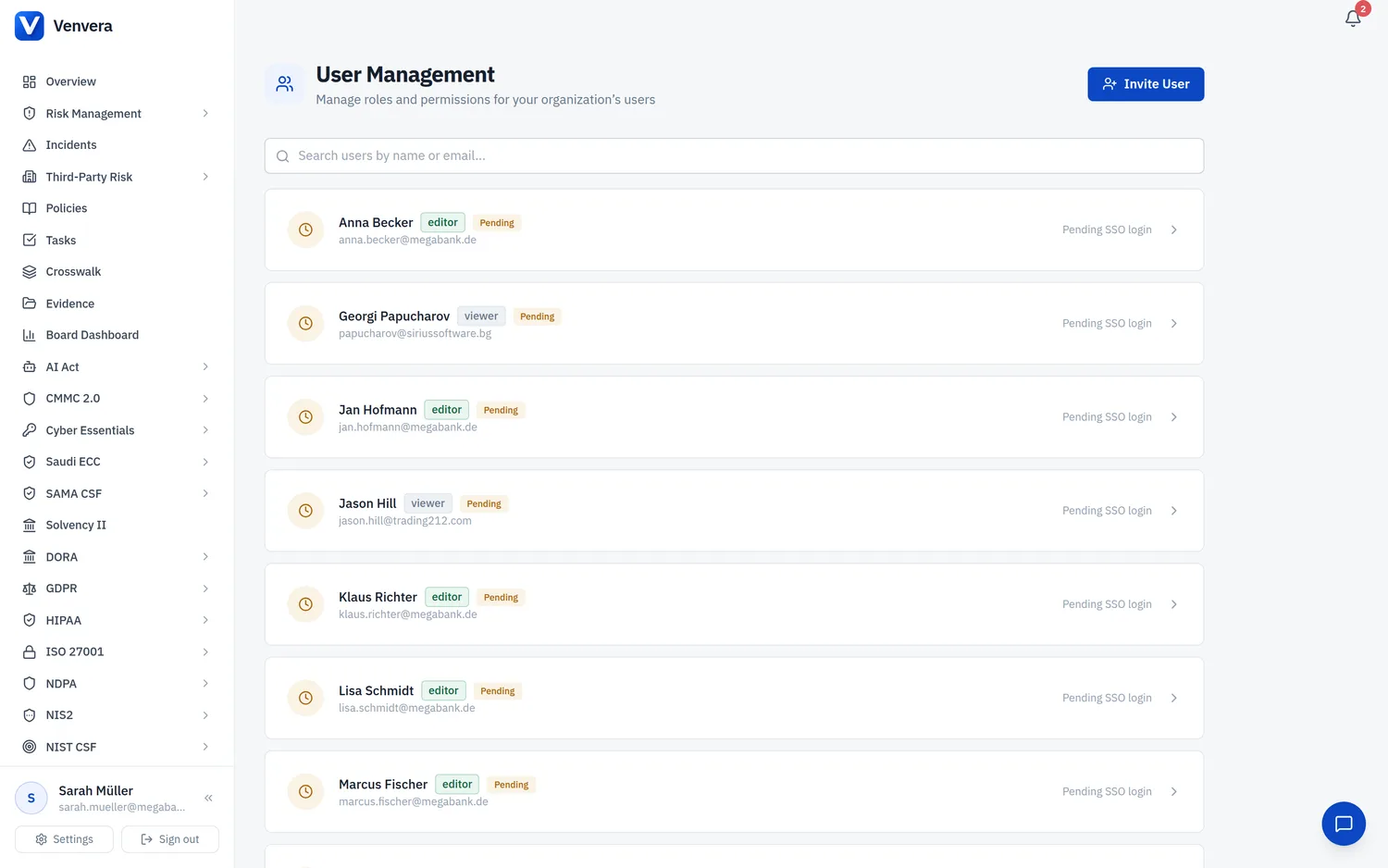
Venvera използва система за контрол на достъпа, базиран на роли (RBAC). Вашият администратор ви присвоява роля, която определя какво можете да виждате и да правите в платформата.
Роли
| Роля | Може да преглежда | Може да редактира | Може да управлява |
|---|---|---|---|
| Администратор | Всичко | Всичко | Потребители, настройки, всички модули. Може да кани и премахва потребители, да сменя роли, да активира рамки и да конфигурира настройките на организацията. |
| Редактор | Всички активирани модули | Всички активирани модули | Не може да управлява потребители или настройките на организацията. Може да създава, редактира и изтрива записи във всички модули. Разрешението „Управление“ (Manage) за даден модул не е част от шаблона „Редактор“, затова четири групови импорта остават при администраторите, докато то не бъде предоставено: Импорт от друга платформа, регистърът на хората, KRI от Excel и CSV файлът за регистъра по DORA. |
| Наблюдател | Всички активирани модули | Нищо | Достъп само за четене. Не може да създава, редактира или изтрива никакви записи. Полезно за одитори или заинтересовани страни, на които е нужна видимост. |
Какво може всяка роля
- Администратори: пълен достъп, включително управление на потребители (Настройки → Потребители), редактиране на профила на компанията, активиране и деактивиране на рамки и всички CRUD операции във всеки модул.
- Редактори: могат да създават оценки, да добавят доставчици, да регистрират инциденти, да управляват политики и да извършват цялата ежедневна работа по съответствието. Нямат достъп до управлението на потребители и не могат да променят настройки на ниво организация.
- Наблюдатели: виждат всички дашбордове, списъци и страници с подробности в режим само за четене. Полетата на формулярите и бутоните за действия са скрити или деактивирани. Идеално за членове на борда, външни одитори или надзорни роли.
Детайлни разрешения по модули
Трите роли по-горе са начални шаблони. В основата си достъпът се контролира от детайлни разрешения във вида module.action, където действията са Преглед (View: само за четене), Редактиране (Edit: създаване и актуализиране) и Управление (Manage: изтриване и административни операции). Всеки модул има собствен набор: Инциденти, Политики, Управление на риска, Оценка на пропуските, Риск от трети страни, всяка рамка, Задачи, Интеграции, Отчети, Одитна следа, Управление на потребители и други.
Когато администратор редактира потребител в Настройки - Потребители, той може да замени шаблона и да предоставя или отнема отделни разрешения за всеки модул. Така можете например да дадете на някого права „Редактиране“ за „Политики“, но само права „Преглед“ за регистъра на рисковете. Разрешението, което е нужно за всеки импорт, е посочено в Импортиране на вашите данни.
Достъп за външни одитори
Освен вътрешните роли Venvera има отделен път за достъп за одитори, предназначен за външни оценители. Администратор кани одитор, който влиза чрез магическа връзка и код за потвърждение в отделна одиторска сесия само за четене, без да заема обикновено потребителско място. Така външните одитори остават ясно отделени от вътрешния ви екип, като същевременно получават видимостта, която им е нужна за оценката.
Групи в компанията
Администраторите могат да организират потребителите в групи (екипи) в Настройки - Групи, да определят членове и ръководители на групи и по желание да отразяват групи само за четене от Microsoft 365 / Entra ID. Групите се използват за собственост и възлагане в цялата платформа.
Администратори на платформата
Освен ролите на ниво клиент Venvera има и ниво администратор на платформата. Администраторите на платформата могат да управляват всички организации, да преглеждат показатели за цялата система и да имат достъп до панела /admin. Обикновено това ниво е запазено за служителите на Venvera.
Достъп според активираните рамки
Активираните регулаторни рамки на вашата организация (напр. DORA + GDPR) определят кои секции се показват в страничната лента. Активираните рамки се конфигурират от администратор на платформата Venvera, а не от настройките на клиента. На страницата „Профил на компанията“ те се показват като значки само за четене. Свържете се с Venvera, за да промените кои рамки са активирани.