
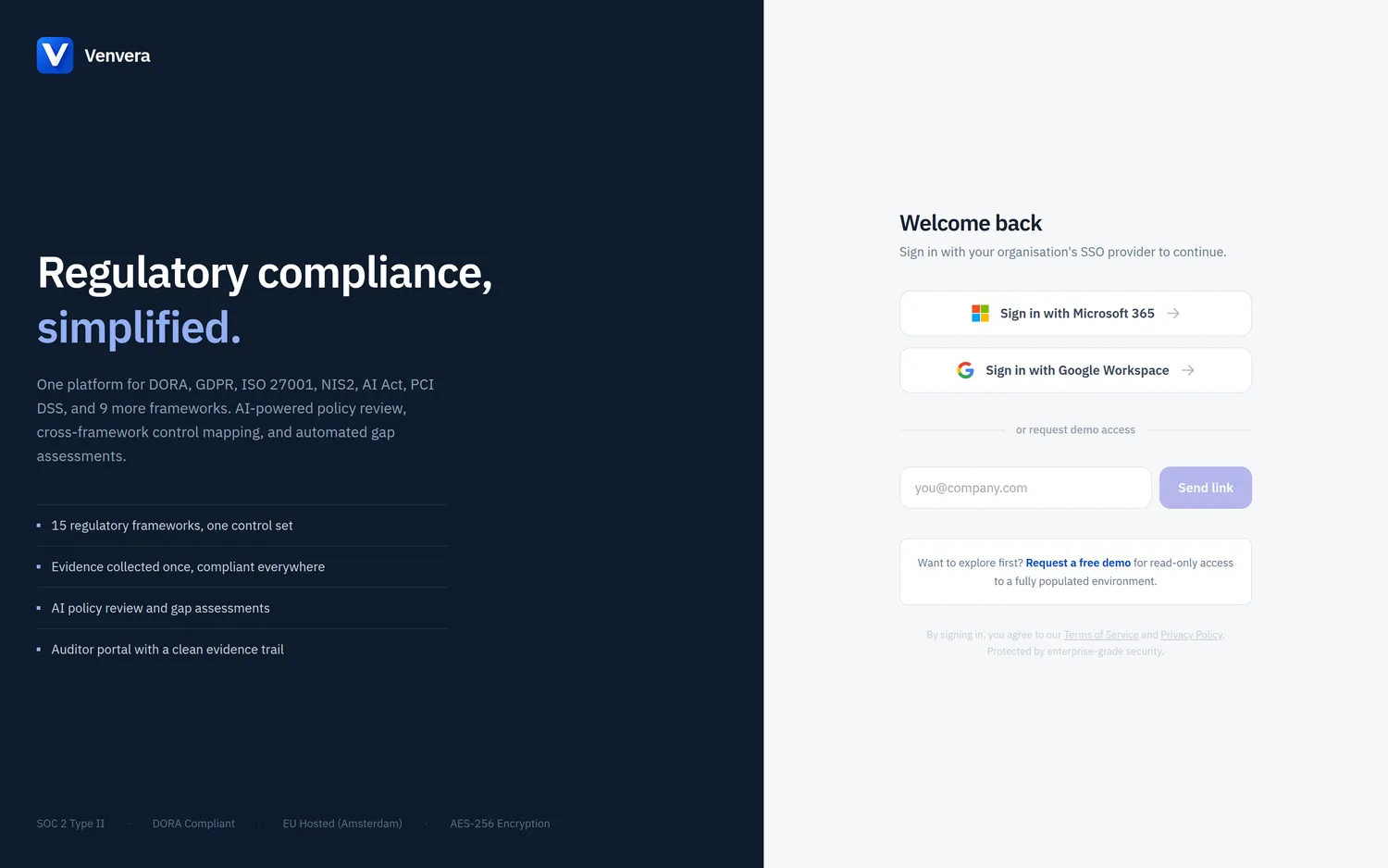
Venvera използва Microsoft Entra ID (Azure AD) за единен вход. Не ви трябват отделно потребителско име или парола, а само съществуващият ви акаунт в Microsoft 365.
Отворете app.venvera.com в браузъра си. Ще видите страницата за вход във Venvera с логото на Venvera и бутон за вход.
Щракнете върху синия бутон с логото на Microsoft. Ще бъдете пренасочени към страницата за удостоверяване на Microsoft. Ако бъдете подканени, въведете служебния си имейл и парола.
При първото влизане Microsoft може да поиска да предоставите на Venvera достъп до основния си профил (име и имейл). Щракнете върху Приемане. Възможно е ИТ администраторът на вашата организация вече да е одобрил това предварително чрез съгласие за корпоративно приложение в Azure AD.
След успешно удостоверяване ще попаднете на дашборда Преглед на съответствието. Оттук можете да преминете към всяка активирана рамка чрез страничната лента.
Вход с Google Workspace
Ако вашата организация използва Google Workspace вместо Microsoft 365 (или заедно с него), щракнете върху Вход с Google Workspace на страницата за вход. Пренасочвате се към Google за удостоверяване, след което се връщате на дашборда „Преглед на съответствието“. Venvera ви свързва с вашата организация по същия начин, както при вход с Microsoft.
Поддържани браузъри
Venvera работи във всички съвременни браузъри: Chrome, Firefox, Edge и Safari. Препоръчваме да поддържате браузъра си актуален, за да работите най-удобно.
Поддръжка на множество клиенти
Venvera поддържа Azure AD с множество клиенти (multi-tenant). Това означава, че потребители от всяка организация с Microsoft 365 могат да влизат: Venvera ви свързва с вашата организация въз основа на ИД на клиента ви в Azure AD (tenant ID). Ако вашата организация все още не е настроена, свържете се с администратора си.
Продължителност на сесията
По подразбиране сесията ви продължава 8 часа. След това ще бъдете помолени да влезете отново. Затварянето на раздела в браузъра не прекратява сесията: можете да се върнете във Venvera и да продължите оттам, докъдето сте стигнали.
Нови организации и демо достъп
Venvera поддържа и самостоятелна регистрация за нови организации (започнете план или 14-дневен пробен период и потвърдете имейла си с еднократен код), както и демо достъп само за четене, който се заявява от страницата за вход. Бележката за поканата по-долу се отнася за случаите, когато се присъединявате към организация, която вече съществува във Venvera.