
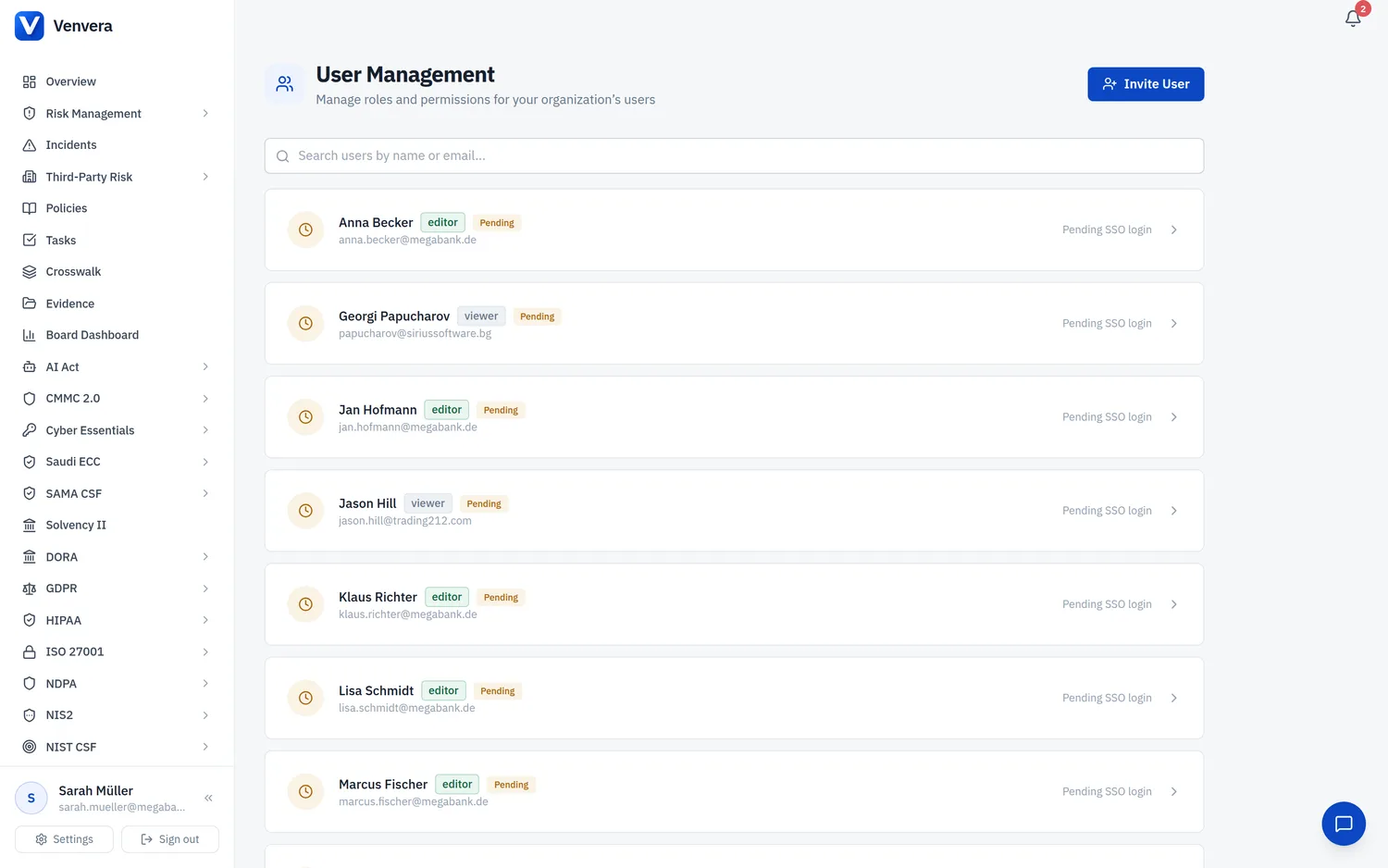
Venvera arbeitet mit einer rollenbasierten Zugriffskontrolle (RBAC). Ihr Administrator weist Ihnen eine Rolle zu, die bestimmt, was Sie auf der gesamten Plattform sehen und tun können.
Rollen
| Rolle | Darf anzeigen | Darf bearbeiten | Darf verwalten |
|---|---|---|---|
| Administrator | Alles | Alles | Benutzer, Einstellungen, alle Module. Kann Benutzer einladen/entfernen, Rollen ändern, Rahmenwerke aktivieren und die Einstellungen der Organisation konfigurieren. |
| Bearbeiter | Alle aktivierten Module | Alle aktivierten Module | Kann weder Benutzer noch Organisationseinstellungen verwalten. Kann in allen Modulen Datensätze erstellen, bearbeiten und löschen. Die Berechtigung Verwalten eines Moduls gehört nicht zur Vorlage Bearbeiter, daher bleiben vier Massenimporte den Administratoren vorbehalten, bis sie erteilt wird: der Import aus einer anderen Plattform, das Personenverzeichnis, KRIs aus Excel und die CSV-Datei des DORA-Registers. |
| Betrachter | Alle aktivierten Module | Nichts | Nur Lesezugriff. Kann keine Datensätze erstellen, bearbeiten oder löschen. Nützlich für Prüfer oder Stakeholder, die Einblick benötigen. |
Was jede Rolle tun kann
- Administratoren: Vollzugriff einschließlich Benutzerverwaltung (Einstellungen → Benutzer), Bearbeitung des Unternehmensprofils, Aktivieren und Deaktivieren von Rahmenwerken sowie aller CRUD-Vorgänge in jedem Modul.
- Bearbeiter: Können Bewertungen anlegen, Dienstleister hinzufügen, Vorfälle erfassen, Richtlinien verwalten und die gesamte tägliche Compliance-Arbeit erledigen. Sie haben keinen Zugriff auf die Benutzerverwaltung und können keine Einstellungen auf Organisationsebene ändern.
- Betrachter: Sehen alle Dashboards, Listen und Detailseiten im Nur-Lese-Modus. Formularfelder und Aktionsschaltflächen sind ausgeblendet oder deaktiviert. Ideal für Vorstandsmitglieder, externe Prüfer oder Aufsichtsfunktionen.
Feingranulare Berechtigungen je Modul
Die drei oben genannten Rollen sind Ausgangsvorlagen. Im Hintergrund wird der Zugriff über fein abgestufte Berechtigungen der Form module.action gesteuert, wobei die Aktionen Anzeigen (nur lesen), Bearbeiten (erstellen und aktualisieren) und Verwalten (löschen und administrative Vorgänge) lauten. Jedes Modul hat seinen eigenen Satz: Vorfälle, Richtlinien, Risikomanagement, Gap-Analyse, Drittparteienrisiko, jedes Rahmenwerk, Aufgaben, Integrationen, Berichte, Audit-Trail, Benutzerverwaltung und weitere.
Wenn ein Administrator einen Benutzer unter Einstellungen - Benutzer bearbeitet, kann er die Vorlage übersteuern und einzelne Berechtigungen je Modul erteilen oder entziehen. So können Sie zum Beispiel jemandem das Recht Bearbeiten für Richtlinien, aber nur das Recht Anzeigen für das Risikoregister geben. Welche Berechtigung jeder Import benötigt, ist unter Ihre Daten importieren aufgeführt.
Zugang für externe Prüfer
Zusätzlich zu den internen Rollen bietet Venvera einen eigenen Zugangsweg für Prüfer, der für externe Gutachter gedacht ist. Ein Administrator lädt einen Prüfer ein, der sich über einen Magic Link und einen Bestätigungscode in einer separaten, schreibgeschützten Prüfersitzung anmeldet, ohne einen regulären Benutzerplatz zu belegen. So bleiben externe Prüfer sauber von Ihrem internen Team getrennt und erhalten dennoch den Einblick, den sie für eine Prüfung brauchen.
Gruppen im Unternehmen
Administratoren können Benutzer in Gruppen (Teams) organisieren, und zwar unter Einstellungen - Gruppen, Mitglieder und Gruppenleitungen zuweisen und optional schreibgeschützte Gruppen aus Microsoft 365 / Entra ID spiegeln. Gruppen werden auf der gesamten Plattform für Verantwortlichkeiten und Zuweisungen verwendet.
Plattformadministratoren
Zusätzlich zu den Mandantenrollen gibt es in Venvera die Ebene der Plattformadministratoren. Plattformadministratoren können alle Organisationen verwalten, systemweite Kennzahlen einsehen und auf den Bereich /admin zugreifen. Diese Ebene ist in der Regel den Mitarbeitern von Venvera vorbehalten.
Freischaltung von Rahmenwerken
Die für Ihre Organisation aktivierten regulatorischen Rahmenwerke (z. B. DORA + GDPR) bestimmen, welche Abschnitte in der Seitenleiste erscheinen. Aktivierte Rahmenwerke werden von einem Plattformadministrator von Venvera konfiguriert, nicht in den Mandanteneinstellungen. Auf der Seite Unternehmensprofil werden sie als schreibgeschützte Kennzeichen angezeigt. Wenden Sie sich an Venvera, um zu ändern, welche Rahmenwerke aktiviert sind.