
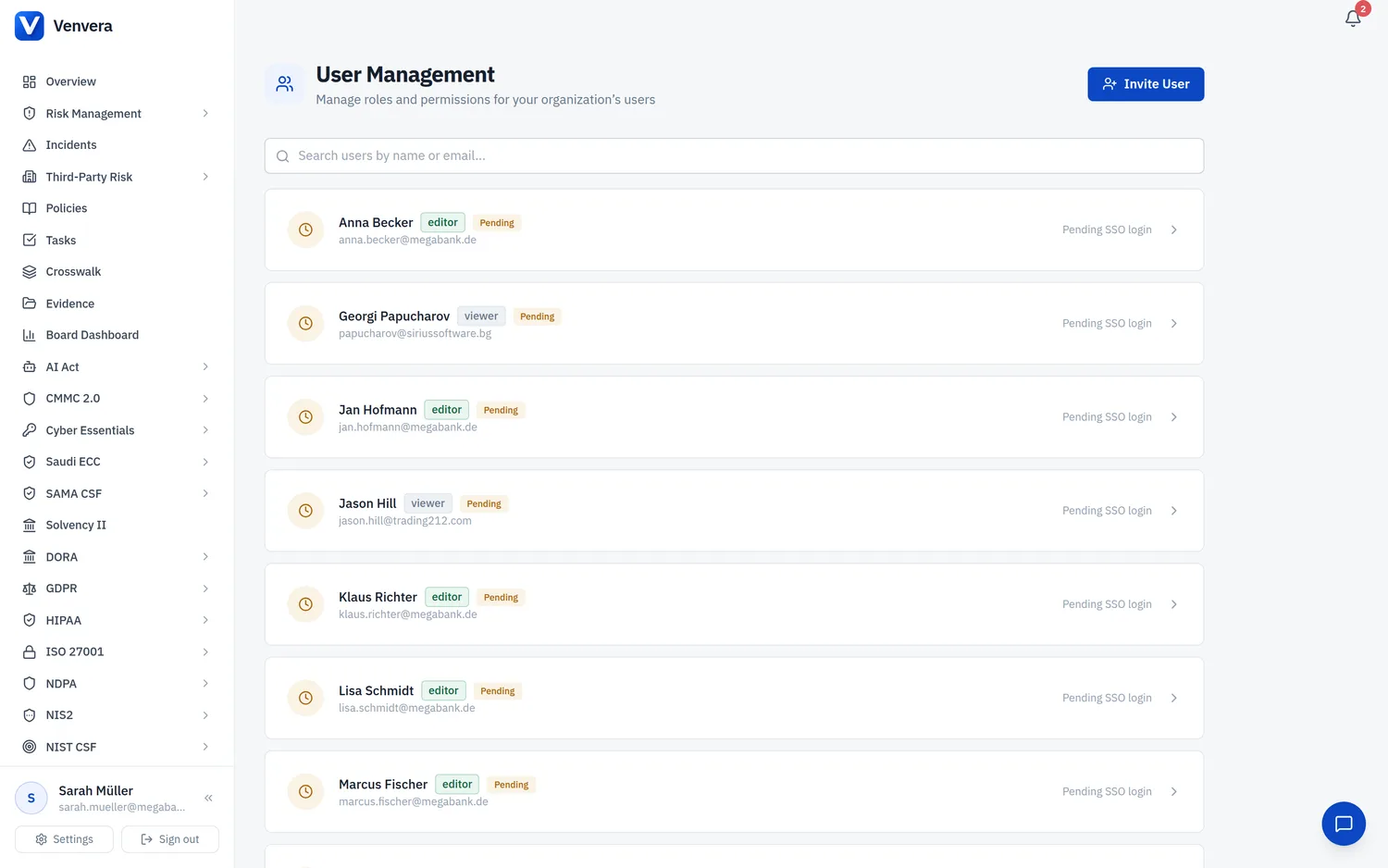
Venvera utiliza un sistema de control de acceso basado en roles (RBAC). Su administrador le asigna un rol que determina lo que puede ver y hacer en toda la plataforma.
Roles
| Rol | Puede ver | Puede editar | Puede gestionar |
|---|---|---|---|
| Administrador | Todo | Todo | Usuarios, configuración y todos los módulos. Puede invitar o eliminar usuarios, cambiar roles, habilitar marcos y configurar los ajustes de la organización. |
| Editor | Todos los módulos habilitados | Todos los módulos habilitados | No puede gestionar los usuarios ni la configuración de la organización. Puede crear, editar y eliminar registros en todos los módulos. El permiso Gestionar de un módulo no forma parte de la plantilla Editor, por lo que cuatro importaciones masivas siguen en manos de los administradores hasta que se concede: Importar desde otra plataforma, el directorio de personas, los KRI desde Excel y el CSV del registro DORA. |
| Visualizador | Todos los módulos habilitados | Nada | Acceso de solo lectura. No puede crear, editar ni eliminar ningún registro. Útil para auditores o partes interesadas que necesitan visibilidad. |
Qué puede hacer cada rol
- Administradores: acceso completo, incluida la gestión de usuarios (Configuración → Usuarios), la edición del perfil de la empresa, la habilitación y deshabilitación de marcos y todas las operaciones CRUD en todos los módulos.
- Editores: pueden crear evaluaciones, añadir proveedores, registrar incidentes, gestionar políticas y realizar todo el trabajo diario de cumplimiento. No pueden acceder a la gestión de usuarios ni cambiar la configuración a nivel de organización.
- Visualizadores: ven todos los paneles, listas y páginas de detalle en modo de solo lectura. Los campos de formulario y los botones de acción están ocultos o deshabilitados. Ideal para miembros del consejo, auditores externos o funciones de supervisión.
Permisos granulares por módulo
Los tres roles anteriores son plantillas de partida. Internamente, el acceso se controla mediante permisos detallados con el formato module.action, donde las acciones son Ver (solo lectura), Editar (crear y actualizar) y Gestionar (eliminar y operaciones administrativas). Cada módulo tiene su propio conjunto: Incidentes, Políticas, Gestión de riesgos, Evaluación de brechas, Riesgo de terceros, cada marco, Tareas, Integraciones, Informes, Registro de auditoría, Gestión de usuarios y otros.
Cuando un administrador edita un usuario en Configuración - Usuarios, puede anular la plantilla y conceder o revocar permisos individuales por módulo. Esto le permite, por ejemplo, dar a alguien derechos de Editar sobre Políticas pero solo derechos de Ver sobre el registro de riesgos. El permiso que necesita cada importación figura en Importar sus datos.
Acceso de auditores externos
Además de los roles internos, Venvera dispone de una vía de acceso específica de auditor para evaluadores externos. Un administrador invita a un auditor, que inicia sesión mediante un enlace mágico y un código de verificación en una sesión de auditor independiente y de solo lectura, sin consumir una plaza de usuario normal. Así los auditores externos quedan claramente separados de su equipo interno y, al mismo tiempo, disponen de la visibilidad que necesitan para una evaluación.
Grupos de la empresa
Los administradores pueden organizar a los usuarios en grupos (equipos) en Configuración - Grupos, asignar miembros y responsables de grupo y, opcionalmente, replicar grupos de solo lectura desde Microsoft 365 / Entra ID. Los grupos se utilizan para asignar responsables y trabajo en toda la plataforma.
Administradores de la plataforma
Además de los roles de inquilino, Venvera tiene un nivel de administrador de la plataforma. Los administradores de la plataforma pueden gestionar todas las organizaciones, ver métricas de todo el sistema y acceder al panel /admin. Normalmente este nivel está reservado al personal de Venvera.
Acceso según los marcos
Los marcos normativos habilitados de su organización (p. ej., DORA + GDPR) determinan qué secciones aparecen en la barra lateral. Los marcos habilitados los configura un administrador de la plataforma Venvera, no desde la configuración del inquilino. En la página Perfil de la empresa se muestran como distintivos de solo lectura. Póngase en contacto con Venvera para cambiar qué marcos están habilitados.