
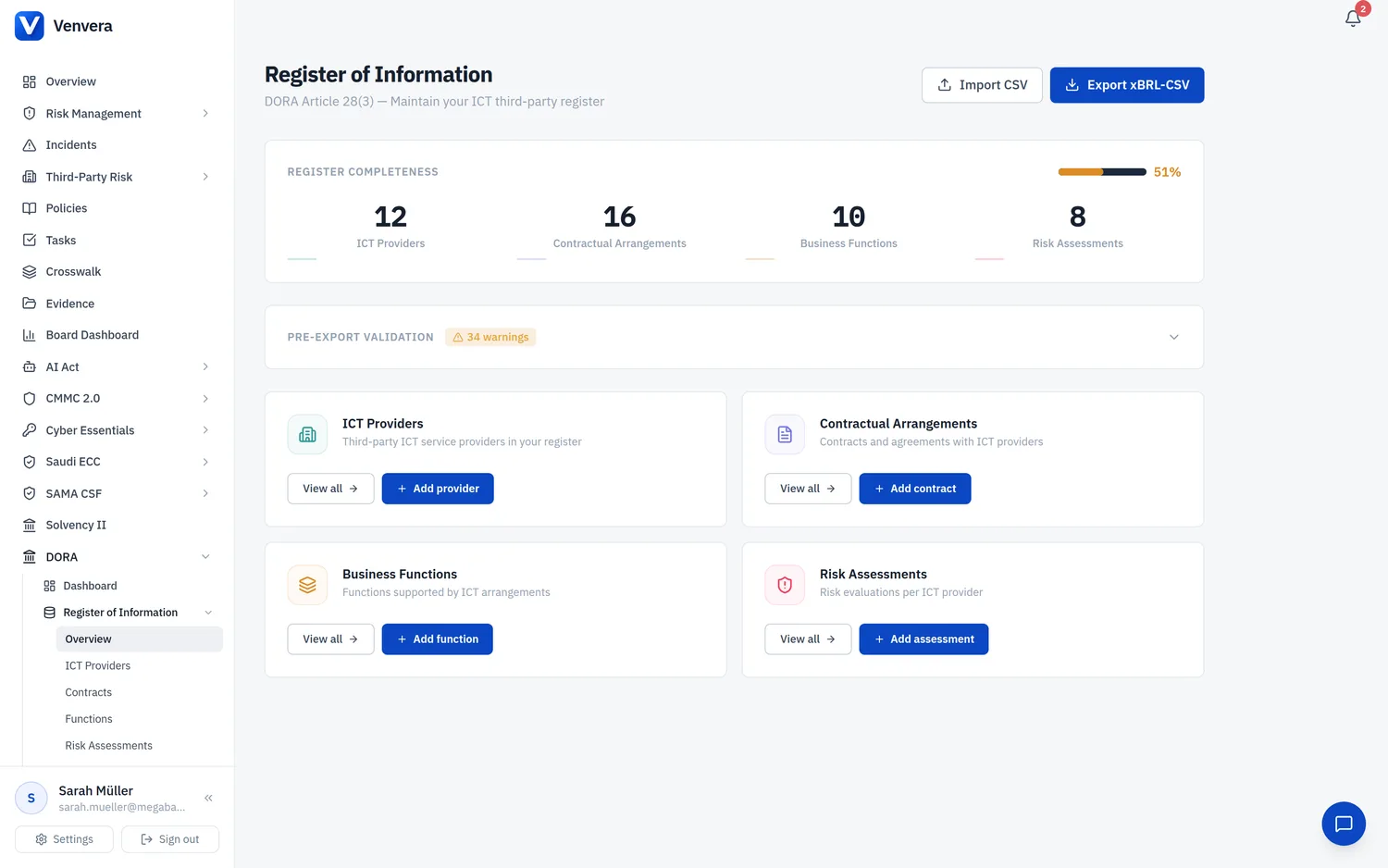
Модулът „ИКТ доставчици“ обхваща всеки доставчик на ИКТ услуги от трета страна, на който разчита вашият финансов субект. Тази статия обяснява регулаторните задължения по член 28 от DORA, преминава през всяко поле във формуляра за доставчик и разглежда функцията за CTPP класификация, търсенето на LEI и работните процеси за управление на доставчиците.
1. Регулаторен контекст
1.1 Член 28: управление на ИКТ риска от трети страни
Член 28 от DORA налага на финансовите субекти всеобхватни задължения за надлежна проверка и текущо наблюдение по отношение на техните доставчици на ИКТ услуги от трети страни. Преди да сключи каквото и да е договорно споразумение, финансовият субект трябва:
- Да прецени дали споразумението се отнася до критична или важна функция.
- Да оцени рисковете от концентрация, включително риска, произтичащ от сключването на договори с доставчици, които не са лесно заменими.
- Да извърши подходяща надлежна проверка на доставчика, включително на неговите способности в областта на информационната сигурност, планирането на непрекъснатостта на дейността и състоянието на оперативната му устойчивост.
- Да установи и оцени конфликтите на интереси, които могат да възникнат от договорното споразумение.
Тези задължения се прилагат независимо дали ИКТ услугата се предоставя от външен доставчик или от вътрешногрупов субект. DORA изрично разграничава вътрешногруповите споразумения в член 28(1)(a), като признава, че макар вътрешногруповите доставчици да споделят едно и също корпоративно управление, те все пак представляват отделен рисков профил, който трябва да бъде оценен и документиран.
1.2 Какво е доставчик на ИКТ услуги от трета страна?
Член 3(19) от DORA определя „трета страна доставчик на ИКТ услуги“ като предприятие, което предоставя ИКТ услуги. Това широко определение обхваща всеки субект, независимо дали е облачен хиперскейлър, софтуерен доставчик, консултант на свободна практика или вътрешногрупов център за споделени услуги, който предоставя ИКТ услуги по договорно споразумение.
1.3 Защо се регистрират ВСИЧКИ доставчици
ITS изисква от финансовите субекти да регистрират всички доставчици на ИКТ услуги от трети страни, а не само тези, които поддържат критични функции. Така националните компетентни органи (NCA) могат да изградят картина на риска от концентрация за целия сектор. Дори доставчиците с критичност „Поддържаща“ трябва да присъстват в регистъра.
1.4 Пропорционалност за микропредприятията
Микропредприятията могат да се възползват от опростена рамка за управление на ИКТ риска, но те не са освободени от воденето на записи за доставчиците. Степента на подробност може да бъде пропорционална на размера на субекта, но задължението да се записва всеки доставчик остава в сила.
1.5 Шаблони по ITS
Информацията за доставчиците постъпва в шаблоните по ITS B_05.01 и B_03.01. При експортиране Venvera автоматично генерира необходимите кодове на ESA (PT_01xx за типовете доставчици).
2. Страница със списъка на доставчиците
Отидете на Регистър на информацията → ИКТ доставчици, за да отворите списъка с доставчици. Тази страница показва всички регистрирани доставчици в таблица, която може да се сортира и филтрира.
2.1 Търсене
Лентата за търсене в горната част ви позволява да филтрирате доставчиците по име. Въведете произволна част от показваното или юридическото име на доставчика, за да стесните резултатите. Търсенето се изпълнява автоматично, докато пишете.
2.2 Филтър по критичност
Използвайте падащия списък до лентата за търсене, за да филтрирате доставчиците по ниво на критичност. Опциите са:
- Всяка критичност: показва всички доставчици (по подразбиране).
- Критична: показва само доставчиците, класифицирани като критични.
- Важна: показва само доставчиците, класифицирани като важни.
- Поддържаща: показва само доставчиците, класифицирани като поддържащи.
2.3 Колони на таблицата
| Колона | Описание |
|---|---|
| Доставчик | Показваното име (юридическото име се показва под него, ако е различно). Щракнете, за да отворите страницата с подробности. |
| Тип | Типът на доставчика (напр. „Доставчик на облачни услуги“). |
| Държава | Кодът на държавата на централата по ISO 3166 alpha-2. |
| Критичност | Цветно кодирана значка: червена за „Критична“, кехлибарена за „Важна“, синьо-зелена за „Поддържаща“. |
| Договори | Броят на свързаните договорни споразумения. |
| LEI | 20-знаковият LEI или тире, ако не е посочен. |
| Действия | Редактиране (икона с молив) и изтриване (икона с кошче, с потвърждение). |
2.4 Празен списък
Когато все още няма доставчици, се появява карта с подкана и бутон „Добавяне на доставчик“.
3. Формуляр за добавяне на доставчик: описание на всяко поле
Щракнете върху Добавяне на доставчик на страницата със списъка или на страницата „Преглед“, за да отворите формуляра за нов доставчик. Формулярът е разделен на три секции: „Данни за доставчика“, „Корпоративна структура“ и „Информация за контакт“.
3.1 Секция „Данни за доставчика“
| Поле | Тип | Задължително | Описание |
|---|---|---|---|
| Показвано име | Текстово поле | Задължително | Разбираемото бизнес име, което използвате вътрешно за този доставчик (напр. „AWS“, „Microsoft Azure“, „Salesforce“). Това име се появява навсякъде в приложението: в списъци, падащи списъци и отчети. Кодовете на ESA се генерират автоматично при експортиране, така че никога не се налага да въвеждате буквено-цифров идентификатор. |
| Юридическо име | Текстово поле | По избор | Официалното наименование на юридическото лице, както е регистрирано в държавата на учредяване на доставчика (напр. „Amazon Web Services, Inc.“). Това поле се попълва автоматично от функцията „Търсене на LEI“, когато изберете резултат от търсенето в базата данни на GLEIF. |
| LEI | Текстово поле (20 знака, само главни букви) | По избор | 20-знаковият идентификационен код на правния субект (Legal Entity Identifier), издаден от акредитирана от GLEIF локална оперативна единица (Local Operating Unit). Въведеното се преобразува автоматично в главни букви, докато пишете. Максималната дължина е ограничена до 20 знака. Когато бъде въведен валиден 20-знаков LEI, се появява икона с връзка, с която можете да проверите LEI на уебсайта на GLEIF. Макар полето да е по избор във формуляра, ITS настоятелно препоръчва да се посочва LEI винаги когато има такъв. Ако няма LEI, използвайте полетата за алтернативен идентификатор. |
| Държава на централата | Падащ списък | Задължително | Държавата, в която се намира централата на доставчика, с кодове по ISO 3166 alpha-2. Падащият списък включва всичките 27 държави членки на ЕС, както и избрани държави от ЕИП и трети държави: US, UK, CH, NO, IL, IN, SG, AE, JP, AU, CA. Това поле определя географския рисков профил и се използва в анализа на риска от концентрация. |
| Тип доставчик | Падащ списък | Задължително | Категоризира естеството на ИКТ услугите на доставчика. Опциите са: „Доставчик на облачни услуги“, „Софтуерен доставчик“, „Оператор на център за данни“, „Мрежов доставчик“, „Доставчик на управлявани услуги“, „Платежен оператор“, „Доставчик на услуги за сигурност“, „Доставчик на инфраструктура“, „Консултантски / съветнически услуги“, „Друго“. При експортиране Venvera съпоставя всеки тип с код на ESA (от PT_0101 до PT_0199). |
| Алтернативен идентификатор | Текстово поле | По избор (условно) | Това поле се показва само когато полето „LEI“ е празно. ITS по DORA изисква алтернативен идентификатор, когато няма LEI. Въведете стойността на идентификатора (напр. BIC код, DUNS номер или национален регистрационен номер). |
| Тип алтернативен идентификатор | Падащ списък | По избор (условно) | Показва се до „Алтернативен идентификатор“, когато не е посочен LEI. Изберете типа на идентификатора: „BIC (Swift код)“, „DUNS номер“, „Национален регистрационен номер“ (REG), „Данъчен номер (ДДС)“ (TAX) или „Друго“. |
| Вътрешногрупов субект | Квадратче за отметка | По избор | Поставете отметка, ако доставчикът е част от вашата корпоративна група (т.е. вътрешногрупов доставчик на ИКТ услуги). Това разграничение се изисква от член 28(1)(a) от DORA и определя кой шаблон по ITS се прилага при експортиране: вътрешногруповите споразумения използват шаблон B_02.03 вместо B_02.01. Помощният текст гласи: „(доставчикът е част от вашата корпоративна група)“. |
| Критичност | Радио бутони (3 опции) | Задължително | Класифицира доставчика според това колко критични са услугите му за вашата организация. Опциите са обяснени по-долу. По подразбиране е избрано „Поддържаща“. |
Какво означават нивата на критичност
- Критична (червено оформление): поддържа критична или важна функция по смисъла на член 3(22) от DORA. Прекъсването би засегнало сериозно лицензираните дейности. Подлежи на най-строгите изисквания на член 30.
- Важна (кехлибарено оформление): поддържа важни функции, чието прекъсване не би застрашило незабавно жизнеспособността. Изисква внимателно наблюдение.
- Поддържаща (оформление в цвета на марката): поддържа спомагателни функции. Прекъсването е управляемо. Въпреки това трябва да присъства в регистъра.
3.2 Секция „Корпоративна структура“
| Поле | Тип | Задължително | Описание |
|---|---|---|---|
| Тип лице | Радио бутони (2 опции) | По избор | Показва дали доставчикът е Юридическо лице (регистрирано дружество или субект) или Физическо лице (индивидуален изпълнител). Това е изискване на ITS по DORA на EBA. Преобладаващата част от доставчиците са юридически лица. По подразбиране е избрано „Юридическо лице“. |
| Идентификатор на крайното предприятие майка | Текстово поле | По избор | Идентификаторът (обикновено LEI) на крайното предприятие майка на доставчика. Използва се в шаблон B_05.01 по ITS за отразяване на структурите на корпоративна собственост. Оставете празно, ако доставчикът няма предприятие майка или самият той е крайното предприятие майка. |
| Тип идентификатор на крайното предприятие майка | Падащ списък | По избор | Типът на идентификатора, използван за крайното предприятие майка. Опции: „Неприложимо“, „LEI“, „BIC (Swift код)“, „DUNS номер“, „Национален регистрационен номер“, „Данъчен номер (ДДС)“, „Друго“. |
3.3 Секция „Информация за контакт“
| Поле | Тип | Задължително | Описание |
|---|---|---|---|
| Име за контакт | Текстово поле | По избор | Името на основното ви лице за контакт или на акаунт мениджъра при доставчика. То служи за вътрешна справка и не се експортира към NCA. |
| Имейл за контакт | Поле за имейл | По избор | Имейл адресът на лицето за контакт при доставчика. При въвеждане се проверява дали е във формат на имейл адрес. |
3.4 Секция „Бележки“
| Поле | Тип | Задължително | Описание |
|---|---|---|---|
| Бележки | Текстова област (3 реда) | По избор | Поле за свободен текст за всякакви допълнителни вътрешни бележки за този доставчик. Не се включва в експорта на xBRL-CSV. |
4. Търсене на LEI: стъпка по стъпка
Функцията „Търсене на LEI“ ви позволява да търсите в базата данни на Global Legal Entity Identifier Foundation (GLEIF) направо от формуляра за доставчик, което спестява време и намалява грешките при въвеждане на данни.
Щракнете върху бутона Търсене на LEI в заглавната част на секцията „Данни за доставчика“. Отваря се модален прозорец с поле за търсене. Ако вече сте въвели показвано или юридическо име, полето за търсене е предварително попълнено с тази стойност и търсенето се стартира автоматично.
Въведете името на компанията или поставете известен LEI код в полето за търсене. За търсенето са нужни поне 2 знака. Резултатите се извличат от API на GLEIF с изчакване (debounce) от 400 милисекунди, за да се избегнат излишни заявки, докато пишете.
Резултатите от търсенето се появяват като списък с превъртане под полето за търсене. Всеки резултат показва:
- Значка на държавата: двубуквеният код на държавата в цветна плочка.
- Юридическо име: официалното регистрирано наименование на субекта.
- Търговско име: показва се, ако се различава от юридическото име (напр. „Търгува като: AWS“).
- LEI код: 20-знаковият идентификатор с равноширок шрифт.
- Град и държава: местоположението на регистрирания адрес.
- Статус на субекта: зелена значка „Активен“ или червена значка „Неактивен“.
Щракнете върху който и да е резултат, за да попълните формуляра автоматично. Автоматично се попълват следните полета:
- LEI: получава LEI кода на избрания субект.
- Юридическо име: получава регистрираното юридическо наименование на субекта.
- Показвано име: получава търговското име (ако има такова и показваното име в момента е празно), а в противен случай юридическото име.
- Държава на централата: получава кода на държавата, в която е регистриран субектът.
Модалният прозорец се затваря автоматично след избора.
5. Страница с подробности за доставчика
Щракването върху името на доставчик в списъка отваря изгледа с подробности. Тази страница показва цялата записана информация и дава достъп до функцията за CTPP класификация.
5.1 Мрежа с детайли
Основната област със съдържание показва списък с дефиниции в две колони с полетата: „Държава“, „Тип“, „LEI“ (или -), „Критичност“, „Контакт“ (името за контакт, или -) и „Имейл“ (имейлът за контакт, или -). Ако са записани бележки, те се появяват под мрежата. Времевите отметки за създаване и последна актуализация са показани в долната част на страницата.
5.2 Бутони за действие
Показват се три бутона за действие: CTPP класификация (изпълнява алгоритъма за класификация), Редактирай (отваря формуляра за редактиране) и Изтрий (премахва доставчика и всички свързани договори след потвърждение).
5.3 Бързи връзки
Две карти с връзки в дясната част дават бърз достъп до Договори и Оценки на риска, филтрирани за този доставчик.
6. CTPP класификация
6.1 Какво е критичен доставчик от трета страна?
Съгласно член 31 от DORA Европейските надзорни органи (ESA) могат да определят някои доставчици на ИКТ услуги от трети страни като критични: това са доставчиците на ИКТ услуги от трети страни, определени като критични (CTPP). CTPP подлежат на пряк надзор от водещ надзорен орган (един от трите ESA) и трябва да спазват допълнителни изисквания, включително препоръки и възможност за налагане на периодични имуществени санкции. Функцията за CTPP класификация на Venvera дава предварителна оценка, която ви помага да прецените дали даден доставчик може да бъде считан за критичен на секторно равнище.
6.2 Как работи оценяването
Когато щракнете върху CTPP класификация, Venvera изпраща POST заявка към крайната точка за класификация. Алгоритъмът оценява доставчика по пет критерия, всеки с определено тегло и резултат от 0 до 10:
| Критерий | Тегло | Описание |
|---|---|---|
| Системно значение | 25% | Степента, в която едно прекъсване би засегнало финансовата стабилност, като се отчитат броят и естеството на финансовите субекти, които разчитат на този доставчик. |
| Заменимост | 25% | Наличие на алтернативни доставчици; сложност и разходи за преминаване към алтернатива. Забележка: ниската заменимост води до по-висок резултат за критичност (обратна зависимост). |
| Концентрация | 20% | Брой финансови субекти и пазарен дял, които разчитат на този доставчик. |
| Поддържани критични функции | 15% | Брой и критичност на функциите или услугите, които доставчикът поддържа във вашия регистър. |
| Взаимосвързаност / зависимости | 15% | Степента, в която други доставчици зависят от този доставчик чрез вериги за подизпълнение. |
Крайният резултат е претеглена сума от резултатите по всички критерии и е стойност между 0 и 10.
6.3 Прагове за класификация
- Резултат 7.0 и повече: класифициран като Критичен. Доставчикът вероятно отговаря на критериите за определяне като CTPP.
- Резултат от 4.0 до 6.9: класифициран като Важен. Доставчикът изисква внимателно наблюдение.
- Резултат под 4.0: класифициран като Поддържащ. По-нисък системен риск.
6.4 Показване на разбивката
След класификацията карта с разбивка показва всеки критерий с неговия етикет, тегло, отделен резултат от 10 и цветно кодирана лента (червена при 70% и повече, кехлибарена при 40-69%, зелена под 40%). Общият претеглен резултат и значката на класификацията се показват най-долу.
6.5 Карта с резултата
Картата с резултата на страницата с подробности за доставчика показва числовия резултат и значката на класификацията, след като бъдат изчислени. Преди класификацията в нея пише: „Все още не е класифициран.“
7. Съпоставяне с кодовете на ESA
В целия модул за доставчици работите на обикновен делови език. Venvera поддържа изчерпателен речник на кодовете на ESA, който съпоставя вашите записи с буквено-цифровите кодове, изисквани от ITS. За типовете доставчици съпоставянето е следното:
| Бизнес етикет | Код на ESA |
|---|---|
| Доставчик на облачни услуги | PT_0101 |
| Доставчик на софтуер | PT_0102 |
| Доставчик на центрове за данни | PT_0103 |
| Доставчик на анализ на данни | PT_0104 |
| Доставчик на управлявани ИКТ услуги | PT_0105 |
| Доставчик на ИКТ сигурност | PT_0106 |
| Доставчик на мрежови/телекомуникационни услуги | PT_0107 |
| Доставчик на хардуер | PT_0108 |
| Доставчик на платежна инфраструктура | PT_0109 |
| Доставчик на пазарни данни | PT_0110 |
| Доставчик на ИКТ консултантски услуги | PT_0111 |
| Друг доставчик на ИКТ услуги от трета страна | PT_0199 |
Това съпоставяне се извършва автоматично по време на експорта на xBRL-CSV. Не е необходимо да въвеждате или помните никакви кодове.