
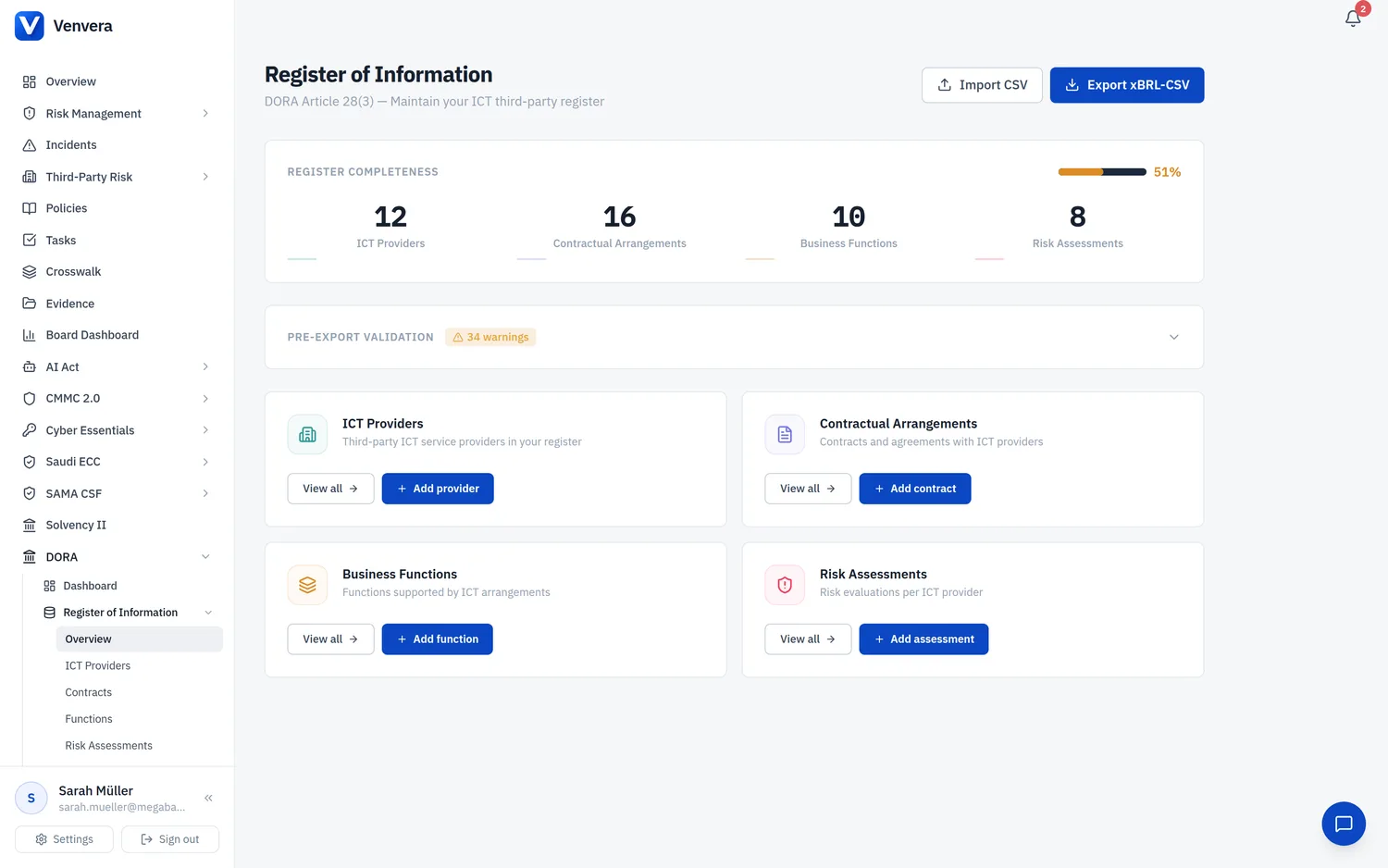
Das Modul IKT-Dienstleister erfasst jeden IKT-Drittdienstleister, auf den Ihr Finanzunternehmen angewiesen ist. Dieser Artikel erläutert die regulatorischen Pflichten nach DORA Artikel 28, geht jedes Feld des Anbieterformulars durch und behandelt die CTPP-Klassifizierung, die LEI-Suche und die Arbeitsabläufe zur Verwaltung der Dienstleister.
1. Regulatorischer Kontext
1.1 Artikel 28: Management des IKT-Drittparteienrisikos
DORA Artikel 28 erlegt Finanzunternehmen umfassende Pflichten zur Due Diligence und zur laufenden Überwachung ihrer IKT-Drittdienstleister auf. Bevor es eine vertragliche Vereinbarung eingeht, muss das Finanzunternehmen Folgendes tun:
- Beurteilen, ob die Vereinbarung eine kritische oder wichtige Funktion betrifft.
- Die Konzentrationsrisiken bewerten, einschließlich des Risikos, das aus Verträgen mit nicht leicht ersetzbaren Dienstleistern entsteht.
- Den Dienstleister einer angemessenen Due Diligence unterziehen, die auch seine Fähigkeiten in der Informationssicherheit, seine Planung der Geschäftsfortführung und den Stand seiner operationalen Resilienz umfasst.
- Interessenkonflikte ermitteln und bewerten, die sich aus der vertraglichen Vereinbarung ergeben können.
Diese Pflichten gelten unabhängig davon, ob die IKT-Dienstleistung von einem externen Lieferanten oder von einem gruppeninternen Unternehmen erbracht wird. DORA behandelt gruppeninterne Vereinbarungen in Artikel 28(1)(a) ausdrücklich gesondert und erkennt damit an, dass gruppeninterne Dienstleister zwar derselben Unternehmensführung unterliegen, aber dennoch ein eigenes Risikoprofil darstellen, das bewertet und dokumentiert werden muss.
1.2 Was ist ein IKT-Drittdienstleister?
DORA Artikel 3(19) definiert einen „IKT-Drittdienstleister“ als ein Unternehmen, das IKT-Dienstleistungen bereitstellt. Diese weite Definition erfasst jede Stelle, die IKT-Dienstleistungen im Rahmen einer vertraglichen Vereinbarung erbringt, ob Cloud-Hyperscaler, Softwareanbieter, freiberuflicher Berater oder gruppeninternes Shared-Service-Center.
1.3 Warum ALLE Dienstleister zu erfassen sind
Die ITS verlangen von Finanzunternehmen, alle IKT-Drittdienstleister zu erfassen, nicht nur diejenigen, die kritische Funktionen unterstützen. So können die NCAs ein sektorweites Bild des Konzentrationsrisikos gewinnen. Auch Dienstleister der Stufe „Unterstützend“ müssen im Register stehen.
1.4 Verhältnismäßigkeit für Kleinstunternehmen
Kleinstunternehmen können einen vereinfachten IKT-Risikomanagementrahmen anwenden, sind aber nicht davon befreit, Aufzeichnungen über ihre Dienstleister zu führen. Der Detailgrad darf der Größe des Unternehmens angemessen sein, doch die Pflicht, jeden Dienstleister zu erfassen, bleibt bestehen.
1.5 ITS-Vorlagen
Die Angaben zu den Dienstleistern fließen in die ITS-Vorlagen B_05.01 und B_03.01 ein. Venvera erzeugt die erforderlichen ESA-Codes (PT_01xx für Anbietertypen) beim Export automatisch.
2. Die Listenseite der Dienstleister
Öffnen Sie Informationsregister → IKT-Dienstleister, um die Liste der Dienstleister aufzurufen. Die Seite zeigt alle erfassten Dienstleister in einer sortierbaren, filterbaren Tabelle.
2.1 Suche
Mit der Suchleiste oben filtern Sie die Dienstleister nach Namen. Geben Sie einen beliebigen Teil des Anzeigenamens oder des juristischen Namens ein, um die Ergebnisse einzugrenzen. Die Suche läuft automatisch, während Sie tippen.
2.2 Filter nach Kritikalität
Über die Auswahlliste neben der Suchleiste filtern Sie die Dienstleister nach Kritikalitätsstufe. Zur Auswahl stehen:
- Alle Kritikalitäten: zeigt alle Dienstleister (Standard).
- Kritisch: zeigt nur Dienstleister, die als kritisch eingestuft sind.
- Wichtig: zeigt nur Dienstleister, die als wichtig eingestuft sind.
- Unterstützend: zeigt nur Dienstleister, die als unterstützend eingestuft sind.
2.3 Tabellenspalten
| Spalte | Beschreibung |
|---|---|
| Anbieter | Anzeigename (der juristische Name steht darunter, wenn er abweicht). Ein Klick öffnet die Detailseite. |
| Typ | Anbietertyp (z. B. Cloud-Dienstleister). |
| Land | Ländercode des Hauptsitzes nach ISO 3166 alpha-2. |
| Kritikalität | Farbcodiertes Badge: Rot für Kritisch, Gelb für Wichtig, Türkis für Unterstützend. |
| Verträge | Anzahl der verknüpften vertraglichen Vereinbarungen. |
| LEI | 20-stellige LEI oder ein Strich, wenn keine angegeben ist. |
| Aktionen | Bearbeiten (Stiftsymbol) und Löschen (Papierkorbsymbol, mit Bestätigung). |
2.4 Leerzustand
Solange es keine Dienstleister gibt, erscheint eine Hinweiskarte mit der Schaltfläche „Anbieter hinzufügen“.
3. Das Formular Anbieter hinzufügen: Feld für Feld
Klicken Sie auf der Listenseite oder der Übersichtsseite auf Anbieter hinzufügen (auf der Übersichtsseite heißt die Schaltfläche „Dienstleister hinzufügen“), um das Formular für einen neuen Dienstleister zu öffnen. Das Formular gliedert sich in drei Abschnitte: Anbieterdetails, Unternehmensstruktur und Kontaktinformationen.
3.1 Abschnitt Anbieterdetails
| Feld | Typ | Pflichtfeld | Beschreibung |
|---|---|---|---|
| Anzeigename | Texteingabe | Pflichtfeld | Der geschäftsübliche Name, den Sie intern für diesen Dienstleister verwenden (z. B. „AWS“, „Microsoft Azure“, „Salesforce“). Dieser Name erscheint in der gesamten Anwendung in Listen, Auswahllisten und Berichten. Die ESA-Codes werden beim Export automatisch erzeugt, Sie müssen also nie eine alphanumerische Kennung eingeben. |
| Juristischer Name | Texteingabe | Optional | Der offizielle Name der Rechtseinheit, wie er im Gründungsland des Dienstleisters eingetragen ist (z. B. „Amazon Web Services, Inc.“). Dieses Feld füllt die LEI-Suche automatisch aus, wenn Sie ein Suchergebnis aus der GLEIF-Datenbank auswählen. |
| LEI | Texteingabe (20 Zeichen, Großschreibung erzwungen) | Optional | Der 20-stellige Legal Entity Identifier, vergeben von einer bei GLEIF akkreditierten Local Operating Unit. Die Eingabe wird beim Tippen automatisch in Großbuchstaben umgewandelt. Die Länge ist auf höchstens 20 Zeichen begrenzt. Sobald eine gültige 20-stellige LEI eingegeben ist, erscheint ein Link-Symbol, über das Sie die LEI auf der GLEIF-Website prüfen können. Das Feld ist im Formular optional, die ITS empfehlen jedoch nachdrücklich, eine LEI anzugeben, wo immer sie verfügbar ist. Ist keine LEI verfügbar, verwenden Sie stattdessen die Felder für die alternative ID. |
| Land des Hauptsitzes | Auswahlliste | Pflichtfeld | Das Land, in dem der Dienstleister seinen Hauptsitz hat, als Code nach ISO 3166 alpha-2. Die Auswahlliste enthält alle 27 EU-Mitgliedstaaten sowie ausgewählte EWR- und Drittländer: US, UK, CH, NO, IL, IN, SG, AE, JP, AU, CA. Dieses Feld bestimmt das geografische Risikoprofil und fließt in die Analyse des Konzentrationsrisikos ein. |
| Anbietertyp | Auswahlliste | Pflichtfeld | Ordnet die Art der IKT-Dienstleistungen des Dienstleisters ein. Zur Auswahl stehen: Cloud-Dienstleister, Softwareanbieter, Rechenzentrumsbetreiber, Netzwerkanbieter, Managed-Service-Anbieter, Zahlungsdienstleister, Sicherheitsanbieter, Infrastrukturanbieter, Beratung, Sonstige. Beim Export ordnet Venvera jedem Typ einen ESA-Code zu (PT_0101 bis PT_0199). |
| Alternative ID | Texteingabe | Optional (bedingt) | Dieses Feld wird nur angezeigt, wenn das Feld LEI leer ist. Die DORA-ITS verlangen eine alternative Kennung, wenn keine LEI verfügbar ist. Geben Sie den Wert der Kennung ein (z. B. einen BIC-Code, eine DUNS-Nummer oder eine nationale Registernummer). |
| Typ der alternativen ID | Auswahlliste | Optional (bedingt) | Wird neben Alternative ID angezeigt, wenn keine LEI angegeben ist. Wählen Sie die Art der Kennung: BIC (Swift-Code), DUNS-Nummer, Nationale Registernummer (REG), Steuer-ID (USt.) (TAX) oder Sonstige. |
| Gruppeninterne Einheit | Kontrollkästchen | Optional | Aktivieren Sie dieses Kontrollkästchen, wenn der Dienstleister zu Ihrer Unternehmensgruppe gehört (also ein gruppeninterner IKT-Dienstleister ist). Diese Unterscheidung verlangt DORA Artikel 28(1)(a), und sie bestimmt, welche ITS-Vorlage beim Export gilt: Gruppeninterne Vereinbarungen verwenden die Vorlage B_02.03 statt B_02.01. Der Hilfetext lautet: „Anbieter gehört zu Ihrer Unternehmensgruppe.“ |
| Kritikalität | Optionsfelder (3 Optionen) | Pflichtfeld | Stuft den Dienstleister danach ein, wie kritisch seine Dienstleistungen für Ihre Organisation sind. Die Optionen sind unten erläutert. Vorausgewählt ist „Unterstützend“. |
Die Kritikalitätsstufen erklärt
- Kritisch (rote Darstellung): Unterstützt eine kritische oder wichtige Funktion nach DORA Art. 3(22). Eine Störung würde die zugelassenen Tätigkeiten schwer beeinträchtigen. Unterliegt den strengsten Anforderungen nach Art. 30.
- Wichtig (gelbe Darstellung): Unterstützt wichtige Funktionen, deren Störung die Überlebensfähigkeit nicht unmittelbar gefährden würde. Erfordert eine engmaschige Überwachung.
- Unterstützend (Darstellung in der Markenfarbe): Unterstützt Hilfsfunktionen. Eine Störung ist beherrschbar. Muss dennoch im Register stehen.
3.2 Abschnitt Unternehmensstruktur
| Feld | Typ | Pflichtfeld | Beschreibung |
|---|---|---|---|
| Personentyp | Optionsfelder (2 Optionen) | Optional | Gibt an, ob der Dienstleister eine Juristische Person (ein eingetragenes Unternehmen oder eine eingetragene Einheit) oder eine Natürliche Person (ein einzelner Auftragnehmer) ist. Das ist eine Anforderung der DORA-ITS der EBA. Die weitaus meisten Dienstleister sind juristische Personen. Vorausgewählt ist „Juristische Person“. |
| ID der obersten Muttergesellschaft | Texteingabe | Optional | Die Kennung (in der Regel eine LEI) der obersten Muttergesellschaft des Dienstleisters. Sie wird in der ITS-Vorlage B_05.01 verwendet, um Eigentümerstrukturen im Konzern abzubilden. Lassen Sie das Feld leer, wenn der Dienstleister keine Muttergesellschaft hat oder selbst die oberste Muttergesellschaft ist. |
| ID-Typ der obersten Muttergesellschaft | Auswahlliste | Optional | Die Art der Kennung, die für die oberste Muttergesellschaft verwendet wird. Optionen: Nicht zutreffend, LEI, BIC (Swift-Code), DUNS-Nummer, Nationale Registernummer, Steuer-ID (USt.), Sonstige. |
3.3 Abschnitt Kontaktinformationen
| Feld | Typ | Pflichtfeld | Beschreibung |
|---|---|---|---|
| Kontaktname | Texteingabe | Optional | Der Name Ihres Hauptansprechpartners oder Account-Managers beim Dienstleister. Die Angabe dient der internen Referenz und wird nicht an die NCA exportiert. |
| Kontakt-E-Mail | E-Mail-Eingabe | Optional | E-Mail-Adresse des Ansprechpartners beim Dienstleister. Bei der Eingabe wird das E-Mail-Format geprüft. |
3.4 Abschnitt Notizen
| Feld | Typ | Pflichtfeld | Beschreibung |
|---|---|---|---|
| Notizen | Textbereich (3 Zeilen) | Optional | Freitextfeld für zusätzliche interne Notizen zu diesem Dienstleister. Nicht im xBRL-CSV-Export enthalten. |
4. LEI-Suche Schritt für Schritt
Mit der LEI-Suche durchsuchen Sie die Datenbank der Global Legal Entity Identifier Foundation (GLEIF) direkt aus dem Anbieterformular. Das spart Zeit und verringert Fehler bei der Dateneingabe.
Klicken Sie in der Kopfzeile des Abschnitts Anbieterdetails auf die Schaltfläche LEI-Suche. Es öffnet sich ein Dialog mit einem Suchfeld. Haben Sie bereits einen Anzeigenamen oder einen juristischen Namen eingegeben, ist das Suchfeld mit diesem Wert vorbelegt, und die Suche startet automatisch.
Geben Sie den Firmennamen ein oder fügen Sie einen bekannten LEI-Code in das Suchfeld ein. Die Suche benötigt mindestens 2 Zeichen. Die Ergebnisse werden mit einer Verzögerung von 400 Millisekunden von der GLEIF-API abgerufen, damit beim Tippen nicht unnötig viele Anfragen entstehen.
Die Suchergebnisse erscheinen als scrollbare Liste unter dem Suchfeld. Jedes Ergebnis zeigt:
- Länder-Badge: der zweistellige Ländercode in einer farbigen Kachel.
- Juristischer Name: der offiziell eingetragene Name der Einheit.
- Handelsname: wird angezeigt, wenn er vom juristischen Namen abweicht (z. B. „Handelsname: AWS“).
- LEI-Code: die 20-stellige Kennung in nichtproportionaler Schrift.
- Ort und Land: der Standort der eingetragenen Anschrift.
- Status der Einheit: ein grünes Badge „Aktiv“ oder ein rotes Badge „Inaktiv“.
Klicken Sie auf ein beliebiges Ergebnis, um das Formular automatisch auszufüllen. Die folgenden Felder werden automatisch befüllt:
- LEI: wird auf den LEI-Code der ausgewählten Einheit gesetzt.
- Juristischer Name: wird auf den eingetragenen juristischen Namen der Einheit gesetzt.
- Anzeigename: wird auf den Handelsnamen gesetzt (sofern vorhanden und der Anzeigename noch leer ist), andernfalls auf den juristischen Namen.
- Land: wird auf den Ländercode des eingetragenen Sitzes der Einheit gesetzt.
Der Dialog schließt sich nach der Auswahl automatisch.
5. Detailseite des Dienstleisters
Ein Klick auf den Namen eines Dienstleisters auf der Listenseite öffnet die Detailansicht. Diese Seite zeigt alle erfassten Angaben und bietet Zugang zur CTPP-Klassifizierung.
5.1 Detailraster
Der Hauptbereich zeigt eine zweispaltige Definitionsliste mit den Feldern Land, Typ, LEI (oder -), Kritikalität, Kontakt (oder -) und E-Mail (oder -). Wurden Notizen erfasst, erscheinen sie unter dem Raster. Die Zeitstempel für Erstellung und letzte Aktualisierung stehen unten auf der Seite.
5.2 Aktionsschaltflächen
Es gibt drei Aktionsschaltflächen: CTPP klassifizieren (führt den Klassifizierungsalgorithmus aus), Bearbeiten (öffnet das Bearbeitungsformular) und Löschen (entfernt nach einer Bestätigung den Dienstleister und alle zugehörigen Verträge).
5.3 Schnellzugriffe
Zwei Link-Karten auf der rechten Seite führen direkt zu Verträge und Risikobewertungen, jeweils gefiltert auf diesen Dienstleister.
6. CTPP-Klassifizierung
6.1 Was ist ein kritischer IKT-Drittdienstleister?
Nach DORA Artikel 31 können die ESAs bestimmte IKT-Drittdienstleister als kritische IKT-Drittdienstleister (Critical Third-Party Providers, CTPPs) einstufen. CTPPs unterliegen der direkten Überwachung durch eine federführende Überwachungsbehörde (eine der drei ESAs) und müssen zusätzliche Anforderungen erfüllen, darunter Empfehlungen und mögliche Zwangsgelder. Die CTPP-Klassifizierung von Venvera liefert eine vorläufige Bewertung, mit der Sie einschätzen können, ob ein Dienstleister auf Sektorebene als kritisch gelten könnte.
6.2 So funktioniert die Bewertung
Wenn Sie auf CTPP klassifizieren klicken, sendet Venvera eine POST-Anfrage an den Klassifizierungsendpunkt. Der Algorithmus bewertet den Dienstleister anhand von fünf Kriterien, jeweils mit einer festgelegten Gewichtung und einem Score von 0 bis 10:
| Kriterium | Gewichtung | Beschreibung |
|---|---|---|
| Systemrelevanz | 25% | Ausmaß, in dem eine Störung die Finanzstabilität beeinträchtigen würde, unter Berücksichtigung der Anzahl und Art der Finanzunternehmen, die auf diesen Dienstleister angewiesen sind. |
| Substituierbarkeit | 25% | Verfügbarkeit alternativer Dienstleister; Komplexität und Kosten einer Migration zu Alternativen. Hinweis: Eine geringe Substituierbarkeit führt zu einem höheren Kritikalitäts-Score (umgekehrter Zusammenhang). |
| Konzentration | 20% | Anzahl der Finanzunternehmen, die auf diesen Dienstleister angewiesen sind, und deren Marktanteil. |
| Unterstützte kritische Funktionen | 15% | Anzahl und Kritikalität der Funktionen oder Dienstleistungen, die der Dienstleister in Ihrem Register unterstützt. |
| Vernetzung / Abhängigkeiten | 15% | Ausmaß, in dem andere Dienstleister über Ketten der Unterauftragsvergabe von diesem Dienstleister abhängen. |
Der Endwert ist die gewichtete Summe der Scores aller Kriterien und liegt zwischen 0 und 10.
6.3 Schwellenwerte der Klassifizierung
- Score ab 7,0: als Kritisch eingestuft. Der Dienstleister erfüllt wahrscheinlich die Kriterien für eine Einstufung als CTPP.
- Score von 4,0 bis 6,9: als Wichtig eingestuft. Der Dienstleister erfordert eine engmaschige Überwachung.
- Score unter 4,0: als Unterstützend eingestuft. Geringeres systemisches Risiko.
6.4 Anzeige der Aufschlüsselung
Nach der Klassifizierung zeigt eine Aufschlüsselungskarte jedes Kriterium mit Bezeichnung, Gewichtung, Einzel-Score von 10 und einem farbcodierten Balken (Rot ab 70%, Gelb bei 40 bis 69%, Grün unter 40%). Der gesamte gewichtete Score und das Klassifizierungs-Badge stehen unten.
6.5 Score-Karte
Die Score-Karte auf der Detailseite des Dienstleisters zeigt den Zahlenwert des Scores und das Klassifizierungs-Badge, sobald sie berechnet sind. Vor der Klassifizierung steht dort „Noch nicht klassifiziert.“
7. Zuordnung der ESA-Codes
Im gesamten Modul für Dienstleister arbeiten Sie in verständlicher Geschäftssprache. Venvera pflegt ein umfassendes Verzeichnis der ESA-Codes, das Ihre Einträge den von den ITS verlangten alphanumerischen Codes zuordnet. Für die Anbietertypen gilt folgende Zuordnung:
| Geschäftliche Bezeichnung | ESA-Code |
|---|---|
| Cloud-Dienstleister | PT_0101 |
| Softwareanbieter | PT_0102 |
| Rechenzentrumsanbieter | PT_0103 |
| Anbieter von Datenanalysen | PT_0104 |
| Anbieter von IKT-Managed-Services | PT_0105 |
| IKT-Sicherheitsanbieter | PT_0106 |
| Netzwerk-/Telekommunikationsanbieter | PT_0107 |
| Hardwareanbieter | PT_0108 |
| Anbieter von Zahlungsinfrastruktur | PT_0109 |
| Marktdatenanbieter | PT_0110 |
| IKT-Beratungsanbieter | PT_0111 |
| Sonstiger IKT-Drittdienstleister | PT_0199 |
Diese Zuordnung erfolgt beim xBRL-CSV-Export automatisch. Sie müssen keine Codes eingeben oder sich merken.