
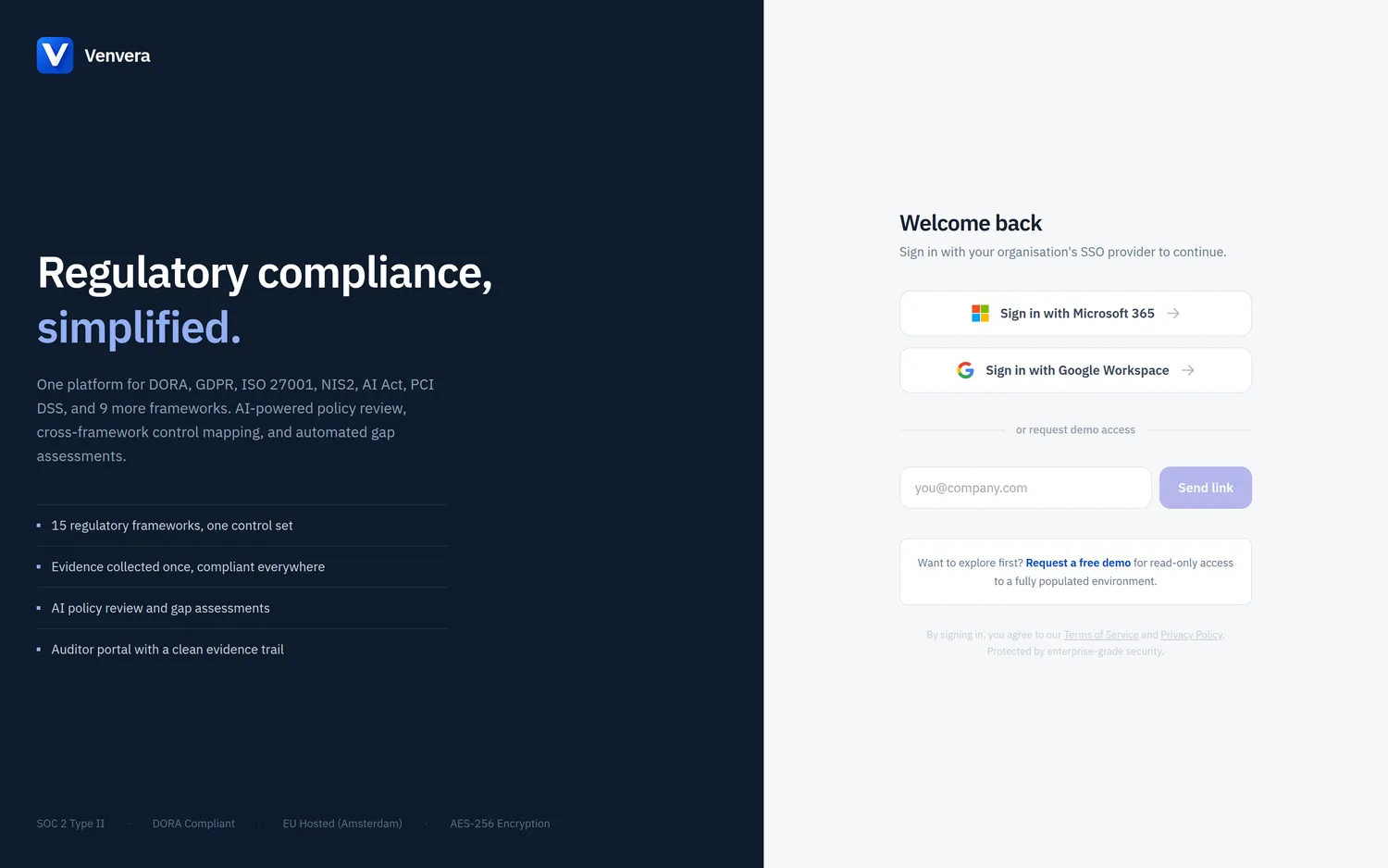
Venvera nutzt Microsoft Entra ID (Azure AD) für Single Sign-on. Sie brauchen weder einen eigenen Benutzernamen noch ein eigenes Passwort, Ihr bestehendes Microsoft 365-Konto genügt.
Rufen Sie in Ihrem Browser app.venvera.com auf. Sie sehen die Anmeldeseite von Venvera mit dem Venvera-Logo und einer Schaltfläche zum Anmelden.
Klicken Sie auf die blaue Schaltfläche mit dem Microsoft-Logo. Sie werden zur Authentifizierungsseite von Microsoft weitergeleitet. Geben Sie Ihre geschäftliche E-Mail-Adresse und Ihr Passwort ein, wenn Sie dazu aufgefordert werden.
Bei Ihrer ersten Anmeldung bittet Microsoft Sie möglicherweise, Venvera Zugriff auf Ihr Basisprofil (Name und E-Mail-Adresse) zu gewähren. Klicken Sie auf Akzeptieren. Möglicherweise hat der IT-Administrator Ihrer Organisation dies bereits vorab über die Zustimmung für Unternehmensanwendungen in Azure AD genehmigt.
Nach erfolgreicher Authentifizierung gelangen Sie auf das Dashboard Compliance-Übersicht. Von hier aus erreichen Sie über die Seitenleiste jedes aktivierte Rahmenwerk.
Mit Google Workspace anmelden
Wenn Ihre Organisation Google Workspace anstelle von (oder zusätzlich zu) Microsoft 365 verwendet, klicken Sie auf der Anmeldeseite auf Mit Google Workspace anmelden. Sie werden zur Authentifizierung zu Google weitergeleitet und kehren anschließend zum Dashboard Compliance-Übersicht zurück. Venvera ordnet Sie Ihrer Organisation auf dieselbe Weise zu wie bei der Anmeldung mit Microsoft.
Unterstützte Browser
Venvera funktioniert in allen modernen Browsern: Chrome, Firefox, Edge und Safari. Wir empfehlen, Ihren Browser stets aktuell zu halten, damit alles reibungslos läuft.
Mandantenübergreifende Anmeldung
Venvera unterstützt mandantenfähiges Azure AD. Das bedeutet, dass sich Benutzer aus jeder Microsoft 365-Organisation anmelden können: Venvera ordnet Sie anhand Ihrer Azure AD-Mandanten-ID Ihrer Organisation zu. Wenn Ihre Organisation noch nicht eingerichtet wurde, wenden Sie sich an Ihren Administrator.
Sitzungsdauer
Ihre Sitzung dauert standardmäßig 8 Stunden. Danach werden Sie aufgefordert, sich erneut anzumelden. Das Schließen des Browser-Tabs beendet Ihre Sitzung nicht: Sie können zu Venvera zurückkehren und dort weitermachen, wo Sie aufgehört haben.
Neue Organisationen und Demo-Zugang
Venvera unterstützt außerdem die selbstständige Registrierung für neue Organisationen (starten Sie einen Tarif oder eine 14-tägige Testphase und bestätigen Sie Ihre E-Mail-Adresse mit einem Einmalcode) sowie einen schreibgeschützten Demo-Zugang, den Sie auf der Anmeldeseite anfordern. Der folgende Hinweis zur Einladung gilt, wenn Sie einer Organisation beitreten, die in Venvera bereits besteht.