
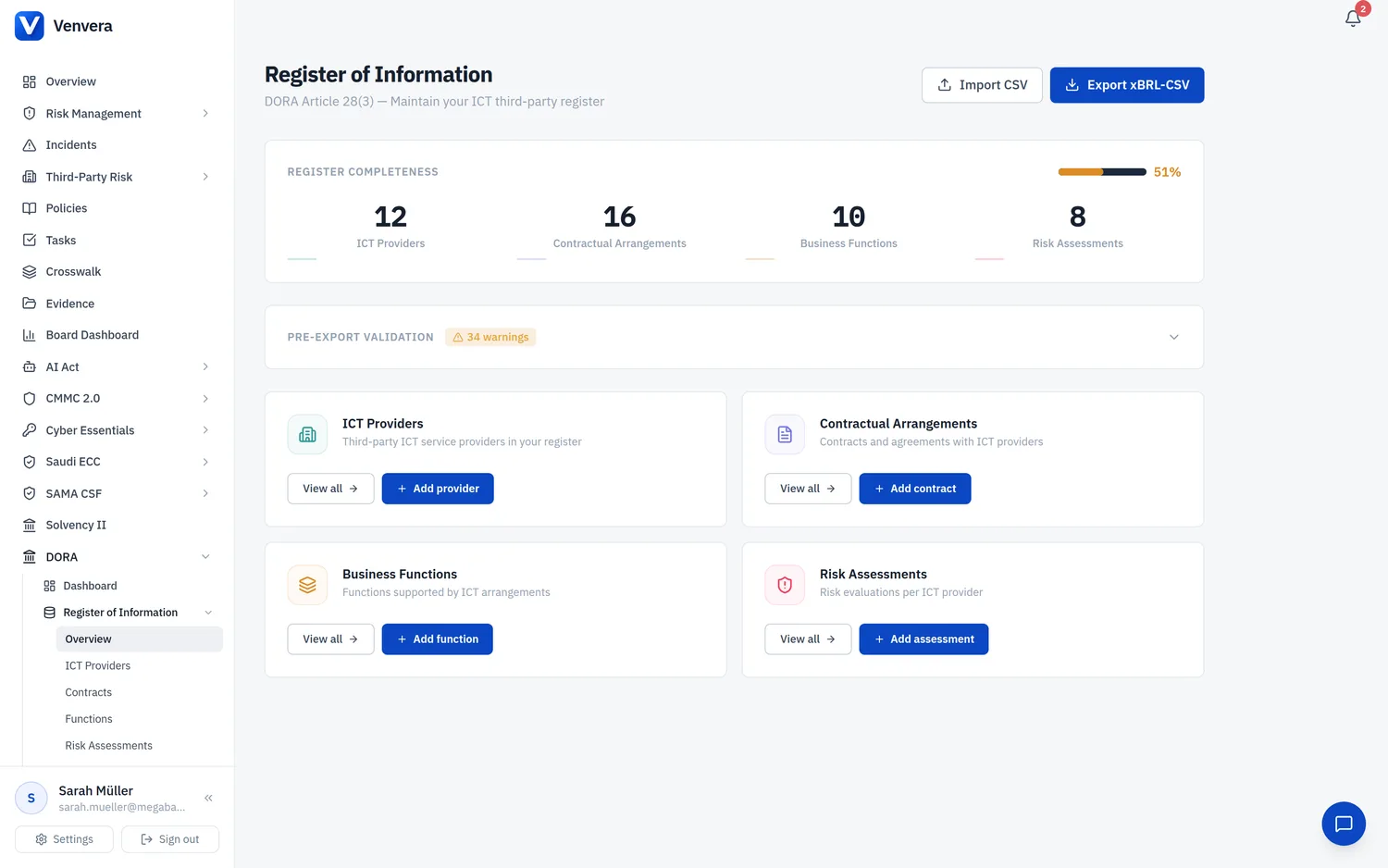
Das Modul Vertragliche Vereinbarungen erfasst jede Vereinbarung, die Ihr Finanzunternehmen mit seinen IKT-Drittdienstleistern geschlossen hat. Dieser Artikel erläutert die regulatorischen Anforderungen von DORA Artikel 30, dokumentiert jedes Feld des Vertragsformulars, behandelt die Klauselprüfung nach Artikel 30 und beschreibt den gesamten Lebenszyklus eines Vertrags vom Entwurf bis zur Kündigung.
1. Regulatorischer Kontext: Vertragsbestimmungen nach Artikel 30
1.1 Warum Verträge bestimmte Regelungen enthalten müssen
DORA Artikel 30 legt vertragliche Mindestanforderungen für jede Vereinbarung über IKT-Dienstleistungen fest. Der Vertrag muss sicherstellen, dass das Unternehmen die Aufsicht behält, sich von Störungen erholen und ohne unangemessenen Schaden aussteigen kann. Artikel 30 schreibt bestimmte Klauseln vor, die enthalten sein müssen, insbesondere bei kritischen oder wichtigen Funktionen. Vereinbarungen, die dem nicht entsprechen, können aufsichtliche Maßnahmen nach Artikel 28(5) auslösen.
1.2 Artikel 30(2): alle erforderlichen Klauseln erklärt
Artikel 30(2) zählt die folgenden Mindestbestimmungen auf, die in jeder vertraglichen Vereinbarung über IKT-Dienstleistungen enthalten sein müssen. Venvera verfolgt die Einhaltung jeder dieser Bestimmungen mit der Klauselprüfung nach Artikel 30 (siehe Abschnitt 5 unten).
- Art. 30(2)(a) - Dienstgütevereinbarungen (SLAs): Klare Leistungsbeschreibungen mit quantitativen und qualitativen Leistungszielen (Verfügbarkeit, Reaktionszeiten, Durchsatz).
- Art. 30(2)(b) - IKT-Sicherheitsanforderungen: Bestimmungen zu Verfügbarkeit, Authentizität, Integrität und Vertraulichkeit von Daten, einschließlich Sicherheitszertifizierungen und Verschlüsselungsstandards.
- Art. 30(2)(c) - Meldepflichten bei Vorfällen: Meldefristen und Berichtspflichten bei IKT-Vorfällen und wesentlichen Änderungen.
- Art. 30(2)(d) - Audit- und Inspektionsrechte: Das Recht auf Zugang, Inspektion und Audit beim Dienstleister, einschließlich Vor-Ort-Inspektionen und Überprüfungen der Kontrollen.
- Art. 30(2)(e) - Kündigungsrechte und Übergang: Klare Kündigungsrechte mit angemessenen Übergangszeiträumen sowie Pflichten zur Datenmigration und zum Wissenstransfer.
- Art. 30(2)(f) - Datenstandort und Datenverarbeitung: Angabe der Orte, an denen Daten gespeichert und verarbeitet werden, mit Mitteilungspflichten bei geplanten Änderungen. Berührt auch die GDPR.
- Art. 30(2)(g) - Bestimmungen zur Unterauftragsvergabe: Bedingungen für die Unterauftragsvergabe, Meldepflichten, Genehmigungsrechte und die Überwachung von Unterauftragnehmern.
- Art. 30(3) / Art. 28(8) - Ausstiegsstrategie: Geordnete Beendigung, ohne die Geschäftstätigkeit zu stören oder die Einhaltung der Vorschriften einzuschränken. Entscheidend für Vereinbarungen, die wichtige Funktionen unterstützen.
1.3 ITS-Vorlagen für Verträge
Die Vertragsdaten fließen in B_02.01 (allgemeine Informationen), B_02.02 (spezifische Informationen zu IKT-Dienstleistungen) und B_02.03 (gruppeninterne Vereinbarungen) ein. Venvera leitet die Daten automatisch in die richtige Vorlage.
2. Die Listenseite der Verträge
Öffnen Sie Informationsregister → Vertragliche Vereinbarungen, um alle Verträge anzuzeigen.
2.1 Suche
Die Suchleiste filtert die Verträge nach Referenznummer oder nach dem Namen des Dienstleisters. Der Filter wird automatisch angewendet, während Sie tippen.
2.2 Statusfilter
Über die Auswahlliste für den Status filtern Sie die Verträge nach ihrer Phase im Lebenszyklus:
- Alle Status: zeigt alle Verträge (Standard).
- Aktiv: Verträge, die derzeit in Kraft sind.
- Entwurf: Verträge, die noch nicht abgeschlossen oder unterzeichnet sind.
- Läuft aus: Verträge, deren Enddatum näher rückt.
- Abgelaufen: Verträge, deren Enddatum ohne Verlängerung überschritten ist.
- Gekündigt: Verträge, die ausdrücklich gekündigt wurden.
2.3 Tabellenspalten
| Spalte | Beschreibung |
|---|---|
| Referenz | Referenzkennung des Vertrags. Ein Klick öffnet die Detail- und Bearbeitungsseite. |
| Dienstleister | Anzeigename des verknüpften Dienstleisters. Ein Klick öffnet die Detailseite des Dienstleisters. |
| Typ | Art der Vereinbarung (z. B. Auslagerungsvereinbarung). |
| Zeitraum | Start- und Enddatum im Datumsformat Ihrer Organisation. |
| Jährliche Kosten | Kosten mit vorangestellter Währung (z. B. EUR 50.000) oder ein Strich. |
| Status | Badge: Grün für Aktiv, Grau für Entwurf, Gelb für Läuft aus, Rot für Abgelaufen/Gekündigt. |
| Funktionen | Anzahl der verknüpften Geschäftsfunktionen. |
| Aktionen | Schaltflächen Bearbeiten (Stift) und Löschen (Papierkorb). |
2.4 Leerzustand
Solange es keine Verträge gibt, erscheint eine Hinweiskarte mit der Schaltfläche „Vertrag hinzufügen“.
3. Das Formular Vertrag hinzufügen: Feld für Feld
Das Formular für einen neuen Vertrag gliedert sich in vier Abschnitte: Vertragsdetails, IKT-Dienstleistungsdetails, Regulatorische DORA-ITS-Felder und Klauseln nach Artikel 30.
3.1 Abschnitt Vertragsdetails
| Feld | Typ | Pflichtfeld | Beschreibung |
|---|---|---|---|
| IKT-Dienstleister | Auswahlliste | Pflichtfeld | Wählen Sie den Dienstleister, mit dem dieser Vertrag besteht. Die Liste führt alle erfassten Dienstleister mit ihrem Anzeigenamen auf. Gibt es noch keine Dienstleister, verweist ein Hinweis auf das Formular für einen neuen Dienstleister. |
| Vertragsreferenz | Texteingabe | Pflichtfeld | Interne Referenzkennung (z. B. „AWS-2025-001“). Sie sollte eindeutig und aussagekräftig sein. Sie wird zur Hauptbezeichnung des Vertrags. |
| Vertragstyp | Auswahlliste | Pflichtfeld | Art der Vereinbarung aus dem ESA-Verzeichnis: Auslagerungsvereinbarung, Lizenzvereinbarung (Software), Dienstgütevereinbarung (SLA), Abonnementvereinbarung, Rahmenvereinbarung, Dienstleistungsrahmenvertrag (MSA), Wartungs-/Supportvereinbarung, Vereinbarung über Beratungs- und Fachdienstleistungen, Sonstige vertragliche Vereinbarung. Die ESA-Codes (CA_01xx) werden beim Export zugewiesen. |
| Startdatum | Datumsauswahl | Pflichtfeld | Das Datum, an dem der Vertrag wirksam wird. |
| Enddatum | Datumsauswahl | Optional | Das Ablaufdatum. Lassen Sie das Feld bei unbefristeten Verträgen leer. Dient zur Berechnung des Status. |
| Jährliche Kosten | Zahleneingabe | Optional | Jährliche Kosten ohne Währungssymbol (z. B. 50000.00). |
| Währung | Auswahlliste | Optional | Währung: EUR (Standard), USD, GBP, CHF, BGN. |
3.2 Abschnitt IKT-Dienstleistungsdetails
Dieser Abschnitt erfasst die spezifischen Angaben zur IKT-Dienstleistung, die die ITS 2024/2956 für die Vorlage B_02.02 verlangen.
| Feld | Typ | Pflichtfeld | Beschreibung |
|---|---|---|---|
| IKT-Dienstleistungstyp | Auswahlliste | Optional | Kategorie der IKT-Dienstleistung aus dem ESA-Verzeichnis (z. B. Cloud-Computing - IaaS/PaaS/SaaS, Software - Kernbankensystem, IKT-Netzwerkdienste). Wählen Sie „Automatisch vom Dienstleister erkennen“, damit der Typ beim Export aus dem Anbietertyp abgeleitet wird. |
| Übergeordnete Vereinbarung | Auswahlliste | Optional | Handelt es sich um eine Untervereinbarung unter einem Rahmenvertrag, wählen Sie den übergeordneten Vertrag. Wählen Sie „Keine (eigenständig)“ für Vereinbarungen der obersten Ebene. |
| Leistungsbeschreibung | Texteingabe | Optional | Kurze Beschreibung der IKT-Dienstleistung (z. B. „Cloud-Hosting für die produktive Bankanwendung“). |
| Datenspeicherorte (ruhende Daten) | Mehrfachauswahl | Optional | Länder, in denen ruhende Daten gespeichert werden. Halten Sie Ctrl/Cmd gedrückt, um mehrere auszuwählen. Die Liste enthält die Länder der EU und des EWR sowie gängige Drittländer. Entspricht Art. 30(2)(f) und hat Auswirkungen im Hinblick auf die GDPR. |
| Datenverarbeitungsorte | Mehrfachauswahl | Optional | Länder, in denen Daten aktiv verarbeitet werden. Dieselbe Länderliste. Kann von den Speicherorten abweichen. |
3.3 Abschnitt Regulatorische DORA-ITS-Felder
Diese Felder erfassen zusätzliche Datenpunkte, die die DORA-ITS-Vorlagen der EBA verlangen.
| Feld | Typ | Pflichtfeld | Beschreibung |
|---|---|---|---|
| Kündigungsfrist - Unternehmen (Tage) | Zahleneingabe | Optional | Kalendertage, die das Unternehmen als Kündigungsfrist einhalten muss. Übliche Werte: 30 bis 180 Tage. |
| Kündigungsfrist - Dienstleister (Tage) | Zahleneingabe | Optional | Kalendertage, die der Dienstleister als Frist einhalten muss, um zu kündigen oder die Dienstleistungen wesentlich zu ändern. |
| Land des anwendbaren Rechts | Auswahlliste | Optional | Land, dessen Recht für den Vertrag gilt. Die NCAs können ein anwendbares Recht außerhalb der EU als Risikofaktor werten. |
| Land der Leistungserbringung | Auswahlliste | Optional | Land, aus dem die IKT-Dienstleistung hauptsächlich erbracht wird. |
| Datensensibilität | Auswahlliste | Optional | Niedrig, Mittel oder Hoch. Hoch gilt für personenbezogene Daten, Finanztransaktionen oder regulatorische Informationen. |
| Abhängigkeitsgrad | Auswahlliste | Optional | Niedrig (leicht ersetzbar), Mittel (wesentlich, Alternativen vorhanden) oder Hoch (kritische Abhängigkeit). Fließt in die Analyse des Konzentrationsrisikos ein. |
| Kündigungsgrund | Textbereich | Optional | Grund für die Kündigung. Nur relevant, wenn die Vereinbarung gekündigt wird. |
4. Abschnitt Notizen
| Feld | Typ | Pflichtfeld | Beschreibung |
|---|---|---|---|
| Notizen | Textbereich (3 Zeilen) | Optional | Freitextfeld für zusätzliche interne Notizen zu diesem Vertrag. Nicht im xBRL-CSV-Export enthalten. |
5. Klauselprüfung nach Artikel 30
Die Klauselprüfung nach Artikel 30 ist ein eigener Baustein, der sowohl im Formular für einen neuen Vertrag als auch im Bearbeitungsformular erscheint. Sie hält fest, ob jede nach Artikel 30(2) erforderliche Vertragsbestimmung im tatsächlichen Vertragsdokument enthalten ist.
5.1 So funktioniert sie
Für jede der acht erforderlichen Klauseln können Sie einen von drei Zuständen setzen:
- Grünes Häkchen (enthalten): Klicken Sie auf das Häkchen, um zu bestätigen, dass diese Bestimmung im Vertrag enthalten ist. Das Symbol wird grün und erhält einen farbigen Hintergrund.
- Rotes X (fehlt): Klicken Sie auf das X, um anzugeben, dass diese Bestimmung im Vertrag fehlt. Das Symbol wird rot und erhält einen farbigen Hintergrund.
- Nicht bewertet (Standard): Keines der beiden Symbole ist ausgewählt; in schreibgeschützten Ansichten erscheint ein graues Warndreieck. Die Klausel wurde noch nicht geprüft.
Ein Compliance-Badge oben rechts zeigt den Prozentsatz der erforderlichen Klauseln, die als enthalten bestätigt sind: ein grünes Badge „Konform“ bei 100%, ein gelbes Prozent-Badge bei 50-99% und ein rotes Prozent-Badge unter 50%.
5.2 Alle acht Klauseln erklärt
| Klausel | Artikel | Worauf Sie achten sollten |
|---|---|---|
| Dienstgütevereinbarungen (SLAs) | 30(2)(a) | Festgelegte Verfügbarkeit in %, Reaktionszeiten, Zusagen zum Durchsatz, Eskalationsverfahren. |
| IKT-Sicherheitsanforderungen | 30(2)(b) | Verschlüsselungsstandards, Zugriffskontrollen, Sicherheitszertifizierungen, Datenschutz. |
| Meldepflichten bei Vorfällen | 30(2)(c) | Wer zu benachrichtigen ist, Fristen, erforderliche Angaben in Vorfallsmeldungen. |
| Audit- und Inspektionsrechte | 30(2)(d) | Recht auf Vor-Ort-Inspektionen, Zugang zu den Räumlichkeiten, Überprüfung der Kontrollen. |
| Kündigungsrechte und Übergang | 30(2)(e) | Kündigungsfristen, Pflichten zur Rückgabe von Daten, Fortführung der Dienstleistung während der Abwicklung. |
| Datenstandort und Datenverarbeitung | 30(2)(f) | Konkrete Länder und Regionen für Speicherung und Verarbeitung, Mitteilung von Änderungen. |
| Bestimmungen zur Unterauftragsvergabe | 30(2)(g) | Mitteilung über die Unterauftragsvergabe, Genehmigungsrechte, Widerspruchsrecht. |
| Ausstiegsstrategie | 30(3)/28(8) | Plan für eine geordnete Beendigung ohne Störung der Geschäftstätigkeit und ohne Lücken in der Compliance. |
5.3 Anzahl bestätigter Klauseln
Unter der Klauselliste zeigt eine Zusammenfassungszeile: „N von 8 erforderlichen Klauseln bestätigt.“ Liegt die Compliance unter 100%, erscheint zusätzlich der Hinweis: „Verträge zur Unterstützung kritischer Funktionen müssen alle Klauseln enthalten.“
6. Ergänzungen auf der Bearbeitungsseite
Die Bearbeitungsseite eines Vertrags enthält dieselben Felder wie das Formular für einen neuen Vertrag und zusätzlich zwei weitere Funktionen:
6.1 Auswahlliste Status
Die Bearbeitungsseite ergänzt die Auswahlliste Status mit fünf Optionen: Entwurf, Aktiv, Läuft aus, Abgelaufen, Gekündigt. Dieses Feld gibt es im Formular für einen neuen Vertrag nicht, denn neue Verträge erhalten automatisch einen Anfangsstatus.
6.2 Dokumente hochladen und verwalten
Die Bearbeitungsseite enthält den Abschnitt Vertragsdokumente, in dem Sie Dateien an den Vertragsdatensatz anhängen.
Dokumente hochladen
Klicken Sie in der Kopfzeile des Dokumentenabschnitts auf die Schaltfläche Hochladen. Daraufhin öffnet sich ein Dialog zur Dateiauswahl.
Wählen Sie eine Datei auf Ihrem Computer aus. Akzeptiert werden folgende Dateitypen: PDF (.pdf), Word-Dokumente (.docx), Excel-Tabellen (.xlsx), CSV-Dateien (.csv), reiner Text (.txt) und Bilder (.png, .jpg, .jpeg).
Während die Datei verarbeitet wird, lautet die Beschriftung der Schaltfläche „Wird hochgeladen...“. Sobald der Vorgang abgeschlossen ist, erscheint das Dokument in der Dokumentenliste darunter.
Dokumente verwalten
Zu jedem Dokument werden Dateiname, Dateigröße (KB/MB) und Upload-Datum angezeigt, dazu die Schaltflächen Herunterladen und Löschen. Sind keine Dokumente angehängt, erscheint ein Hinweis für den Leerzustand.
7. Status-Workflow von Verträgen
Verträge durchlaufen im Register einen festgelegten Lebenszyklus. Wenn Sie die Abfolge der Status kennen, halten Sie Ihre Datensätze leichter korrekt.
Wird verhandelt oder vorbereitet. Noch nicht unterzeichnet. Graues Badge. Nutzen Sie diesen Status, um das Register bereits während der Verhandlungen vorab zu befüllen.
Unterzeichnet und in Kraft. Grünes Badge. Hauptaugenmerk für die Klausel-Compliance nach Artikel 30 und die Risikobewertung.
Das Enddatum rückt näher. Gelbes Badge. Setzen Sie diesen Status, sobald die Gespräche über eine Verlängerung beginnen sollten.
Enddatum ohne Verlängerung überschritten. Rotes Badge. Der Vertrag sollte entweder verlängert oder gekündigt werden.
Ausdrücklich beendet. Rotes Badge. Halten Sie im Feld Kündigungsgrund fest, warum. Bleibt für den Audit-Trail erhalten.
8. ESA-Codes der Vertragstypen
Beim Export Ihres Registers ordnet Venvera jedem Vertragstyp seinen alphanumerischen ESA-Code zu:
| Fachliche Bezeichnung | ESA-Code |
|---|---|
| Auslagerungsvereinbarung | CA_0101 |
| Lizenzvereinbarung (Software) | CA_0102 |
| Dienstgütevereinbarung (SLA) | CA_0103 |
| Abonnementvereinbarung | CA_0104 |
| Rahmenvereinbarung | CA_0105 |
| Dienstleistungsrahmenvertrag (MSA) | CA_0106 |
| Wartungs-/Supportvereinbarung | CA_0107 |
| Vereinbarung über Beratungs- und Fachdienstleistungen | CA_0108 |
| Sonstige vertragliche Vereinbarung | CA_0199 |