
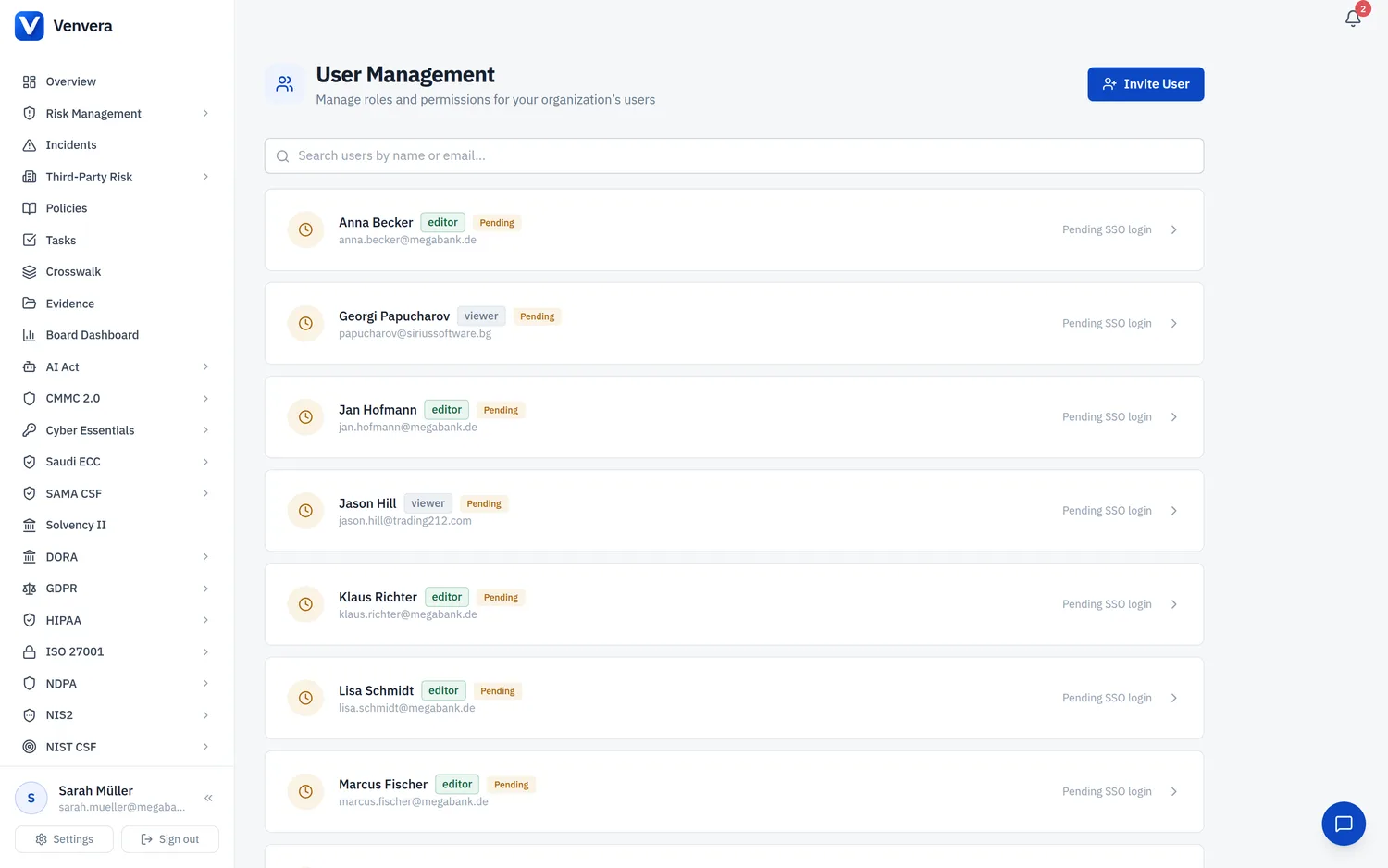
组织管理员可以在用户管理页面邀请用户、分配角色、管理权限,并控制对 Venvera 平台的访问。用户管理采用基于角色的访问控制 (RBAC) 模型:每个用户都会被分配一个角色,该角色决定其基线权限;此外,还可以按用户对细粒度的权限组进行可选调整。
只有拥有管理员角色的用户才能访问用户管理页面。编辑者和查看者无法使用用户管理功能。平台管理员拥有一个涵盖所有组织的增强视图。
角色
Venvera 提供三个预定义角色,用于确定用户的基线权限级别。每个用户必须且只能被分配一个角色。
| 角色 | 访问级别 | 说明 |
|---|---|---|
| 管理员 | 完全访问 | 不受限制地访问所有模块和设置。可以管理用户、配置组织设置、生成报告并访问审计追踪。这是唯一可以访问用户管理的角色。每个组织必须至少有一名管理员。 |
| 编辑者 | 所有模块,不含用户管理 | 对所有合规模块(RoI、风险管理、差距评估、事件、TPRM、策略、韧性测试、监管动态)拥有完整的增删改查 (CRUD) 权限。可以生成报告并查看审计追踪。不能访问用户管理或组织设置。适合合规分析师和业务团队成员。 |
| 查看者 | 只读 | 对所有模块拥有只读访问权限。可以查看记录、仪表板、报告和审计追踪,但不能创建、编辑或删除记录。不能访问用户管理或设置。适合需要了解情况但无需编辑权限的董事会成员、审计师或部门负责人。 |
用户列表
用户管理页面以表格形式显示您组织中的所有用户,包含以下列:
| 列 | 说明 |
|---|---|
| 姓名 | 用户的全名,取自邀请时提供的信息,或在用户首次登录时从其 SSO 个人资料中获取。 |
| 电子邮件 | 用户的电子邮件地址。这是通过 Azure AD (Microsoft Entra ID) 进行 SSO 认证时使用的标识符。 |
| 角色 | 已分配的角色(管理员、编辑者或查看者),以徽章形式显示。 |
| 状态 | 有效(绿色):已完成 SSO 登录;待处理(黄色):已邀请,等待首次登录;已禁用(灰色):已停用。 |
| 上次登录 | 最近一次认证的日期和时间,以组织配置的日期格式显示。 |
邀请用户
新用户通过邀请流程添加。Venvera 仅使用 Azure AD (Microsoft Entra ID) SSO,用户使用其现有的组织凭据进行认证。
点击用户管理页面顶部的邀请用户按钮。随后会出现一个表单对话框,其中包含用于填写新用户详细信息的字段。
输入用户的电子邮件地址。该地址必须与您 SSO 配置中的某个 Azure AD 账户相关联。电子邮件地址是用户的唯一标识符。
选择合适的角色:管理员、编辑者或查看者。请遵循最小权限原则。您之后随时可以更改角色。
点击邀请以创建用户账户。该用户会以待处理状态出现在用户列表中。此次邀请会记录在审计追踪中。
受邀用户访问您组织的 Venvera URL,并使用其 Azure AD 凭据登录。首次成功通过 SSO 登录后,其状态会自动从“待处理”变为有效,其显示名称也会根据 Azure AD 个人资料自动填入。
重复邀请流程即可连续邀请多名用户。每份邀请相互独立,用户可以随时通过 SSO 登录来激活其账户。待处理的邀请不会过期。
用户详情与编辑
点击列表中的某个用户即可打开其详情视图,管理员可以在此修改该用户的角色、状态和权限组。
角色选择器
使用下拉菜单更改用户已分配的角色。新的基线权限会立即生效。
状态开关
通过状态开关,您可以在有效和已禁用两种状态之间切换用户:
- 有效:用户可以进行认证,并根据其角色和权限访问平台。
- 已禁用:访问权限会被立即撤销,用户无法登录。其数据和审计追踪条目会被保留。随时切换回“有效”即可重新启用。
系统不允许禁用最后一名管理员用户。平台要求任何时候都至少有一名有效的管理员。如果您需要移交管理员职责,请先将管理员角色分配给另一名用户,然后再禁用当前的管理员账户。
权限组
管理员可以使用权限组对访问权限进行微调。每个权限组对应一个模块,可以针对每个用户单独开启或关闭,从而在基线角色之外实现细粒度控制。
| 权限组 | 涵盖范围 |
|---|---|
| 风险管理 | 风险评估、风险登记册、处置计划 |
| 事件 | 事件登记册、分类、向主管机关报告 |
| TPRM | 服务提供商登记册、合同、风险评估、退出计划 |
| 策略 | 策略登记册、版本管理、审核与批准 |
| 差距评估 | 框架评估、合规状态、整改 |
| 韧性测试 | 测试规划、执行、审计发现、TLPT |
| 监管动态 | 动态跟踪、影响评估、确认 |
| 审计追踪 | 审计查看器、搜索、导出 |
| 报告 | 董事会报告的生成与下载 |
| 设置 | 公司资料、日期格式、组织设置 |
此外,根据您的组织所启用的合规框架,还可能提供特定于框架的权限组。这些权限组控制对特定框架功能和数据的访问,其范围超出上面列出的基础模块权限。
平台管理员视图
平台管理员拥有一个涵盖所有组织的增强视图:
平台管理员首先看到的是组织选择网格,其中每个组织都有一张卡片,显示名称、slug、套餐、用户数和状态。点击某张卡片即可管理该组织的用户。
随后会显示标准的用户管理界面,范围限定于所选组织。组织管理员可执行的所有操作均可使用。通过面包屑导航可以返回网格。
返回网格即可选择其他组织。跨组织管理无需单独的账户。
组织级设置
以下设置会影响组织中的所有用户:
日期格式
日期格式设置控制整个平台向您组织中所有用户显示日期的方式。这是一项组织级设置,而不是个人偏好。
| 格式 | 示例 | 常见用途 |
|---|---|---|
| DD/MM/YYYY | 22/02/2026 | 大多数欧洲国家(UK、德国、法国、荷兰等) |
| MM/DD/YYYY | 02/22/2026 | 美国格式 |
| YYYY-MM-DD | 2026-02-22 | ISO 8601 国际标准,常用于技术和监管场景 |
更改会立即应用于所有日期显示(仪表板、表格、详情视图、审计追踪、日期选择器)。下载的报告使用其自身的格式。
主题
主题设置是一项个人偏好(与组织级的日期格式不同)。每个用户都可以独立选择:
| 主题 | 说明 |
|---|---|
| 浅色 | 默认的浅色方案,白色背景搭配深色文字。最适合光线充足的环境。 |
| 深色 | 深色背景搭配浅色文字。可在弱光环境下减轻眼睛疲劳。所有界面元素均已针对可读性进行适配。 |
该偏好会在不同会话和设备之间保留。用户可以从个人资料菜单切换主题,无需管理员权限。
为新团队成员办理入职时,建议制定一份标准操作程序,其中包括:(1)发送邀请;(2)通知用户通过 SSO 登录;(3)在激活后审核并调整其权限组;(4)引导他们查阅帮助中心以获取自助指导。
外部审计师访问
您无需为外部审计师创建管理员/编辑者/查看者账户。在设置 → 审计师访问权限中(需要 settings.manage 权限),点击邀请审计师即可授予限时只读访问权限。审计师会通过电子邮件收到魔法链接,并输入您另行提供给他们的验证码。其访问权限会自动到期,他们查看的所有内容都以只读方式限定在您的组织范围内。
最佳实践
- 最小权限:只分配所需的最低角色。为只读相关方分配查看者角色,为实际开展合规工作的人员分配编辑者角色,管理员角色仅用于用户和设置管理。
- 定期访问权限审查:定期审查用户账户。禁用不活跃的用户或已离开组织的用户。
- 职责分离:尽可能将管理员职责与日常合规工作分开。
- 审计监控:使用审计追踪监控角色变更、邀请和状态变更,以落实问责。
Venvera 仅使用 Azure AD (Microsoft Entra ID) 多租户 SSO。平台不管理任何密码。密码策略、MFA 和条件访问均在您的 Azure AD 租户中管理。请确保已配置 MFA,以保护对合规数据的访问。
常见问题
禁用用户后会发生什么?
该用户会立即失去访问权限。其数据和审计追踪条目会被保留。禁用操作可以撤销。已禁用的用户尝试登录时,会看到“访问被拒绝”消息。
我可以删除用户账户吗?
不可以。审计追踪的完整性要求保留对执行操作的用户的引用。请改为禁用该账户,这样既能阻止访问,又能保留合规记录。
如何移交管理员权限?
先将管理员角色分配给新的管理员,然后再降级或禁用原管理员。切勿禁用最后一个管理员账户。
用户可以属于多个组织吗?
可以。同一个 Azure AD 电子邮件地址可以受邀加入多个 Venvera 组织,并在每个组织中拥有独立的角色和权限。用户在登录时选择要访问的组织。