
Die Google-Workspace-Integration führt über das Admin SDK einen schreibgeschützten Scan der Sicherheitslage Ihres Verzeichnisses durch und ordnet die Ergebnisse den Anforderungen Ihrer Rahmenwerke zu. Sie verbindet sich mit einem von Venvera betriebenen Dienstkonto über die domänenweite Delegierung: Es wird kein Passwort und kein mandantenspezifisches Geheimnis gespeichert, und Venvera liest im Namen eines Administrators, den Sie benennen.
Ihren Workspace verbinden
Öffnen Sie im Integrations-Hub die Karte Google Workspace und wählen Sie Einrichten. Die Seite zeigt das Dienstkonto von Venvera, dessen Client ID und die genauen schreibgeschützten OAuth-Bereiche, die es benötigt. Kopieren Sie die Client ID und die Bereiche.
Ein Super-Administrator von Workspace geht zu Admin-Konsole › Sicherheit › Zugriffs- und Datenkontrolle › API-Steuerung › Domänenweite Delegierung, fügt einen neuen Client mit dieser Client ID hinzu und gewährt genau die aufgeführten Bereiche. Sonst muss in der Admin-Konsole nichts geändert werden.
Geben Sie zurück in Venvera die E-Mail-Adresse eines Super-Administrators (oder eines delegierten Administrators mit der Admin-SDK-Berechtigung) und optional Ihre primäre Domäne ein. Das Dienstkonto liest das Verzeichnis als dieser Administrator.
Klicken Sie auf Testen & verbinden. Venvera liest vor dem Speichern der Verbindung einmal tatsächlich aus Ihrem Verzeichnis, sodass ein fehlender Bereich oder eine falsche Administratoradresse hier auffällt und nicht erst während eines Scans.
Was der Scan prüft
| Prüfung | Wonach sie sucht |
|---|---|
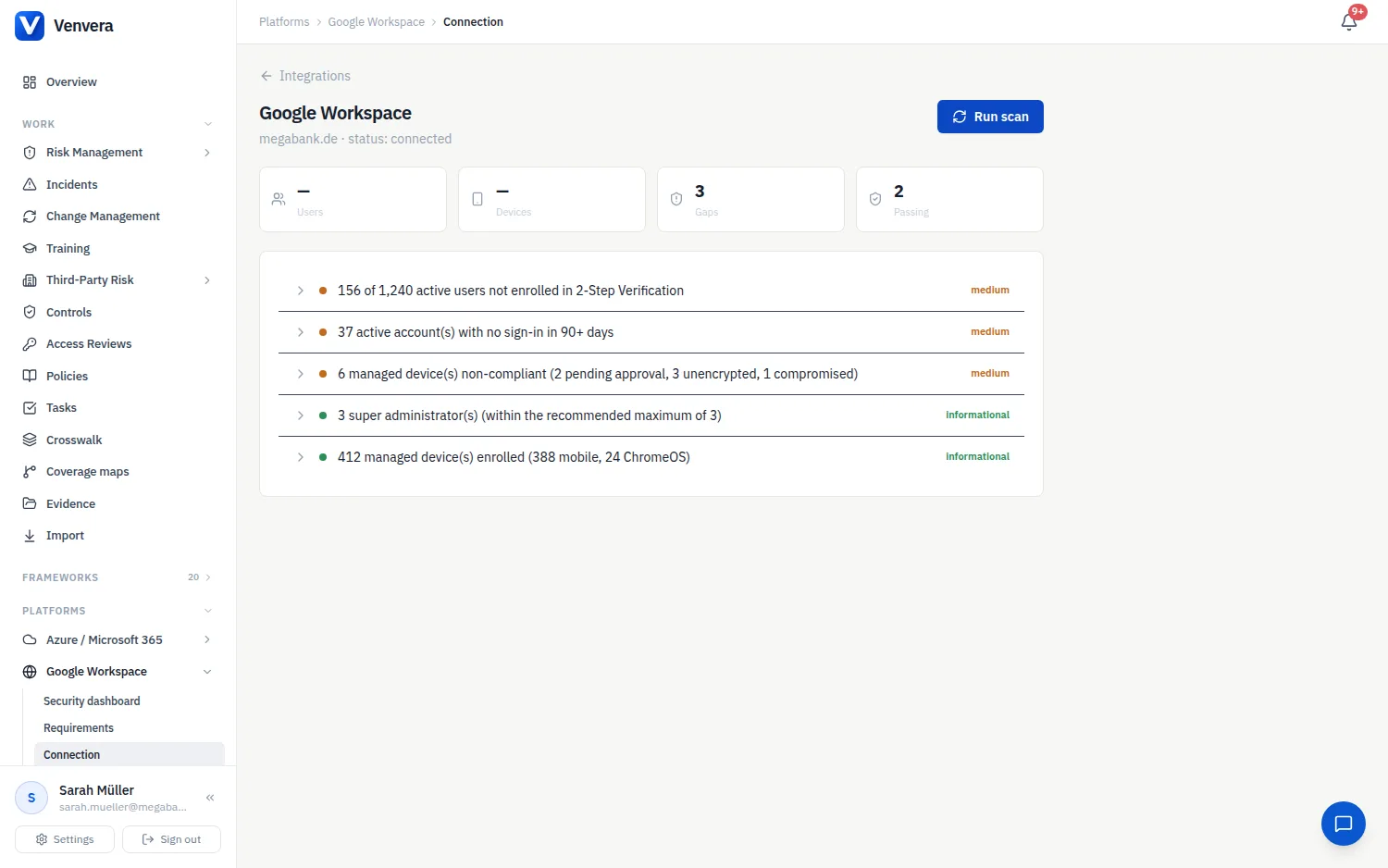
| Bestätigung in zwei Schritten | Registrierung und Erzwingung der Bestätigung in zwei Schritten bei allen aktiven Benutzern |
| Super-Administratoren | Nicht mehr als drei Super-Administrator-Konten |
| Inaktive Konten | Konten ohne Anmeldung seit mehr als 90 Tagen |
| Gerätekonformität | Sicherheitslage der verwalteten Geräte; Benutzer, Mobilgeräte und ChromeOS-Geräte werden als Ressourcen erfasst |
Der Google-Scanner bewertet jede Prüfung, sodass eine bestandene Prüfung als informatives Ergebnis erscheint und nicht einfach fehlt. Jede Feststellung enthält eine Anleitung zur Behebung und die Kontrollen, denen sie zugeordnet ist, und lässt sich mit einem Klick als Nachweis anhängen: Der Crosswalk markiert dabei zugleich die gleichwertigen Kontrollen in Ihren anderen Rahmenwerken.
Der Bereich Google Workspace
Sobald die Verbindung besteht, erscheint Google Workspace unter Plattformen in der Seitenleiste, mit einem eigenen Sicherheits-Dashboard, den Anforderungen der Rahmenwerke, die der Scan nachweist, einer Abdeckungskarte sowie den Feststellungen und dem Scan-Verlauf. Siehe Sicherheits-Dashboards für Azure / Microsoft 365 und Google Workspace.
Zugriffsüberprüfungen
Über dieselbe Verbindung können die Zugriffsüberprüfungen ermitteln, wer sich bei Google Workspace anmelden kann und mit welcher Stufe (Super-Administratoren und delegierte Administratoren werden als privilegiert übernommen, und MFA ergibt sich aus der Bestätigung in zwei Schritten), und während einer laufenden Überprüfung jeden Morgen den Zustand und die letzte Anmeldung jedes verknüpften Kontos lesen. Ein Konto, das sich noch nie angemeldet hat, zählt ab dem Tag seiner Erstellung. Entzüge von Zugriffen auf Google Workspace werden von Hand bestätigt.