
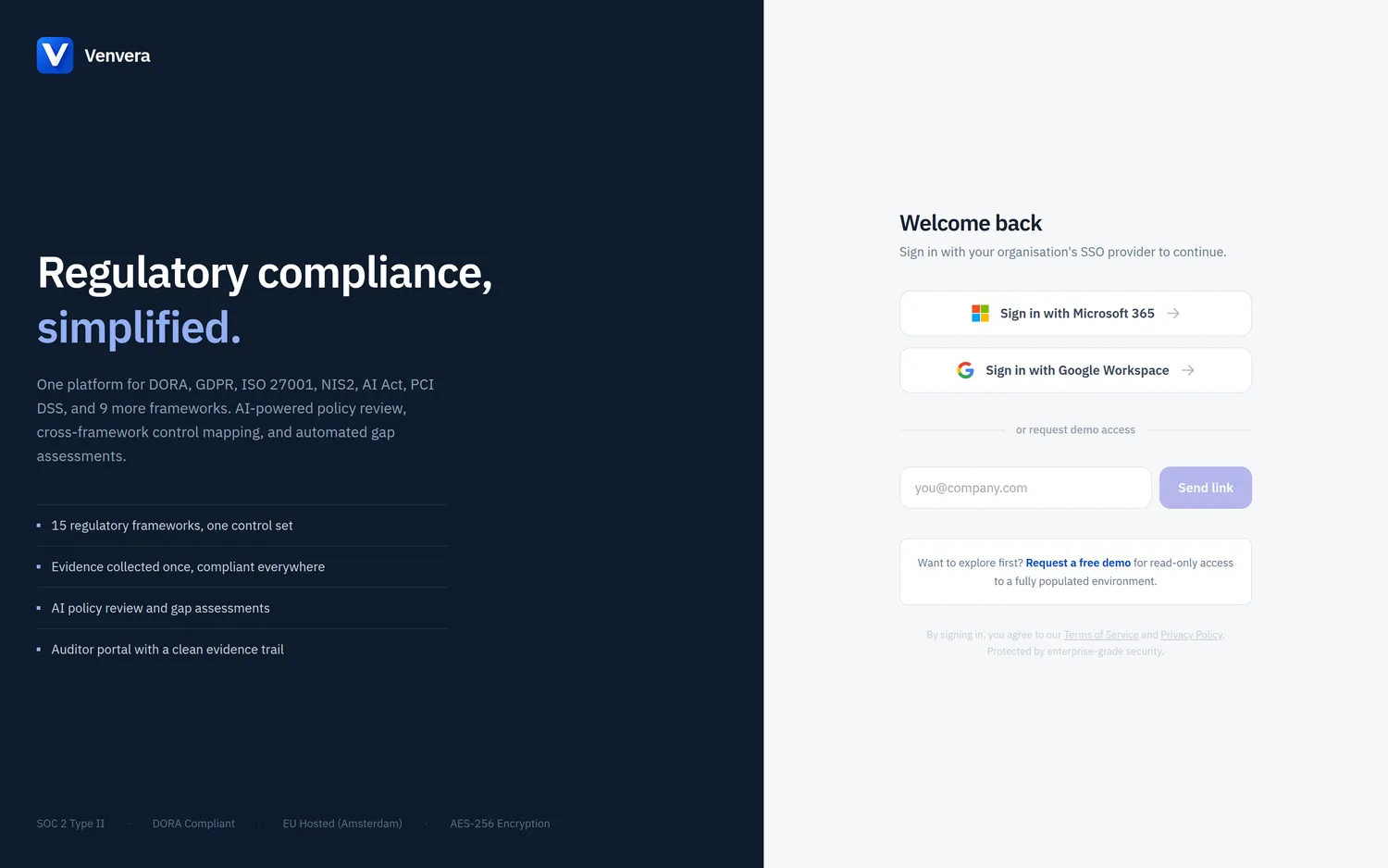
تستخدم Venvera خدمة Microsoft Entra ID (Azure AD) لتسجيل الدخول الموحّد. لا تحتاج إلى اسم مستخدم أو كلمة مرور منفصلين، بل يكفي حسابك الحالي في Microsoft 365.
انتقل إلى app.venvera.com في متصفحك. ستظهر لك صفحة تسجيل الدخول إلى Venvera وعليها شعار Venvera وزر تسجيل الدخول.
انقر على الزر الأزرق الذي يحمل شعار Microsoft. ستُحوَّل إلى صفحة المصادقة لدى Microsoft. أدخل بريدك الإلكتروني للعمل وكلمة المرور إذا طُلب منك ذلك.
عند تسجيل دخولك لأول مرة، قد تطلب منك Microsoft منح Venvera حق الوصول إلى ملفك التعريفي الأساسي (الاسم والبريد الإلكتروني). انقر على قبول. وربما يكون مسؤول تقنية المعلومات في مؤسستك قد وافق على ذلك مسبقًا عبر موافقة تطبيقات المؤسسات في Azure AD.
بعد نجاح المصادقة ستنتقل إلى لوحة معلومات نظرة عامة على الامتثال. ومن هنا يمكنك الانتقال إلى أي إطار مفعّل باستخدام الشريط الجانبي.
تسجيل الدخول عبر Google Workspace
إذا كانت مؤسستك تستخدم Google Workspace بدلًا من Microsoft 365 (أو إضافةً إليه)، فانقر على تسجيل الدخول عبر Google Workspace في صفحة تسجيل الدخول. ستُحوَّل إلى Google للمصادقة، ثم تعود إلى لوحة معلومات نظرة عامة على الامتثال. وتربطك Venvera بمؤسستك بالطريقة نفسها المتّبعة في تسجيل الدخول عبر Microsoft.
المتصفحات المدعومة
تعمل Venvera على جميع المتصفحات الحديثة: Chrome وFirefox وEdge وSafari. ونوصي بإبقاء متصفحك محدّثًا للحصول على أفضل تجربة.
دعم تعدد المستأجرين
تدعم Venvera Azure AD متعدد المستأجرين. وهذا يعني أن المستخدمين من أي مؤسسة تستخدم Microsoft 365 يمكنهم تسجيل الدخول، إذ تربطك Venvera بمؤسستك استنادًا إلى معرّف المستأجر الخاص بك في Azure AD. وإذا لم تكن مؤسستك قد أُعدّت بعد، فتواصل مع المسؤول.
مدة الجلسة
تستمر جلستك 8 ساعات افتراضيًا. وبعد ذلك سيُطلب منك تسجيل الدخول من جديد. وإغلاق علامة تبويب المتصفح لا ينهي جلستك، إذ يمكنك العودة إلى Venvera ومتابعة العمل من حيث توقفت.
المؤسسات الجديدة والوصول التجريبي
تدعم Venvera أيضًا التسجيل الذاتي للمؤسسات الجديدة (ابدأ خطة أو فترة تجريبية مدتها 14 يومًا وتحقق من بريدك الإلكتروني برمز يُستخدم مرة واحدة)، وكذلك الوصول التجريبي للقراءة فقط إلى نسخة العرض، ويُطلب من صفحة تسجيل الدخول. أما ملاحظة الدعوة الواردة أدناه فتنطبق عندما تنضم إلى مؤسسة موجودة بالفعل في Venvera.