
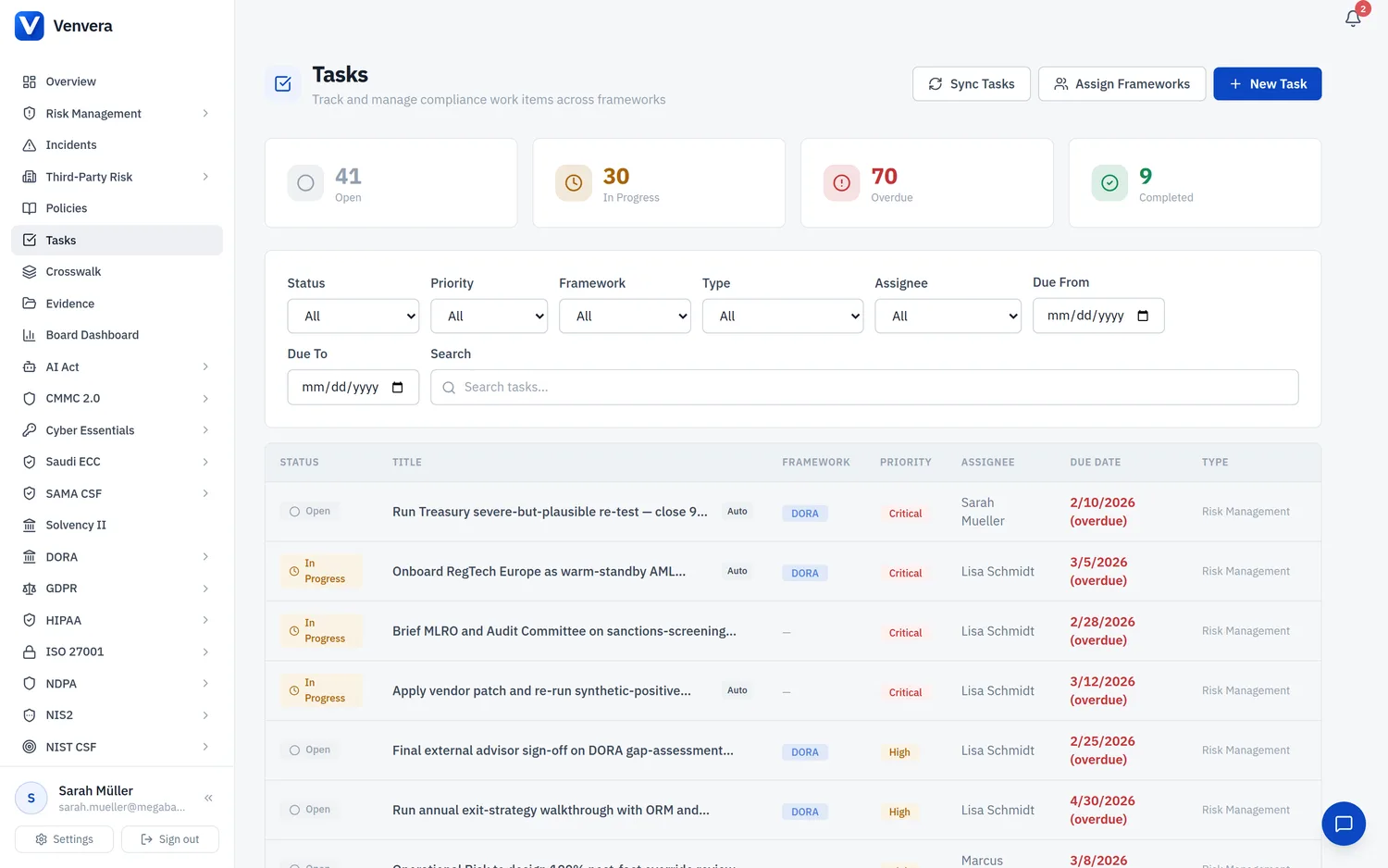
Ein Klick auf eine Aufgabe in der Liste öffnet ihre Detailseite. Dort sehen Sie alle Informationen, aktualisieren den Status, bearbeiten Felder und folgen Links zurück zum zugrunde liegenden Compliance-Datensatz.
Seitenaufbau
Kopfbereich
Der Kopfbereich zeigt den Titel der Aufgabe, das Status-Etikett, das Prioritäts-Etikett, das Rahmenwerk-Etikett und den Hinweis „Automatisch generiert“, wenn die Aufgabe von der Synchronisierung erstellt wurde. Ist das Fälligkeitsdatum der Aufgabe überschritten, erscheint in Rot das Etikett „Überfällig“.
Linke Spalte: Inhalt
- Beschreibung: die vollständige Beschreibung der Aufgabe. Klicken Sie auf „Bearbeiten“, um sie direkt an Ort und Stelle zu ändern.
- Quellreferenz (nur bei automatisch generierten Aufgaben): eine Karte mit Typ, Titel und aktuellem Status des zugrunde liegenden Compliance-Datensatzes. Sie enthält ein Link-Symbol, das zum Quellmodul führt.
- Status aktualisieren: Aktionsschaltflächen, mit denen Sie die Aufgabe durch ihren Lebenszyklus führen.
Rechte Spalte: Metadaten
Eine Karte in der Seitenspalte zeigt:
- Zugewiesen an
- Framework
- Typ
- Priorität
- Fälligkeitsdatum
- Abgeschlossen am (sofern zutreffend)
- Erstellt von, Erstellt und Aktualisiert
Den Aufgabenstatus ändern
Klicken Sie auf Bearbeitung beginnen, um anzuzeigen, dass Sie mit der Aufgabe begonnen haben.
Klicken Sie auf Als abgeschlossen markieren. Das System erfasst den Zeitstempel des Abschlusses automatisch.
Klicken Sie auf Verwerfen, wenn die Aufgabe nicht mehr relevant ist. Verworfene Aufgaben zählen nicht für die Abschlusskennzahlen und lassen sich herausfiltern.
Abgeschlossene oder verworfene Aufgaben lassen sich mit einem Klick auf Wieder öffnen erneut öffnen.
Aufgabendetails bearbeiten
Klicken Sie im Kopfbereich auf die Schaltfläche Bearbeiten, um in den Bearbeitungsmodus zu wechseln. Sie können ändern:
- Titel: den Namen der Aufgabe ändern
- Beschreibung: die vollständige Beschreibung aktualisieren
- Priorität: zwischen Kritisch, Hoch, Mittel und Niedrig wechseln
- Zugewiesen an: einem anderen Benutzer neu zuweisen oder einer Gruppe, sodass sich das ganze Team die Aufgabe teilt (nur Administratoren)
- Fälligkeitsdatum: die Frist festlegen oder ändern
Klicken Sie auf Speichern, um die Änderungen zu übernehmen, oder auf Abbrechen, um sie zu verwerfen.
Eine Aufgabe löschen
Administratoren können eine Aufgabe löschen, indem sie im Kopfbereich auf das Papierkorb-Symbol klicken. Vor dem Löschen erscheint ein Bestätigungsdialog. Gelöschte Aufgaben werden endgültig entfernt und lassen sich nicht wiederherstellen.
Wenn Sie eine automatisch generierte Aufgabe löschen und der Quelldatensatz noch nicht abgeschlossen ist, wird die Aufgabe bei der nächsten Synchronisierung neu erstellt. Um eine automatisch generierte Aufgabe dauerhaft zu überspringen, verwenden Sie Verwerfen statt Löschen.
Links der Quellreferenz
Automatisch generierte Aufgaben enthalten eine Karte Quellreferenz, die Folgendes zeigt:
| Quelltyp | Verweist auf |
|---|---|
| Gap-Analyse | Seite Gap-Analyse von DORA / NIS2 |
| Behebungsplan | Seite Gap-Analyse von DORA |
| Vorfall | Seite Vorfälle |
| Richtlinie | Seite Richtlinien |
| GDPR-Bewertung / Datenschutz-Folgenabschätzung | Entsprechende Seite des GDPR-Moduls |
| Betroffenenanfrage | Seite Betroffenenanfragen von GDPR |
| ISO 27001 Kontrolle / Bewertung / Feststellung | Entsprechende Seite von ISO 27001 |
| KI-System / AI Act Bewertung | Entsprechende Seite des AI Act |
| SOC 2 Kontrolle / Bewertung / Feststellung | Entsprechende Seite von SOC 2 |
| NIST CSF Unterkategorie / Kontrolle / Bewertung | Entsprechende Seite von NIST CSF |