
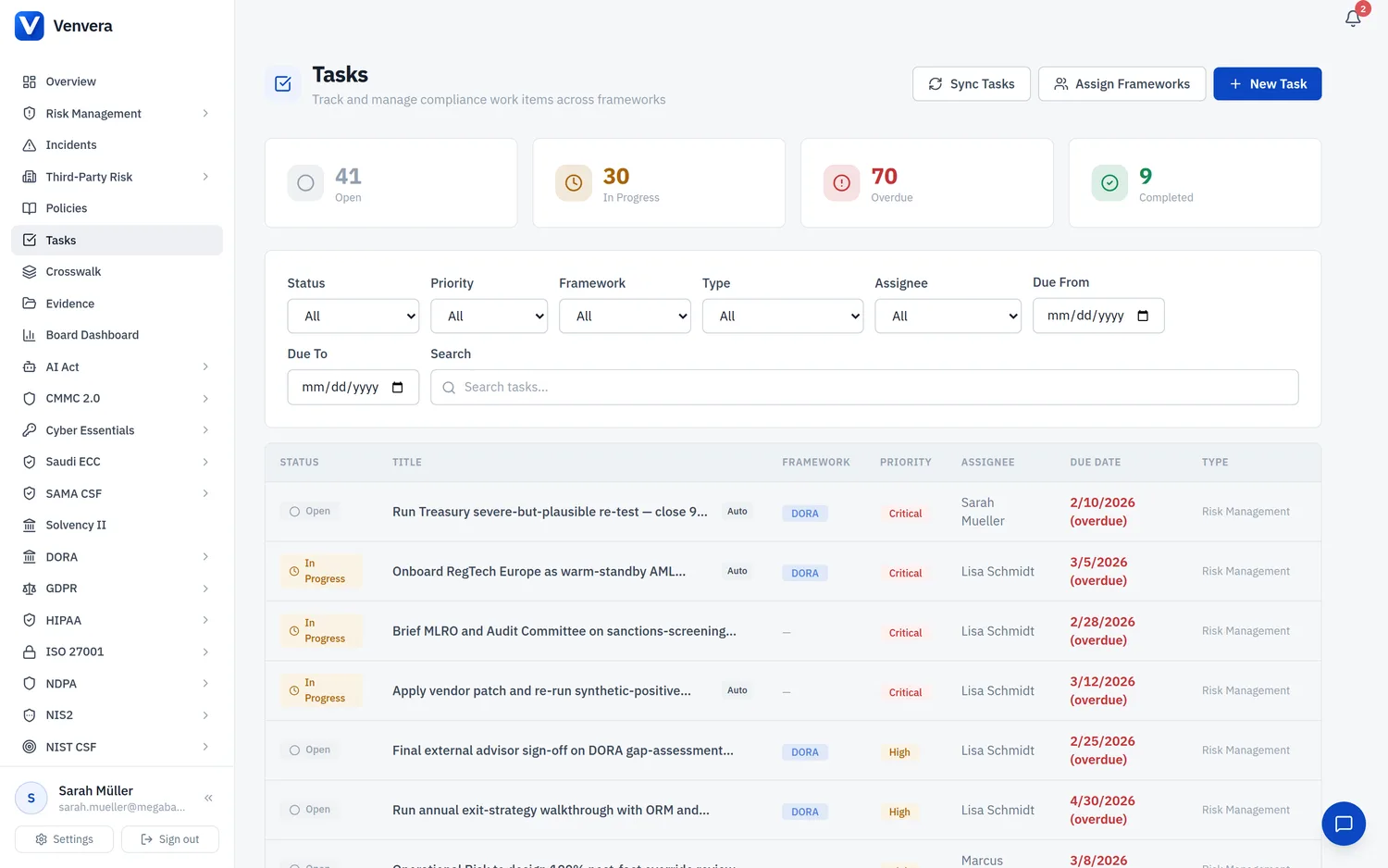
Al hacer clic en cualquier tarea de la lista se abre su página de detalle, donde usted puede ver la información completa, actualizar el estado, editar los campos y seguir los enlaces de vuelta al registro de cumplimiento de origen.
Diseño de la página
Encabezado
El encabezado muestra el título de la tarea, la insignia de estado, la insignia de prioridad, la insignia del marco y un indicador "Generada automáticamente" si la tarea la creó el motor de sincronización. Una insignia "Vencida" aparece en rojo si la tarea ha superado su fecha de vencimiento.
Columna izquierda: contenido
- Descripción: la descripción completa de la tarea. Haga clic en "Editar" para modificarla en la propia página.
- Referencia de origen (solo en las tareas generadas automáticamente): una tarjeta que muestra el tipo, el título y el estado actual del registro de cumplimiento de origen. Incluye un icono de enlace para ir al módulo de origen.
- Actualizar estado: botones de acción para hacer avanzar la tarea por su ciclo de vida.
Columna derecha: metadatos
Una tarjeta lateral muestra:
- Asignado a
- Marco
- Tipo de tarea
- Prioridad
- Fecha de vencimiento
- Completada el (cuando corresponda)
- Creada por, fecha de creación y última actualización
Cambiar el estado de una tarea
Haga clic en Empezar a trabajar para indicar que ha empezado la tarea.
Haga clic en Marcar como completada. El sistema registra automáticamente la marca de tiempo de finalización.
Haga clic en Descartar si la tarea ya no es pertinente. Las tareas descartadas no cuentan para las métricas de finalización y se pueden excluir con los filtros.
Las tareas completadas o descartadas se pueden reabrir haciendo clic en Reabrir.
Editar los detalles de una tarea
Haga clic en el botón Editar del encabezado para entrar en el modo de edición. Puede modificar:
- Título: cambie el nombre de la tarea
- Descripción: actualice la descripción completa
- Prioridad: cambie entre Crítica, Alta, Media y Baja
- Asignado a: reasigne la tarea a otro usuario, o a un grupo para que todo el equipo comparta la tarea (solo Administradores)
- Fecha de vencimiento: establezca o cambie el plazo
Haga clic en Guardar para aplicar los cambios o en Cancelar para descartarlos.
Eliminar una tarea
Los Administradores pueden eliminar una tarea haciendo clic en el icono de la papelera del encabezado. Antes de la eliminación aparece un cuadro de diálogo de confirmación. Las tareas eliminadas se borran de forma permanente y no se pueden recuperar.
Si elimina una tarea generada automáticamente y el registro de origen sigue sin completarse, la tarea se volverá a crear en la siguiente sincronización. Para omitir de forma permanente una tarea generada automáticamente, utilice Descartar en lugar de Eliminar.
Enlaces de la referencia de origen
Las tareas generadas automáticamente incluyen una tarjeta Referencia de origen que muestra:
| Tipo de origen | Enlaza con |
|---|---|
| Evaluación de brechas | Página Evaluación de brechas de DORA / NIS2 |
| Plan de subsanación | Página Evaluación de brechas de DORA |
| Incidente | Página Incidentes |
| Política | Página Políticas |
| Evaluación GDPR / DPIA | Página correspondiente del módulo GDPR |
| Solicitud del interesado | Página Solicitudes de interesados de GDPR |
| Control / Evaluación / Hallazgo de ISO 27001 | Página correspondiente de ISO 27001 |
| Sistema de IA / Evaluación AI Act | Página correspondiente de AI Act |
| Control / Evaluación / Hallazgo de SOC 2 | Página correspondiente de SOC 2 |
| Subcategoría / Control / Evaluación de NIST CSF | Página correspondiente de NIST CSF |