
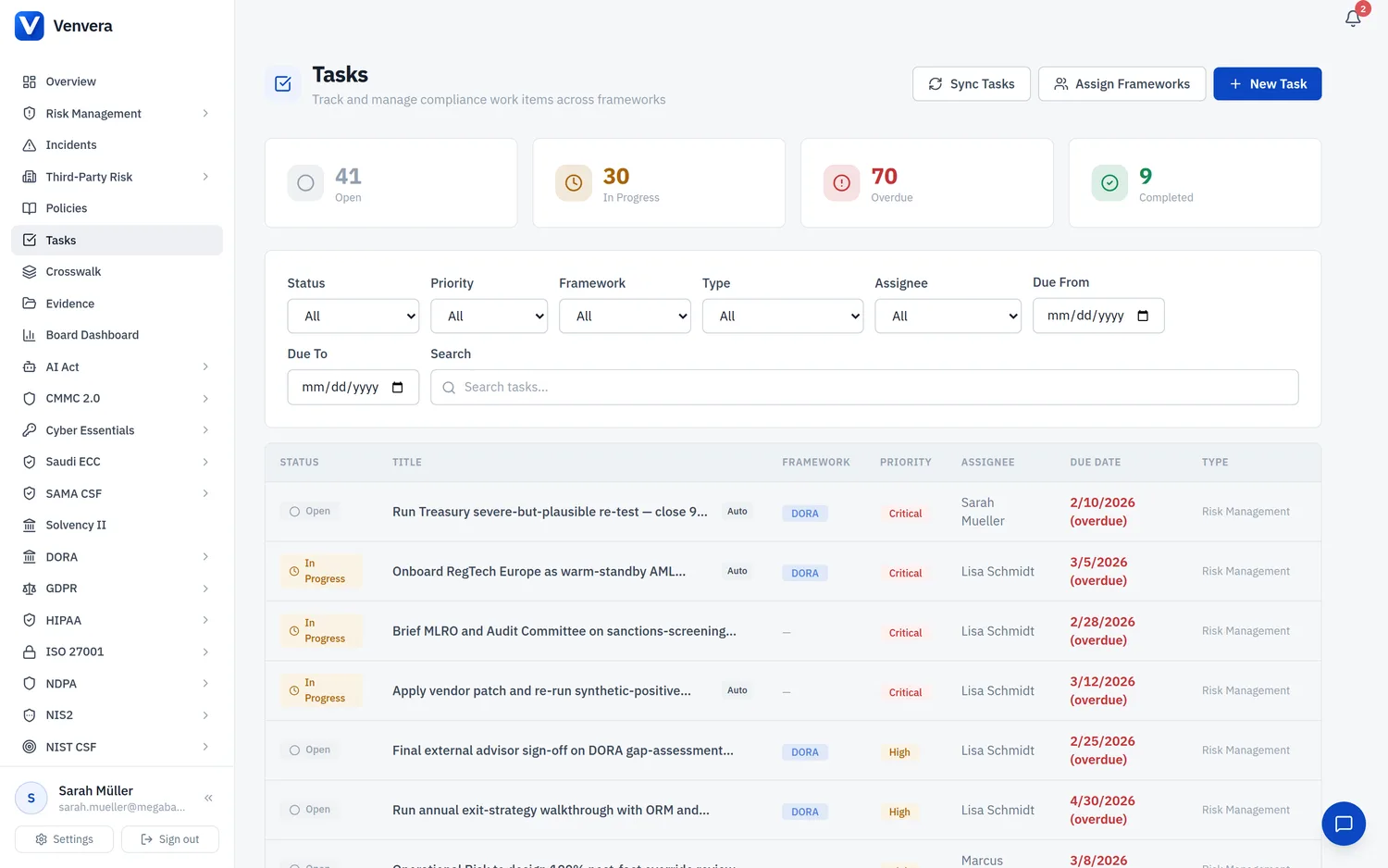
Щракването върху която и да е задача в списъка отваря нейната страница с детайли, където можете да видите пълната информация, да актуализирате състоянието, да редактирате полетата и да последвате връзките обратно към записа източник за съответствие.
Оформление на страницата
Заглавна част
Заглавната част показва заглавието на задачата, значка за състоянието, значка за приоритета, значка на рамката и индикатор „Автоматично генерирана“, ако задачата е създадена от механизма за синхронизиране. Значка „Просрочена“ се появява в червено, ако крайният срок на задачата е изтекъл.
Лява колона: съдържание
- Описание: пълното описание на задачата. Щракнете върху „Редактирай“, за да го промените на място.
- Референция на източника (само за автоматично генерирани задачи): карта, която показва типа, заглавието и текущото състояние на изходния запис за съответствие. Включва икона за връзка, с която се преминава към модула източник.
- Актуализирай състоянието: бутони за действие, с които задачата преминава през жизнения си цикъл.
Дясна колона: метаданни
Странична карта показва:
- Изпълнител
- Рамка
- Тип
- Приоритет
- Краен срок
- Завършена на (когато е приложимо)
- Създадена от, Създадена и Актуализирана
Промяна на състоянието на задачата
Щракнете върху Започни работа, за да покажете, че сте започнали задачата.
Щракнете върху Маркирай като завършена. Системата автоматично записва времевия печат на завършването.
Щракнете върху Отхвърли, ако задачата вече не е актуална. Отхвърлените задачи не се отчитат в показателите за завършване и могат да бъдат скрити с филтър.
Завършените или отхвърлените задачи могат да бъдат отворени отново с щракване върху Отвори отново.
Редактиране на детайлите на задачата
Щракнете върху бутона Редактирай в заглавната част, за да влезете в режим на редактиране. Можете да промените:
- Заглавие: променете името на задачата
- Описание: актуализирайте пълното описание
- Приоритет: изберете между „Критичен“, „Висок“, „Среден“ и „Нисък“
- Изпълнител: превъзложете на друг потребител или на група, така че целият екип да споделя задачата (само за администратори)
- Краен срок: задайте или променете срока
Щракнете върху Запази, за да приложите промените, или върху Отказ, за да ги отхвърлите.
Изтриване на задача
Администраторите могат да изтрият задача, като щракнат върху иконата на кошче в заглавната част. Преди изтриването се появява диалогов прозорец за потвърждение. Изтритите задачи се премахват окончателно и не могат да бъдат възстановени.
Ако изтриете автоматично генерирана задача, а записът източник все още не е завършен, задачата ще бъде създадена отново при следващото синхронизиране. За да пропуснете окончателно автоматично генерирана задача, използвайте Отхвърли вместо изтриване.
Връзки от референцията на източника
Автоматично генерираните задачи включват карта Референция на източника, която показва:
| Тип на източника | Води към |
|---|---|
| Оценка на пропуски | Страницата „Оценка на пропуските“ за DORA / NIS2 |
| План за отстраняване | Страницата „Оценка на пропуските“ за DORA |
| Инцидент | Страницата „Инциденти“ |
| Политика | Страницата „Политики“ |
| GDPR оценка / DPIA | Съответната страница на модула за GDPR |
| Заявка от субект на данни | Страницата „Искания на субекти на данни“ за GDPR |
| ISO 27001 контрол / оценка / констатация | Съответната страница за ISO 27001 |
| AI система / AI Act оценка | Съответната страница за AI Act |
| SOC 2 контрол / оценка / констатация | Съответната страница за SOC 2 |
| NIST CSF подкатегория / контрол / оценка | Съответната страница за NIST CSF |