
Wenn Ihre Schlüsselrisikoindikatoren bereits in Excel vorliegen, mit den Schwellenwerten in einer Arbeitsmappe und den Monatswerten in einer anderen, lädt Excel importieren beides in einem Schritt: die Indikatoren, ihre Bänder und ihren Verlauf. Die Funktion wurde für ein KRI-Register entwickelt, das in zwei Arbeitsmappen geführt wird; der Aufbau jeder Datei ist daher fest vorgegeben und wird unten Spalte für Spalte beschrieben.
Was Sie benötigen
- Den Tarif Professional oder Enterprise.
- Die Berechtigung Verwalten für GRC. Administratoren haben sie; bei Bearbeitern muss sie in ihren Berechtigungen unter Einstellungen aktiviert sein.
- Zwei Excel-Arbeitsmappen im Format .xlsx: eine mit den Schwellenwerten, eine mit den Werten. Beide sind erforderlich, und zusammen dürfen sie 25 MB nicht überschreiten. Alte .xls-Dateien und CSV-Dateien werden nicht gelesen.
- Jede Rechtseinheit, die in der Arbeitsmappe mit den Werten genannt ist, muss in Venvera bereits angelegt sein, genau so geschrieben wie in der Datei. Rechtseinheiten sind die Niederlassungen Ihrer Organisation; legen Sie sie unter DORA, Informationsregister, Niederlassungen an, wo jede einen Namen und ein Land benötigt. Diese Seite ist verfügbar, wenn das Rahmenwerk DORA aktiviert ist, und erfordert die Berechtigung Bearbeiten für das Informationsregister. Fehlt eine Rechtseinheit, stoppt der Import, nennt sie und schreibt nichts.
Die Arbeitsmappe mit den Schwellenwerten
Es wird nur das erste Arbeitsblatt gelesen. Zeile 1 ist eine Titelzeile, und Zeile 2 enthält die Überschriften; beide werden übersprungen, sodass der erste Indikator in Zeile 3 steht. Die Überschriften selbst werden nicht geprüft: Die Spalten werden nach ihrer Position gelesen, behalten Sie also diese Reihenfolge bei.
| Spalte | Inhalt | Hinweise |
|---|---|---|
| A | Nummer | Wird ignoriert. |
| B | KRI-Name | Erforderlich. Muss genau dem Namen entsprechen, der in der Arbeitsmappe mit den Werten verwendet wird, einschließlich Groß- und Kleinschreibung. |
| C | Richtung | Jeder Text, der das Wort "lower" enthält, bedeutet, dass niedriger besser ist. Alles andere, auch eine leere Zelle, bedeutet, dass höher besser ist. |
| D | Schlechtestes Band | Zwischen zwei und vier dieser Zellen müssen ausgefüllt sein. Lassen Sie eine Zelle leer, wenn der Indikator weniger als vier Bänder hat. |
| E | Nächstes Band | |
| F | Nächstes Band | |
| G | Bestes Band | |
| H | Anzahl der Bänder | Wird ignoriert. |
Jede Bandzelle enthält reinen Text in der Form Bezeichnung: von - bis, zum Beispiel Red: 4 - 5. Die Bezeichnung formulieren Sie selbst; sie wird in Venvera zum Namen des Bands. Setzen Sie ein < vor die obere Zahl, wenn das Band knapp davor endet: Yellow: 3 - < 4 umfasst die Werte ab 3 bis unter 4, die 4 selbst gehört nicht mehr dazu.
- Beide Zahlen sind erforderlich; nach einer Seite offene Bänder wie "> 5" werden nicht unterstützt.
- Schreiben Sie reine Zahlen mit Dezimalpunkt: kein %-Zeichen, keine Einheiten, kein Tausendertrennzeichen, kein Dezimalkomma.
- Geben Sie das Band als Text ein. Eine Zelle, die eine Formel oder gemischte Formatierung enthält, wird nicht gelesen.
- Eine Zeile mit weniger als zwei oder mehr als vier lesbaren Bändern wird ignoriert.
Die Arbeitsmappe mit den Werten
Eine Zeile je Indikator und Berichtszeitraum: Januar und Februar desselben KRI sind zwei Zeilen, nicht zwei Spalten. Zeile 1 enthält die Überschriften und wird übersprungen; die Daten beginnen in Zeile 2. Venvera liest das Arbeitsblatt, dessen Namen Sie unter Arbeitsblatt mit den Werten eingeben (das Feld ist mit "Clean" vorbelegt). Gibt es kein Arbeitsblatt mit diesem Namen, wird das erste gelesen; prüfen Sie daher im Ergebnis die Zeile Werteblatt.
| Spalte | Inhalt | Hinweise |
|---|---|---|
| A | Rechtseinheit | Erforderlich. Muss in Venvera bereits unter genau diesem Namen vorhanden sein. |
| B | Abteilung | Wird bei einem neuen KRI gespeichert. |
| C | ExCo-Berichterstattung | Wird bei einem neuen KRI gespeichert. |
| D | KRI-Typ | Wird bei einem neuen KRI gespeichert. |
| E | KRI-Name | Erforderlich. |
| F | KRI-Verantwortlicher | Wird nicht importiert. Legen Sie den Verantwortlichen anschließend am KRI fest. |
| G | Wert | Eine Zahl. Ohne Zahl wird für die Zeile kein Wert gespeichert, der darin genannte KRI wird aber trotzdem angelegt. |
| H | Status | Freitext, wird wie geschrieben gespeichert, zum Beispiel "Green". Verwenden Sie denselben Wortlaut wie eine der Bandbezeichnungen des KRI, dann übernimmt der Wert die Farbe dieses Bands. |
| I | Berichtszeitraum | Eine Datumszelle oder Text in der Form 2026-01-31. Lässt sich der Zeitraum nicht als Datum lesen, wird für die Zeile kein Wert gespeichert. |
| J | Kommentare des Verantwortlichen | Wird mit dem Wert gespeichert. |
| K, L | Verknüpftes Risiko, Notizen | Wird nicht importiert. |
Geben Sie Prozentwerte als reine Zahlen ein, zum Beispiel 99.5 in einer Zelle ohne Prozentformat, und verwenden Sie in den Bändern dieselbe Skala.
Den Import ausführen
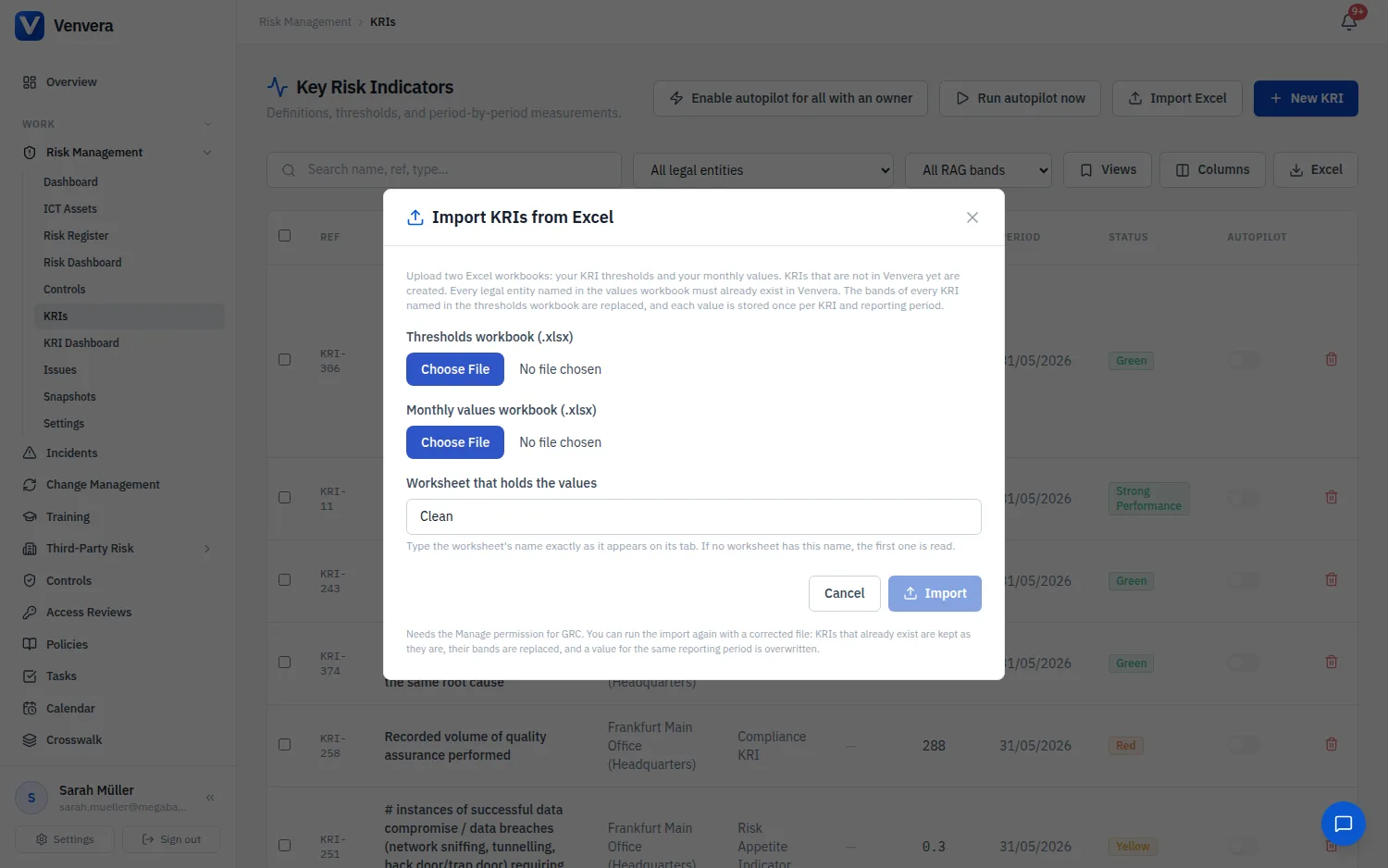
Gehen Sie zu Risikomanagement, KRIs und klicken Sie auf Excel importieren.
Wählen Sie die Arbeitsmappe mit den Schwellenwerten und die Arbeitsmappe mit den Monatswerten aus und geben Sie den Namen des Arbeitsblatts mit den Werten ein, falls er nicht "Clean" lautet.
Klicken Sie auf Importieren. Es gibt keine Vorschau: Die Arbeitsmappen werden in einem Schritt gelesen und gespeichert. Entweder wird alles gespeichert oder, wenn etwas fehlschlägt, nichts.
Der Dialog führt auf, was gelesen und geschrieben wurde. Wenn er meldet, dass einige Schwellenwertzeilen keinen passenden KRI in der Wertedatei hatten, klicken Sie auf anzeigen, um die Namen zu sehen: Die übliche Ursache ist eine abweichende Schreibweise zwischen den beiden Arbeitsmappen.
Was der Import bewirkt
| Datensatz | Was geschieht |
|---|---|
| KRIs | Ein KRI wird durch seine Rechtseinheit und seinen Namen zusammen identifiziert. Ein KRI, den es in Venvera noch nicht gibt, wird mit der nächsten freien Referenz (KRI-1, KRI-2 und so weiter), monatlicher Häufigkeit sowie Typ, Abteilung und ExCo-Berichterstattung aus seiner ersten Zeile angelegt. Ein bereits vorhandener KRI bleibt genau so, wie er ist. |
| Bänder | Für jeden KRI in der Arbeitsmappe mit den Werten, dessen Name auch in der Arbeitsmappe mit den Schwellenwerten vorkommt, werden die vorhandenen Bänder entfernt und durch die aus der Datei ersetzt, einschließlich der Bänder, die Sie von Hand bearbeitet haben. Ein KRI, der nur in der Arbeitsmappe mit den Schwellenwerten genannt ist, wird nicht geändert; das Ergebnis führt ihn als Schwellenwertzeile ohne passenden KRI auf. |
| Werte | Je KRI und Berichtszeitraum wird ein Wert gespeichert. Wiederholt die Datei einen Zeitraum für denselben KRI, wird die erste Zeile verwendet. Ein Wert, der in Venvera für diesen Zeitraum bereits vorhanden ist, wird überschrieben. |
Der Status eines Werts wird aus der Datei übernommen, nicht aus der Zahl errechnet. Neue KRIs kommen ohne Verantwortlichen, Beschreibung oder verknüpfte Risiken an; öffnen Sie daher jeden einzelnen, um ihn zu vervollständigen. Ein KRI braucht einen Verantwortlichen, bevor KRI Autopilot seine Werte anfordern kann.
Den Import erneut ausführen
Sie können eine korrigierte Datei so oft importieren, wie Sie möchten: Vorhandene KRIs bleiben erhalten, ihre Bänder werden ersetzt, und Werte für denselben Zeitraum werden überschrieben. Ein Wert, der bereits eine Bandfarbe hatte, behält diese Farbe, auch wenn die korrigierte Datei ihm einen anderen Status gibt; löschen Sie den Wert und importieren Sie erneut, um ihn neu einzufärben. Der Import lässt sich nicht rückgängig machen. Um einen KRI zu entfernen, der nicht hätte importiert werden sollen, löschen Sie ihn in der Liste; damit werden auch seine Bänder und sein Verlauf entfernt.