
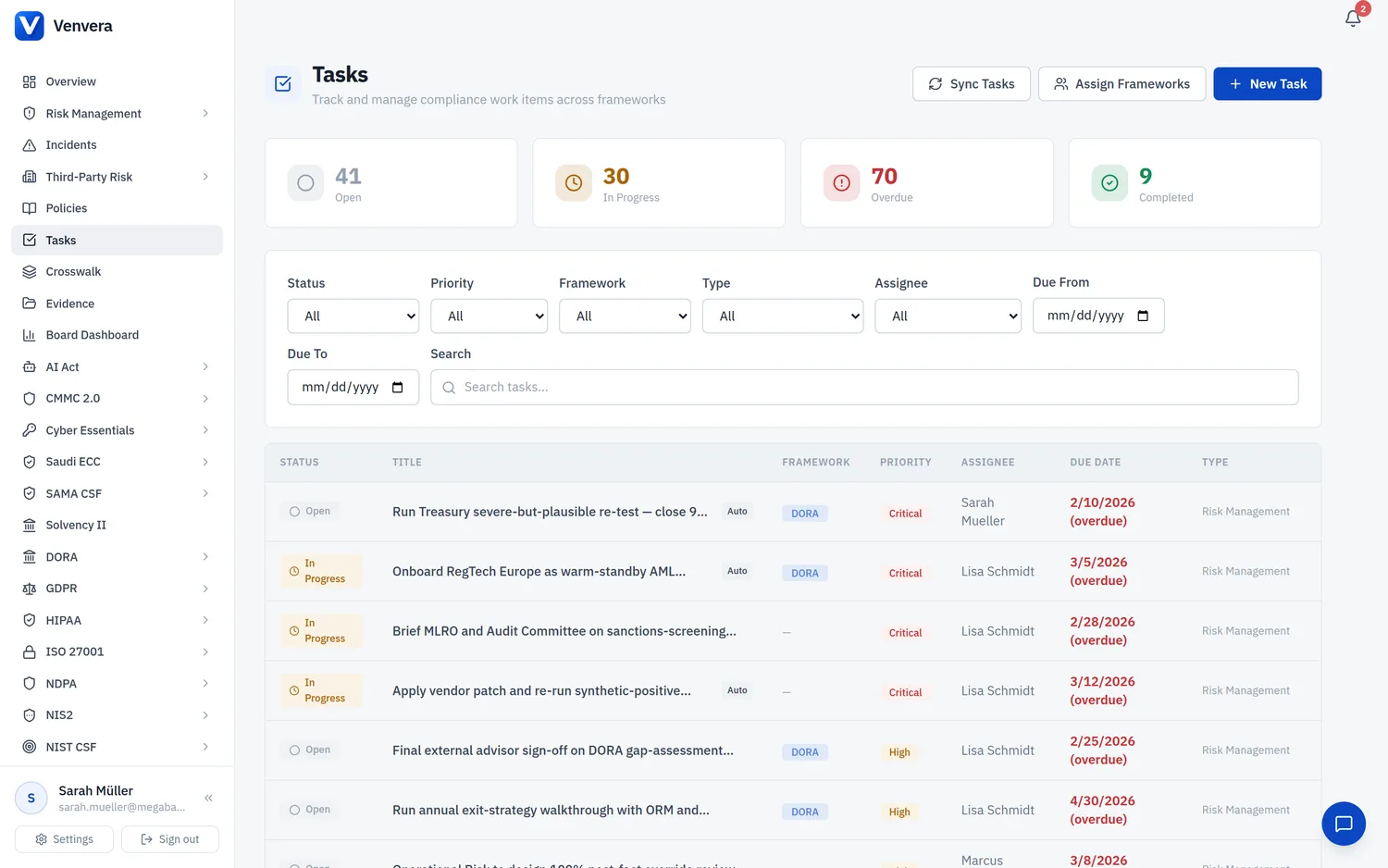
Venvera 的任务模块集中展示您的组织已启用的所有框架中的全部合规工作项。任务既可以根据未完成的合规事项(差距评估、控制措施、事件等)自动生成,也可以针对临时性的合规工作手动创建。
关键概念
| 概念 | 说明 |
|---|---|
| 框架指派 | 管理员将一名或多名用户指派到某个框架(例如 DORA、GDPR)。随后,系统会根据该框架中所有未完成的事项为这些用户自动生成任务。 |
| 自动生成的任务 | 通过扫描来源表(差距评估、控制措施、事件等)自动创建。带有“自动”徽章。当来源记录达到完成状态时,任务会自动完成。 |
| 手动任务 | 由管理员或编辑者为临时工作创建。不与来源记录关联。可以指派给任何用户。 |
| 同步 | 管理员可以触发一次完整的重新同步:扫描所有框架来源表,为尚未覆盖的事项创建新任务,并自动完成来源记录已完成的任务。 |
访问任务模块
打开侧边栏
点击侧边栏导航中的任务。它位于“策略”下方、各框架分区上方。
查看您的任务
编辑者和查看者只能看到指派给自己的任务。管理员可以看到整个组织的所有任务,并可使用指派和同步控件。
仪表板元素
统计卡片
页面顶部的四张卡片显示实时计数:
- 未开始:尚未开始的任务
- 进行中:当前正在处理的任务
- 逾期:已超过截止日期的未开始或进行中任务
- 已完成:已经完成的任务
筛选栏
使用筛选栏可按以下条件缩小任务列表的范围:
- 状态:未开始、进行中、已完成、已忽略
- 优先级:严重、高、中、低
- 框架:DORA、GDPR、ISO 27001、NIS2、AI Act、SOC 2、NIST CSF
- 类型:差距评估、风险管理、控制措施实施、事件响应等
- 被指派人:按团队成员筛选(仅限管理员)
- 截止日期范围:“截止日期自”和“截止日期至”日期选择器
- 搜索:在任务标题和描述中进行全文搜索
已启用的筛选条件会以标签形式显示在筛选栏下方。点击任意标签上的 × 即可将其移除,或点击全部清除进行重置。
任务表
主表显示所有匹配的任务,包含状态、标题、框架、优先级、被指派人、截止日期和类型列。点击任意行即可打开任务详情页面。任务先按优先级排序(严重优先),再按状态排序(未开始优先)。
逾期标识
截止日期已过的任务会以红色突出显示,并带有“(逾期)”标签。
截止日期已过的任务会以红色突出显示,并带有“(逾期)”标签。
指派通知。当有任务指派给您时,Venvera 会发出应用内通知(顶栏中的铃铛图标)。将任务指派给组或指派给自己时,不会发送通知。
任务状态
| 状态 | 含义 |
|---|---|
| 未开始 | 任务已创建,但尚未开始。 |
| 进行中 | 已开始处理该任务。 |
| 已完成 | 任务已完成。系统会用时间戳记录完成时间。 |
| 已忽略 | 任务被有意跳过,或已不再相关。不计入完成率指标。 |
任务优先级
| 优先级 | 适用情形 |
|---|---|
| 严重 | 重大事件、NIS2 重大影响事件、有监管截止期限的事项。 |
| 高 | 评估、数据主体请求(有法定期限)、未实施的控制措施。 |
| 中 | 审核中的策略、部分实施的控制措施、补救计划。 |
| 低 | 非紧急的一般任务、信息类事项。 |
权限
| 角色 | 可执行的操作 |
|---|---|
| 管理员 | 查看所有任务,创建/编辑/删除任务,分配框架,同步任务,管理指派。 |
| 编辑者 | 查看自己的任务,创建手动任务,更新任务状态和详细信息。 |
| 查看者 | 查看自己的任务(只读)。 |
提示
首先使用“分配框架”将团队成员指派到他们负责的框架。系统会根据所有未完成的合规事项自动生成任务,为每个人提供一份清晰的待办事项清单。
首先使用“分配框架”将团队成员指派到他们负责的框架。系统会根据所有未完成的合规事项自动生成任务,为每个人提供一份清晰的待办事项清单。