
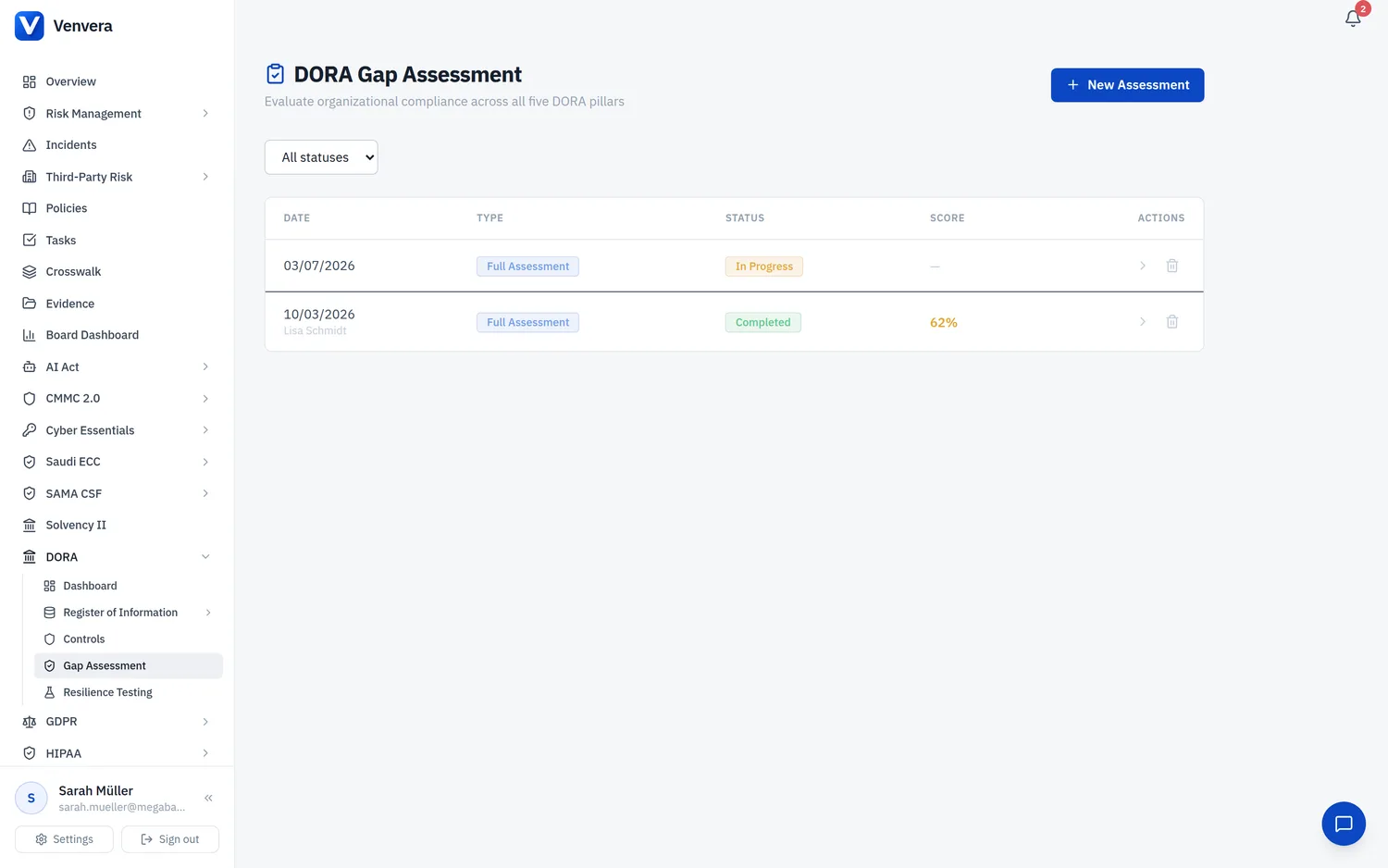
Mit dem Modul DORA-Gap-Analyse bewertet Ihre Organisation systematisch, wie weit sie jede Anforderung des Digital Operational Resilience Act in allen fünf Säulen erfüllt. Das Modul arbeitet mit einem strukturierten Fragebogen und einer gewichteten Reifegradbewertung, die umsetzbare, bezifferte Ergebnisse und einen automatisch erzeugten Maßnahmenplan liefert.
Regulatorischer Hintergrund
Eine Gap-Analyse ist der grundlegende erste Schritt jedes DORA-Compliance-Programms. Bevor Sie einen Maßnahmenplan aufstellen können, müssen Sie genau wissen, wo Ihre Organisation derzeit bei jedem Artikel der Verordnung steht. DORA schreibt keine bestimmte Methodik für die Selbstbewertung vor, aber die ESAs erwarten, dass Finanzunternehmen ihre Compliance-Lage klar kennen und Fortschritte im Zeitverlauf nachweisen können.
Die Gap-Analyse von Venvera ordnet jede Frage dem konkreten DORA-Artikel zu, auf den sie sich bezieht. Ihre Bewertungsergebnisse verweisen damit unmittelbar auf die Verordnung, sodass Sie die Feststellungen ohne Umwege dem Leitungsorgan, Prüfern oder der zuständigen Behörde vorlegen können.
Bewertungstypen
Beim Anlegen einer neuen Bewertung wählen Sie zwischen zwei Typen:
| Typ | Fragen | Umfang | Wann verwenden |
|---|---|---|---|
| Vollständige Bewertung | 69 Fragen | Alle 5 DORA-Säulen mit Fragen aller Gewichtungsstufen (Kritisch, Wichtig, Standard) | Für eine umfassende Compliance-Bewertung. Für die meisten Finanzunternehmen empfohlen. |
| Kleinstunternehmen | 31 Fragen | Nur die am höchsten gewichteten Fragen (Kritisch, W3). Hinweis: Die Säule Informationsaustausch enthält keine W3-Fragen, daher deckt eine Bewertung vom Typ Kleinstunternehmen 4 der 5 Säulen ab. | Für kleinere Unternehmen, die unter das Verhältnismäßigkeitsprinzip fallen (Artikel 4). Deckt nur die zentralen regulatorischen Anforderungen ab. |
Listenseite der Bewertungen
Die Listenseite zeigt alle Gap-Analysen, die Ihre Organisation angelegt hat. Sie bietet:
- Ein Dropdown mit Statusfilter, um nur Bewertungen mit dem Status In Bearbeitung, Abgeschlossen oder Archiviert anzuzeigen
- Die Schaltfläche Neue Bewertung, um eine neue Bewertung zu beginnen
- Eine Datentabelle mit den Spalten Datum, Typ (Badge Vollständige Bewertung oder Kleinstunternehmen), Status (Badge In Bearbeitung / Abgeschlossen / Archiviert), Score (Prozentwert mit Farbcodierung) und Aktionen (öffnen oder löschen)
Die Scores sind farblich gekennzeichnet: grün über 70%, gelb zwischen 40-70% und rot unter 40%. Bewertungen, die noch nicht abgeschlossen sind, zeigen statt eines Scores einen Strich.
Fragebogenansicht
Wenn Sie eine Bewertung öffnen, erscheint der Fragebogen in einem zweigeteilten Layout.
Linke Seitenleiste: Säulennavigation
Die Seitenleiste führt alle fünf DORA-Säulen mit visuellen Indikatoren auf:
| Symbol | Säule | Artikel | Fragen (vollständig) |
|---|---|---|---|
| Schild | IKT-Risikomanagement | Art. 5-14 | 19 Fragen |
| Warnzeichen | Vorfallmanagement | Art. 17-23 | 14 Fragen |
| Kolben | Resilienztests | Art. 24-27 | 12 Fragen |
| Handschlag | Drittparteienrisiko | Art. 28-44 | 20 Fragen |
| Satellit | Informationsaustausch | Art. 45 | 4 Fragen |
Jede Säulenschaltfläche zeigt:
- Ein Badge mit dem Fertigstellungsgrad in Prozent (grün bei 100%, gelb bei teilweiser Bearbeitung, grau, solange nichts beantwortet ist)
- Einen Fortschrittsbalken für den Score (sobald Fragen beantwortet sind), der je nach aktuellem Score der Säule rot/gelb/grün eingefärbt ist
Ein Klick auf eine Säulenschaltfläche wechselt den Hauptbereich zu den Fragen dieser Säule. Beim Wechsel der Säule werden noch nicht gespeicherte Änderungen der vorherigen Säule automatisch gespeichert.
Vorschau des Säulen-Scores
Oben im Hauptbereich zeigt eine Übersichtskarte den Namen der aktuellen Säule, den Artikelbereich, die Beschreibung, den aktuellen Score in Prozent, die Einstufung (Erhebliche Lücken / Teilweise Konformität / Konform), einen Fortschrittsbalken und die Anzahl der beantworteten Fragen im Verhältnis zur Gesamtzahl.
Fragenkarten
Jede Frage wird als Karte mit folgenden Elementen dargestellt:
- Fragennummer: eine fortlaufende Kennzeichnung (Q1, Q2 usw.) innerhalb der Säule
- Badge mit Artikelverweis: zeigt den konkreten DORA-Artikel (z. B. „Art. 5(1)-(2)“)
- Gewichtungs-Badge (zeigt, wie wichtig die Frage ist):
- Kritisch (W3): rotes Badge. Zentrale regulatorische Anforderungen. In der vollständigen Bewertung und in der Bewertung für Kleinstunternehmen enthalten.
- Wichtig (W2): orangefarbenes Badge. Bedeutende Anforderungen, die die Compliance stärken.
- Standard (W1): graues Badge. Ergänzende Anforderungen, die Reife belegen.
- Fragetext: die eigentliche Bewertungsfrage, in verständlicher Sprache formuliert
- Umschalter für Hinweise: Klicken Sie auf „Hinweise anzeigen“, um den regulatorischen Hintergrund und einen Hilfetext einzublenden, der erklärt, was die Frage bedeutet und welche Nachweise die Compliance belegen könnten
- Reifegrad-Schaltflächen (0-4): fünf Schaltflächen, mit denen Sie den Reifegrad der Organisation bewerten
- Notizfeld Optional: Freitextfeld für zusätzlichen Kontext oder Beobachtungen
- Feld Nachweis-URL Optional: Link zu unterstützenden Unterlagen
Automatisches Speichern
Antworten werden 1,5 Sekunden nach der letzten Änderung automatisch gespeichert (mit Verzögerung, damit nicht jede einzelne Eingabe einen Speichervorgang auslöst). Während des Speicherns erscheint in der oberen Leiste die Anzeige „Wird gespeichert...“. Sie müssen keine Schaltfläche zum Speichern anklicken: Beantworten Sie einfach die Fragen, das System erfasst Ihre Antworten.
Reifegradskala
Die Bewertung verwendet eine 5-stufige Reifegradskala (0-4), die einen einheitlichen Rahmen für die Bewertung jeder Anforderung bietet:
| Punktzahl | Stufe | Beschreibung | Was das in der Praxis bedeutet |
|---|---|---|---|
| 0 | Nicht umgesetzt | Keine Kontrollen oder Prozesse vorhanden | Die Organisation hat sich mit dieser Anforderung überhaupt nicht befasst. Es gibt keine Richtlinien, Verfahren, Werkzeuge oder zugewiesenen Verantwortlichkeiten. |
| 1 | Initial | Ad-hoc-Prozesse, reaktiv und ohne formale Dokumentation | Einzelne Aktivitäten finden möglicherweise statt, sind aber informell, uneinheitlich und vom Wissen einzelner Personen abhängig. Eine Dokumentation gibt es nicht. |
| 2 | In Entwicklung | Teilweise dokumentiert, uneinheitlich angewendet | Richtlinien oder Verfahren wurden entworfen, sind aber noch nicht vollständig umgesetzt. Die Anwendung unterscheidet sich je nach Team oder System. |
| 3 | Definiert | Dokumentiert, einheitlich angewendet und regelmäßig überprüft | Formale Richtlinien und Verfahren sind vorhanden, die Mitarbeitenden sind geschult, und der Prozess wird einheitlich angewendet. Das ist der Zielreifegrad für die DORA-Compliance. |
| 4 | Optimiert | Kontinuierlich verbessert, gemessen und an bewährten Verfahren ausgerichtet | Prozesse werden aktiv gemessen, wo möglich automatisiert und auf Grundlage von Kennzahlen, gewonnenen Erkenntnissen und neuen bewährten Verfahren laufend verfeinert. |
Bewertungsformel
Die Bewertungslogik verwendet eine gewichtete Formel, damit kritische Anforderungen stärker in den Gesamt-Score einfließen:
Säulen-Score = (Summe aus Punktzahl x Gewichtung) / (Summe aus 4 x Gewichtung) x 100%
Hat eine Säule zum Beispiel drei Fragen mit den Gewichtungen 3, 2 und 1 und bewerten Sie diese mit 4, 3 beziehungsweise 2, ergibt sich:
- Zähler: (4 x 3) + (3 x 2) + (2 x 1) = 12 + 6 + 2 = 20
- Nenner: (4 x 3) + (4 x 2) + (4 x 1) = 12 + 8 + 4 = 24
- Säulen-Score: 20 / 24 x 100 = 83%
Der Gesamt-Score ist der Durchschnitt aller Säulen-Scores. Die Schwellenwerte lauten: unter 40% = Rot (Erhebliche Lücken), 40-70% = Gelb (Teilweise Konformität), über 70% = Grün (Konform).
Fragenbereiche der fünf Säulen
IKT-Risikomanagement (Art. 5-14): 19 Fragen
Umfasst Governance (Art. 5), den Risikomanagementrahmen (Art. 6), IKT-Systeme (Art. 7), Identifizierung und Asset-Inventar (Art. 8), Schutz einschließlich Sicherheitsrichtlinien, Verschlüsselung, Identitätsmanagement sowie Patch- und Änderungsmanagement (Art. 9), Erkennung (Art. 10), Reaktion und BCP/DRP (Art. 11), Datensicherung (Art. 12), Lernen (Art. 13) und Krisenkommunikation (Art. 14).
Vorfallmanagement (Art. 17-23): 14 Fragen
Umfasst den Prozess für das Vorfallmanagement (Art. 17), Klassifizierungskriterien, die an den DORA-Schwellenwerten ausgerichtet sind und alle sieben quantitativen Faktoren einschließen (Art. 18), die aufsichtsrechtlichen Meldefristen mit Erstmeldung nach 4 Stunden, Zwischenbericht nach 72 Stunden und Abschlussbericht nach 1 Monat (Art. 19), die Benachrichtigung der Kunden (Art. 19(3)), Überprüfungen nach Vorfällen (Art. 17(3)), die Einsatzbereitschaft des Vorfallsreaktionsteams, die Protokollierung von Vorfällen und die freiwillige Meldung von Cyberbedrohungen (Art. 19(2)).
Resilienztests (Art. 24-27): 12 Fragen
Umfasst das Programm für Resilienztests (Art. 24), die Testmethodik, Schwachstellenbewertungen und Schwachstellenscans (Art. 25), Penetrationstests, Quellcode-Überprüfungen, szenariobasierte Tests, TLPT-Anforderungen für bedeutende Unternehmen (Art. 26), die Nachverfolgung der Behebung, die Einbeziehung von Drittdienstleistern in den Testumfang (Art. 24(2)(b)) sowie die Anforderungen an Unabhängigkeit und Qualifikation der Tester (Art. 27).
Drittparteienrisiko (Art. 28-44): 20 Fragen
Umfasst die Strategie für das IKT-Drittparteienrisiko (Art. 28(2)), das Informationsregister (Art. 28(3)), die vorvertragliche Due Diligence (Art. 28(4)), die laufende Überwachung (Art. 28(5)), die Bewertung des Konzentrationsrisikos (Art. 29), wesentliche Vertragsbestimmungen einschließlich SLAs, Prüfungsrechten, Ausstiegsstrategien, Datenstandort, Kontrollen der Unterauftragsvergabe, Vorfallsmeldung und BCP-Anforderungen (Art. 30), das Testen der Ausstiegsstrategie (Art. 28(8)), die Verhältnismäßigkeitsbewertung, die Meldung an die zuständige Behörde und die Einstufung der Kritikalität von Dienstleistern (Art. 31).
Informationsaustausch (Art. 45): 4 Fragen
Umfasst die Teilnahme am Austausch von Informationen über Cyberbedrohungen, die formale Dokumentation der Austauschvereinbarungen, Prozesse zur Aufnahme und Verwertung der ausgetauschten Informationen sowie die Genehmigung der Teilnahme am Austausch durch das Leitungsorgan.
Ergebnisseite
Nachdem Sie alle Fragen beantwortet und auf Abschließen geklickt haben, gelangen Sie zur Ergebnisseite. Sie zeigt:
- Ring der Gesamtbewertung: eine animierte Ringanzeige, die den Gesamt-Score mit Farbcodierung (grün/gelb/rot) und einer Einstufung (Konform / Teilweise Konformität / Erhebliche Lücken) zeigt
- Balken der Säulenbewertungen: fünf horizontale Balken, die den Score jeder Säule in Prozent zusammen mit dem Namen der Säule und dem Artikelbereich zeigen
- Detaillierte Aufschlüsselung: Für jede Säule wird jede Frage mit ihrem Punktzahl-Badge (0-4, farblich gekennzeichnet), dem Fragetext, dem Artikelverweis, der Reifegradstufe und der Gewichtungsklasse aufgeführt. Fragen mit einer Punktzahl unter 3 sind durch einen farbigen linken Rand hervorgehoben (rot bei 0-1, gelb bei 2), um auf Compliance-Lücken aufmerksam zu machen.
- Eine gut sichtbare Schaltfläche Maßnahmenplan, die zur Seite für die Maßnahmenplanung führt
Maßnahmenplan
Der Maßnahmenplan wird automatisch aus allen Fragen erzeugt, die mit weniger als 3 (Definiert) bewertet wurden. Er liefert einen strukturierten Aktionsplan, um Compliance-Lücken zu schließen.
Kennzahlenraster
Ein 7-spaltiges Kennzahlenraster oben zeigt: Gesamtzahl, Kritisch (Priorität), Hoch (Priorität), Mittel (Priorität), Offen (Status), In Bearbeitung (Status) und Abgeschlossen (Status). Jede Zelle zeigt eine große Zahl mit einer Beschriftung und ist farblich gekennzeichnet, damit Sie das Raster schnell erfassen.
Zuordnung der Prioritäten
Die Gewichtungen der Fragen werden automatisch den Prioritäten der Maßnahmen zugeordnet:
- Gewichtung 3 (Kritisch) entspricht der Priorität Kritisch, rotes Badge
- Gewichtung 2 (Wichtig) entspricht der Priorität Hoch, orangefarbenes Badge
- Gewichtung 1 (Standard) entspricht der Priorität Mittel, gelbes Badge
Filterleiste
Mit zwei Dropdown-Filtern grenzen Sie die Ansicht nach Priorität (Kritisch / Hoch / Mittel) und Status (Offen / In Bearbeitung / Abgeschlossen / Zurückgestellt) ein. Der Link „Filter zurücksetzen“ setzt beide zurück.
Maßnahmentabelle
Die Tabelle hat sechs Spalten:
| Spalte | Typ | Beschreibung |
|---|---|---|
| Maßnahme | Text | Die automatisch erzeugte Maßnahme, die beschreibt, was verbessert werden muss |
| DORA-Artikel | Verweis | Der konkrete Artikelverweis zur Lücke |
| Priorität | Badge | Kritisch / Hoch / Mittel, farblich gekennzeichnet |
| Status | Auswahl in der Zeile | Bearbeitbares Dropdown: Offen, In Bearbeitung, Abgeschlossen, Zurückgestellt. Änderungen werden sofort gespeichert. |
| Verantwortlicher | Eingabe in der Zeile | Bearbeitbares Textfeld, um einen Verantwortlichen zuzuweisen. Wird beim Verlassen des Feldes oder mit der Taste Enter gespeichert. |
| Fälligkeitsdatum | Datum in der Zeile | Bearbeitbare Datumsauswahl. Änderungen werden sofort gespeichert. |
Eine neue Bewertung anlegen
Klicken Sie im DORA-Dashboard auf die Modulkarte Gap-Analyse oder rufen Sie die Listenseite der Gap-Analyse über die Navigation in der Seitenleiste auf.
Klicken Sie oben rechts auf der Listenseite auf die Schaltfläche Neue Bewertung.
Die Seite Neue Gap-Analyse zeigt zwei Auswahlkarten nebeneinander. Klicken Sie auf die Karte Vollständige Bewertung für eine umfassende Bewertung mit 69 Fragen oder auf die Karte Kleinstunternehmen für eine fokussierte Bewertung mit 31 Fragen. Die ausgewählte Karte wird durch einen farbigen Ring hervorgehoben.
Klicken Sie auf die Schaltfläche Bewertung starten. Das System legt den Bewertungsdatensatz an und leitet Sie zur Fragebogenansicht weiter, beginnend mit der ersten Säule (IKT-Risikomanagement).
Beantworten Sie die Fragen, indem Sie auf die Reifegrad-Schaltflächen (0-4) klicken. Ergänzen Sie bei Bedarf zu jeder Frage Notizen und Nachweis-URLs. Über die Seitenleiste mit den Säulen wechseln Sie zwischen den Säulen. Ihre Antworten werden während der Arbeit automatisch gespeichert.
Sobald alle Fragen in allen Säulen beantwortet sind, wird die Schaltfläche Abschließen aktiv. Klicken Sie darauf, um die Bewertung abzuschließen. Alle Antworten der Säulen werden gespeichert, die Gesamt-Scores werden berechnet, und Sie werden zur Ergebnisseite weitergeleitet.
Lebenszyklus einer Bewertung
Eine Bewertung durchläuft folgende Status:
| Status | Badge-Farbe | Beschreibung |
|---|---|---|
| In Bearbeitung | Gelb | Die Bewertung ist aktiv. Antworten können hinzugefügt oder geändert werden. |
| Abgeschlossen | Grün | Alle Fragen sind beantwortet und abgeschlossen. Die Scores sind berechnet und gesperrt. |
| Archiviert | Grau | Für die Historie archiviert. Einsehbar, aber nicht änderbar. |
Auf der Listenseite können Sie Bewertungen über das Papierkorb-Symbol löschen. Ein Bestätigungsdialog verhindert versehentliches Löschen.