
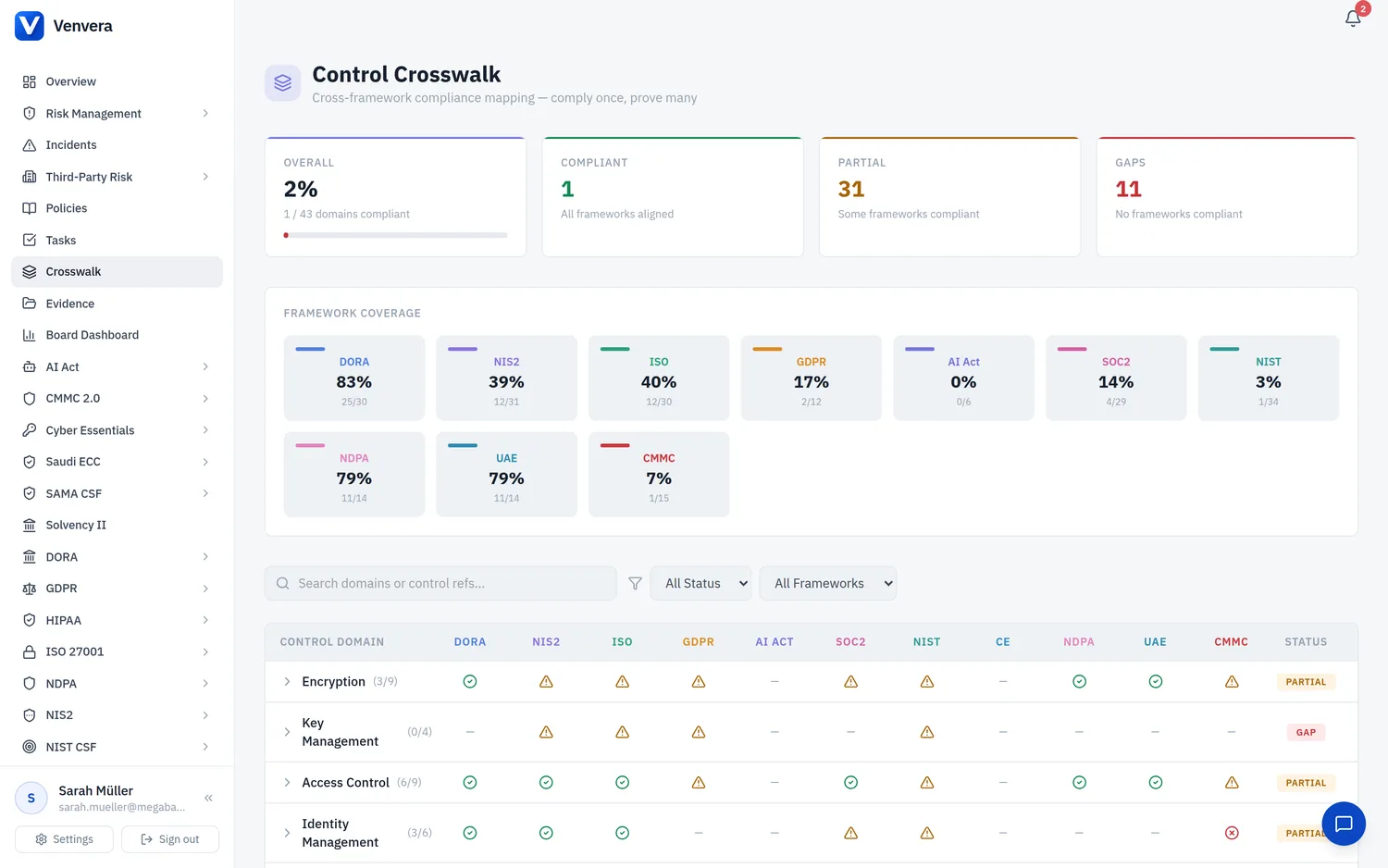
控制措施页面按域和子域分组列出全部 114 项 ECC 控制措施。每项控制措施都可以在完整的实施生命周期中进行跟踪,从初次审查一直到实现运行有效性。
控制措施列表视图
控制措施以表格形式显示,包含以下各列:
| 列 | 说明 |
|---|---|
| 控制措施编号 | NCA 官方编号(例如 ECC-1-1-1、ECC-2-3-2) |
| 标题 | 对该控制措施要求的简短描述 |
| 域 | 该控制措施属于 5 个 ECC 域中的哪一个 |
| 实施状态 | 未开始、进行中、已实施、不适用 |
| 证据 | 已关联的证据文档数量 |
| 上次审核 | 最近一次审核或更新的日期 |
更新控制措施
打开控制措施
点击任意一行即可展开控制措施详情面板。您将看到完整的 NCA 要求原文、实施指南以及已关联的证据。
设置实施状态
从下拉列表中选择相应的状态。仅当该控制措施确实不适用于您组织的范围时(例如对非工业实体而言的 ICS 控制措施),才可使用不适用,并须记录理由。
添加实施说明
描述您的组织如何满足该控制措施。请尽量具体,写明所依据的策略、工具和流程的名称。NCA 审计师期望看到具体的证据,而不是泛泛而谈的陈述。
分配负责人
选择负责维护此控制措施的团队成员。当证据需要更新,或该控制措施被纳入即将开展的审计时,负责人会收到通知。
关联证据
点击“关联证据”可附加现有的证据文档,点击“上传新文档”可添加新的文档。每项控制措施都应至少有一份支持性证据。
筛选与搜索
使用控制措施表格上方的筛选栏,可按域、子域、状态或负责人缩小结果范围。搜索框会对控制措施编号、标题和实施说明执行全文搜索。
批量操作
使用复选框选择多项控制措施,然后通过批量操作菜单执行以下操作:
- 更改状态:将所有选定的控制措施设置为同一实施状态
- 分配负责人:将所有选定的控制措施分配给同一位团队成员
- 导出:将选定的控制措施下载为 CSV 文件,以便离线审查
标记为已实施的控制措施会自动纳入跨框架传播。如果您同时跟踪 ISO 27001 或 NIST CSF,这些框架中的等效控制措施也会随之更新。