
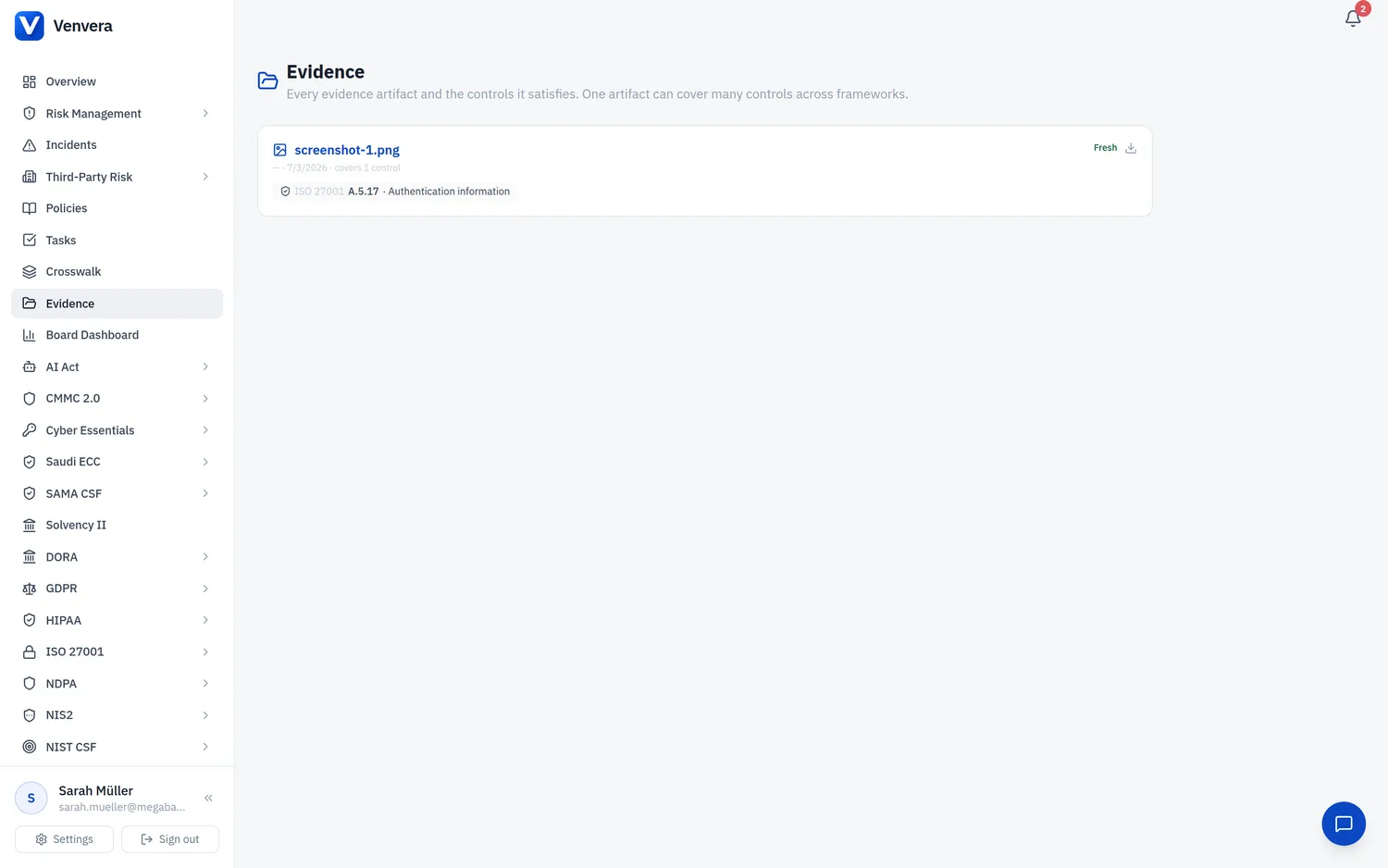
جمع الأدلة: جهة اتصال مسمّاة واحدة لكل مجال، وطلبات توجّه نفسها، وقائمة مراجعة لا يُغلق فيها أي ضابط حتى توافق عليه. (49 ثانية)
تتيح لك أدلة الضوابط أن تثبت مرة واحدة أن الضابط قائم، فيضع ذلك الدليل الواحد على الضابط علامة "ممتثل" في كل إطار يرتبط به. فبدلًا من إرفاق المخرَج نفسه بكل من ISO 27001 وSOC 2 وNIST CSF وCMMC على حدة، تقدّمه مرة واحدة وتغلق Venvera الضوابط المكافئة عبر الربط المرجعي عبر الأطر المُعدّ يدويًا.
ثلاث طرق لتقديم الأدلة
- وصف مكتوب: اشرح كيف يتحقق الضابط (مثل "تم نشر برنامج مكافحة الفيروسات على جميع الأجهزة عبر Intune؛ والعزل مفعّل").
- رفع مستند: أرفق ملف PDF أو Word أو Excel أو CSV أو ملفًا نصيًا (حتى 25 MB).
- لقطة شاشة: أرفق صورة PNG أو JPEG؛ وتُفتح لقطات الشاشة في عارض داخل التطبيق.
عدة ملفات، وسلسلة تعليقات لكل منها
يحتاج الضابط الواحد عادةً إلى أكثر من مخرَج: السياسة، والتصدير الذي يبيّن أنها مطبّقة، ولقطة الشاشة للإعداد. ويقبل منتقي الملفات عدة ملفات دفعة واحدة؛ فيصبح كل منها عنصر دليل مستقلًا بالوصف الذي كتبته، وله تاريخ حداثته الخاص ومراجعته الخاصة بالذكاء الاصطناعي، فتستطيع تجديد أحدها أو إزالته من دون المساس بالبقية. ويمكنك مواصلة إضافة العناصر إلى الضابط في أي وقت.
لكل عنصر دليل سلسلة تعليقات. استخدمها لما لا يتسع له الوصف: "قبل المدقق هذا في 12 مايو"، "هذا التصدير من المستأجر الخطأ، وسأستبدله"، "جُدِّد لعام 2027". يستطيع كل من يملك عرض الضابط قراءة السلسلة؛ وكل من يملك تعديله يستطيع التعليق؛ ويحذف الكاتب تعليقاته، ويحذف المسؤولون أي تعليق. وCtrl+Enter ينشر التعليق.
والأمر نفسه في صفحة الضابط نفسها. ففي تبويب الأدلة فيها، يقبل إرفاق في خانة الأدلة المتوقعة عدة ملفات دفعة واحدة، والخانة المملوءة تظل تقبل المزيد، ولكل عنصر مدرج تحت خانة سلسلة تعليقاته الخاصة. والأدلة المرفقة بالضابط من دون خانة، من أداة الأدلة في مكان آخر، تظهر تحت الخانات ضمن أدلة أخرى مسجلة.
أين تستطيع تقديمها
تظهر أداة الأدلة نفسها في ثلاثة مواضع، فتستطيع تسجيل الأدلة حيثما كنت تعمل:
افتح صفحة الضوابط لأي إطار وقدّم الدليل مباشرةً على الضابط.
وسّع مجالًا في الربط المرجعي وقدّم الدليل مرة واحدة للضابط الممثِّل للمجال؛ فيُغلق المجال كله عبر أطرك المفعّلة.
افتح سياسة وقدّم الدليل لكل ضابط مربوط بها. راجع ربط السياسات بالضوابط.
كيف يعمل الإغلاق
عندما تحفظ دليلًا على ضابط، فإن Venvera:
- تسجّل الدليل على ذلك الضابط لمؤسستك.
- تضع على الضابط علامة مُطبّق في إطاره، وهذا ما يقرؤه الربط المرجعي.
- تنشر التغيير إلى كل ضابط مكافئ في الربط المرجعي المُعدّ يدويًا، فتظهر تلك الضوابط ممتثلة أيضًا. ولا تنتقل التغطية إلا عبر الربط المرجعي المربوط يدويًا، فلا تخمّن Venvera أي تكافؤ أبدًا.
بعد الحفظ، تخبرك الأداة بعدد الضوابط ذات الصلة في الأطر الأخرى التي أُغلقت أيضًا.
إبقاء الأدلة محدَّثة
يحمل كل عنصر دليل وتيرة تجديد وتاريخ انتهاء. وحين تنقضي صلاحيته يعود الضابط إلى حالة "الأدلة مطلوبة". راجع حداثة الأدلة وتجديدها.
الاستعانة بالذكاء الاصطناعي
يمكنك أن تسأل الذكاء الاصطناعي عن شكل الدليل الجيد لضابط ما، وأن تجعله يراجع مخرَجًا مرفوعًا مقابل متطلب الضابط. راجع مساعد الأدلة بالذكاء الاصطناعي.